دليل الشاشة الرئيسية
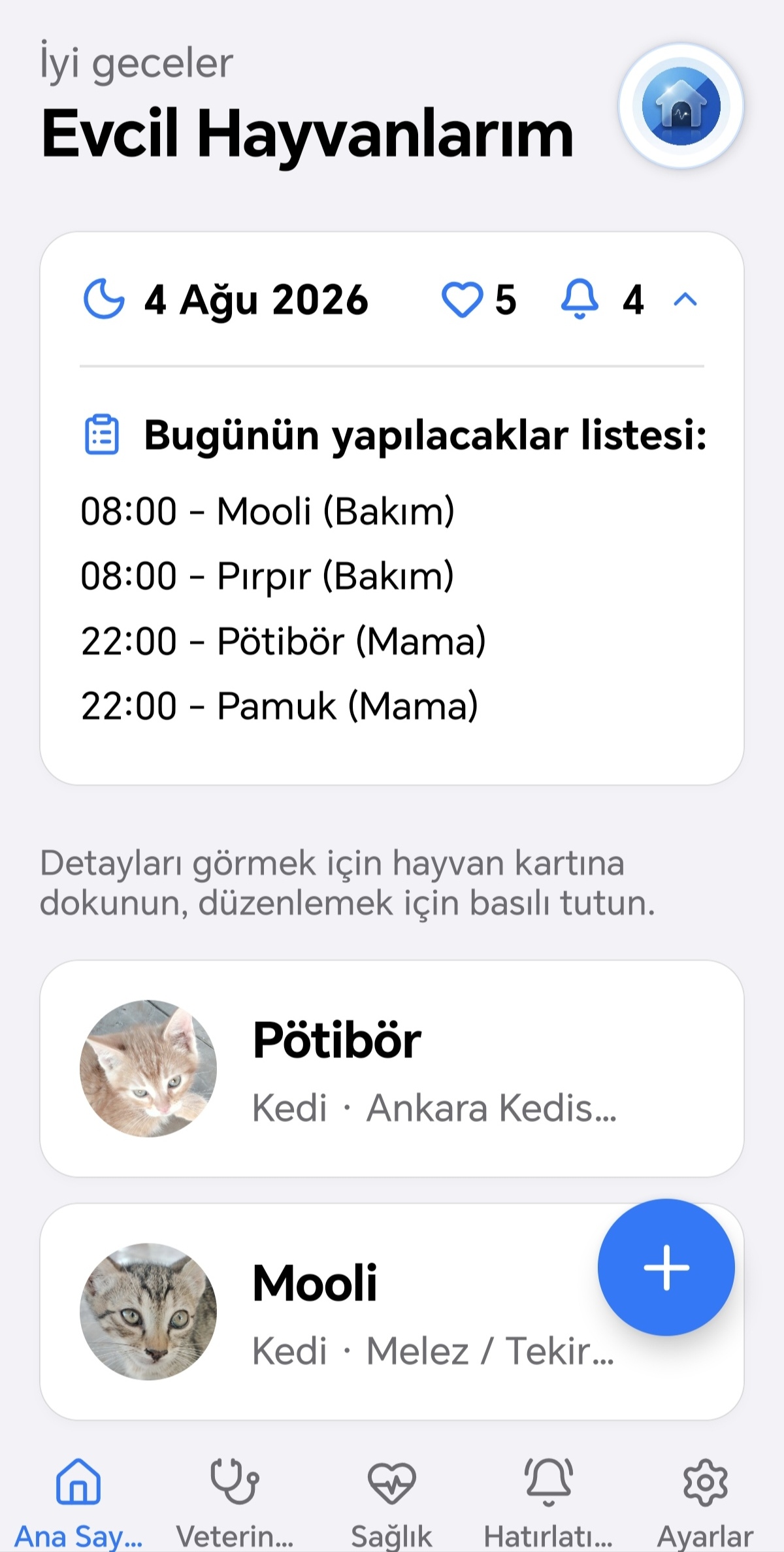
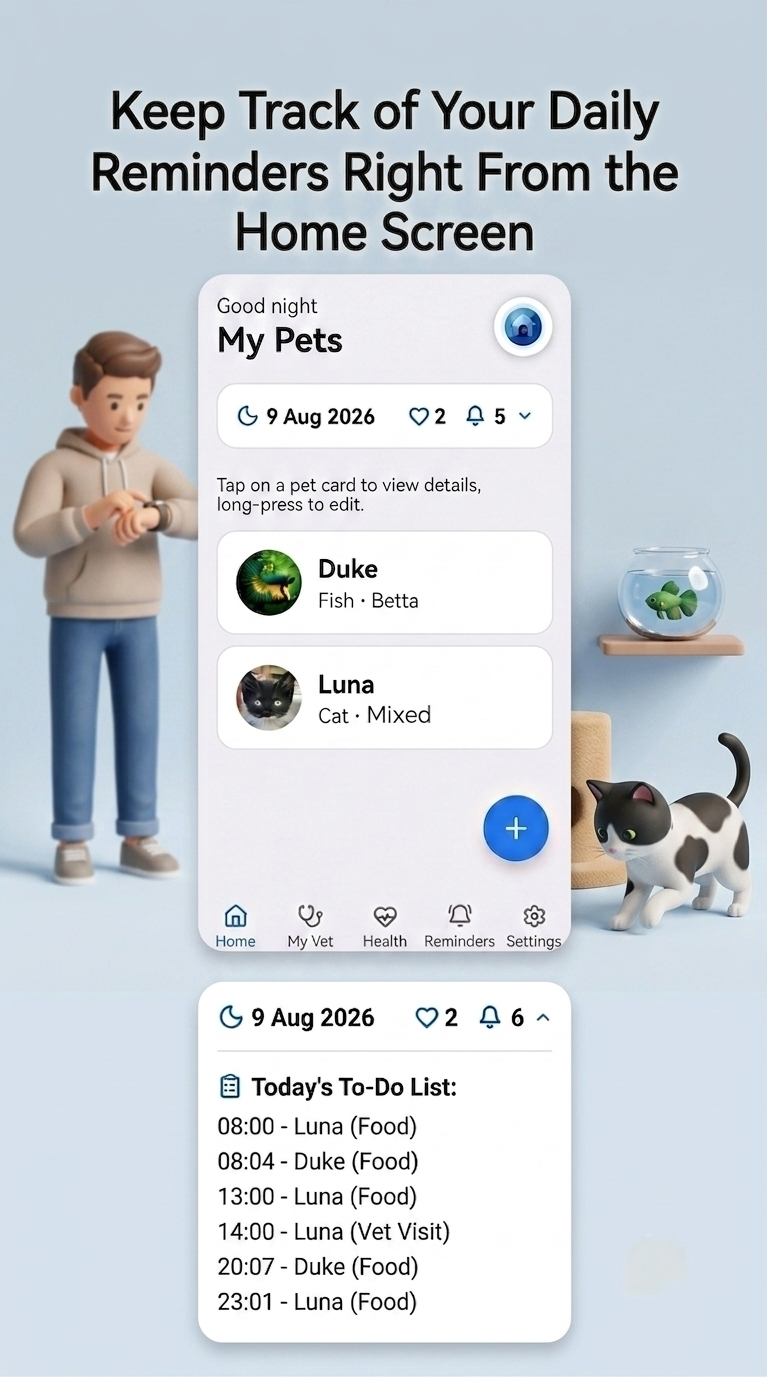
دليل الحيوانات الأليفة
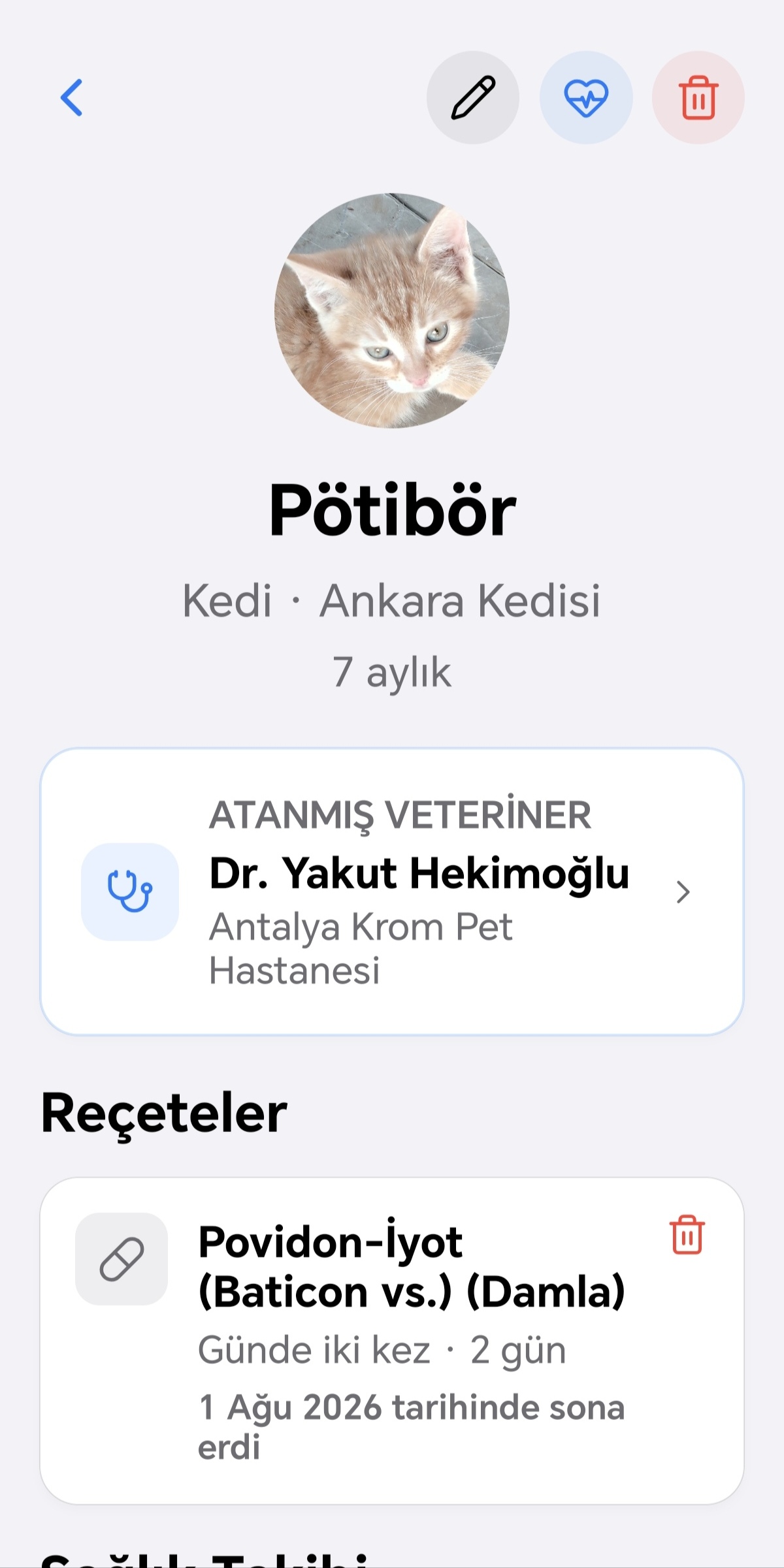
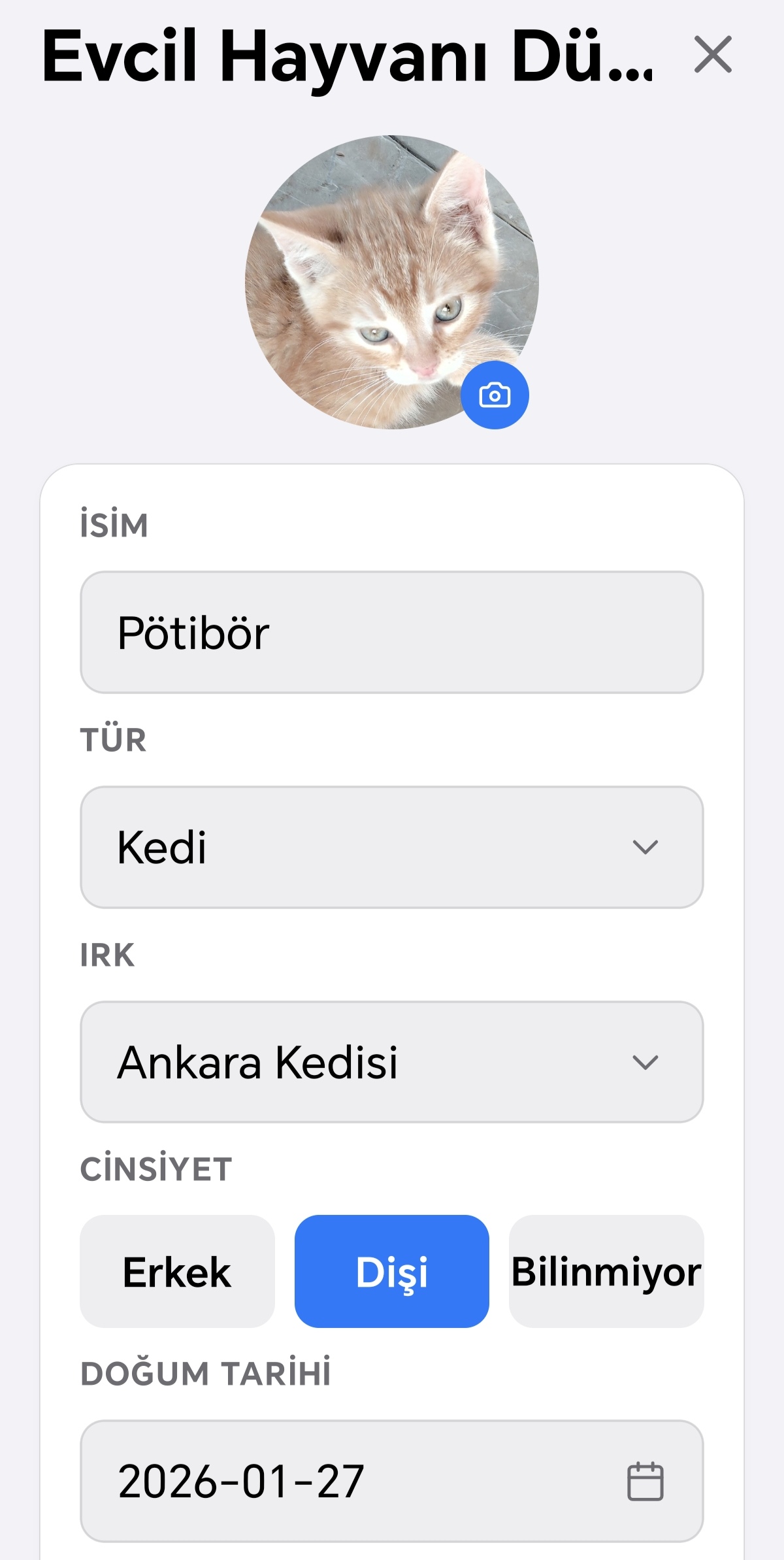
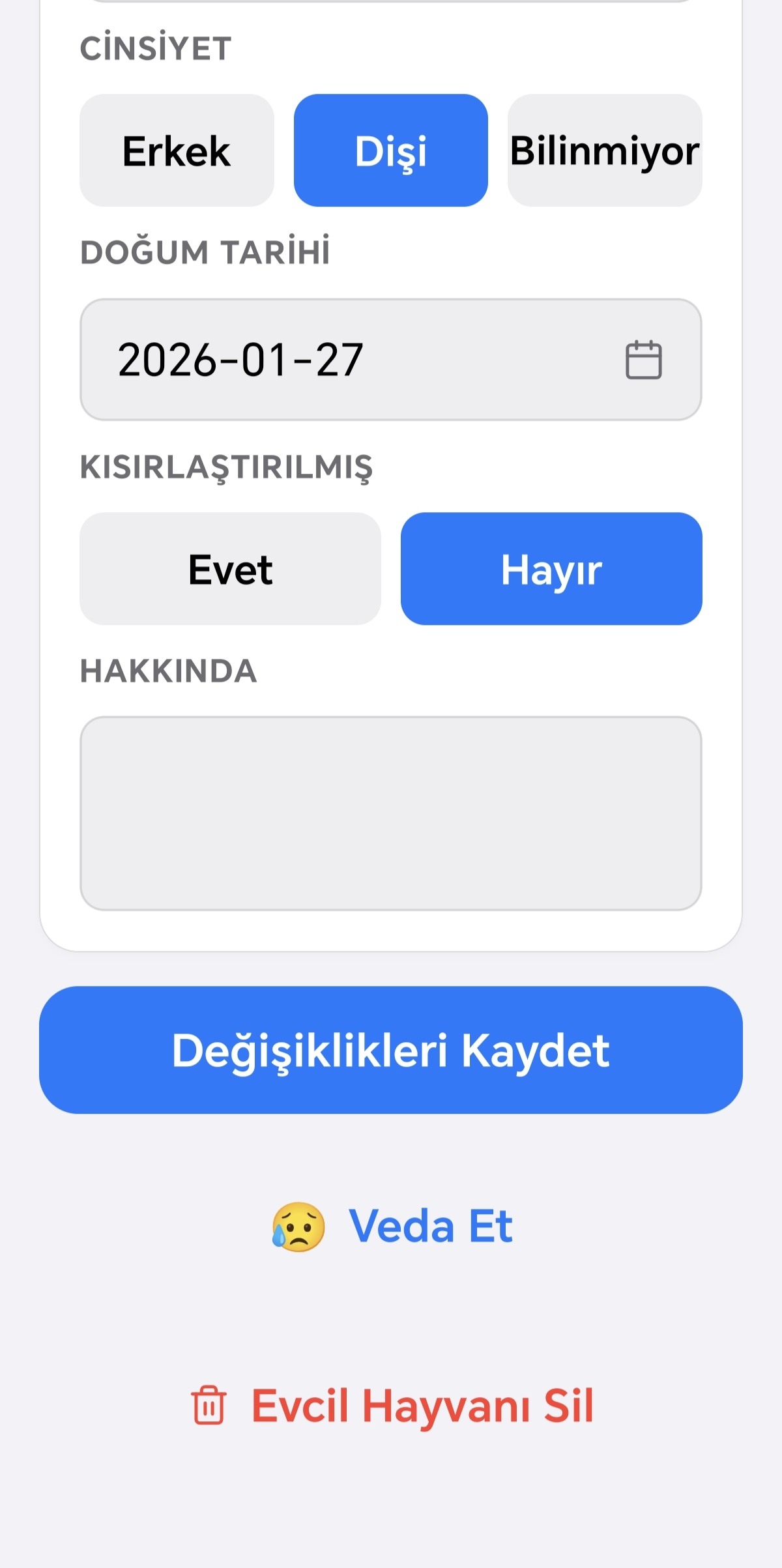
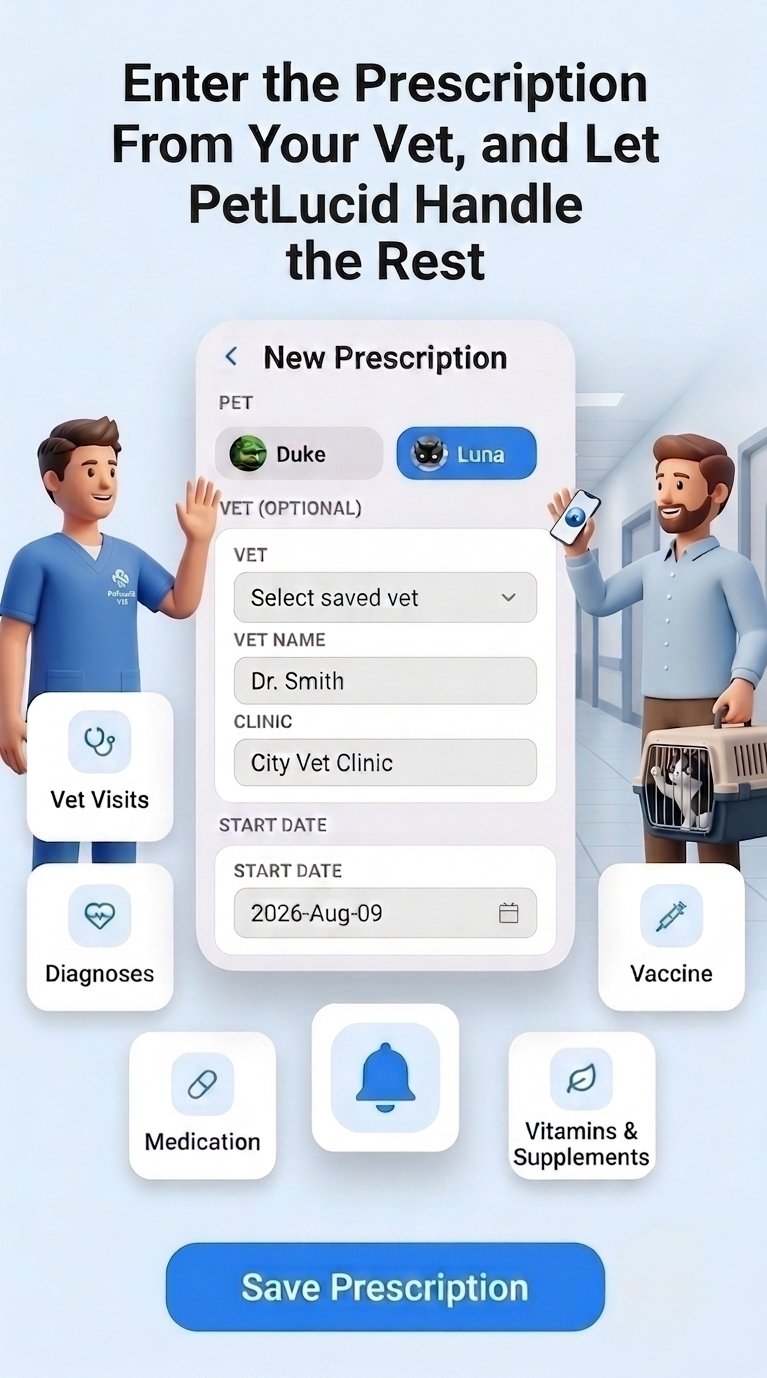
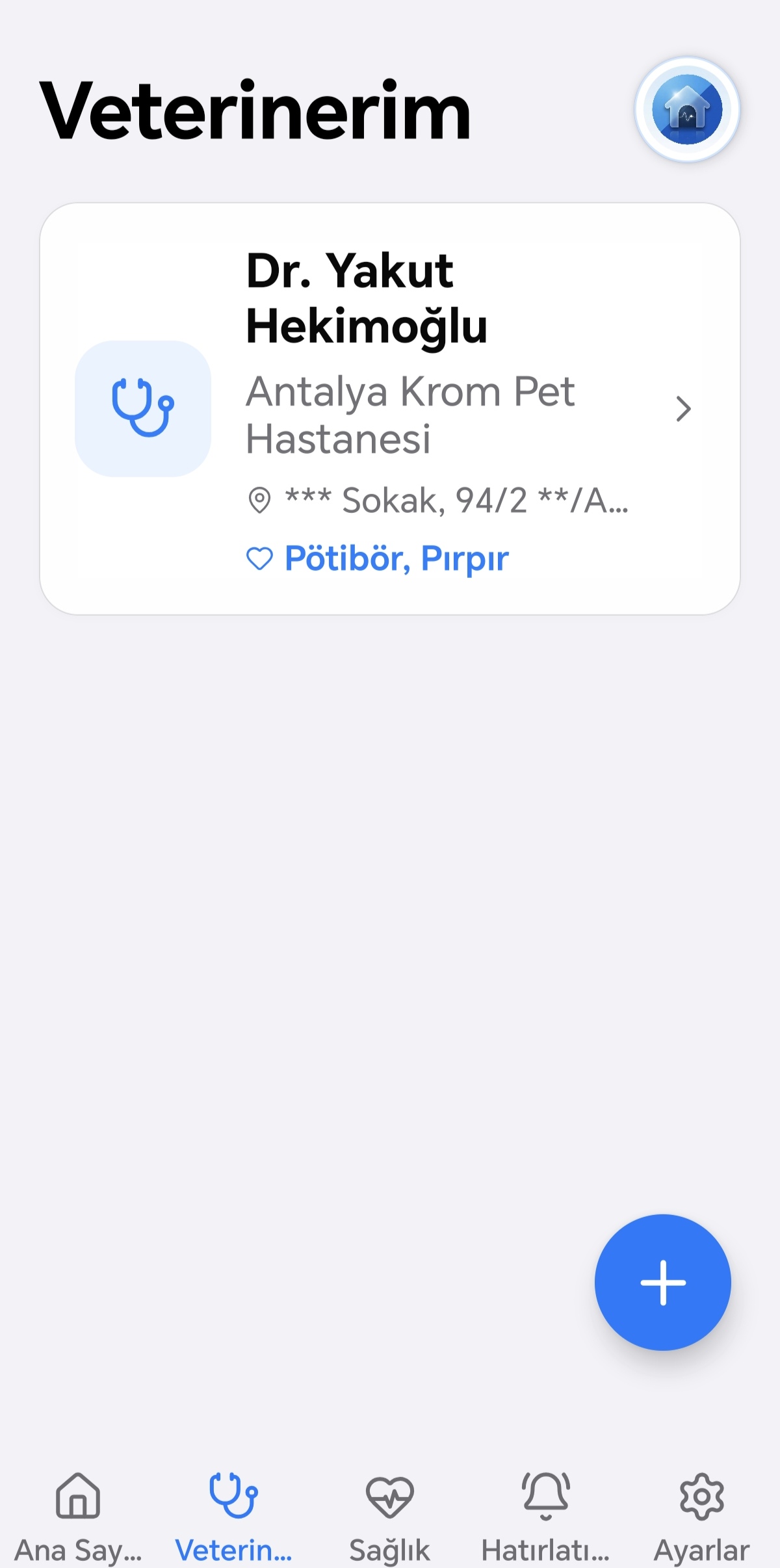
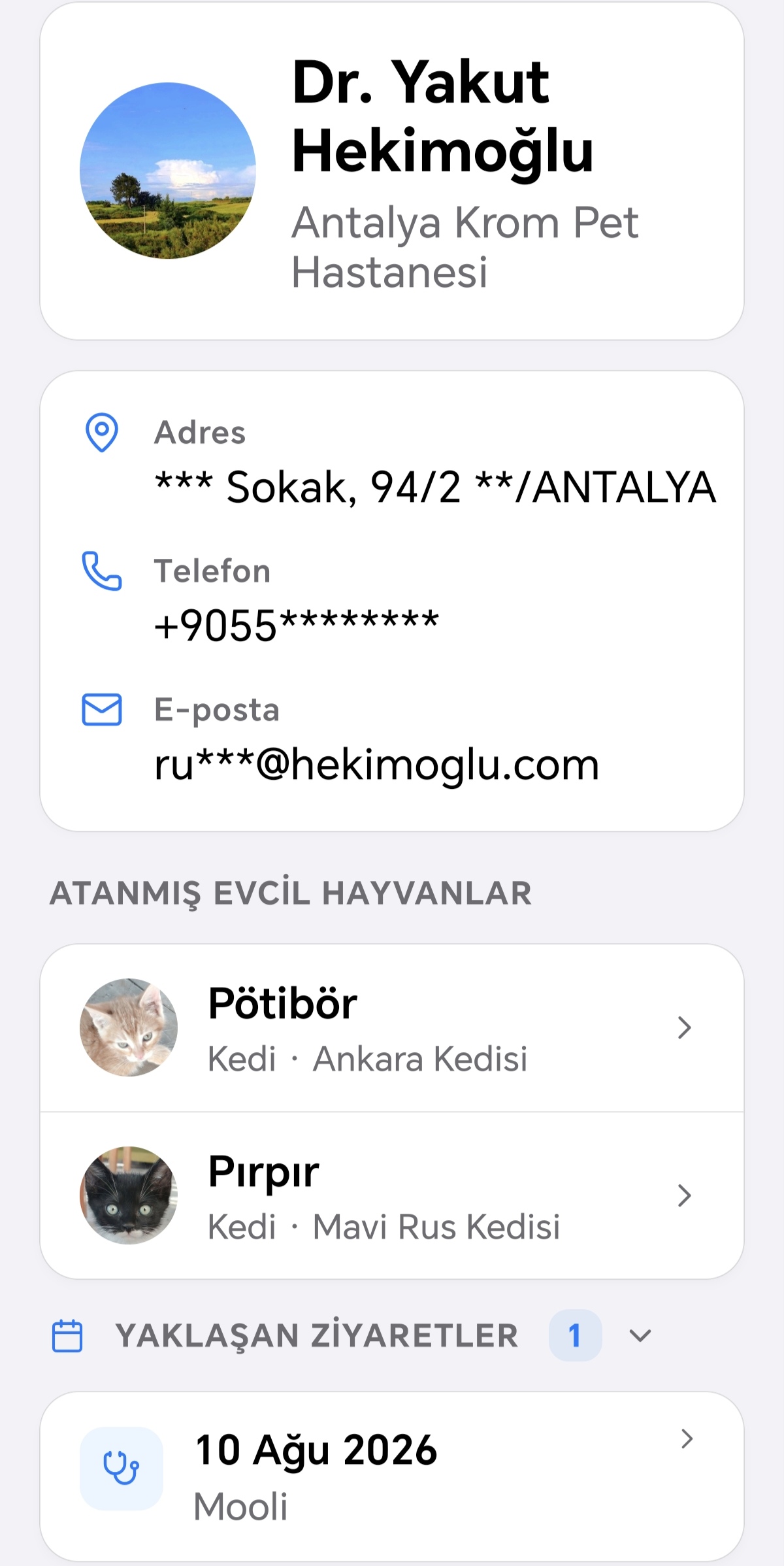
دليل الطبيب البيطري
دليل الصحة
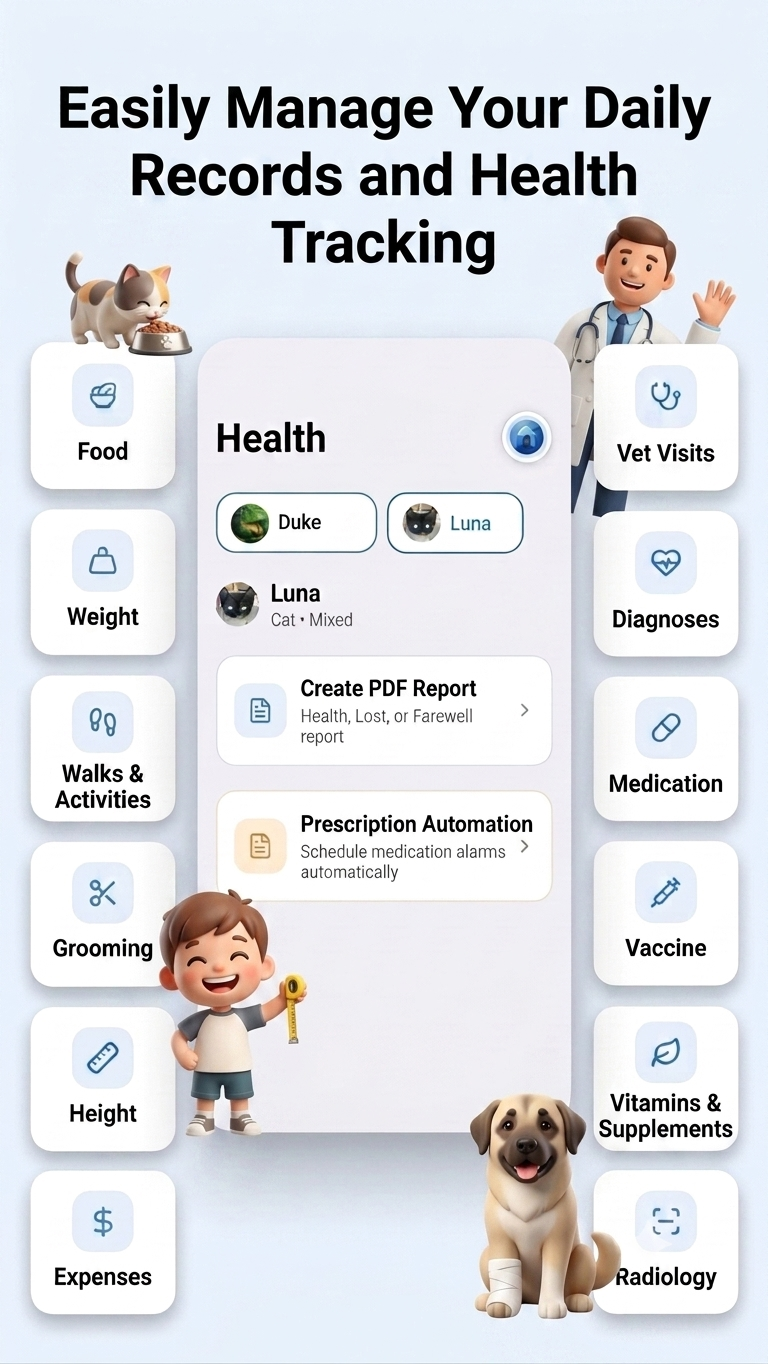
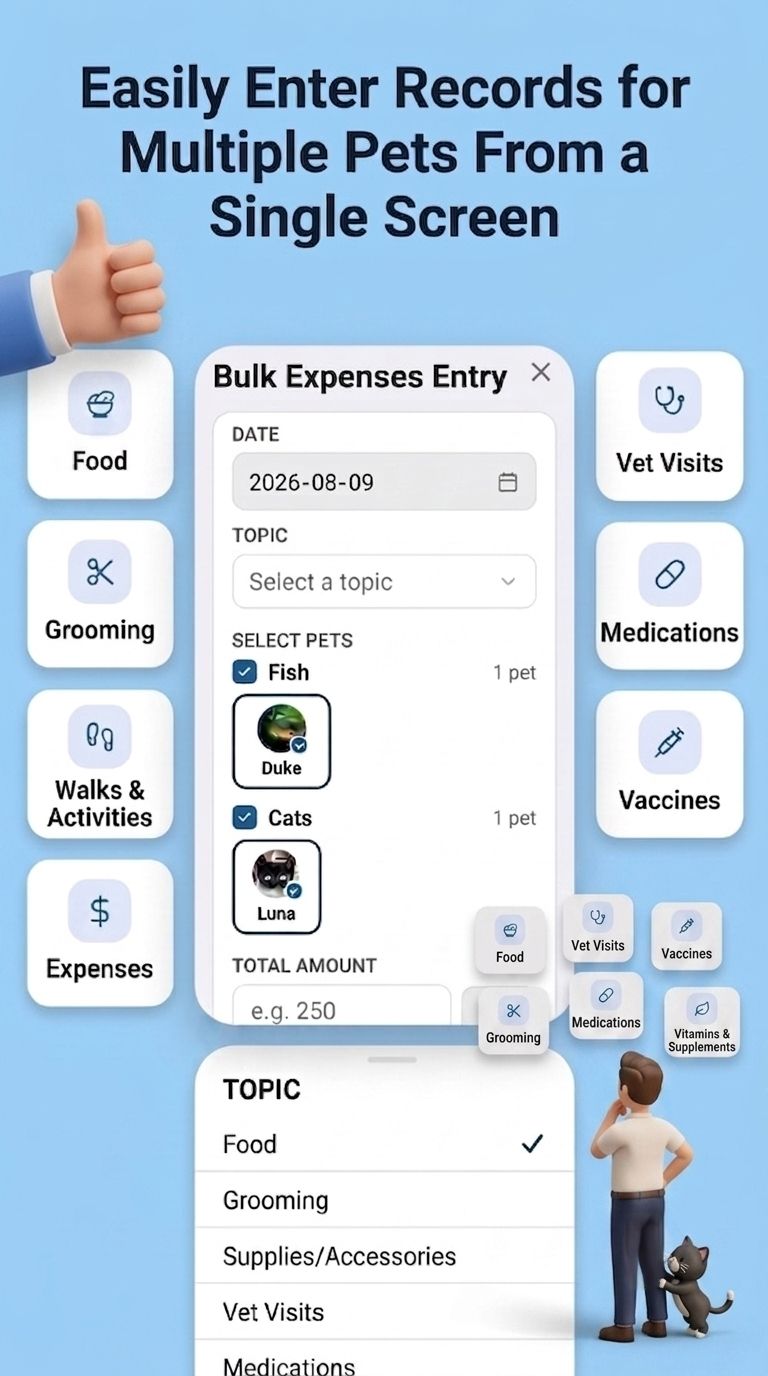
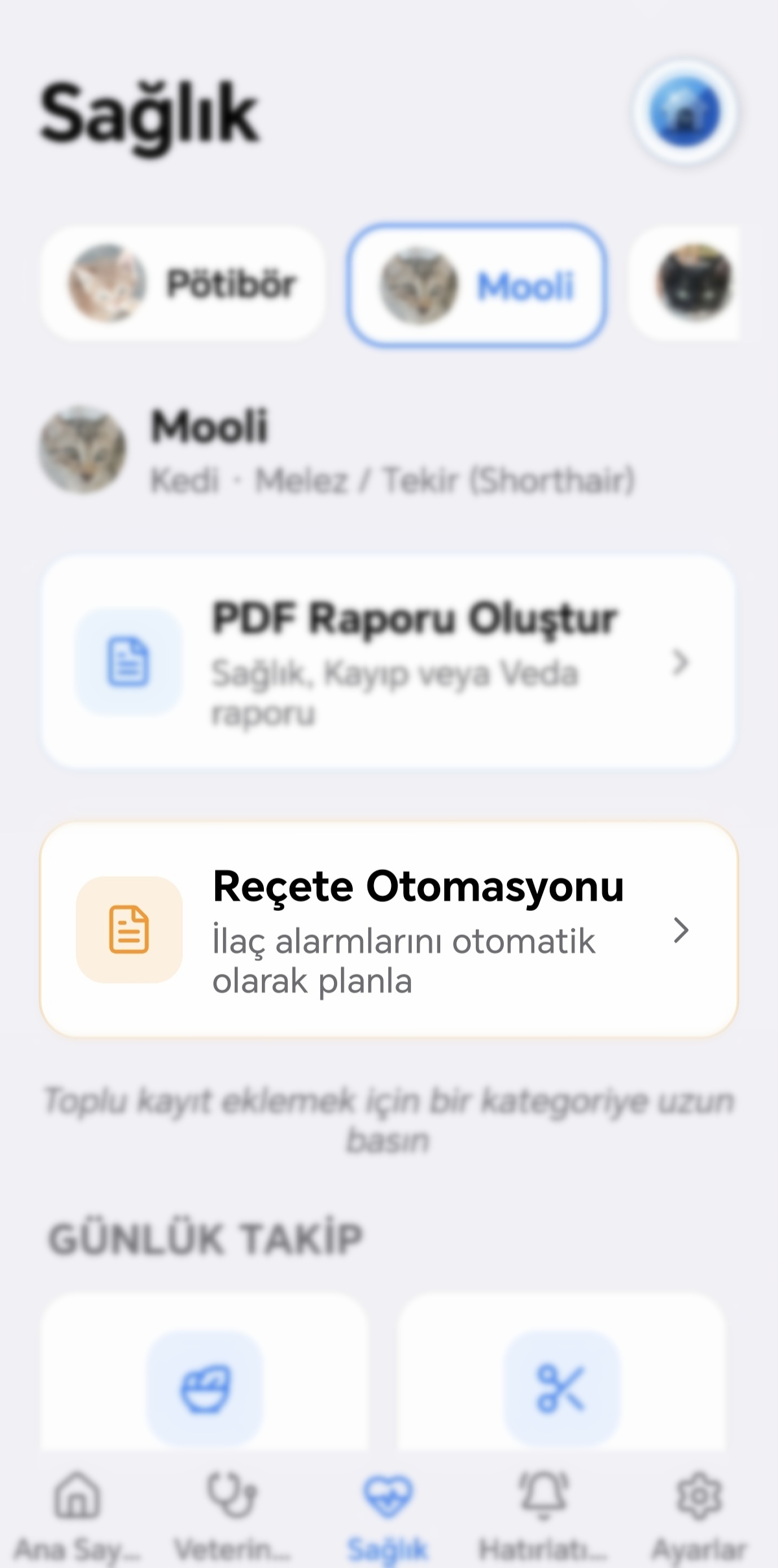
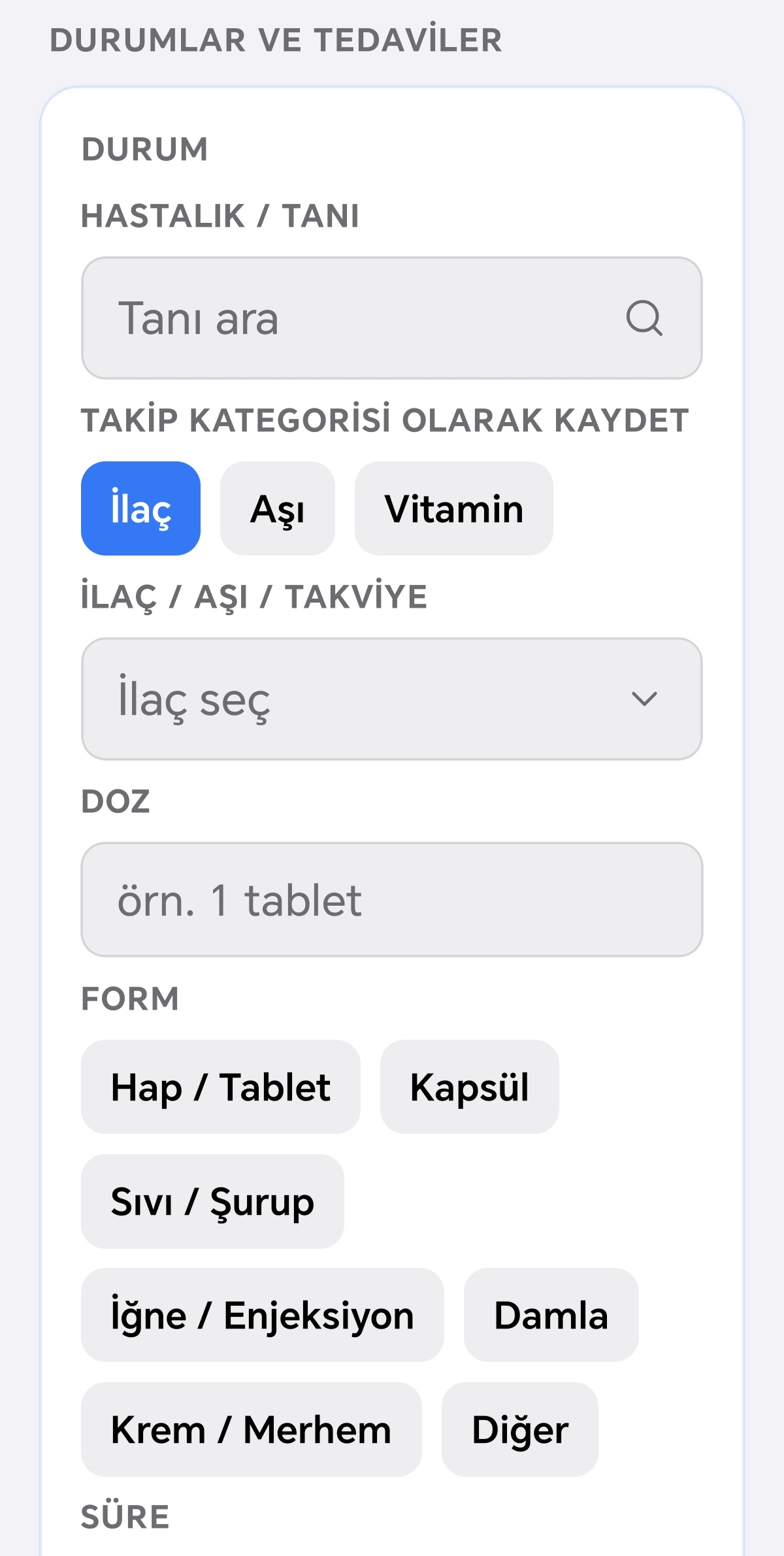
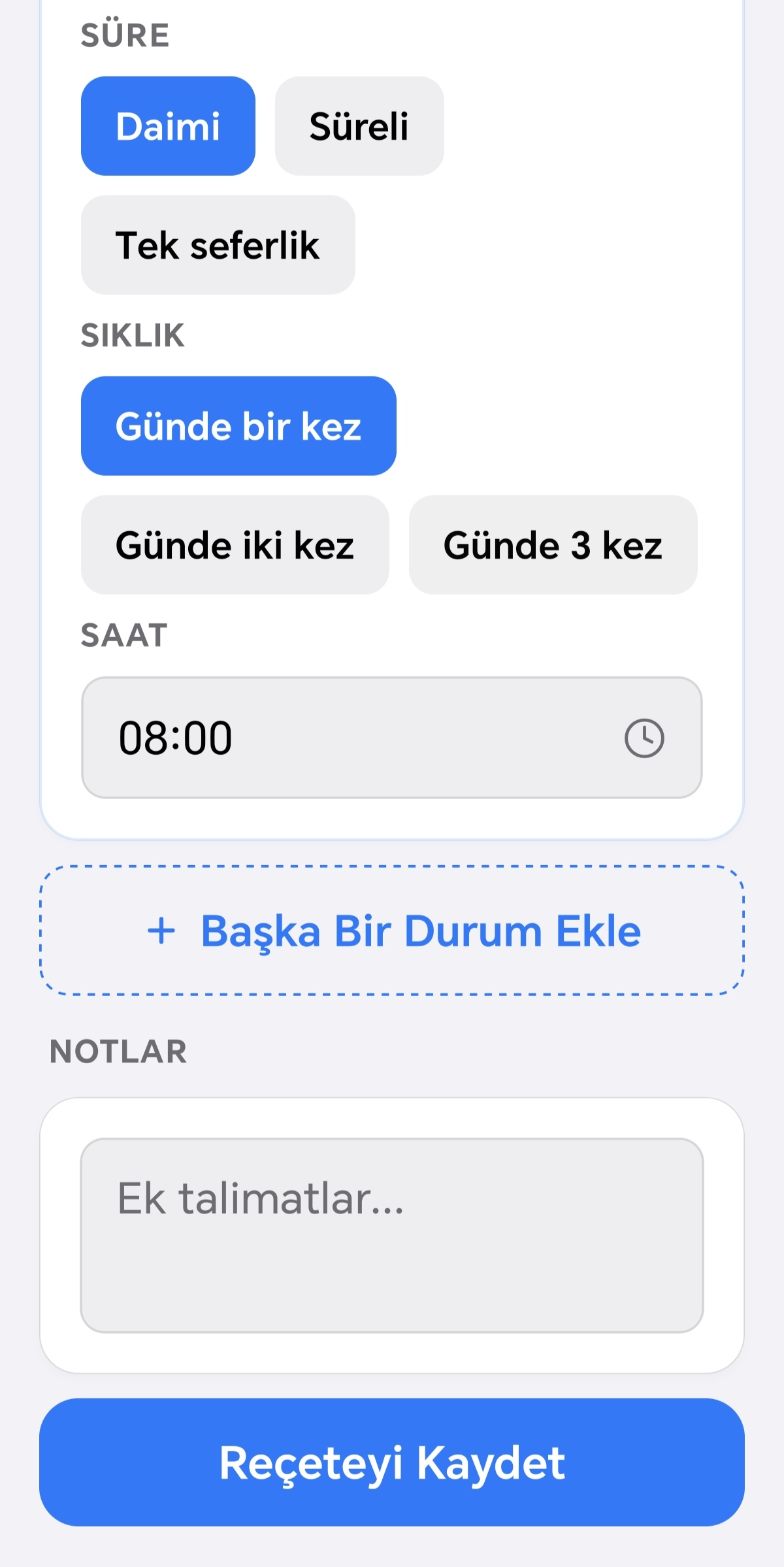
إذا لم تكن هناك سجلات بعد لحيوانك الأليف، تُعلمك علامة التبويب الصحة بذلك وتوجهك إلى أول سجل عبر خيار "إضافة حيوان أليف". إذا كان لديك أكثر من حيوان أليف، يمكنك التبديل بسهولة بينها باستخدام الشريط أعلى الشاشة؛ يتم تذكر الحيوان المختار عند الانتقال إلى شاشات أخرى في التطبيق. عند اختيار حيوان غير موجود في قائمتك النشطة، تصبح الفئات ذات الصلة للقراءة فقط — لا يمكنك إضافة سجلات جديدة لهذا الحيوان، بل عرض السجلات الموجودة فقط. في علامة التبويب الصحة، تُعرض الفئات في مجموعتين: التتبع اليومي (الطعام، العناية، الوزن، الطول، المشي، المصروفات) والتتبع الصحي (الطبيب البيطري، الدواء، اللقاح، الفيتامين، الأشعة، الفحص المخبري). بالضغط على بطاقة فئة، تُفتح شاشة تعرض سجلاتك لتلك الفئة. إذا لم تكن هناك سجلات، ستظهر رسالة حالة فارغة تأخذك مباشرة إلى إضافة أول سجل. لإضافة سجل جديد، اضغط ببساطة على زر الإضافة في أسفل اليمين؛ يعرض النموذج الذي يُفتح الحقول ذات الصلة بتلك الفئة. على سبيل المثال، للطعام تُدخل الكمية والنوع والعلامة التجارية، ويمكنك اختياريًا تسجيل استهلاك الماء بشكل منفصل؛ للمشي، نوع النشاط والمدة والمسافة؛ للوزن والطول، قيمة قياس واحدة؛ لزيارة الطبيب البيطري، الطبيب والعيادة والسبب؛ للدواء، اسم الدواء والشكل والجرعة والتكرار؛ للقاحات، اسم اللقاح والشكل والجرعة والتكرار ورقم التشغيلة؛ للأشعة والفحوصات المخبرية، النوع ومعلومات الطبيب؛ للفيتامينات، اسم المكمل والجرعة والتكرار؛ للتشخيصات، اسم التشخيص والأعراض. يمكنك أيضًا إضافة ملاحظات وصور لأي سجل. يمكن لسجلات الدواء والفيتامين والأشعة والفحص المخبري أن تحتوي على صور متعددة. لتعديل سجل، اضغط مطولًا على البطاقة المعنية في قائمة السجلات؛ يفتح هذا نفس النموذج المستخدم عند الإضافة، معبأً مسبقًا بالمعلومات الموجودة. إذا كان السجل الذي تعدله قد أُنشئ تلقائيًا في الأصل من وصفة طبية وقمت بتغيير تكراره، سترى تحذيرًا بأن هذا التغيير قد يؤثر أيضًا على تذكير مرتبط — في هذه الحالة ستحتاج إلى تحديث قسم التذكيرات بشكل منفصل أيضًا. لحذف سجل، مرر البطاقة إلى اليسار واضغط على زر "حذف" الذي يظهر؛ سيُطلب منك التأكيد قبل الحذف. يمكنك عرض سجلاتك بضغطة واحدة؛ يفتح هذا شاشة تفاصيل تحتوي على كل المعلومات (وأي صور)، ومنها يمكنك أيضًا الانتقال إلى شاشة التعديل. إذا كان لديك أكثر من خمسة سجلات، تُجمّع حسب الشهر، وإذا لزم الأمر، حسب السنة؛ يمكنك الضغط على هذه المجموعات لتوسيعها أو طيّها. بمجرد أن يكون لديك سجلان على الأقل في فئات الوزن أو الطول أو المشي أو الطعام أو المصروفات، يمكنك الضغط على أيقونة الرسم البياني أعلى يمين الشاشة لفتح رسم بياني يوضح تغيراتك بمرور الوقت، واختياريًا تصفيته حسب نطاق تاريخ محدد.


دليل التذكيرات
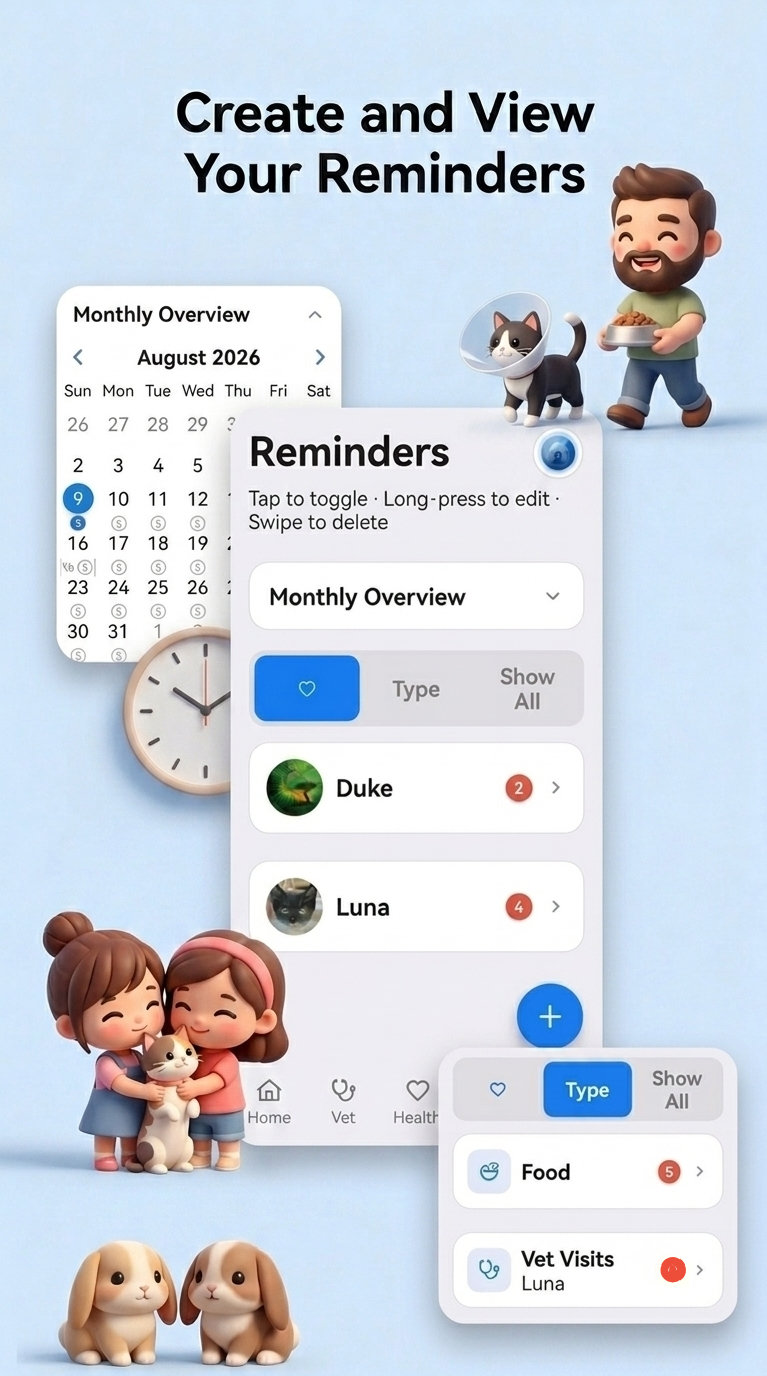
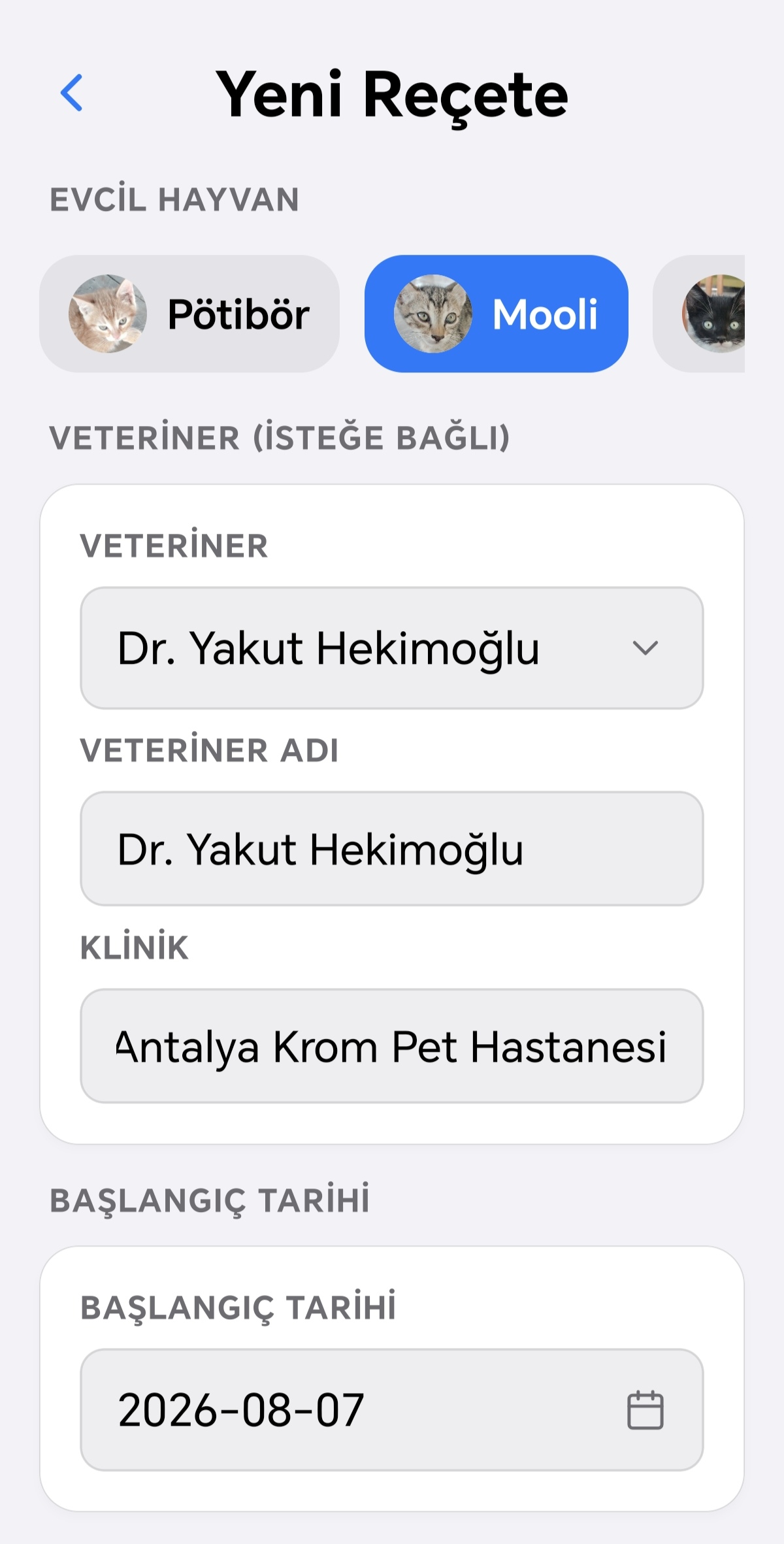
في هذه القائمة تُنشئ وتُدير تذكيرات لحيواناتك الأليفة: الطعام، المشي، زيارات الطبيب البيطري، الدواء، اللقاح، الفيتامين، العناية، التصوير، والفحص المخبري.


دليل الإعدادات
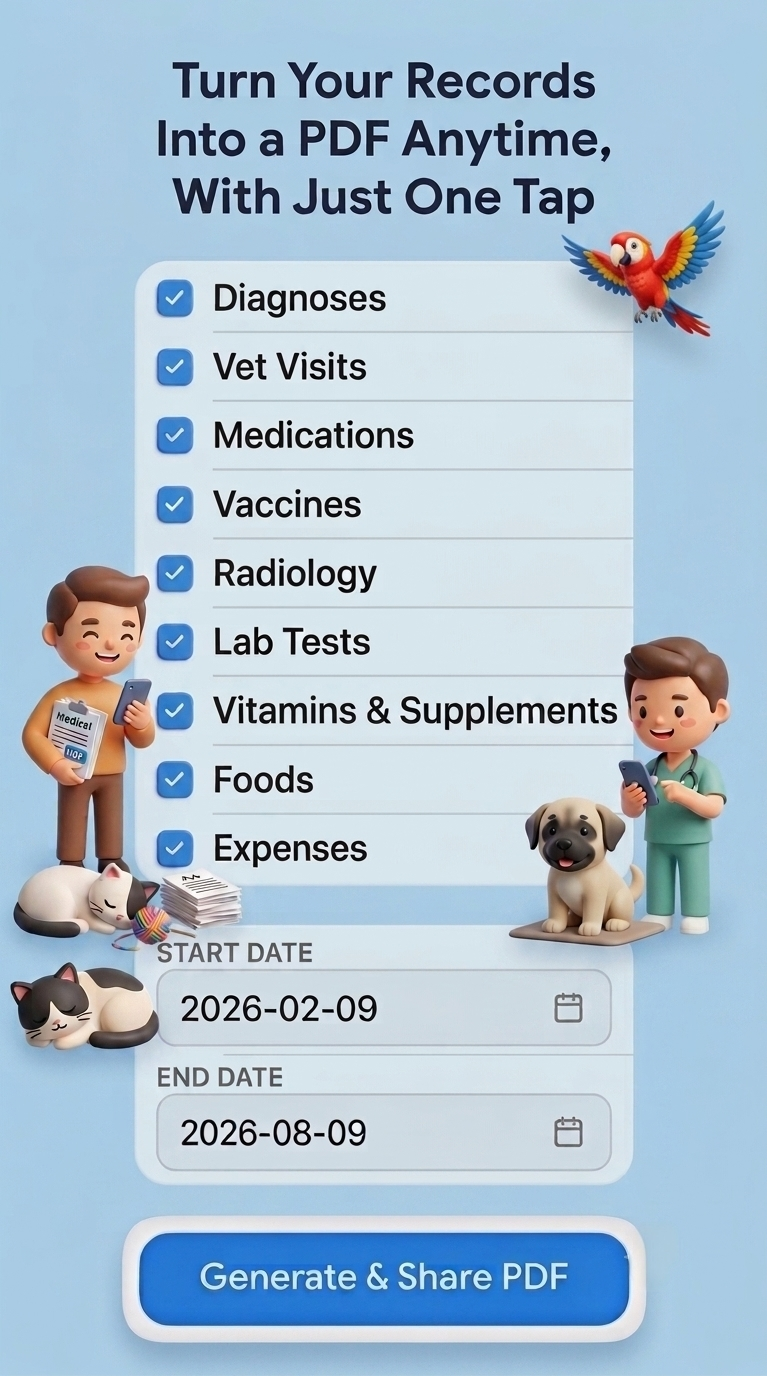
عند فتح الإعدادات، تظهر بطاقة ملفك الشخصي أولاً. إذا لم تُدخل اسمًا بعد، تعرض البطاقة عبارة "اضغط لإضافة اسم". اضغط على أيقونة القلم على البطاقة للدخول في وضع التعديل. في هذا الوضع يمكنك: الضغط على صورتك لاختيار صورة ملف شخصي مقصوصة بشكل مربع (1:1) من معرض الصور، كتابة اسمك، اختيار دور "مالك" أو "مُعتنٍ"، تحديد تاريخ ميلادك عبر أداة اختيار التاريخ أو مسحه بأيقونة X، وإدخال عنوانك ورقم هاتفك. اضغط على أيقونة التأكيد لحفظ معلوماتك، أو على أيقونة X لإلغاء التعديل. خارج وضع التعديل، يظهر تاريخ الميلاد والعنوان ورقم الهاتف الذي أدخلته سطرًا بسطر على البطاقة. جميع المعلومات التي تُدخلها تُخزَّن فقط على جهازك؛ لا تُرسل أبدًا إلى أي خادم ولا تُشارَك مع أي أحد، بما في ذلك فريق PetLucid. يتبنى PetLucid نهجًا كاملاً يعطي الأولوية للجهاز فيما يخص بياناتك: معلومات ملفك الشخصي لا تغادر هاتفك أبدًا. الضغط على بطاقة الملف الشخصي يفتح ويغلق لوحة تعرض ملخصًا لنفقاتك المسجَّلة في ذلك الشهر؛ وعندما تكون اللوحة مفتوحة، يفتح الضغط على سطر "ملخص النفقات" الذي يظهر أسفلها شاشة يمكنك من خلالها اختيار حيواناتك الأليفة ونطاق تاريخ لإنشاء ملخص النفقات كملف PDF. أسفل بطاقة الملف الشخصي توجد بطاقة Premium؛ الضغط عليها يأخذك إلى شاشة Premium. في قسم المظهر يمكنك الاختيار بين المظهر الفاتح أو الداكن أو مظهر النظام. في قسم اللغة والبيانات، يفتح الضغط على سطر اللغة شاشة يمكنك من خلالها الاختيار من بين 20 لغة، منها التركية والإنجليزية والألمانية والفرنسية والإسبانية والإيطالية والهولندية والسويدية والكورية واليابانية والصينية والبولندية والبرتغالية والروسية وغيرها. الضغط على سطر النسخ الاحتياطي يأخذك إلى شاشة النسخ الاحتياطي والاستعادة. في قسم الدعم، يفتح الضغط على سطر البريد الإلكتروني تطبيق البريد في جهازك مع مسودة جديدة موجَّهة إلى petlucidapp@gmail.com. الضغط على "حول" يأخذك إلى شاشة تحتوي على معلومات عن التطبيق.


