PetLucid uygulama ikonu

PetLucid: vaše osobní aplikace
pro sledování více mazlíčků.

Objevte, jak používat PetLucid krok za krokem — od připomínek přes zdravotní záznamy až po sledování veterináře a zálohy.

Již brzyApp Store Již brzyGoogle Play
Náhled aplikace

Co na vás čeká v aplikaci?

Podívejte se na skutečné obrazovky PetLucid.

Průvodce domovskou obrazovkou
Prázdný stav a přidání mazlíčka

Když aplikaci otevřete poprvé a ještě jste nepřidali žádného mazlíčka, uvidíte prázdný stav, který vás provede jeho přidáním. Klepnutím na tlačítko „+“ vpravo dole přidáte mazlíčka. Na otevřené obrazovce můžete zadat jeh

Karta souhrnu dne

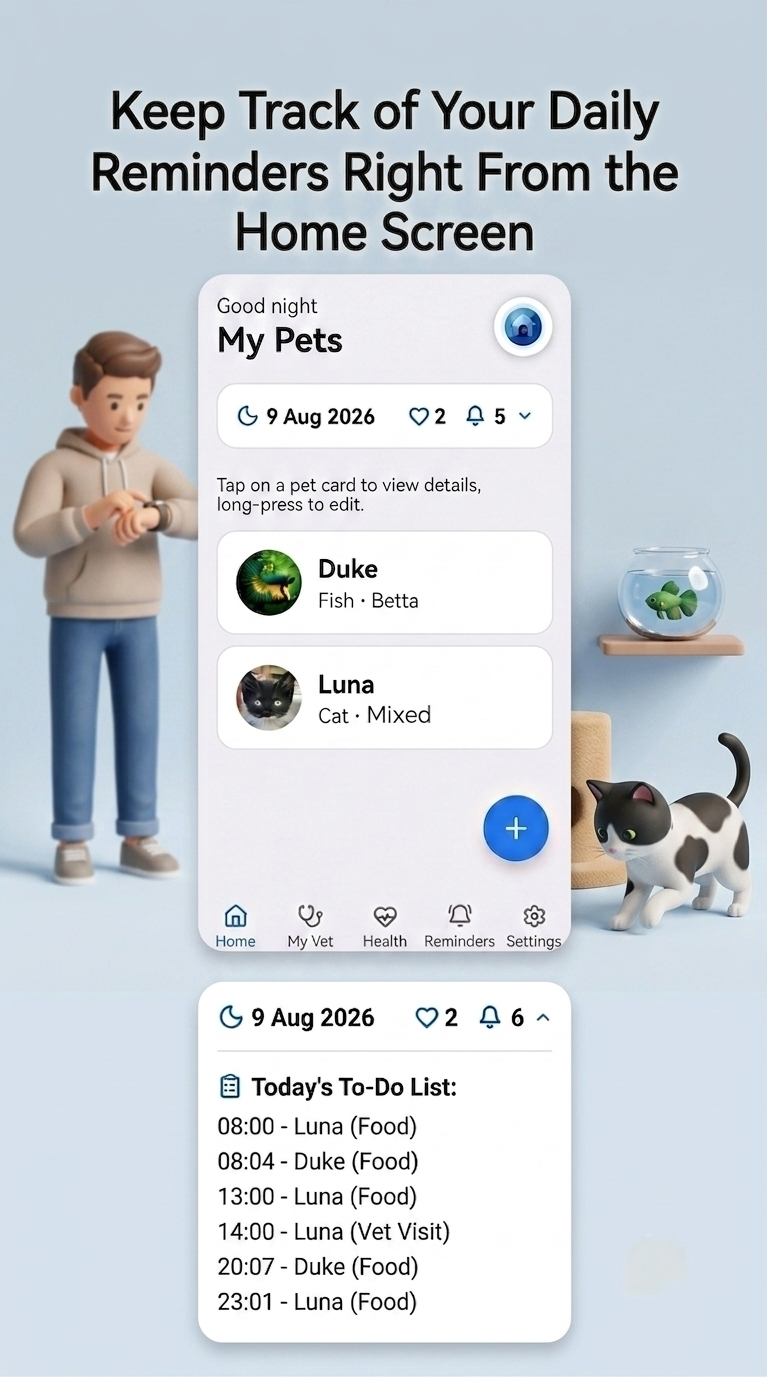
Jakmile přidáte mazlíčka, v horní části obrazovky se zobrazí krátká souhrnná karta. Ukazuje dnešní datum, počet aktivních mazlíčků a počet připomínek nastavených na dnešek. Klepnutím na kartu se rozbalí na seznam dnešníc

Průvodce mazlíčky

Profilová obrazovka mazlíčka

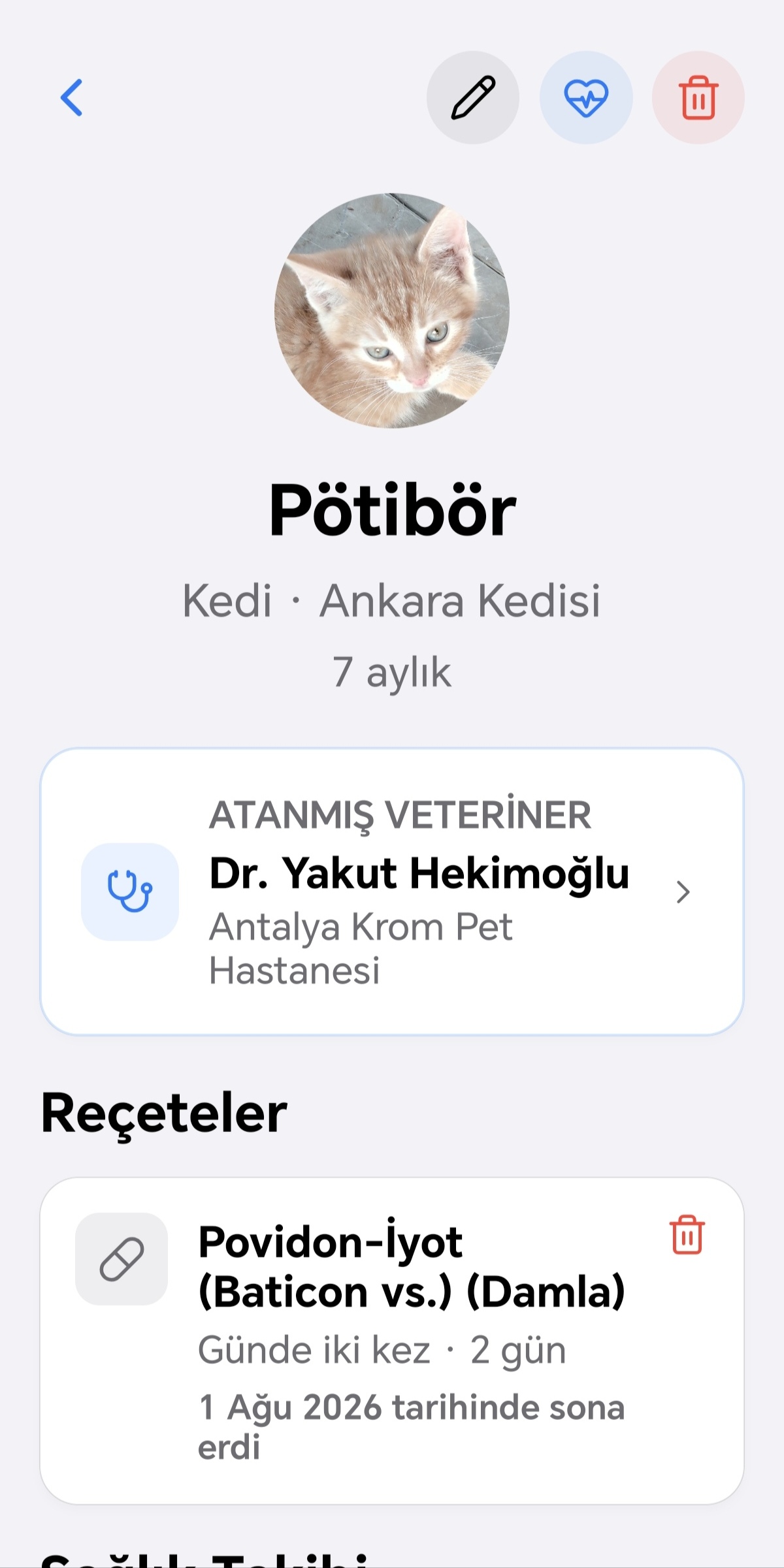
Klepnutím na kartu v seznamu mazlíčků otevřete profilovou obrazovku daného mazlíčka. Zde uvidíte jeho fotku, jméno, druh/plemeno, věk a bio (pokud je vyplněno). Klepnutím na ikonu tužky vpravo nahoře přejdete k úpravám,

Úprava, rozloučení a smazání

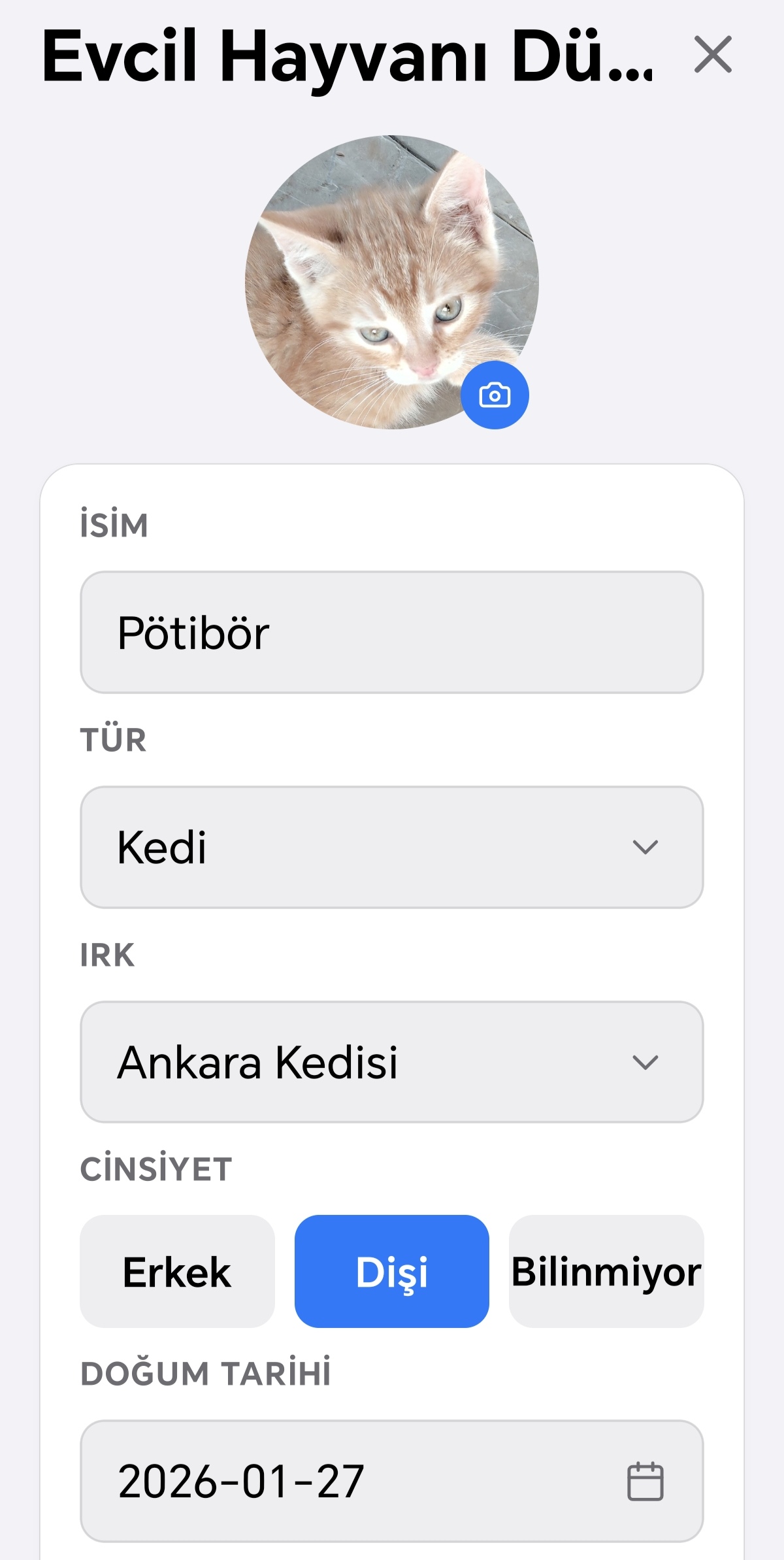
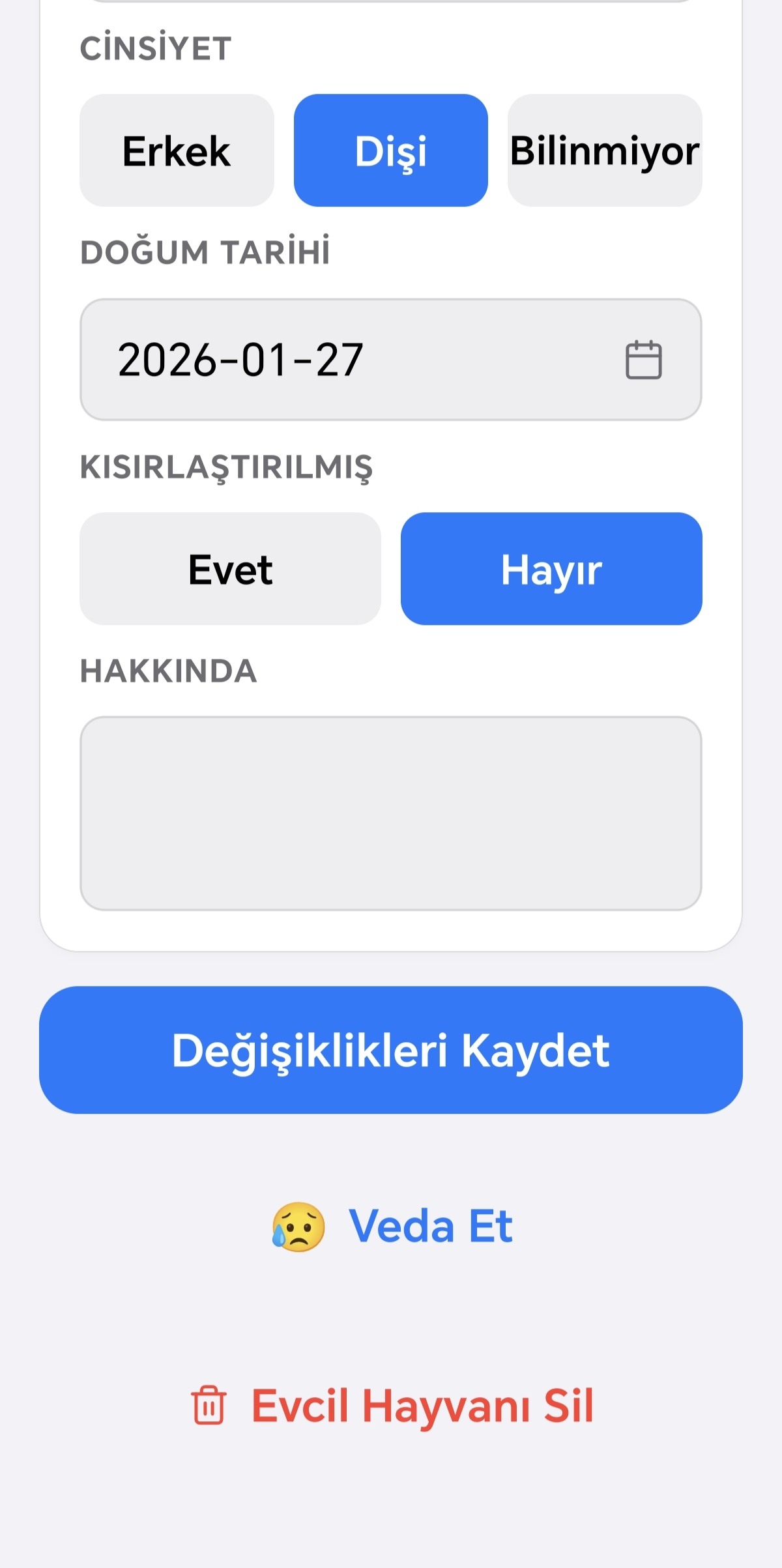
Dlouhým podržením karty mazlíčka na domovské obrazovce přejdete přímo na obrazovku úprav daného mazlíčka. Zde můžete aktualizovat fotku, jméno, druh, plemeno, pohlaví, datum narození, stav kastrace a bio. Z této obrazovk

Mazlíčci, se kterými jste se rozloučili

Mazlíčci, se kterými jste se rozloučili, se zobrazují v samostatné, mírně vybledlé sekci pod vaším aktivním seznamem. Jejich profil obsahuje tlačítko pro jejich navrácení do aktivního seznamu.

Průvodce: Veterinář

Prázdný stav a přidání veterináře

Při prvním spuštění aplikace, pokud nemáte uloženého žádného veterináře, zobrazí se prázdná obrazovka s výzvou k přidání. Veterináře přidáte klepnutím na tlačítko "+" vpravo dole. Na obrazovce, která se otevře, můžete za

Detail veterináře

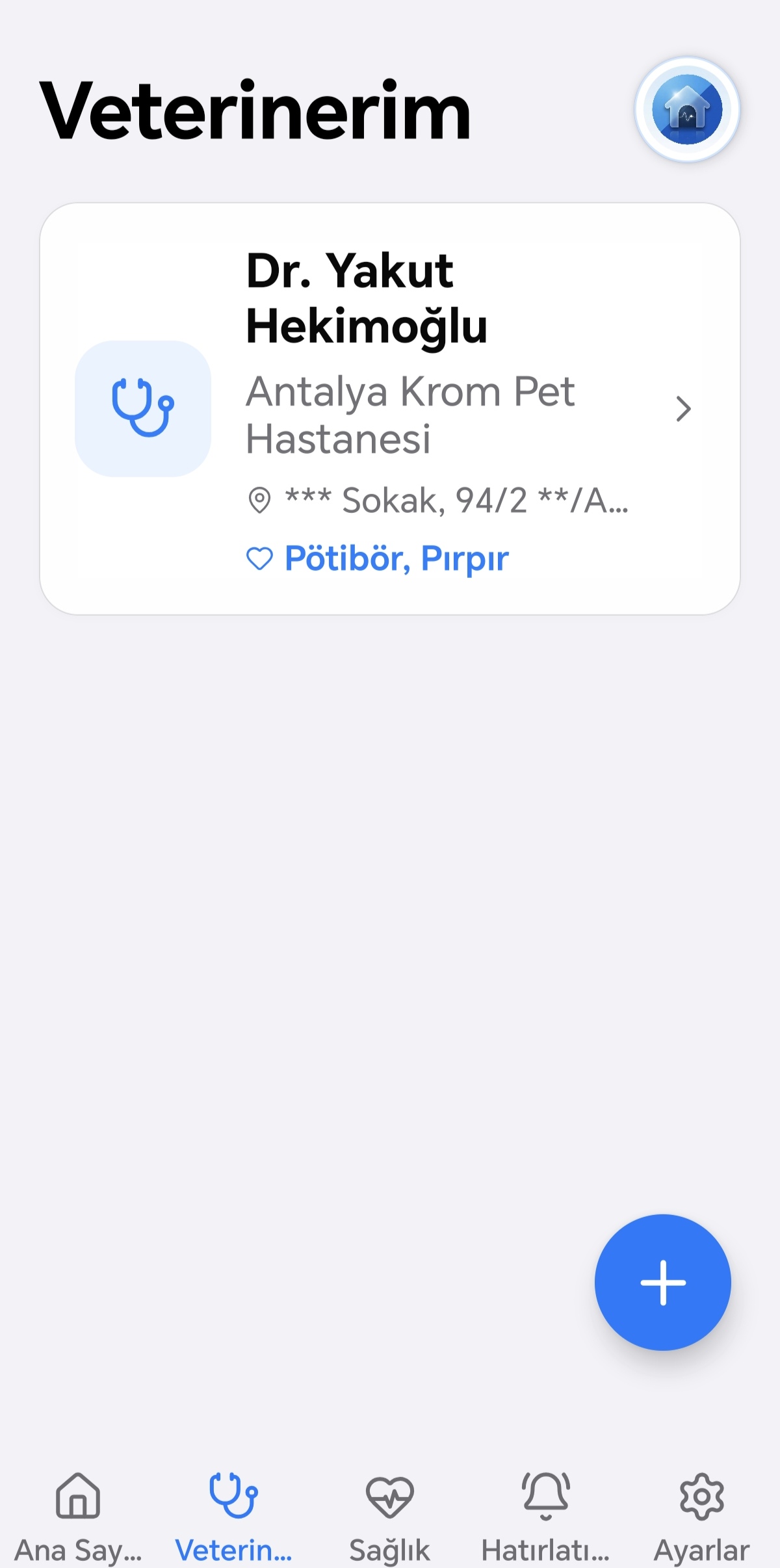
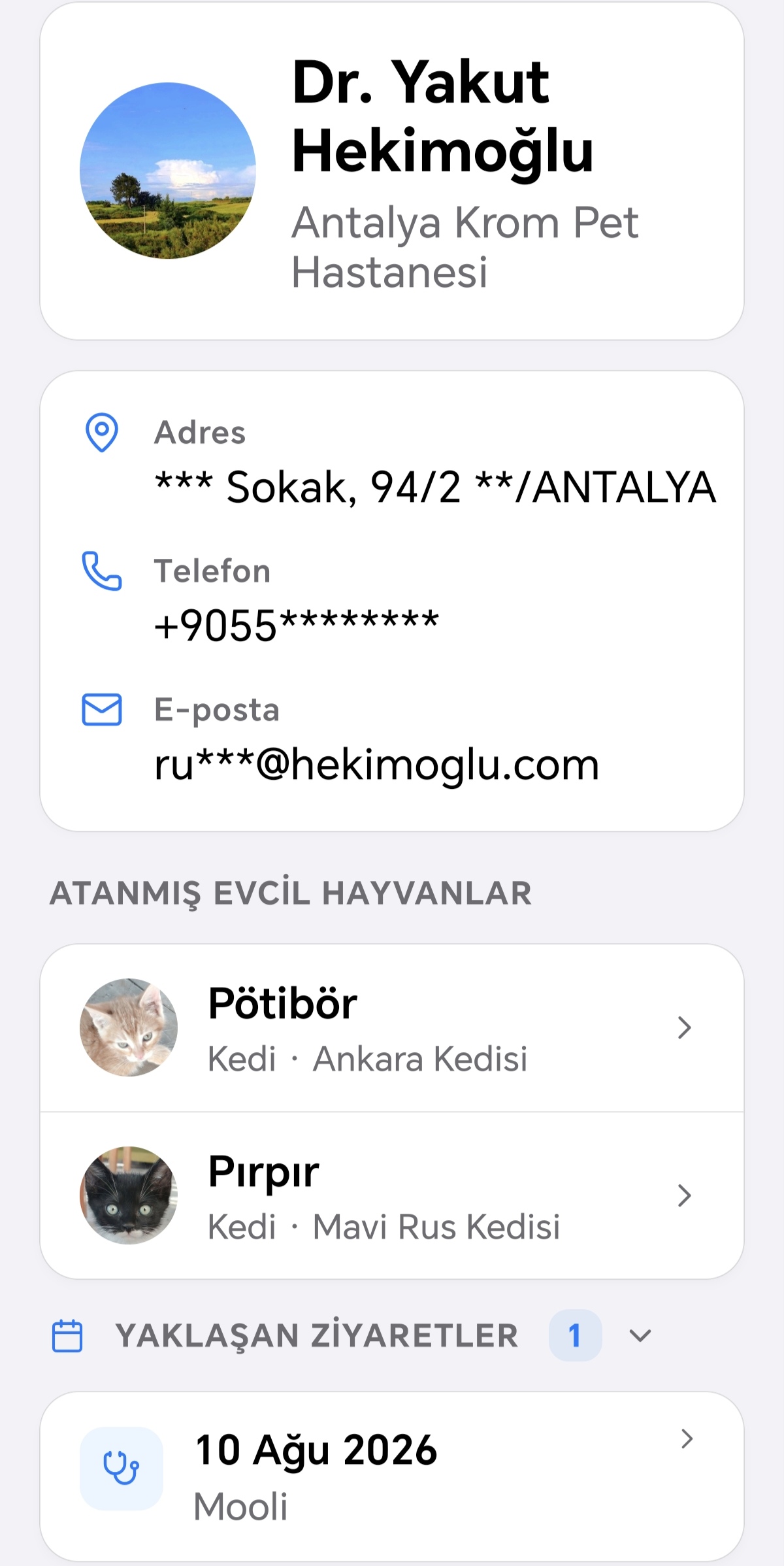
Klepnutím na kartu veterináře v seznamu se otevře obrazovka s jeho detaily. Zde najdete: fotografii, jméno a případně název kliniky; adresu, telefon a e-mail na samostatných řádcích (pokud jsou zadány); domácí zvířata sp

Průvodce Zdravím

Průvodce připomenutími

Prázdný stav

Pokud ještě nemáte žádná připomenutí, na obrazovce se zobrazí prázdný stav; klepnutím na tlačítko tam začnete vytvářet své první připomenutí.

Vytvoření připomenutí

Klepnutím na tlačítko plus vpravo dole se otevře obrazovka pro přidání nového připomenutí. Zde postupně: napíšete název; vyberete, pro které zvíře/zvířata připomenutí platí (můžete vybrat více zvířat); vyberete jeden z d

Měsíční kalendář

Na domovské obrazovce se nad seznamem nachází měsíční kalendář; ve výchozím stavu je sbalený, klepnutím jej můžete rozbalit nebo sbalit. Po rozbalení dny s aktivními připomenutími zobrazují malý číselný odznak a dny s př

Zobrazení

Připomenutí můžete procházet ve třech různých zobrazeních: Podle zvířete (každé zvíře má vlastní složku s podsložkami podle typu uvnitř), Typ (každý typ má vlastní složku s podsložkami podle zvířete uvnitř) a Zobrazit vš

Průvodce nastavením

Pro jaké zvíře počítáme?

Vyberte kartu a poté zadejte údaje.

Průvodce domovskou obrazovkou
index.empty_state.jpg
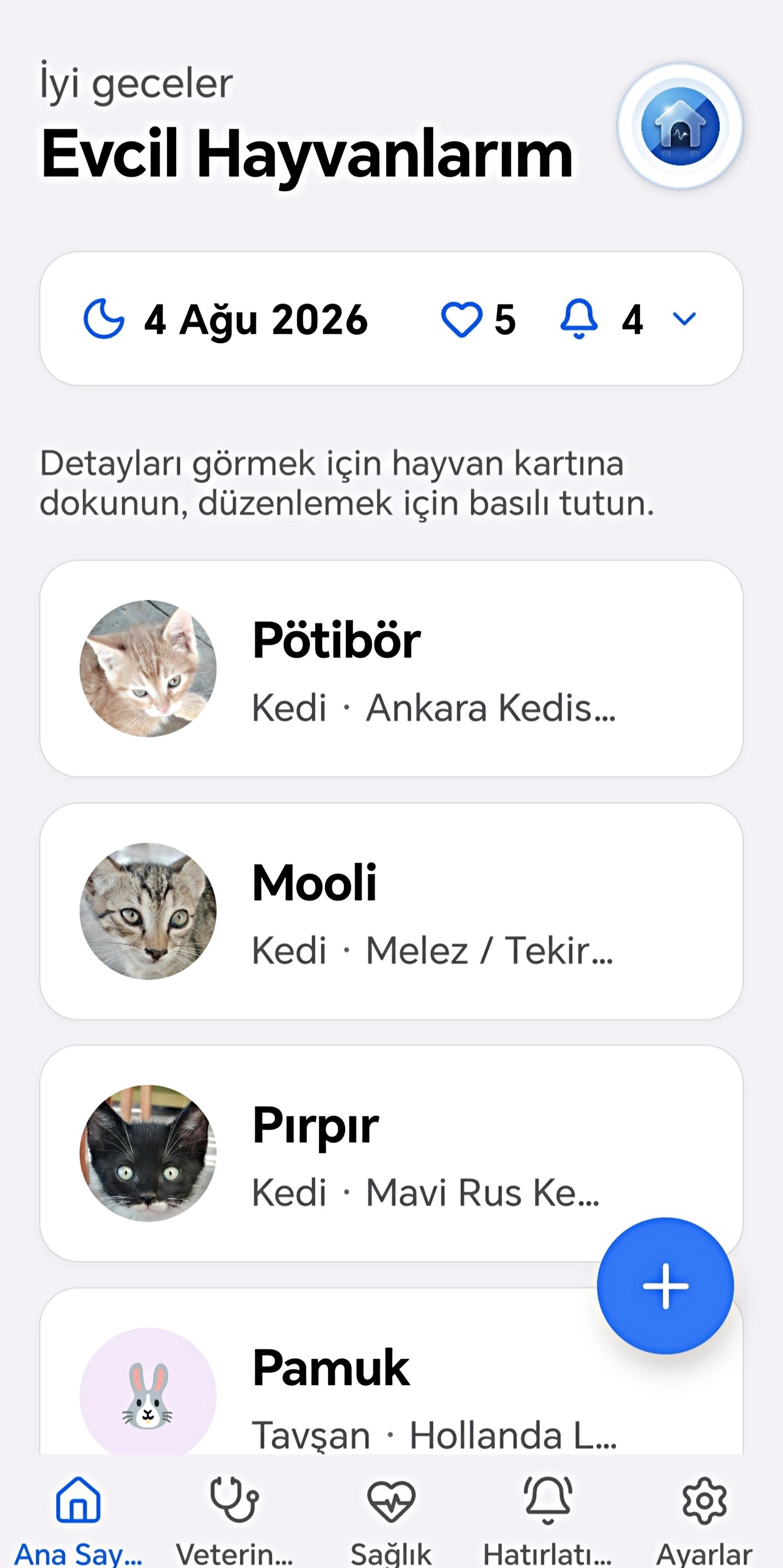
Když aplikaci otevřete poprvé a ještě jste nepřidali žádného mazlíčka, uvidíte prázdný stav, který vás provede jeho přidáním. Klepnutím na tlačítko „+“ vpravo dole přidáte mazlíčka. Na otevřené obrazovce můžete zadat jeho fotku, jméno, druh, plemeno, pohlaví, datum narození, stav kastrace (a datum, pokud je kastrovaný) a krátké bio. Bezplatný účet umožňuje jednoho mazlíčka; při přidání druhého budete přesměrováni na obrazovku upgradu na Premium (funkce Premium).
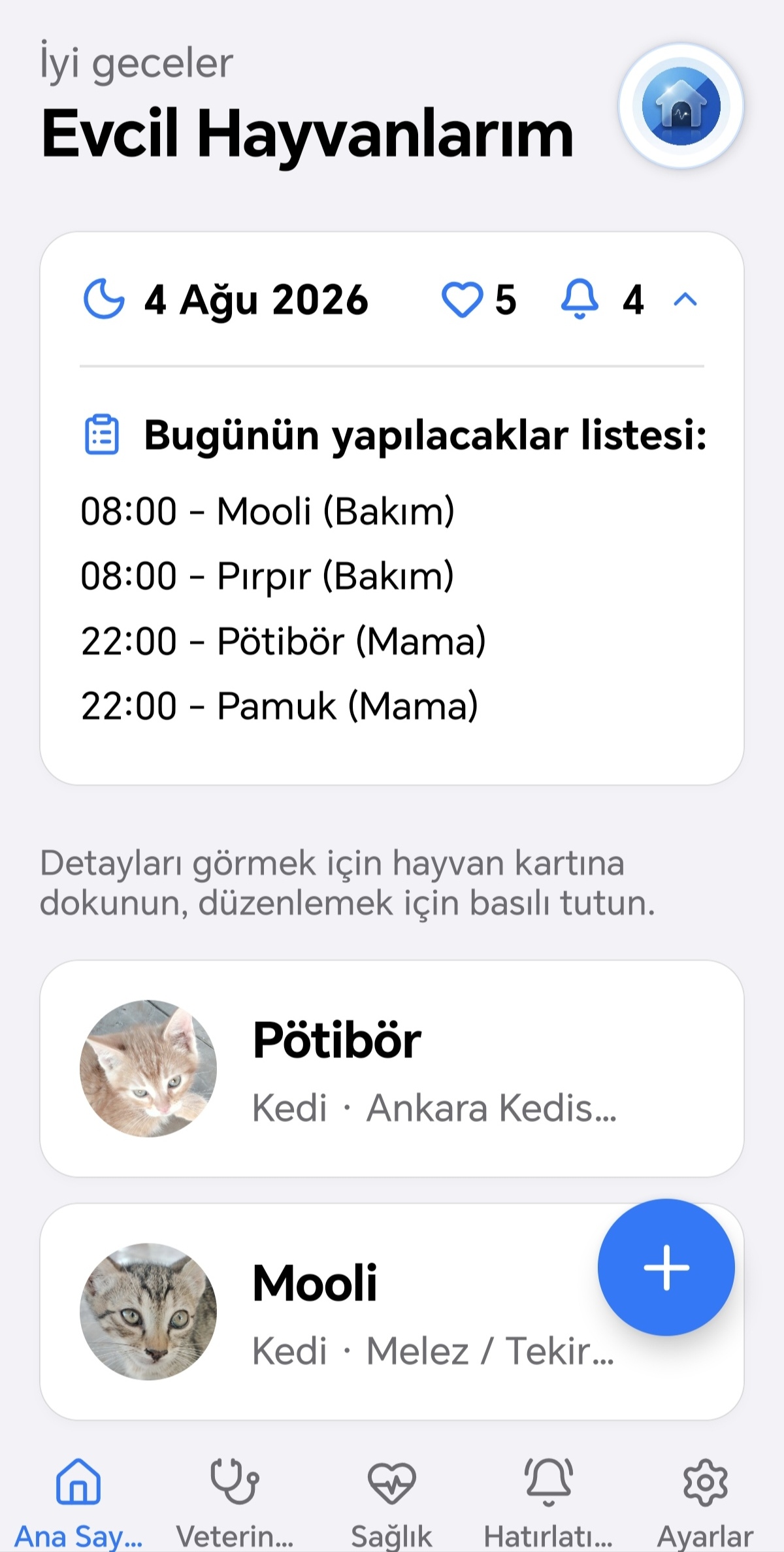
Jakmile přidáte mazlíčka, v horní části obrazovky se zobrazí krátká souhrnná karta. Ukazuje dnešní datum, počet aktivních mazlíčků a počet připomínek nastavených na dnešek. Klepnutím na kartu se rozbalí na seznam dnešních připomínek seřazených podle času; každý řádek zobrazuje čas, jméno mazlíčka a typ připomínky. Pokud na dnešek nejsou nastaveny žádné připomínky, zobrazí se odpovídající zpráva.

Průvodce mazlíčky

pets.profile.jpg
Klepnutím na kartu v seznamu mazlíčků otevřete profilovou obrazovku daného mazlíčka. Zde uvidíte jeho fotku, jméno, druh/plemeno, věk a bio (pokud je vyplněno). Klepnutím na ikonu tužky vpravo nahoře přejdete k úpravám, na ikonu tepu srdce přejdete na kartu Zdraví s vybraným tímto mazlíčkem, nebo ikonou koše mazlíčka trvale smažete (bude vyžadováno potvrzení). Pokud má mazlíček přiřazeného veterináře, jeho jméno a případně klinika se zobrazí na kartě — klepnutím na ni přejdete na detail veterináře. Aktivní předpisy jsou uvedeny s názvem léku/vakcíny/vitaminu, frekvencí, dobou trvání, diagnózou (pokud existuje) a informací, zda jsou aktivní; předpis lze smazat ikonou koše, čímž se odstraní i s ním spojené připomínky. Kategorie sledování zdraví (strava, péče, váha, výška, procházky, výdaje, veterinář, diagnóza, lék, vakcína, vitamin, radiologie, laboratorní test) jsou zobrazeny jako karty — klepnutím na kteroukoli otevřete záznam dané kategorie.
Dlouhým podržením karty mazlíčka na domovské obrazovce přejdete přímo na obrazovku úprav daného mazlíčka. Zde můžete aktualizovat fotku, jméno, druh, plemeno, pohlaví, datum narození, stav kastrace a bio. Z této obrazovky se také můžete se svým mazlíčkem rozloučit (volitelně s uvedením důvodu) nebo ho trvale smazat. Odsud lze také mazlíčka, se kterým jste se rozloučili, vrátit zpět do aktivního seznamu.
Mazlíčci, se kterými jste se rozloučili, se zobrazují v samostatné, mírně vybledlé sekci pod vaším aktivním seznamem. Jejich profil obsahuje tlačítko pro jejich navrácení do aktivního seznamu.

Průvodce: Veterinář

vet.empty_add.jpg
Při prvním spuštění aplikace, pokud nemáte uloženého žádného veterináře, zobrazí se prázdná obrazovka s výzvou k přidání. Veterináře přidáte klepnutím na tlačítko "+" vpravo dole. Na obrazovce, která se otevře, můžete zadat jeho fotografii, jméno, název kliniky, adresu, telefon a e-mail. Pokud máte uložená domácí zvířata, můžete zároveň označit, která z nich jsou s tímto veterinářem spojena.
Klepnutím na kartu veterináře v seznamu se otevře obrazovka s jeho detaily. Zde najdete: fotografii, jméno a případně název kliniky; adresu, telefon a e-mail na samostatných řádcích (pokud jsou zadány); domácí zvířata spojená s tímto veterinářem — jejich jména a druhy; klepnutím na zvíře přejdete na jeho kartu Zdraví. Pokud žádná zvířata spojena nejsou, zobrazí se upozornění s odkazem na úpravu profilu veterináře. Klepnutím na ikonu tužky vpravo nahoře upravíte údaje veterináře; klepnutím na ikonu koše profil trvale odstraníte (vyžaduje potvrzení). Záznamy o návštěvách u veterináře ze zdravotního modulu jsou rozděleny do dvou sekcí: "Nadcházející návštěvy" a "Minulé návštěvy" — každou sekci lze rozbalit nebo sbalit klepnutím; sekce nadcházejících návštěv je při otevření obrazovky ve výchozím nastavení rozbalená. Klepnutím na záznam návštěvy zobrazíte její datum, dotčené zvíře, případný důvod návštěvy a poznámky. Pokud žádné záznamy o návštěvách neexistují, zobrazí se příslušná zpráva.

Průvodce Zdravím

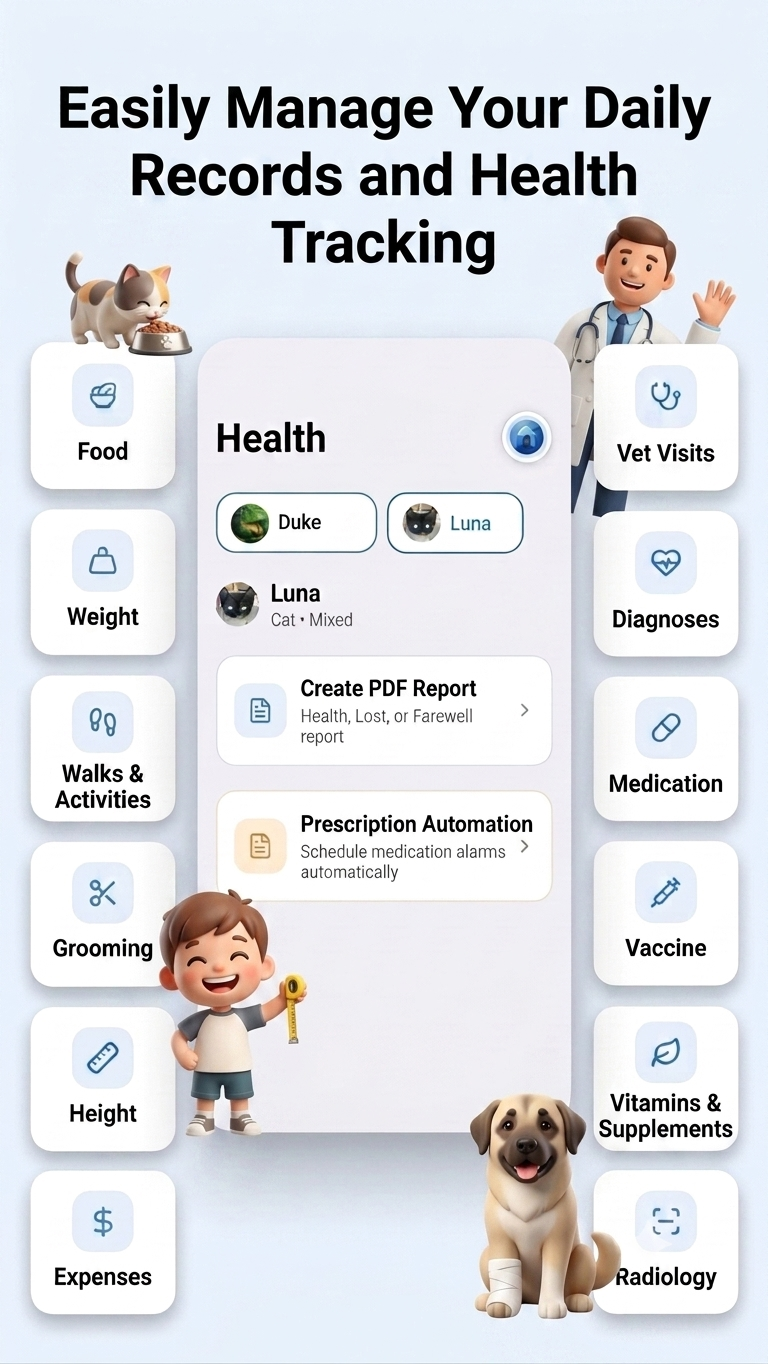
Pokud pro vašeho mazlíčka ještě nejsou žádné záznamy, karta Zdraví vás na to upozorní a nasměruje vás k prvnímu záznamu pomocí možnosti "Přidat mazlíčka". Pokud máte více než jednoho mazlíčka, můžete mezi nimi snadno přepínat pomocí lišty v horní části obrazovky; vybraný mazlíček se pamatuje při přechodu na jiné obrazovky v aplikaci. Když vyberete mazlíčka, který není na vašem aktivním seznamu, příslušné kategorie se stanou pouze pro čtení — pro tohoto mazlíčka nelze přidávat nové záznamy, lze pouze zobrazit existující. Na kartě Zdraví jsou kategorie prezentovány ve dvou skupinách: Denní sledování (strava, péče, váha, výška, procházky, výdaje) a Sledování zdraví (veterinář, lék, vakcína, vitamín, radiologie, laboratorní test). Klepnutím na kartu kategorie se otevře obrazovka se seznamem vašich záznamů pro danou kategorii. Pokud nejsou žádné záznamy, uvidíte zprávu o prázdném stavu, která vás přímo nasměruje k přidání prvního záznamu. Chcete-li přidat nový záznam, stačí klepnout na tlačítko plus vpravo dole; otevřený formulář zobrazí pole relevantní pro danou kategorii. Například pro stravu zadáváte množství, typ a značku, a volitelně můžete samostatně zaznamenat i příjem vody; pro procházky typ aktivity, dobu trvání a vzdálenost; pro váhu a výšku jedinou naměřenou hodnotu; pro návštěvu veterináře veterináře, kliniku a důvod; pro lék název léku, formu, dávku a frekvenci; pro vakcínu název vakcíny, formu, dávku, frekvenci a číslo šarže; pro radiologii a laboratorní testy typ a informace o veterinárovi; pro vitamíny název doplňku, dávku a frekvenci; pro diagnózu název diagnózy a symptomy. Ke každému záznamu můžete také přidat poznámky a fotografie. Záznamy o lécích, vitamínech, radiologii a laboratorních testech mohou mít přiloženo více fotografií. Chcete-li záznam upravit, stačí podržet příslušnou kartu v seznamu; tím se otevře stejný formulář, který byl použit při přidávání, předvyplněný existujícími informacemi. Pokud byl záznam, který upravujete, původně automaticky vygenerován z receptu a vy změníte jeho frekvenci, uvidíte upozornění, že tato změna může ovlivnit i propojenou připomínku — v takovém případě musíte samostatně aktualizovat i sekci Připomínky. Chcete-li záznam odstranit, přejeďte kartou doleva a klepněte na tlačítko "Odstranit", které se zobrazí; před odstraněním budete požádáni o potvrzení. Své záznamy si můžete prohlédnout jedním klepnutím; tím se otevře obrazovka s podrobnostmi obsahující všechny informace (a případné fotografie), ze které se také můžete dostat na obrazovku úprav. Pokud máte více než pět záznamů, jsou seskupeny podle měsíce a v případě potřeby podle roku; klepnutím na tyto skupiny je můžete rozbalit nebo sbalit. Jakmile máte alespoň dva záznamy v kategoriích váha, výška, procházky, strava nebo výdaje, můžete klepnout na ikonu grafu vpravo nahoře na obrazovce a otevřít graf zobrazující vaši změnu v čase, a volitelně jej filtrovat podle konkrétního rozsahu dat.
Automatizace Receptů
Automaticky plánujte připomínky léků
PDF Zprávy
Vytvářejte zprávy o zdraví, ztrátě a rozloučení
Hromadné Zadávání
Přidávejte záznamy pro více mazlíčků najednou
Automatizace Receptů
health.prescriptions.overview.jpg
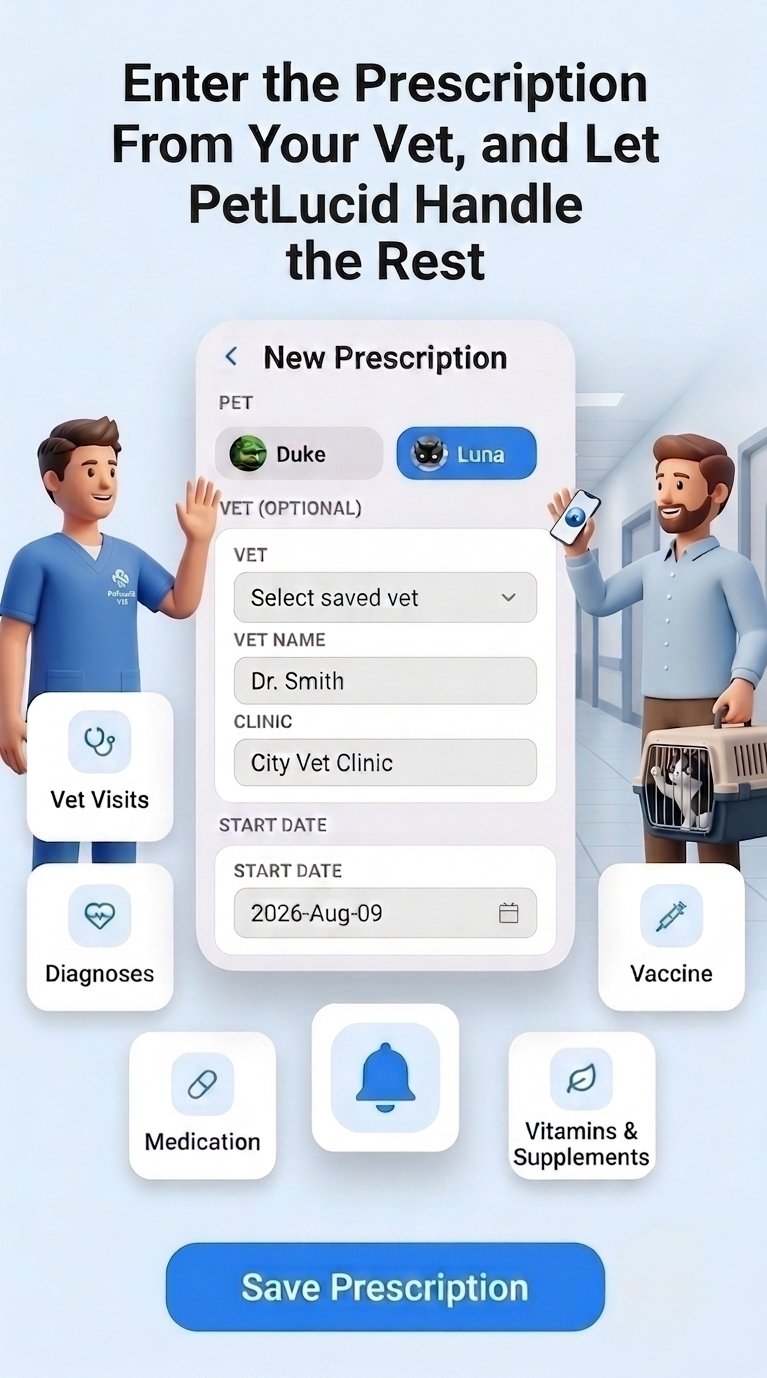
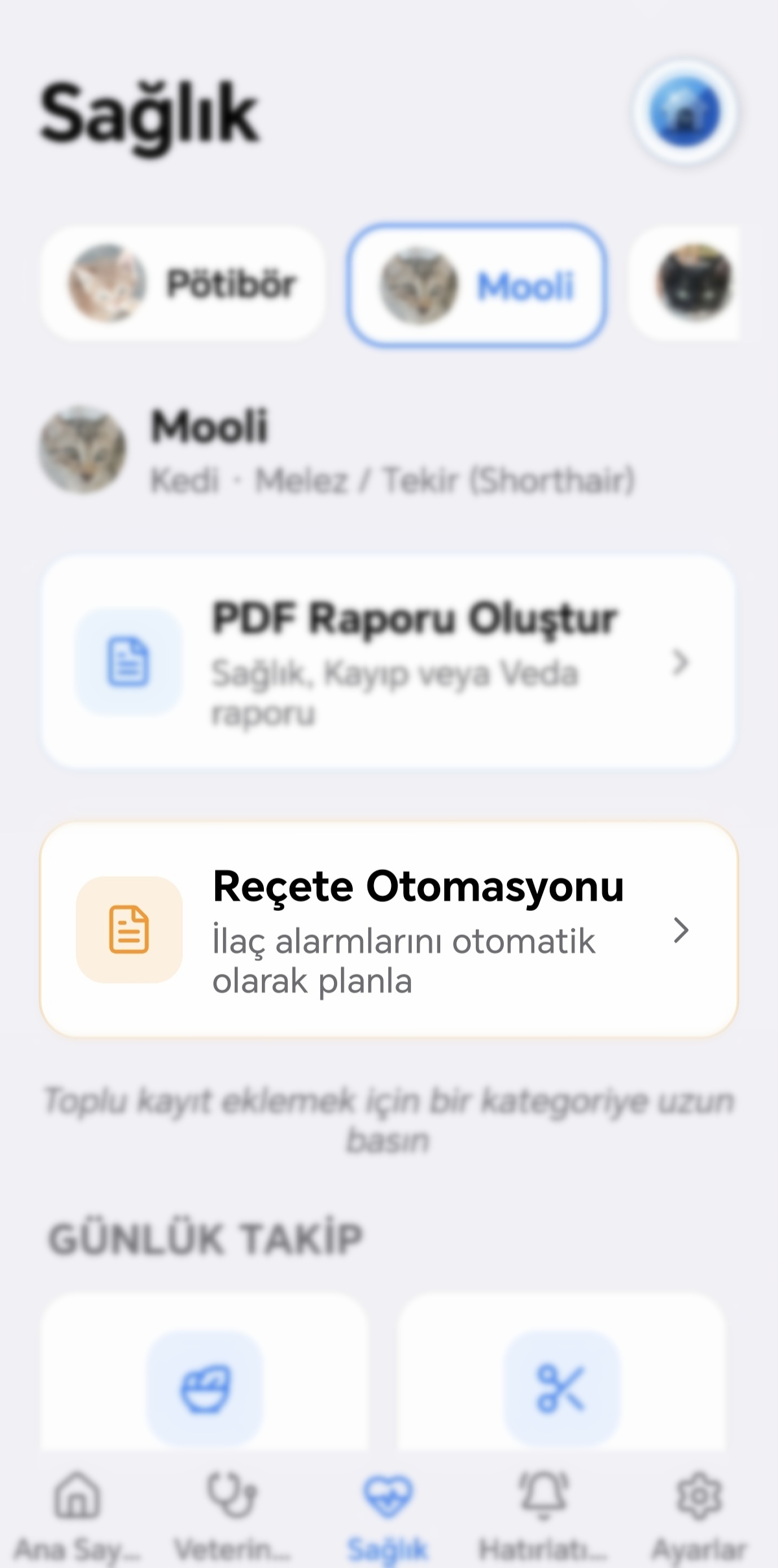
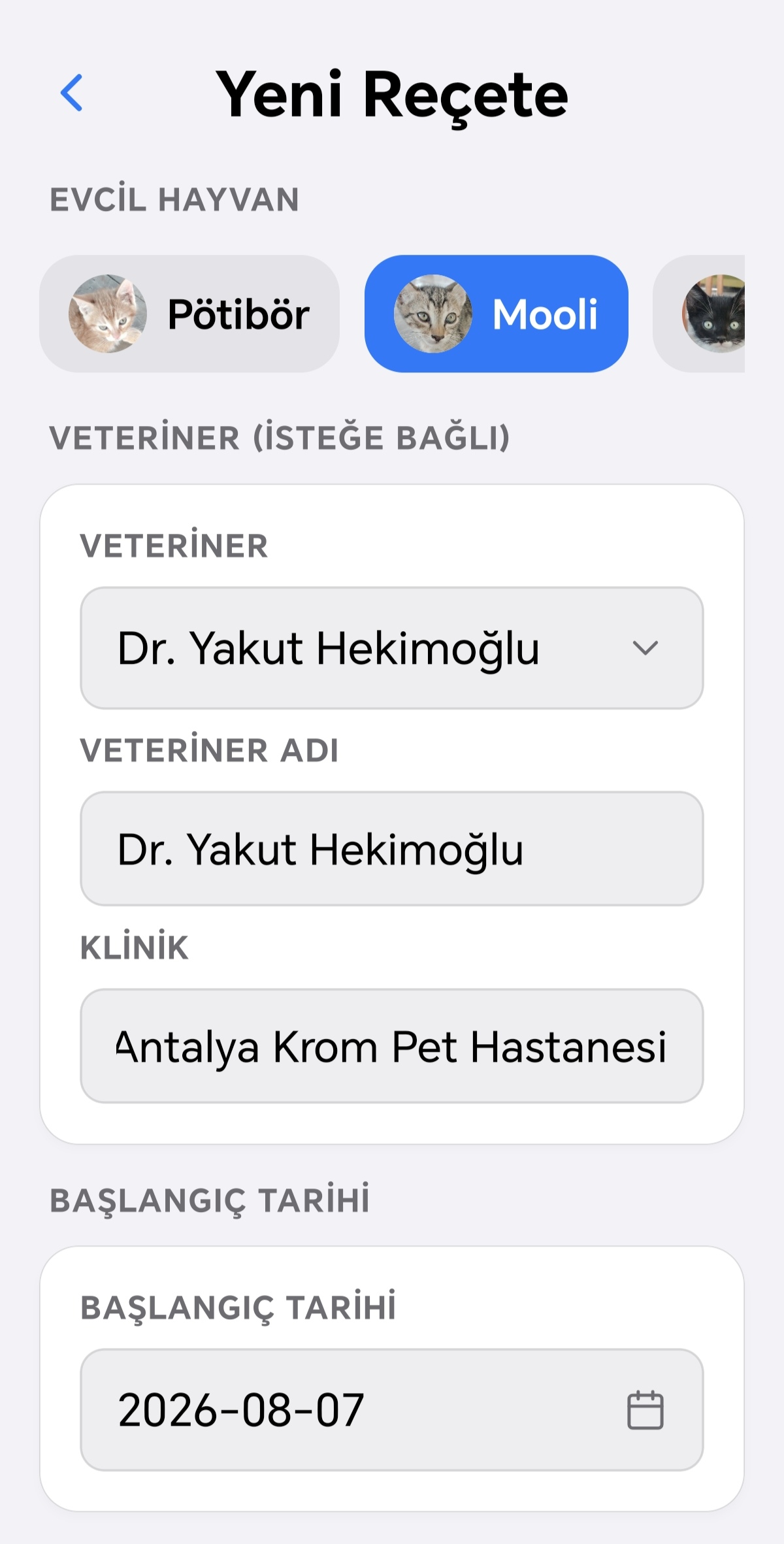
Automatizace receptů vám umožňuje najednou zadat více diagnóz a léků z jedné návštěvy veterináře a automaticky vytvoří související připomínky (pouze Premium). K této obrazovce se dostanete z banneru receptu na kartě Zdraví; tento banner není dostupný, pokud je vybrán mazlíček, se kterým jste se rozloučili.
Nejprve zadáte podrobnosti o návštěvě: pokud máte více než jednoho mazlíčka, vyberete, pro kterého bude záznam vytvořen; poté buď vyberete uloženého veterináře, nebo ručně zadáte jméno veterináře a kliniku, a nakonec nastavíte datum zahájení léčby. Toto datum zahájení je společné pro všechny diagnózy, které přidáte níže.
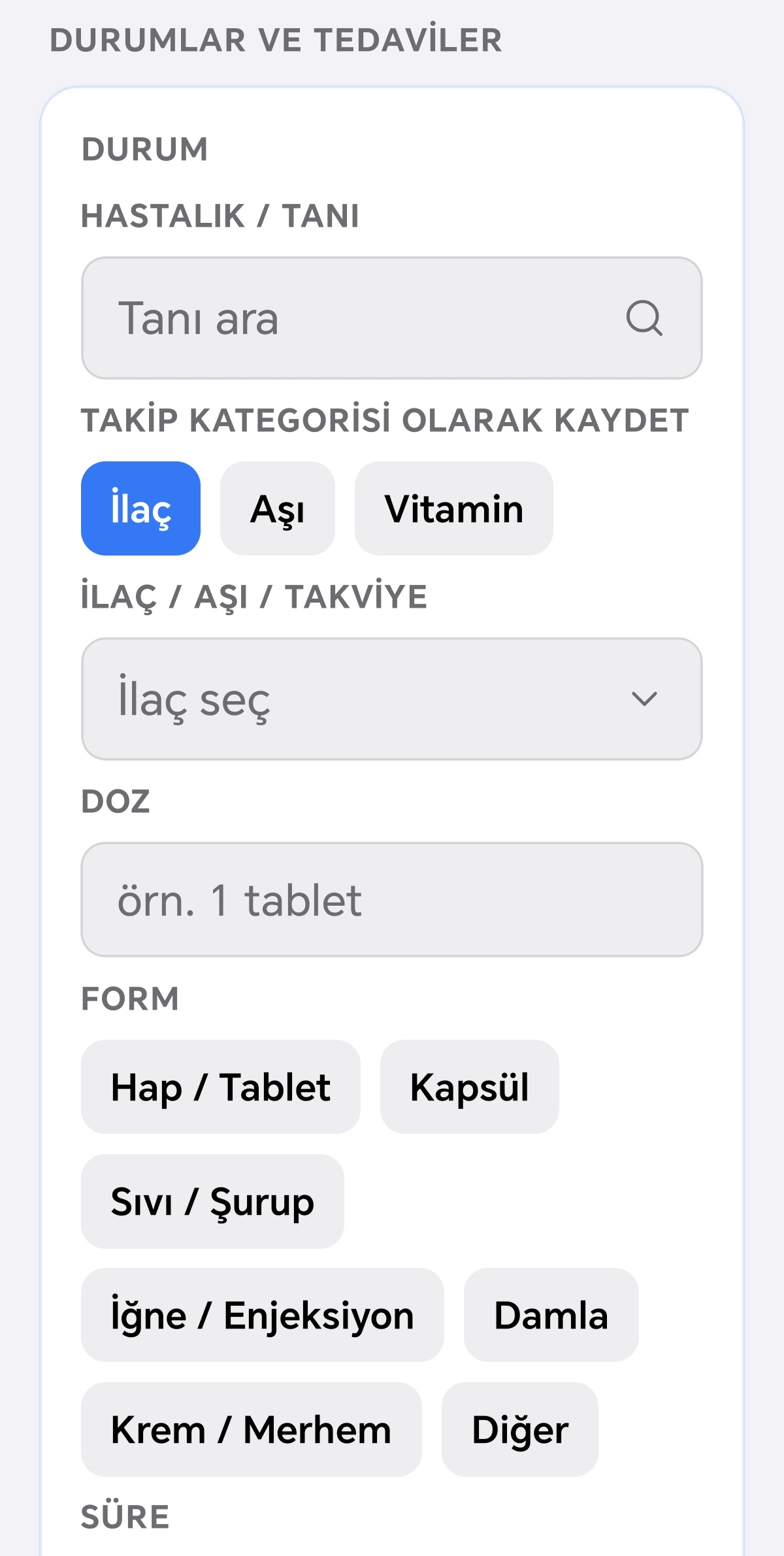
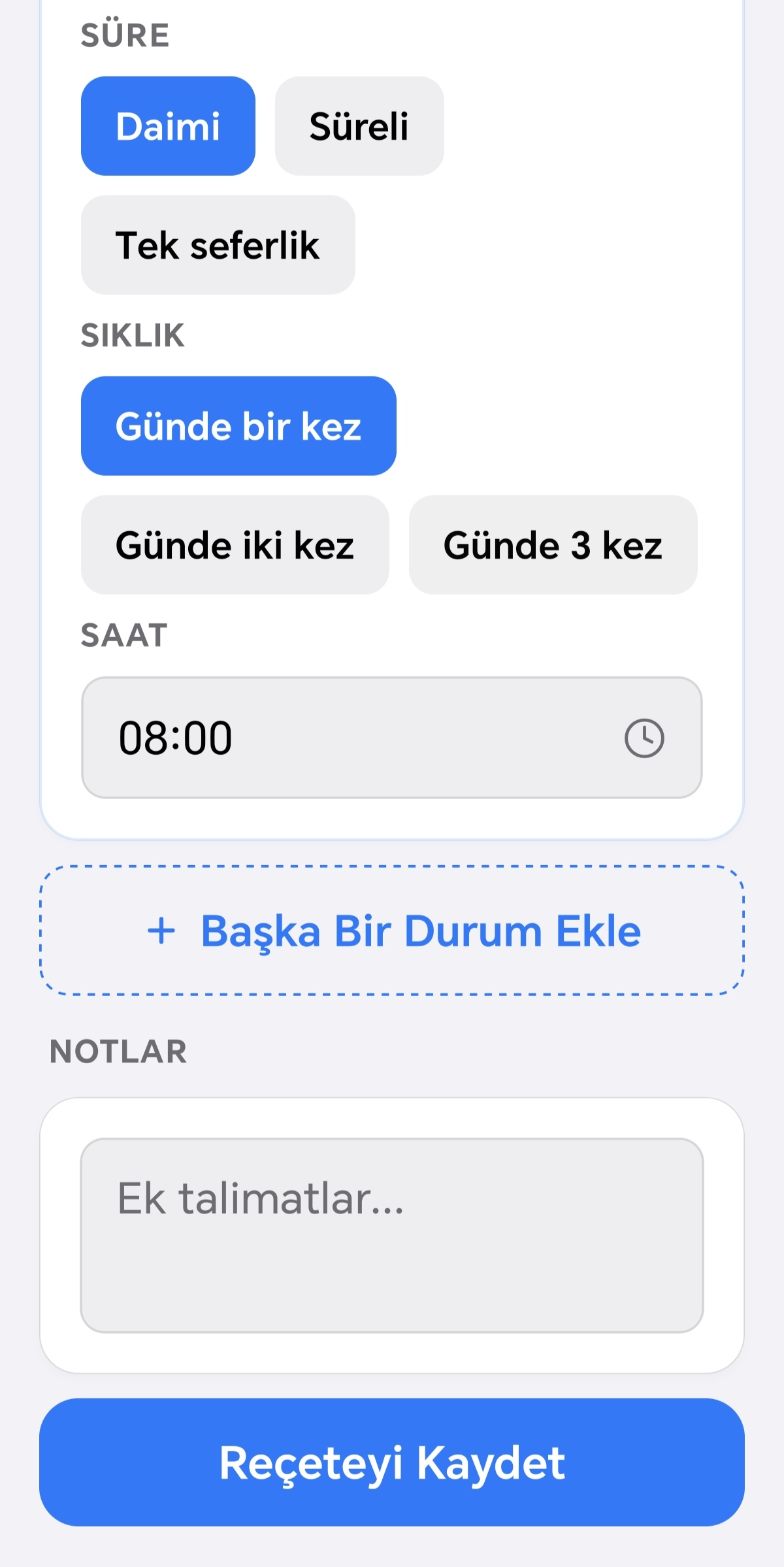
Poté následují karty "stavu". V první kartě zadáte diagnózu; jakmile ji vyberete, běžně související léky se zobrazí jako návrhy v horní části seznamu. Každá karta stavu vám také umožňuje vybrat, ve které kategorii bude záznam sledován (lék, vakcína nebo vitamín), poté zadáte název, dávku a (u léku nebo vakcíny) formu; pokud lék nebo vitamín není v seznamu, můžete jej zadat ručně pomocí možnosti "vlastní lék". Poté můžete nastavit frekvenci, dobu trvání léčby a časy dávek a zobrazit si souhrn toho, kolik připomínek dávek bude vytvořeno na základě zadaných údajů. Pokud je při stejné návštěvě více diagnóz/léků, můžete otevřít novou kartu pomocí "Přidat další stav" nebo odstranit nepotřebnou kartu pomocí X v jejím pravém horním rohu. Pokud chcete, můžete také přidat obecnou poznámku k návštěvě.
Po klepnutí na Uložit se pro každý zadaný stav automaticky vytvoří několik věcí: připomínky se nastaví podle zvolených časů dávek, do příslušné kategorie zdraví (lék/vakcína/vitamín) se přidá záznam a diagnóza se automaticky přidá do sekce Diagnózy; tyto automaticky vytvořené záznamy jsou v seznamech označeny poznámkou "✨ vytvořeno automaticky". Pokud jste zadali informace o veterinárovi, samotná návštěva se také přidá jako samostatný záznam v kategorii Veterinář. Pokud později upravíte frekvenci automaticky vytvořeného záznamu léku, vakcíny nebo vitamínu z obrazovky Zdraví a má aktivní propojenou připomínku, zobrazí se vám upozornění, že musíte samostatně aktualizovat i připomínku.
PDF Zprávy
health.pdf.overview.jpg
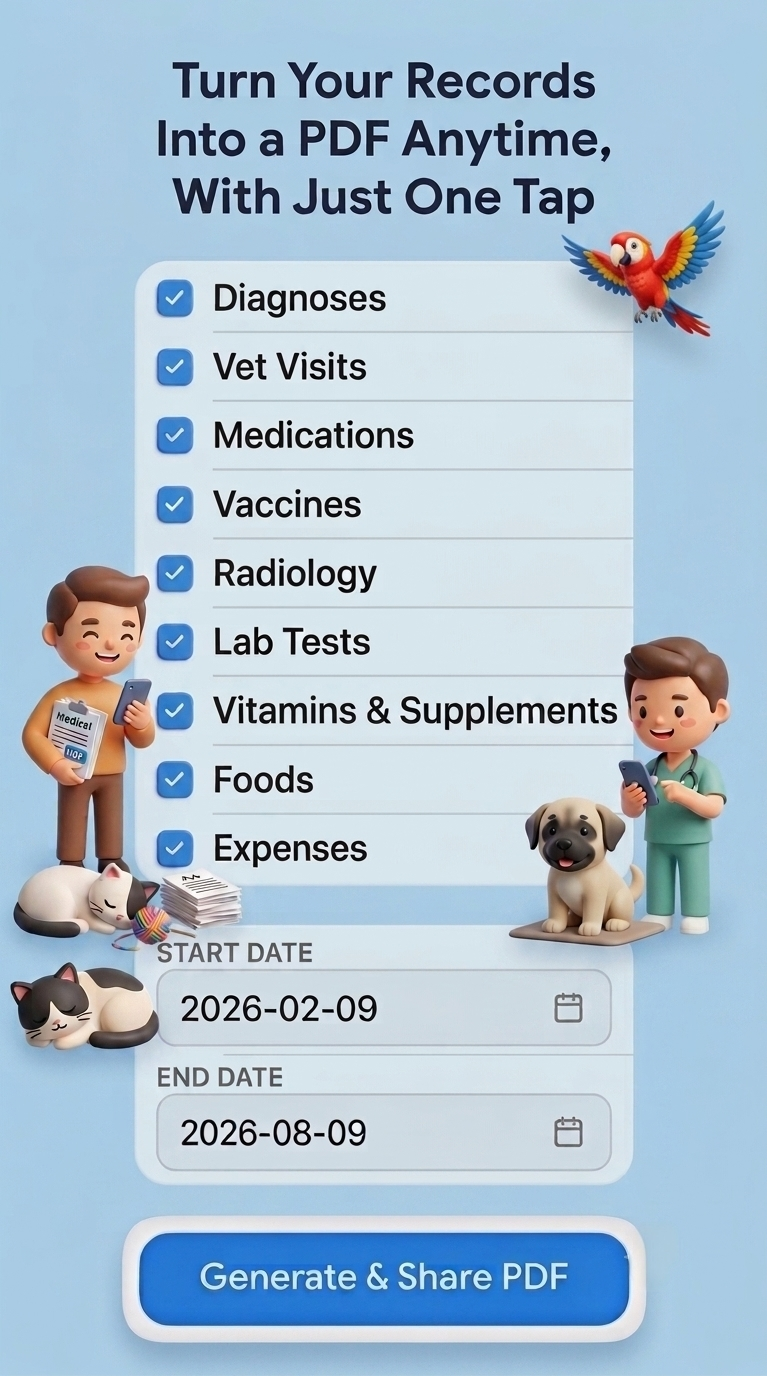
Toto menu vám umožňuje vytvářet PDF zprávy pro vašeho mazlíčka (pouze Premium). Po otevření vyberete ze čtyř typů zpráv: Zdravotní zpráva, Leták o ztraceném mazlíčkovi, Zpráva na rozloučenou a Souhrnná zpráva podle kategorie. Zprávu na rozloučenou lze vybrat pouze pro mazlíčka, který není na vašem aktivním seznamu (tedy se kterým jste se rozloučili); v ostatních případech je tato možnost zakázána.
Při výběru Zdravotní zprávy nejprve zaškrtnete, které kategorie mají být do zprávy zahrnuty (Diagnózy, Veterinář, Lék, Vakcína, Radiologie, Lab, Vitamín, Strava, Péče, Váha, Výška, Procházky a Aktivity, Výdaje); vedle každé kategorie se zobrazí počet záznamů v daném období a "Vybrat vše" vám umožní zaškrtnout je všechny najednou. Poté vyberete počáteční a koncové datum, čímž určíte období, které zpráva pokryje. Na základě vašich výběrů obrazovka shrnuje, kolik záznamů a kategorií bude do zprávy zahrnuto. Klepnutím na "Vytvořit a Sdílet" se vygeneruje PDF; obsahuje profil vašeho mazlíčka, profil majitele/pečovatele, informace o přiřazeném veterinárovi, pokud existuje, a tabulku záznamů pro každou vybranou kategorii (s grafy, pokud je k dispozici dostatek dat).
K Letáku o ztraceném mazlíčkovi nejprve přidáte až 3 fotografie (vybrané z galerie, přičemž první je označena jako profilová fotografie). Poté do pole volného textu vlastními slovy napíšete informace jako druh, výrazné znaky a naposledy viděné místo. Dále označíte, zda chcete do kontaktních údajů zahrnout svou adresu a telefonní číslo, a v případě potřeby je můžete upravit. Pokud zahrnete své telefonní číslo, automaticky se k letáku přidá QR kód kódující toto číslo (s poznámkou "Naskenujte pro zavolání"); pokud telefonní číslo nezahrnete, QR kód se také nezobrazí. Klepnutím na "Vytvořit Leták" se vygeneruje PDF ve formátu A4 s červeným rámečkem; obsahuje fotografie vašeho mazlíčka, jméno, druh/věk, poznámku, kterou jste napsali, a označené kontaktní údaje (spolu s QR kódem, pokud byl zahrnut).
Ke Zprávě na rozloučenou nejprve přidáte až 4 fotografie a poté napíšete volnou zprávu na rozloučenou o svém mazlíčkovi. Po klepnutí na "Vytvořit" PDF obsahuje profilové informace, datum narození/rozloučení, zprávu, kterou jste napsali, profil majitele/pečovatele, souhrn celkového počtu záznamů/návštěv veterináře/léků/vakcín a informace o veterinárovi, pokud jsou k dispozici.
V Souhrnné zprávě podle kategorie nejprve vyberete více mazlíčků (ve výchozím nastavení jsou vybráni všichni), poté zaškrtnete požadované kategorie ze stejných 13, které se používají ve Zdravotní zprávě, a nakonec nastavíte rozsah dat. Mazlíčci, se kterými jste se rozloučili, jsou také zahrnuti do seznamu této zprávy. Klepnutím na "Vytvořit a Sdílet" se vygeneruje PDF, které kombinuje záznamy všech vybraných zvířat do jedné zprávy, přičemž každá tabulka uvádí, ke kterému zvířeti patří; tato zpráva neobsahuje grafy, pouze tabulky.
Hromadné Zadávání
health.bulk.overview.jpg
Zadávání stejného záznamu pro každého mazlíčka zvlášť obvykle zabere hodně času. Hromadné zadávání bylo navrženo přesně proto, aby vám s tím pomohlo (pouze Premium). Umožňuje vytvořit stejný záznam pro více mazlíčků jedním zadáním: jednou vyplníte hromadný záznam a PetLucid podle vašeho výběru přiřadí příslušné údaje do záznamů jednotlivých vybraných mazlíčků.
Dlouhým podržením kategorie na obrazovce Zdraví se dostanete na obrazovku hromadného zadávání dané kategorie. Hromadné záznamy můžete vytvářet pro krmení (včetně sledování vody), péči, procházky a aktivity, výdaje, návštěvy veterináře, léky, vakcíny a vitamíny. Kategorie vázané na jednoho konkrétního mazlíčka, jako jsou diagnózy, hmotnost, výška, rentgenové snímky a laboratorní testy, podporují pouze individuální zadávání.
Při přidávání z kategorie podporující hromadné zadávání se vám zobrazí formulář. Nejprve zvolíte datum, poté vyberete dílčí položku (ta se liší podle kategorie – u krmení to může být typ jako maso/rostlinné/mokré krmivo, u procházek a aktivit typ aktivity jako chůze/běh/plavání). Z vašeho aktivního seznamu se automaticky vyfiltrují mazlíčci odpovídající tomuto výběru a nabídnou se vám. Hromadné zadávání vyžaduje alespoň dva odpovídající mazlíčky a při uložení musí zůstat vybráni alespoň dva mazlíčci – jinak nelze záznam dokončit.
V kategoriích krmení a výdaje navíc zadáváte "celkovou částku", kterou PetLucid rozdělí rovným dílem mezi vybrané mazlíčky. Tyto podíly můžete později upravit. U kategorií jako péče, procházky a aktivity, návštěvy veterináře, léky, vakcíny a vitamíny se zadané společné hodnoty (například doba trvání, důvod nebo dávka) použijí stejně u všech vybraných mazlíčků.
U záznamů, kde zadáváte "celkovou částku", se tato částka automaticky rozdělí na rovný podíl pro každého mazlíčka, ale pro každého mazlíčka můžete zadat i vlastní hodnotu jednotlivě. Pokud plánujete zadávat vlastní hodnoty, doporučujeme ponechat pole "celková částka" prázdné – PetLucid si celkovou částku sám dopočítá na konci. Pokud zadáte celkovou částku předem a poté změníte podíl jednoho mazlíčka, celková částka zůstane pevná a podíly ostatních mazlíčků se automaticky upraví tak, aby proporcionálně vyrovnaly rozdíl. Tato úprava má však limit: podíl každého mazlíčka musí zůstat alespoň na 0,5 jednotky, takže nelze zvýšit jeden podíl natolik, aby ostatní klesly pod tuto hranici – jakmile limitu dosáhnete, zobrazí se upozornění s maximální hodnotou, kterou lze zadat. Možnost Resetovat vám kdykoli umožní vrátit se k rovnoměrnému rozdělení.
Klepnutím na kartu v seznamu hromadných záznamů zobrazíte podrobnosti záznamu; dlouhým podržením se otevře obrazovka úprav. Záznam můžete smazat přejetím prstem doleva, což jej zcela odstraní u všech mazlíčků ve skupině. Hromadný záznam si také můžete zobrazit z obrazovky Zdraví kteréhokoli mazlíčka, ke kterému patří – toto zobrazení také uvádí jména a fotky ostatních mazlíčků zahrnutých ve stejném záznamu. Datum hromadného záznamu lze změnit pouze prostřednictvím úprav na obrazovce hromadného zadávání; na obrazovce úprav jednotlivého mazlíčka je pole data pouze pro čtení a zobrazuje poznámku, že je spravováno z hromadného záznamu. Pokud mazlíčka odeberete ze záznamu z jeho vlastní obrazovky Zdraví (smazáním jeho podílu) nebo mazlíčka trvale smažete, tento mazlíček ze záznamu vypadne: u záznamů se společnými hodnotami zůstávají podíly zbývajících mazlíčků beze změny, zatímco u záznamů s "celkovou částkou" zůstává celková částka pevná a je proporcionálně přerozdělena mezi zbývající mazlíčky. Pokud tím v záznamu zůstane jen jeden mazlíček, přestává být záznam hromadný: celková částka (pokud existuje) se v plné výši převede na tohoto mazlíčka a záznam pokračuje jako běžný individuální záznam na obrazovce Zdraví tohoto mazlíčka.
Pokud je jeden z mazlíčků v hromadném záznamu přesunut na seznam na rozloučenou, stane se tento záznam pouze pro čtení. Záznam pouze pro čtení nelze upravit ani z obrazovky hromadného zadávání, ani z jednotlivých záznamů ostatních mazlíčků, což zabraňuje nesrovnalostem v datech. Toto uzamčení trvá, dokud není dotyčný mazlíček vrácen zpět na aktivní seznam.

Průvodce připomenutími

V této nabídce vytváříte a spravujete připomenutí pro svá zvířata: jídlo, procházky, návštěvy veterináře, léky, vakcíny, vitamíny, péče o srst, zobrazovací vyšetření a laboratorní testy.

reminders.overview.jpg
Pokud ještě nemáte žádná připomenutí, na obrazovce se zobrazí prázdný stav; klepnutím na tlačítko tam začnete vytvářet své první připomenutí.
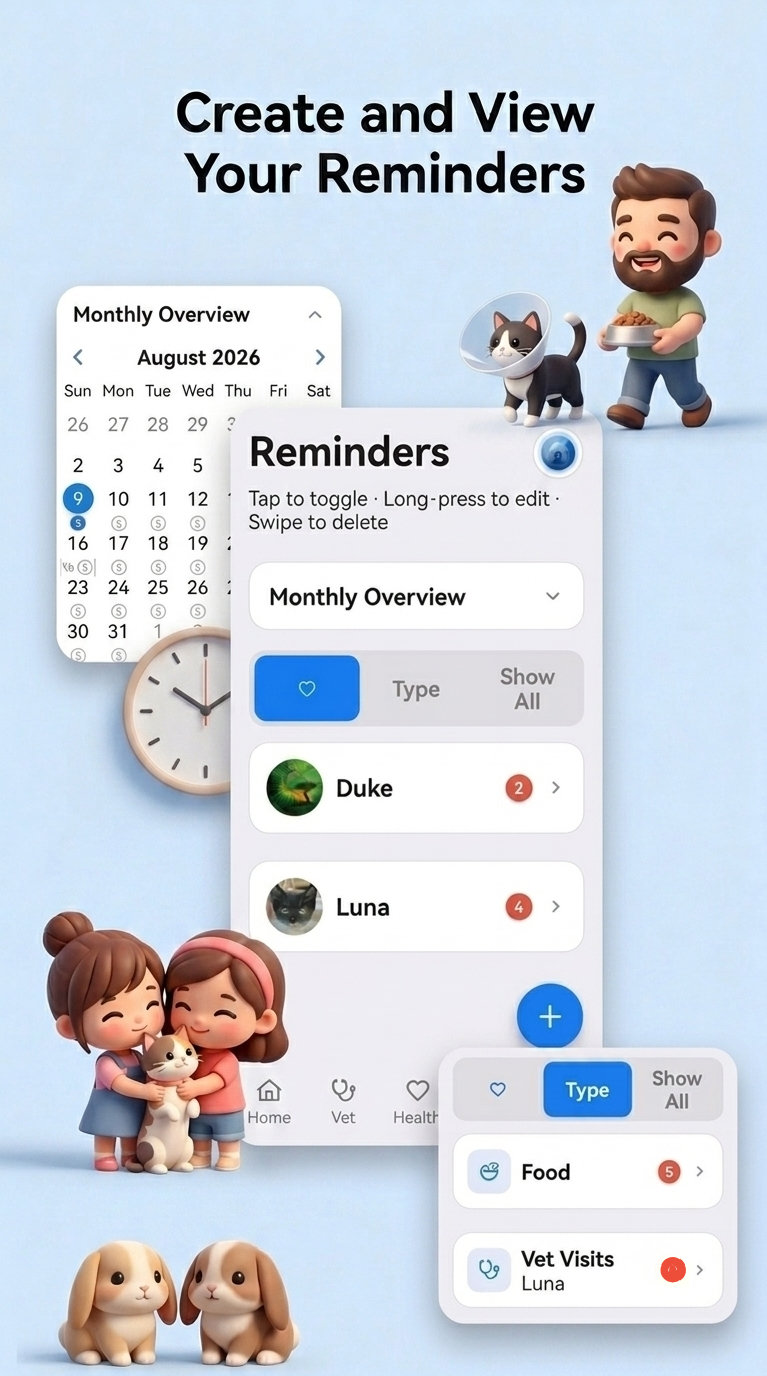
Klepnutím na tlačítko plus vpravo dole se otevře obrazovka pro přidání nového připomenutí. Zde postupně: napíšete název; vyberete, pro které zvíře/zvířata připomenutí platí (můžete vybrat více zvířat); vyberete jeden z devíti typů (Jídlo, Péče o srst, Procházka, Návštěva veterináře, Lék, Vakcína, Vitamín, Zobrazovací vyšetření, Laboratorní test); vyberete trvání ("Trvalé" se opakuje neomezeně, "Omezené" trvá 2, 3, 5, 7, 14 nebo 30 dní nebo vámi zadaný počet dní, "Jednorázově" vás upozorní pouze jednou ve zvolený den; můžete také použít "Pouze tyto dny" k označení konkrétních dnů v týdnu); vyberete datum zahájení; vyberete frekvenci (1, 2 nebo 3krát denně — otevře se tolik časových polí, kolik jste zvolili, a pro každé nastavíte samostatný čas; zvolíte-li více frekvencí za den, vytvoří se pro každý čas samostatný záznam připomenutí). Klepnutím na "Uložit" se připomenutí vytvoří a naplánují se oznámení na nastavené časy.
Na domovské obrazovce se nad seznamem nachází měsíční kalendář; ve výchozím stavu je sbalený, klepnutím jej můžete rozbalit nebo sbalit. Po rozbalení dny s aktivními připomenutími zobrazují malý číselný odznak a dny s připomenutím veterináře navíc zobrazují ikonu stetoskopu; podržíte-li den, tyto odznaky se dočasně zobrazí i u minulých dnů.
Připomenutí můžete procházet ve třech různých zobrazeních: Podle zvířete (každé zvíře má vlastní složku s podsložkami podle typu uvnitř), Typ (každý typ má vlastní složku s podsložkami podle zvířete uvnitř) a Zobrazit vše (jeden plochý seznam). Klepnutím na složky je můžete rozbalit nebo sbalit a vidět červený odznak s počtem aktivních připomenutí. Dlouhým podržením složky můžete také zobrazit chronologický seznam jejích nadcházejících připomínek — dlouhé podržení zvířete zobrazí všechna jeho připomenutí, dlouhé podržení typu zobrazí tento typ napříč všemi zvířaty a dlouhé podržení podsložky (např. konkrétního typu uvnitř složky zvířete nebo konkrétního zvířete uvnitř složky typu) zúží seznam přesně na tuto kombinaci.
Klepnutím na připomenutí v seznamu se okamžitě zapne nebo vypne (aktivní/neaktivní). Podržením se otevře obrazovka úprav, kde můžete změnit všechna pole stejně jako na obrazovce přidání. Přejetím připomenutí doleva se zobrazí tlačítko pro smazání; klepnutím na něj je vyžádáno potvrzení, a po potvrzení je připomenutí trvale smazáno.
Když se v nabídce zvířat rozloučíte se zvířetem, všechna jeho připomenutí se zde automaticky deaktivují (jejich oznámení se zastaví), ale samotné záznamy připomenutí se nesmažou. Vrátíte-li zvíře zpět na aktivní seznam, všechna jeho připomenutí se hromadně znovu aktivují. Trvale smažete-li zvíře, trvale se smažou i všechna připomenutí a oznámení s ním spojená.

Průvodce nastavením

Po otevření Nastavení se jako první zobrazí karta profilu. Pokud jste zatím nezadali jméno, karta zobrazuje "klepnutím přidejte jméno". Klepnutím na ikonu tužky na kartě přejdete do režimu úprav. V tomto režimu můžete: klepnutím na fotografii vybrat z galerie profilovou fotografii oříznutou do čtvercového formátu (1:1), zadat své jméno, zvolit roli "Majitel" nebo "Pečovatel", nastavit datum narození pomocí výběru data nebo jej vymazat ikonou X, a zadat svou adresu a telefonní číslo. Klepnutím na ikonu potvrzení uložíte údaje, klepnutím na ikonu X úpravy zrušíte. Mimo režim úprav se zadané datum narození, adresa a telefon zobrazují na kartě řádek po řádku. Všechny tyto zadané údaje jsou uloženy pouze ve vašem zařízení; nikdy se neodesílají na žádný server ani se nesdílejí s nikým, včetně týmu PetLucid. PetLucid přistupuje k vašim datům zcela na principu "nejprve zařízení": informace z vašeho profilu nikdy neopustí váš telefon. Klepnutím na kartu profilu se otevře a zavře panel zobrazující souhrn vašich výdajů zaznamenaných v daném měsíci; když je panel otevřený, klepnutí na řádek "souhrn výdajů", který se zobrazí pod ním, otevře obrazovku, kde můžete vybrat svá zvířata a časové rozmezí a vytvořit souhrn výdajů jako PDF. Pod kartou profilu se nachází karta Premium; klepnutím na ni přejdete na obrazovku Premium. V sekci Vzhled si můžete zvolit světlý, tmavý nebo systémový motiv. V sekci Jazyk a data klepnutí na řádek jazyka otevře obrazovku, kde si můžete vybrat z 20 jazyků, mimo jiné turečtiny, angličtiny, němčiny, francouzštiny, španělštiny, italštiny, nizozemštiny, švédštiny, korejštiny, japonštiny, čínštiny, polštiny, portugalštiny, ruštiny a dalších. Klepnutí na řádek Zálohování vás přesměruje na obrazovku zálohování a obnovení. V sekci Podpora klepnutí na řádek e-mailu otevře e-mailovou aplikaci vašeho zařízení s novým konceptem adresovaným na petlucidapp@gmail.com. Klepnutí na "O aplikaci" vás přesměruje na obrazovku s informacemi o aplikaci.

Zálohování a obnovení
Zálohujte a obnovte svá data
Balíčky Free a Premium
Porovnejte balíčky
Zálohování a obnovení
settings.backup.overview.jpg
Po otevření obrazovky Zálohování a obnovení uvidíte nahoře informační kartu vysvětlující, k čemu zálohy slouží. Přímo pod ní čtyři pole shrnují počet zvířat, zdravotních záznamů, připomínek a receptů aktuálně uložených ve vašem zařízení. Pokud jste dříve provedli ruční zálohu, zobrazí se zde také zelený odznak s jejím datem. Kromě toho, pokud máte alespoň jedno zvíře a od vaší poslední ruční zálohy uplynulo více než 14 dní, na hlavní obrazovce se zobrazí jemná připomínková karta; klepnutím na ni přejdete přímo na tuto obrazovku.
Tyto informace se během používání aplikace zálohují i automaticky: jakmile se vaše data změní a uplyne alespoň 6 hodin, uloží se 3 nejnovější automatické zálohy do vlastního úložiště vašeho zařízení (bez odeslání na server). Klepnutím na "Obnovit z automatické zálohy" se otevře seznam, kde si můžete vybrat, kterou z těchto 3 záloh chcete obnovit, spolu s datem a časem; po potvrzení výběru začne proces obnovy.
Protože data, která do PetLucid přidáváte, jsou uložena pouze ve vašem zařízení, doporučujeme čas od času vytvořit kopii také ve vašem osobním účtu Google Drive nebo iCloud. Nemůžeme to za vás udělat; jako bezserverová aplikace zcela založená na principu "nejprve zařízení" jsme se vědomě rozhodli tuto odpovědnost nepřebírat. Dobrou zprávou ale je, že vytvořený záložní soubor můžete sdílet s rodinnými příslušníky nebo pečovateli, kteří se o vaše zvíře starají spolu s vámi — díky tomu můžete své záznamy podle potřeby sdílet i se svými blízkými.
V sekci Akce se vás po klepnutí na "Zálohovat nyní" nejprve zeptá, zda chcete zálohu zašifrovat. Pokud pokračujete bez šifrování, záložní soubor se vytvoří v běžném formátu JSON a otevře se sdílecí obrazovka vašeho zařízení (AirDrop, e-mail, uložit do souborů atd.). Pokud zvolíte šifrování, budete vyzváni k nastavení hesla; po jeho dvojím zadání a potvrzení (přes "Zašifrovat a exportovat") se záloha zašifruje na vašem zařízení pomocí AES-256 a rovněž se exportuje přes sdílecí obrazovku. Toto šifrování probíhá zcela na vašem zařízení; heslo, které nastavíte, se nikdy neodesílá na žádný server a nikdo — včetně týmu PetLucid — jej nemůže vidět ani znát. Pokud tedy heslo zapomenete, nikdo za vás nebude schopen tuto zálohu dešifrovat ani obnovit.
Klepnutí na "Obnovit" vás vyzve k výběru záložního souboru z vašeho zařízení. Pokud vybraný soubor není zašifrovaný, budete vyzváni k potvrzení obnovy, a po potvrzení se všechna vaše aktuální data zcela přepíší. Pokud je zašifrovaný, nejprve se otevře obrazovka požadující heslo; při zadání nesprávného hesla se zobrazí chybová zpráva a budete vyzváni to zkusit znovu, při zadání správného hesla začne proces obnovy.
V dolní části obrazovky se nachází varovná karta: při obnově zálohy se všechna aktuální data ve vašem zařízení zcela nahradí touto zálohou; proces obnovy neslučuje záznamy jeden po druhém, ale zcela přepíše existující záznamy.
Balíčky Free a Premium
settings.premium.overview.jpg
Po otevření obrazovky Premium se vám, pokud ještě nemáte Premium, zobrazí nadpis "přejít na Premium" a odznak s jednorázovou cenou na celý život; pokud už Premium máte, zobrazí se místo toho zpráva "vaše Premium je aktivní". Přímo pod tím jsou vedle sebe zobrazeny dvě karty balíčků.
PetLucid můžete používat tak dlouho, jak chcete, s jedním profilem zvířete, všemi zdravotními kategoriemi, připomínkami a oznámeními, možnostmi motivu a jazyka, funkcemi ruční zálohy a možností exportovat přehled výdajů jako PDF. Jsme rádi, že vám a vašemu zvířeti můžeme pomoci.
Balíček Premium, označený odznakem "Nejlepší volba", nabízí kromě všeho z bezplatného balíčku také: Neomezený počet profilů zvířat — pokud máte více zvířat, můžete je všechna sledovat v rámci jednoho účtu. Hromadné zadávání záznamů — pro více zvířat najednou můžete vytvářet záznamy o krmení, lécích/vitamínech/vakcínách nebo procházkách z jedné obrazovky, přičemž společné údaje (datum, četnost atd.) zadáte jen jednou; pole specifická pro jednotlivá zvířata, jako je dávka, lze v případě potřeby stále upravovat samostatně. Automatizace receptů — automatizuje zadávání údajů z vašich receptů. Při použití automatizace receptů zadáte příslušné informace a připomínky z jedné obrazovky a PetLucid je za vás roztřídí na správná místa, takže nemusíte data ručně zadávat do samostatných sekcí. PDF reporty — vytvářejte a exportujte zdravotní a výdajové záznamy svých zvířat jako PDF report za vámi zvolené časové období. Kromě toho můžete rychle vytvořit PDF plakát pohřešovaného zvířete s fotografií vašeho zvířete a vašimi kontaktními údaji pomocí funkce, kterou doufáme, že nikdy nebudete muset použít; u zvířete, se kterým jste se rozloučili, můžete rovněž získat vzpomínkový report jako PDF obsahující vaši rozlučkovou zprávu a shrnutí jeho záznamů. Používání bez reklam — používejte aplikaci zcela bez reklam.
Pokud ještě nemáte Premium, můžete klepnutím na nákupní tlačítko se zobrazenou cenou zahájit jednorázový celoživotní nákup Premium, nebo klepnutím na odkaz "obnovit nákupy" pod ním obnovit dříve provedený nákup na svém účtu. Pokud už Premium máte, zobrazí se místo toho potvrzovací karta ukazující, že vaše Premium je aktivní. Premium je jednorázový celoživotní nákup; i když si vyměníte telefon nebo přejdete na jiné zařízení, můžete pomocí "obnovit nákupy" se stejným účtem bez problémů znovu nastavit Premium na svém novém zařízení.