Guide til startskærm
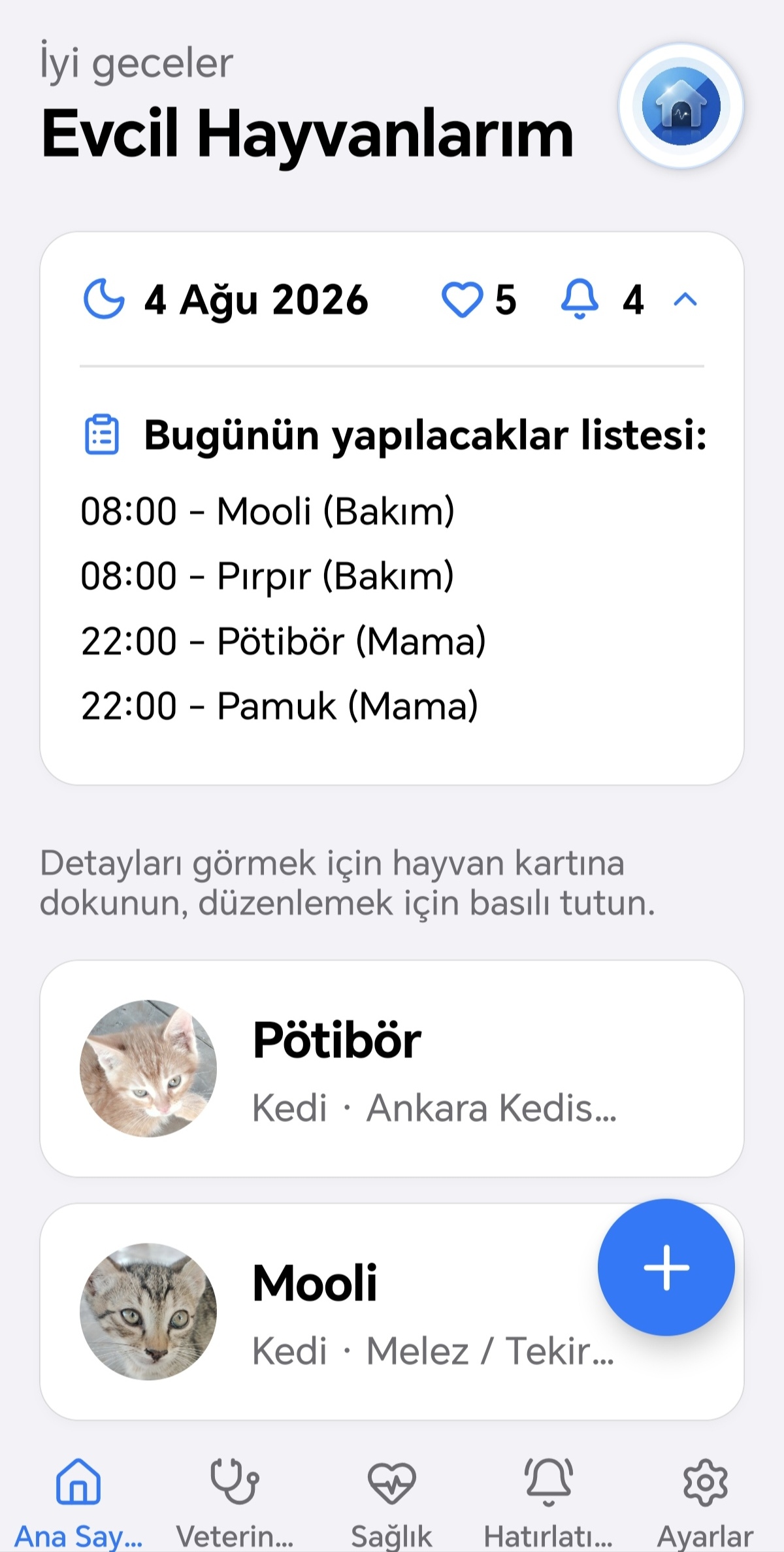
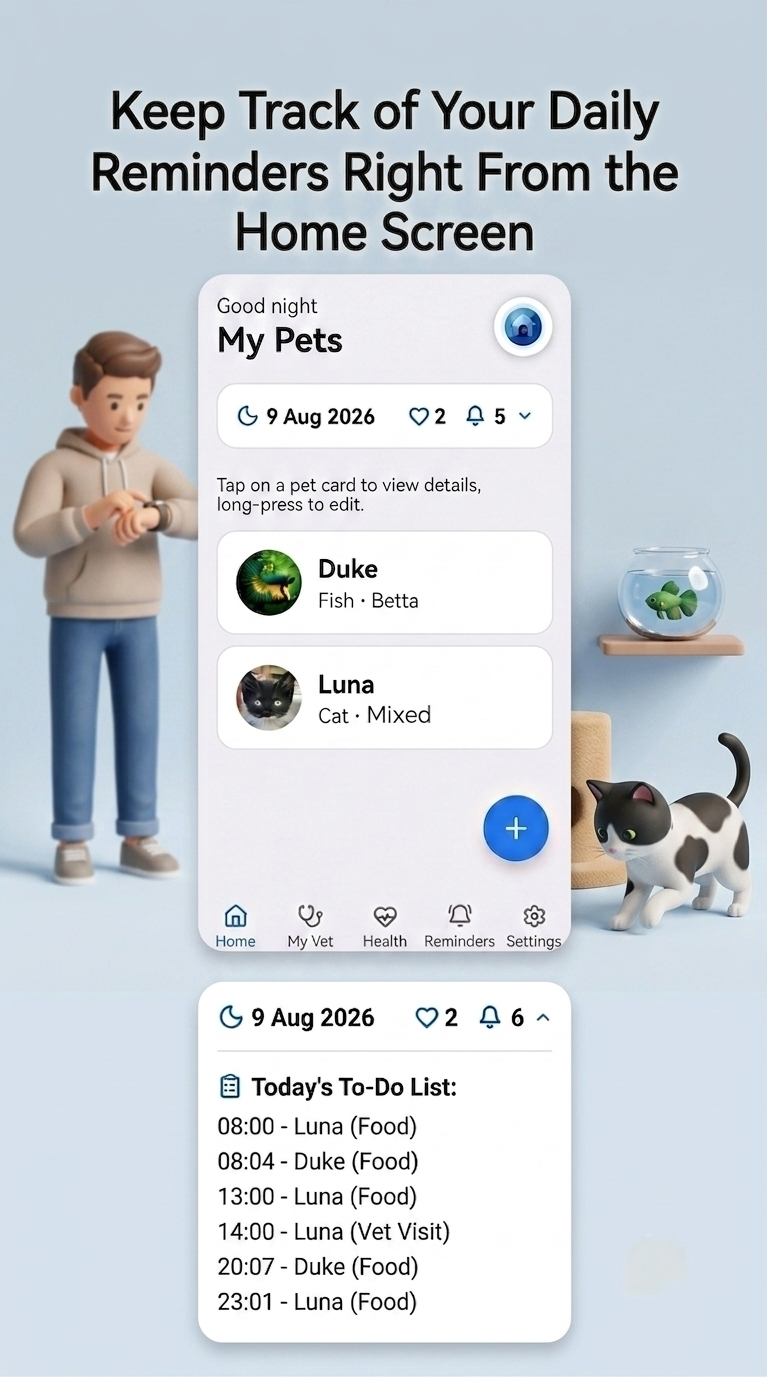
Guide til kæledyr
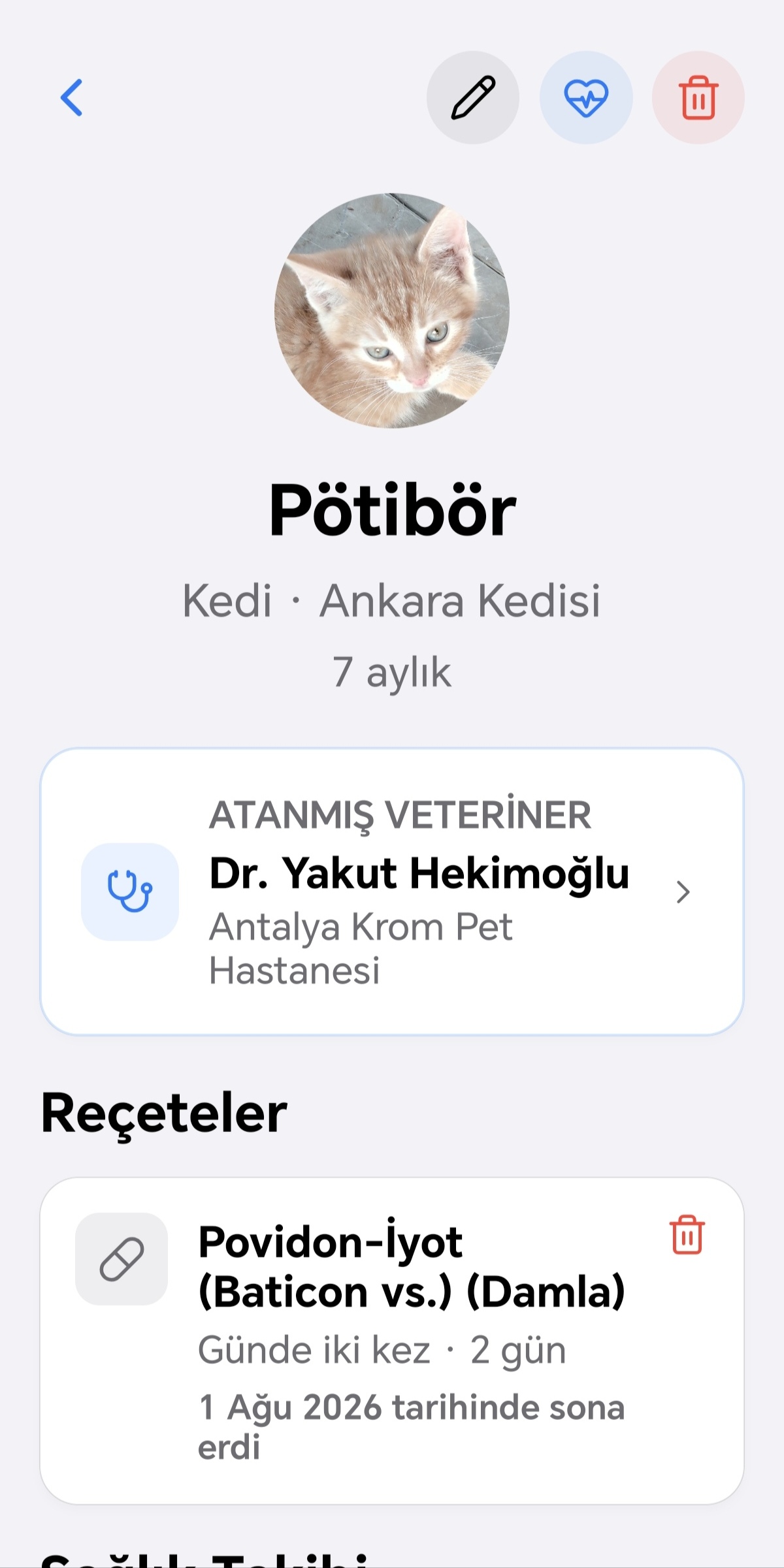
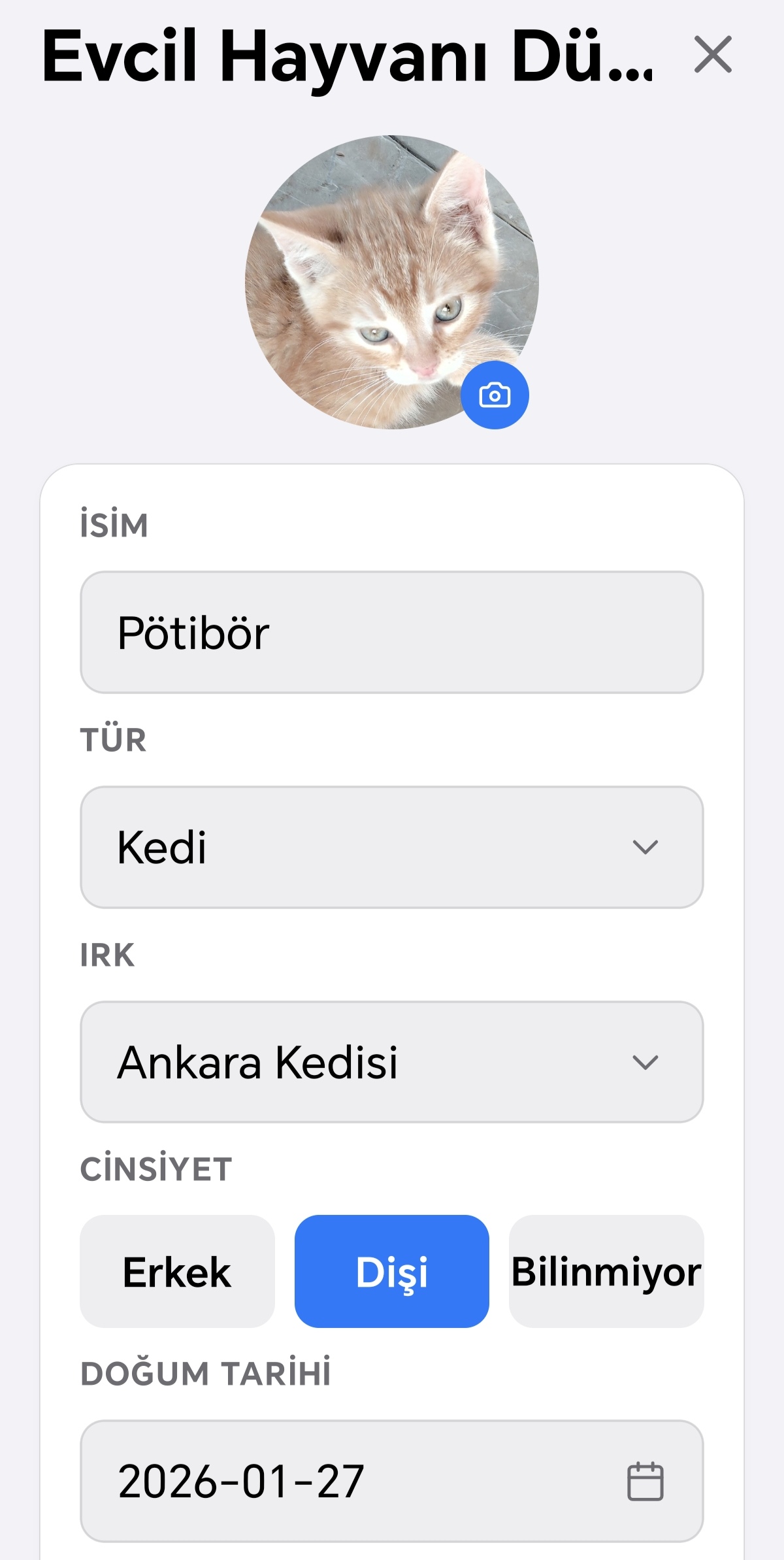
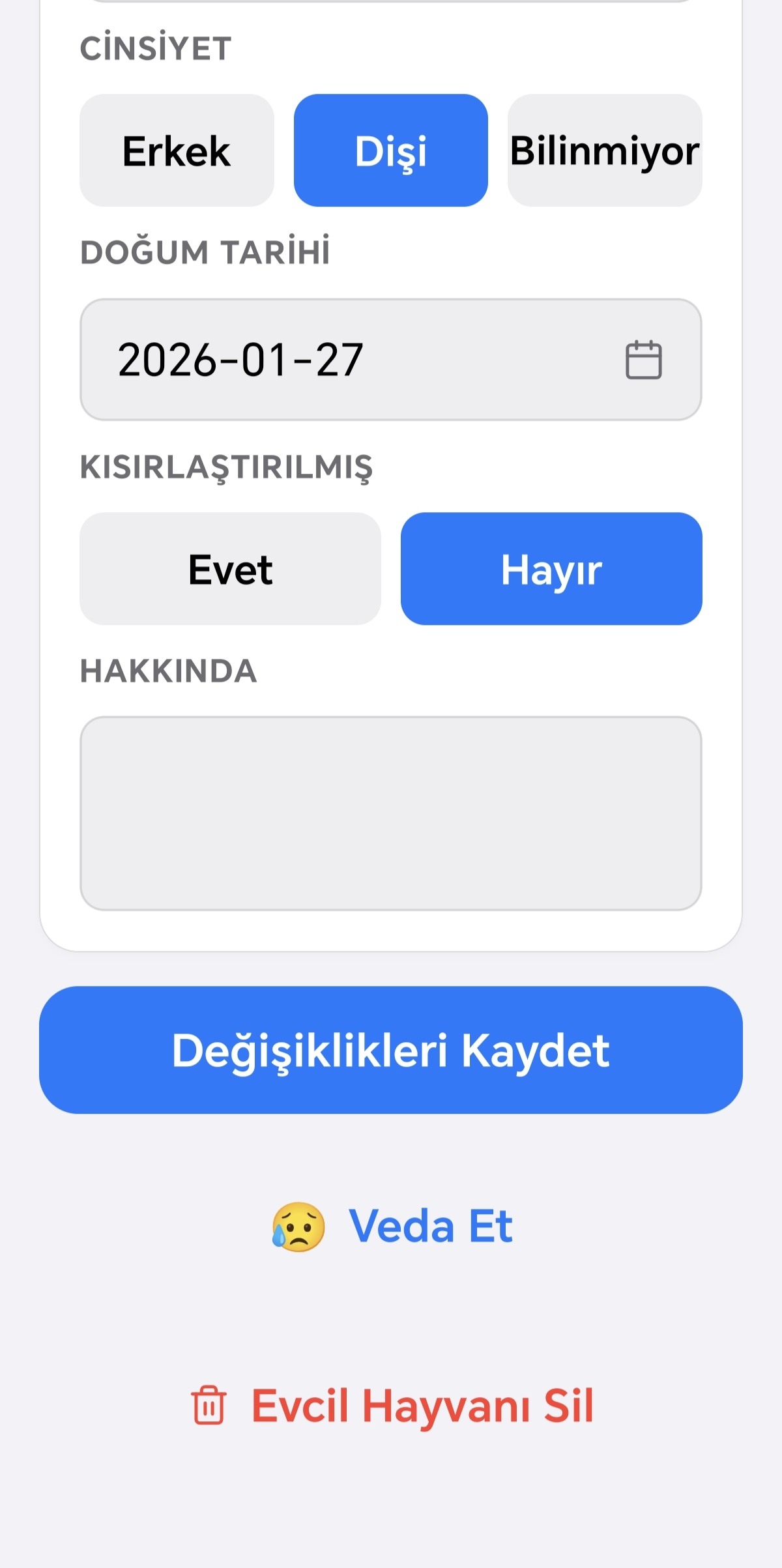
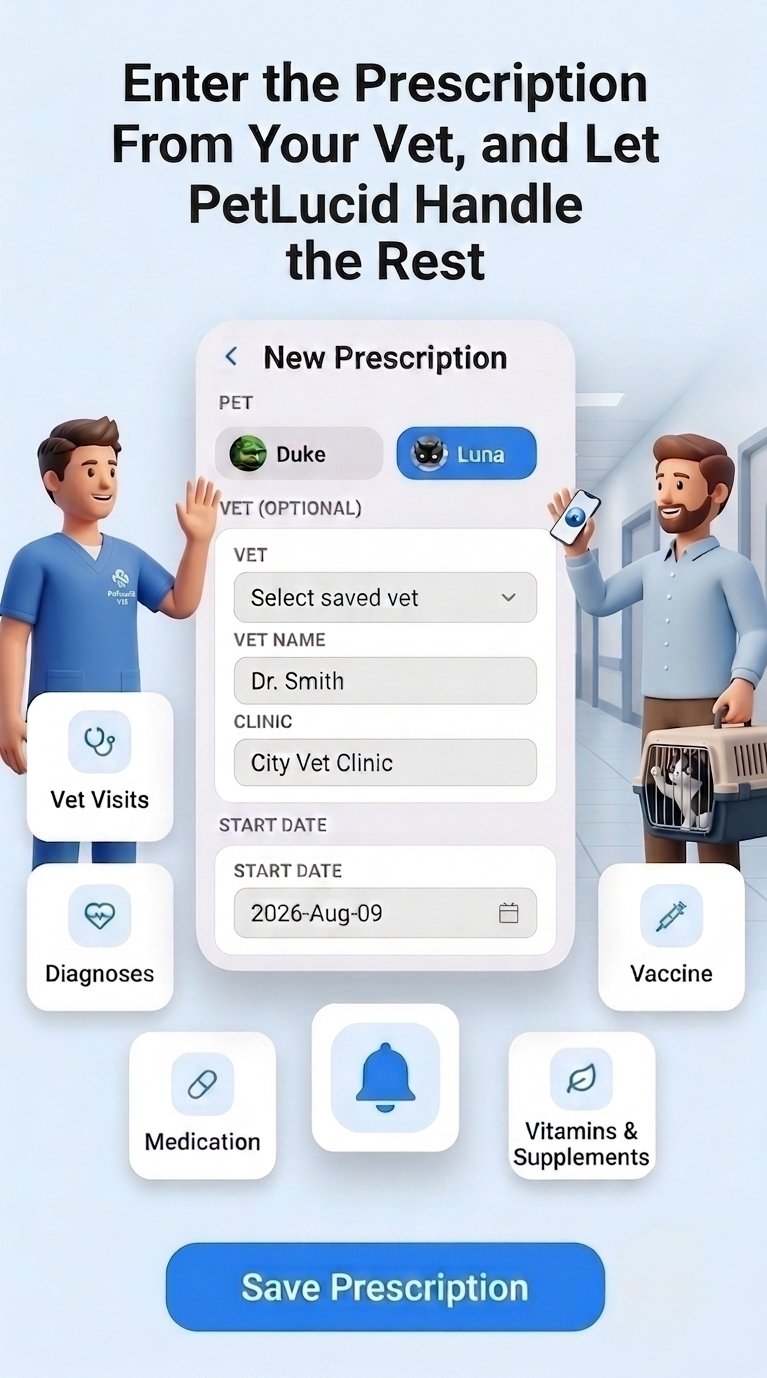
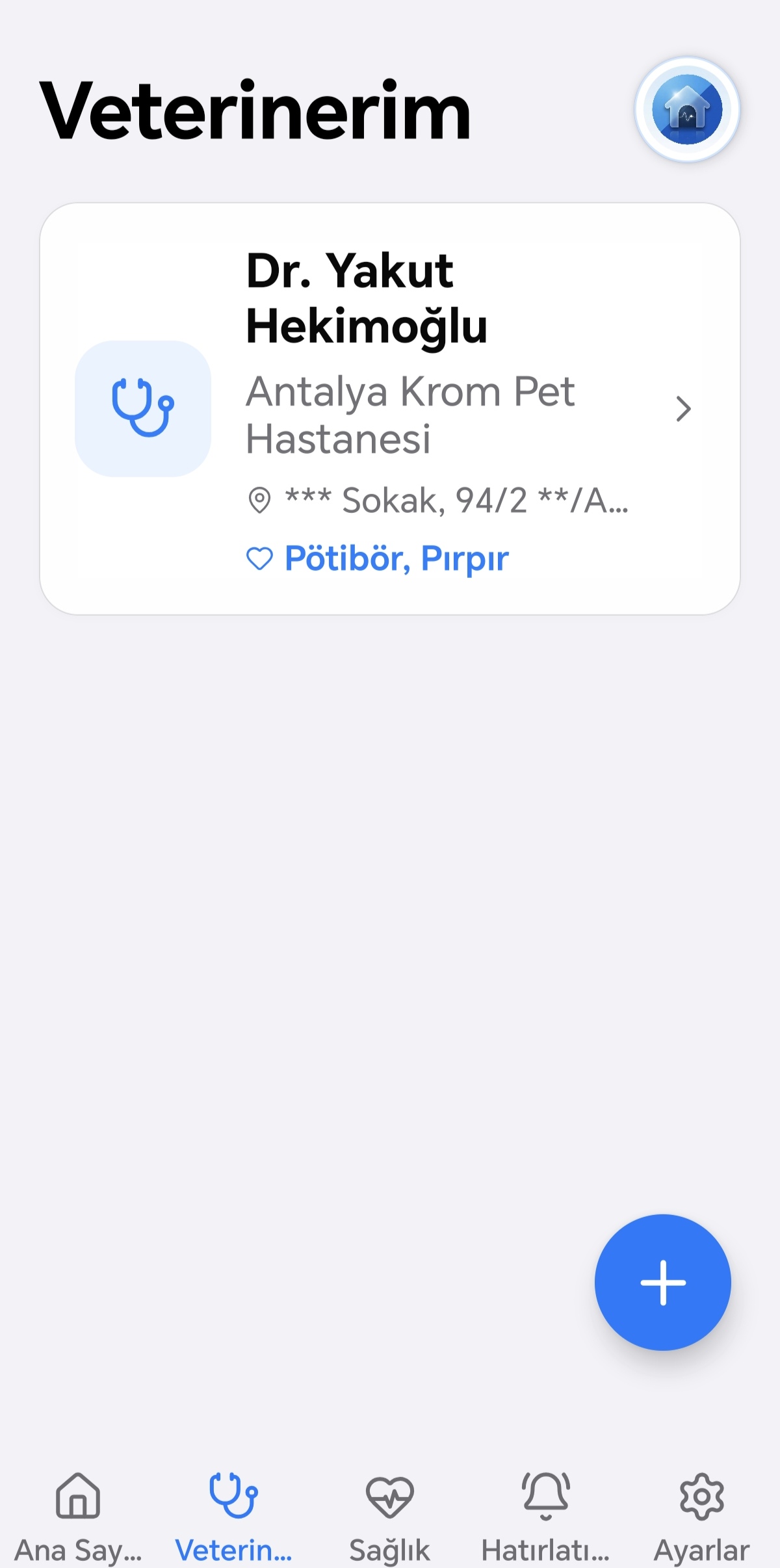
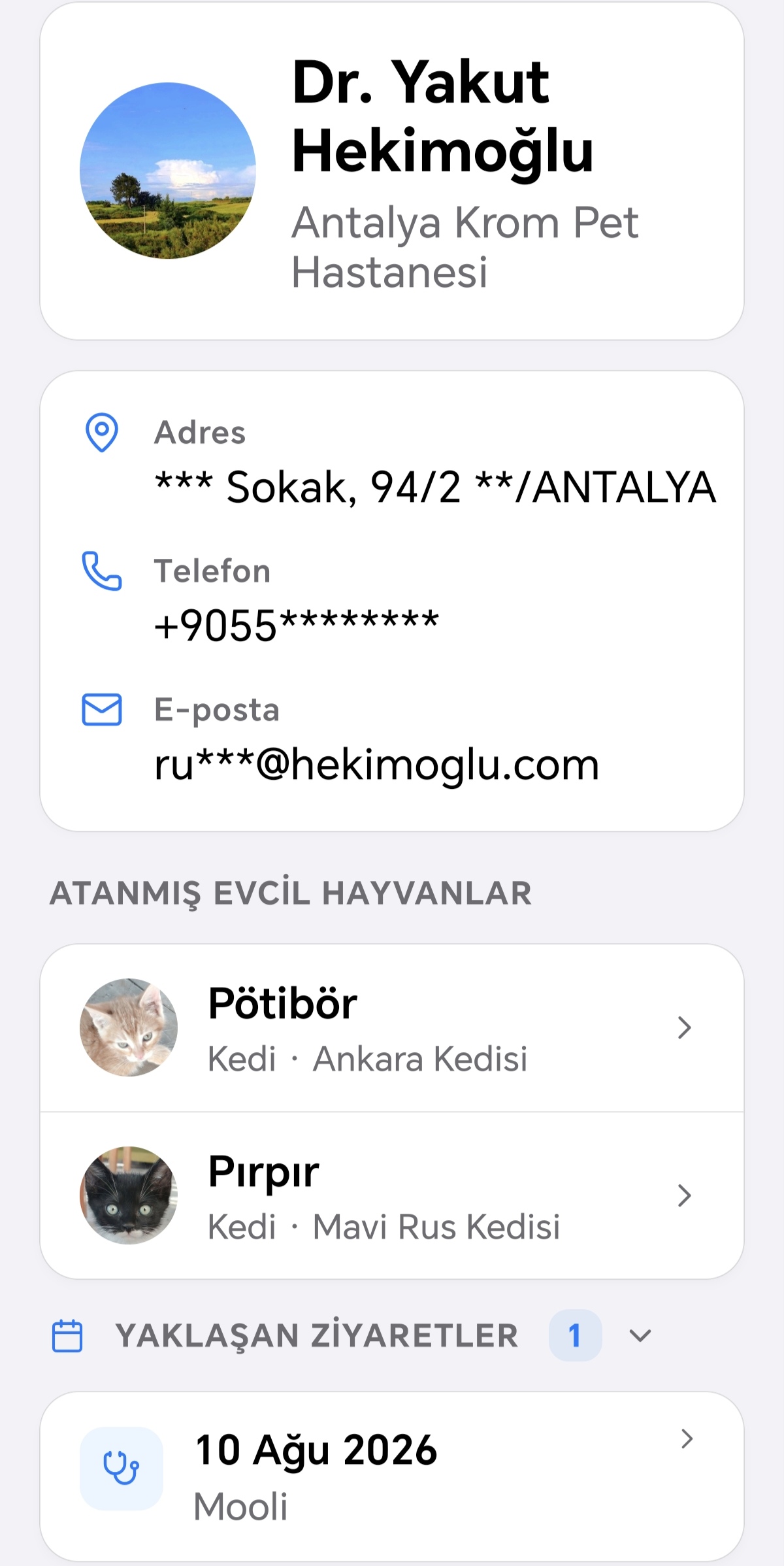
Vejledning: Dyrlæge
Sundhedsguide
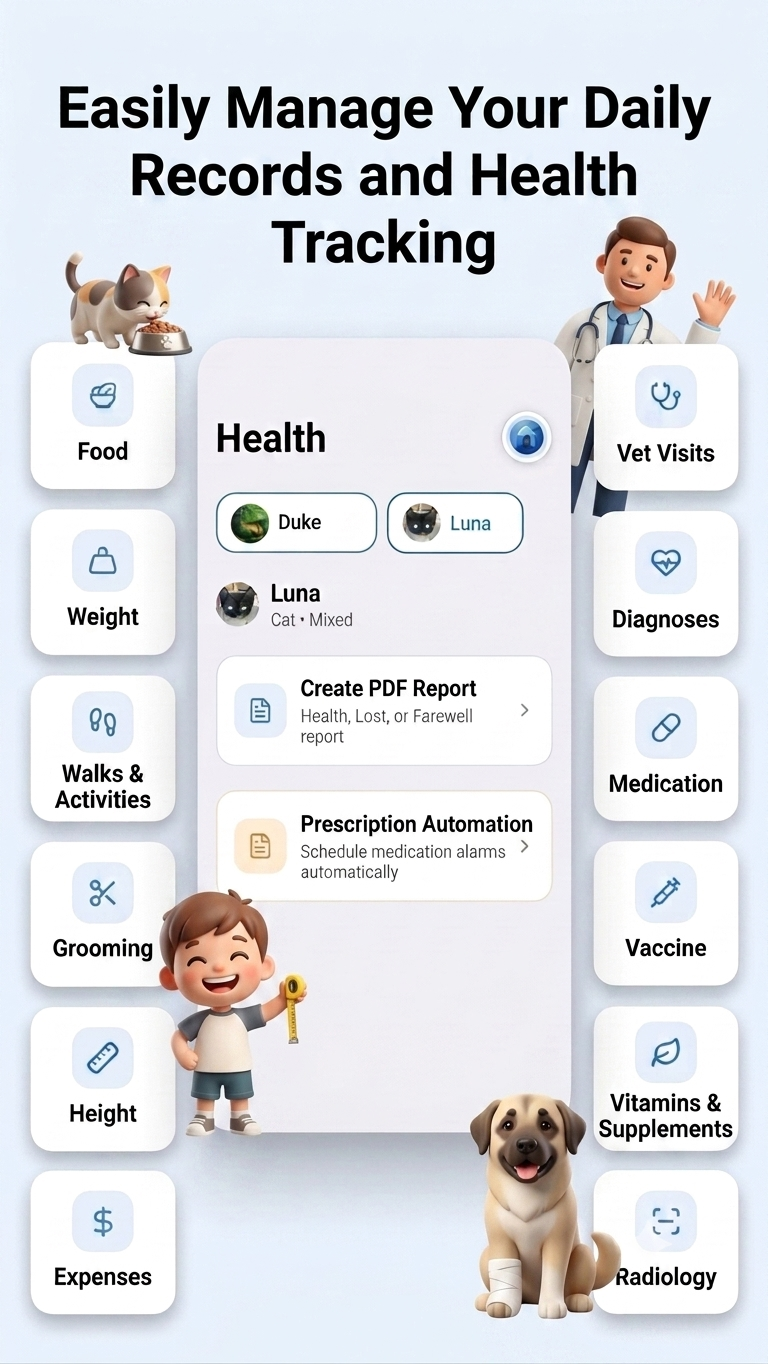
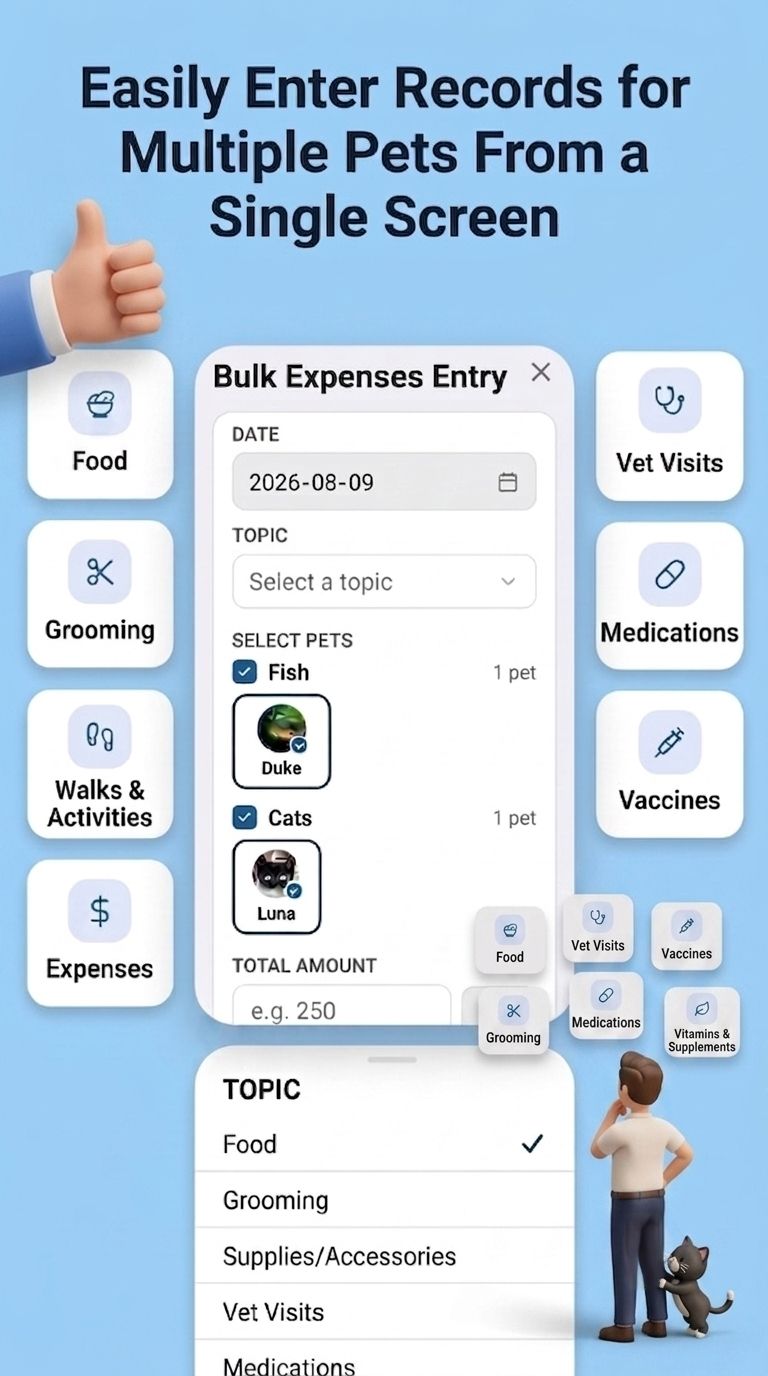
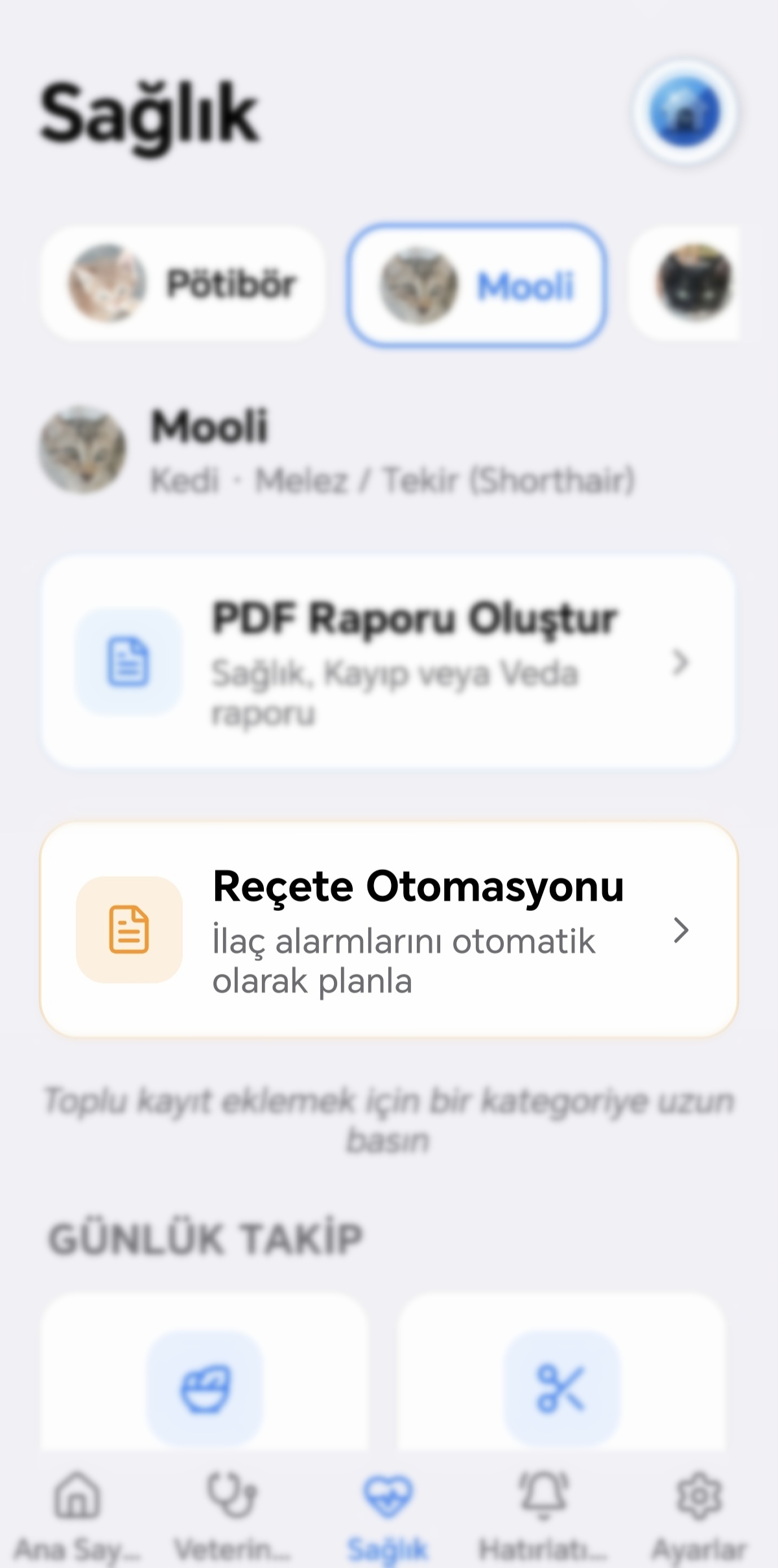
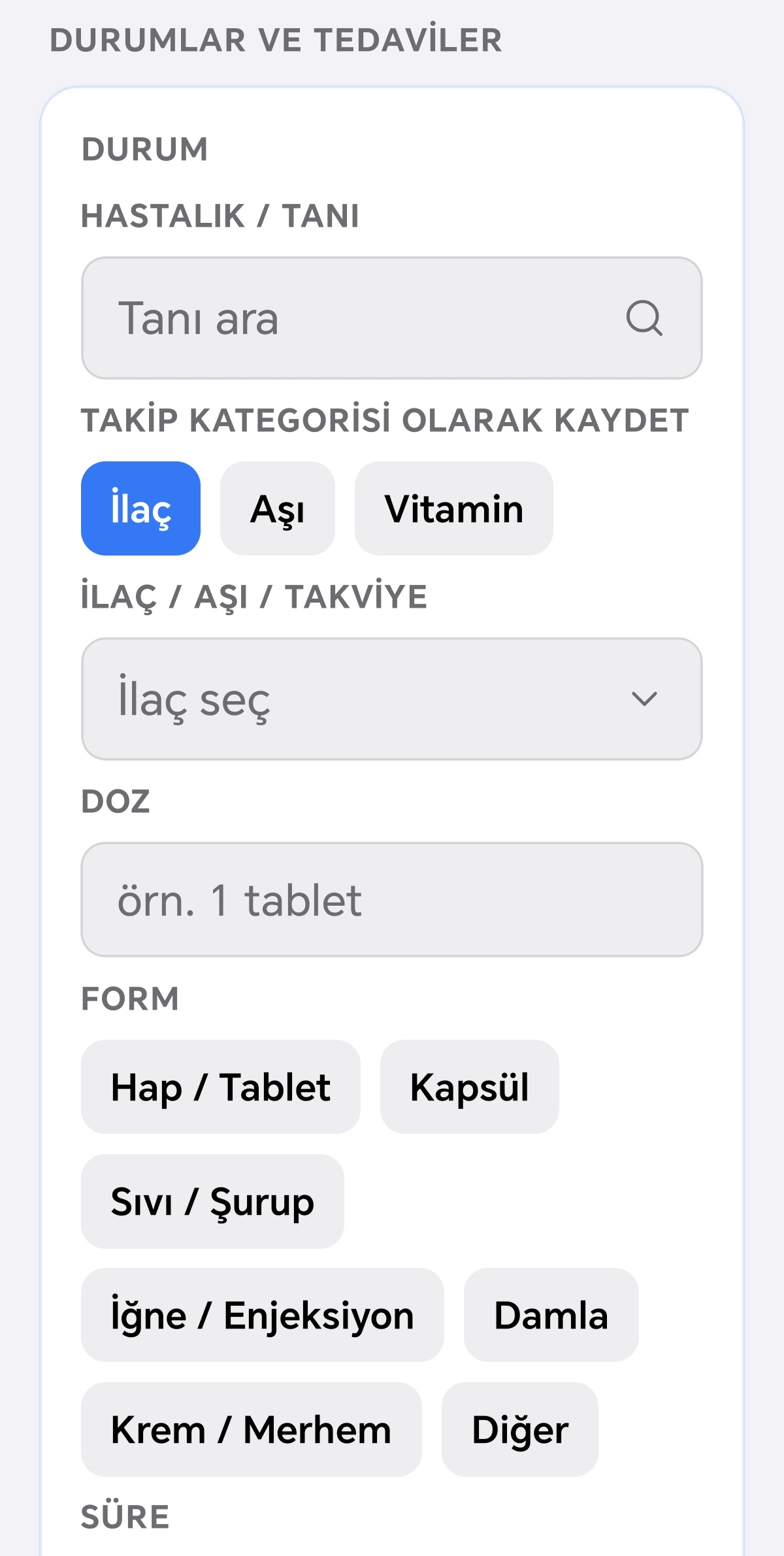
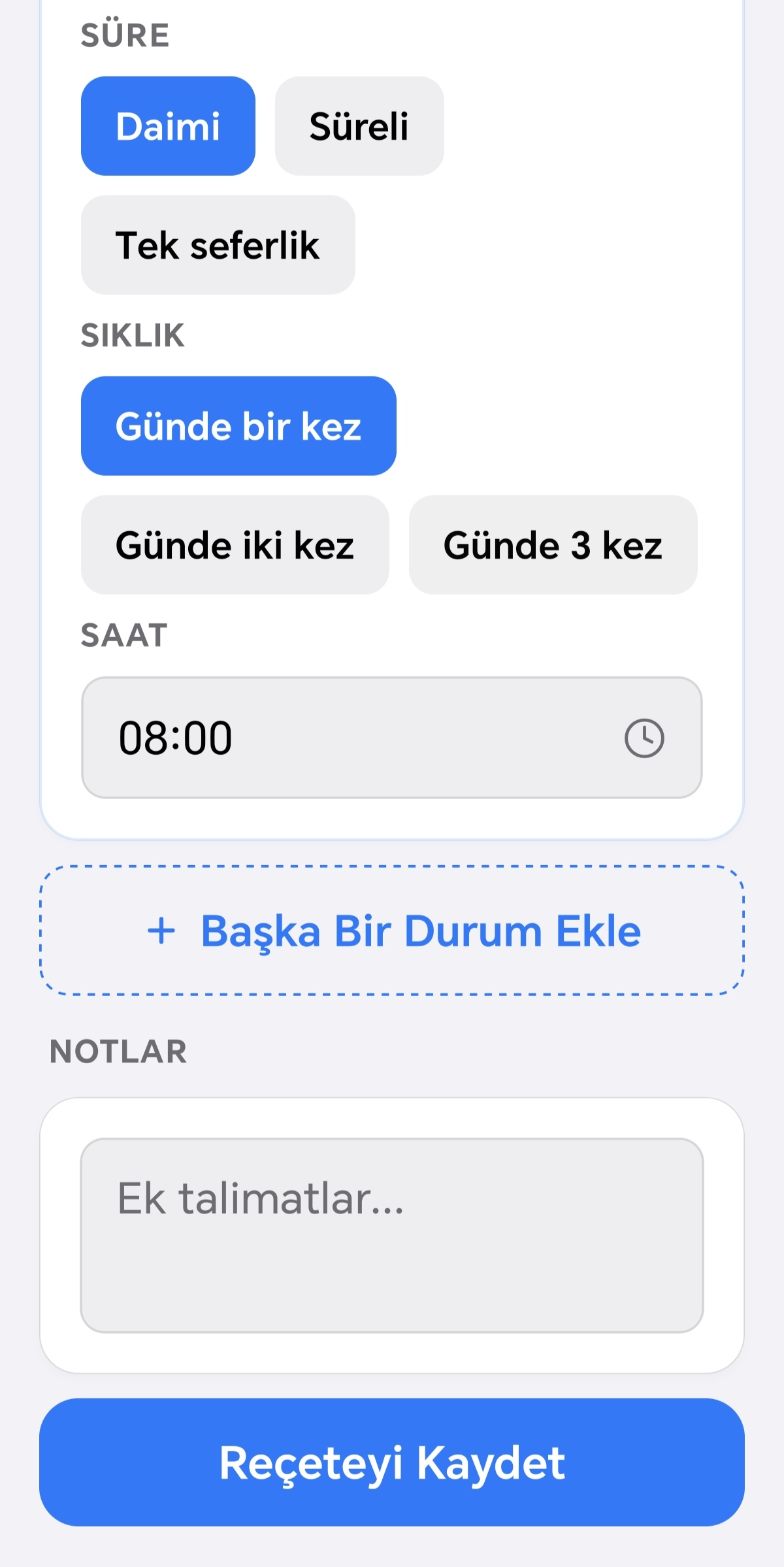
Hvis der endnu ikke findes registreringer for dit kæledyr, gør fanen Sundhed dig opmærksom på det og leder dig til din første registrering via muligheden "Tilføj kæledyr". Hvis du har mere end ét kæledyr, kan du nemt skifte mellem dem via bjælken øverst på skærmen; det valgte kæledyr huskes, når du går til andre skærme i appen. Når du vælger et kæledyr, der ikke er på din aktive liste, bliver de relevante kategorier skrivebeskyttede — du kan ikke tilføje nye registreringer for dette kæledyr, kun se eksisterende. I fanen Sundhed præsenteres kategorierne i to grupper: Daglig registrering (mad, pleje, vægt, højde, gåture, udgifter) og Sundhedsregistrering (dyrlæge, medicin, vaccine, vitamin, røntgen, laboratorietest). Ved at trykke på et kategorikort åbnes en skærm, der viser dine registreringer for den kategori. Er der ingen registreringer, ser du en tom tilstand, der leder dig direkte til at tilføje din første registrering. For at tilføje en ny registrering skal du blot trykke på plusknappen nederst til højre; formularen, der åbnes, viser felter, der er relevante for den kategori. For mad angiver du f.eks. mængde, type og mærke, og kan valgfrit registrere vandindtag separat; for gåture aktivitetstype, varighed og distance; for vægt og højde en enkelt måleværdi; for et dyrlægebesøg dyrlæge, klinik og årsag; for medicin navn, form, dosis og hyppighed; for vaccine navn, form, dosis, hyppighed og batchnummer; for røntgen og laboratorietest type og dyrlægeoplysninger; for vitaminer kosttilskuddets navn, dosis og hyppighed; for diagnose diagnosenavn og symptomer. Du kan også tilføje noter og fotos til enhver registrering. Medicin-, vitamin-, røntgen- og laboratorietestregistreringer kan have flere fotos vedhæftet. For at redigere en registrering skal du blot trykke og holde på det relevante kort i listen; dette åbner den samme formular, der blev brugt ved tilføjelsen, forudfyldt med eksisterende oplysninger. Hvis registreringen, du redigerer, oprindeligt blev genereret automatisk fra en recept, og du ændrer dens hyppighed, ser du en advarsel om, at denne ændring også kan påvirke en tilknyttet påmindelse — i så fald skal du også opdatere afsnittet Påmindelser separat. For at slette en registrering skal du stryge kortet til venstre og trykke på knappen "Slet", der vises; du bliver bedt om at bekræfte, før den slettes. Du kan se dine registreringer med et enkelt tryk; dette åbner en detaljeskærm med alle oplysninger (og eventuelle fotos), hvorfra du også kan gå til redigeringsskærmen. Har du mere end fem registreringer, grupperes de efter måned og, om nødvendigt, efter år; du kan trykke på disse grupper for at udvide eller sammenklappe dem. Så snart du har mindst to registreringer i kategorierne vægt, højde, gåture, mad eller udgifter, kan du trykke på diagramikonet øverst til højre på skærmen for at åbne et diagram, der viser din udvikling over tid, og valgfrit filtrere det efter et bestemt datointerval.


Guide til påmindelser
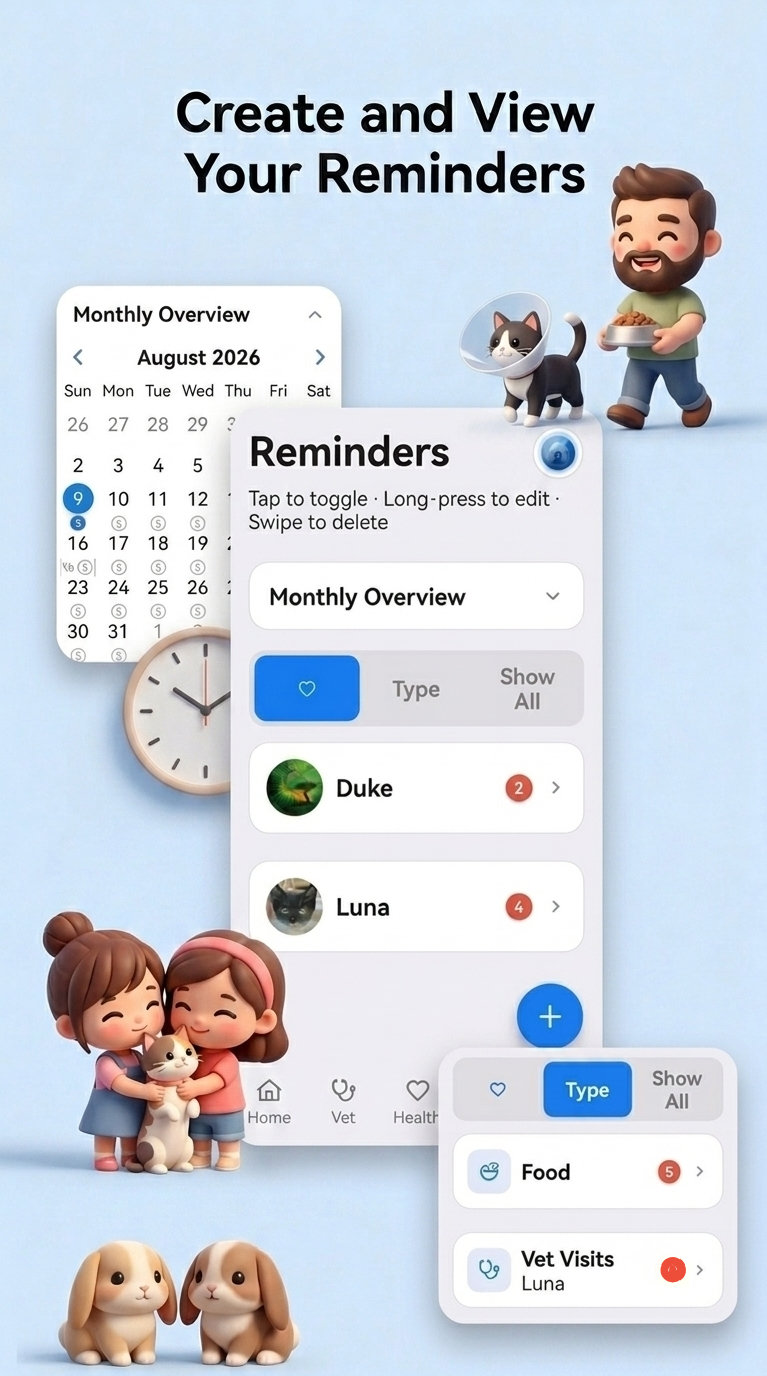
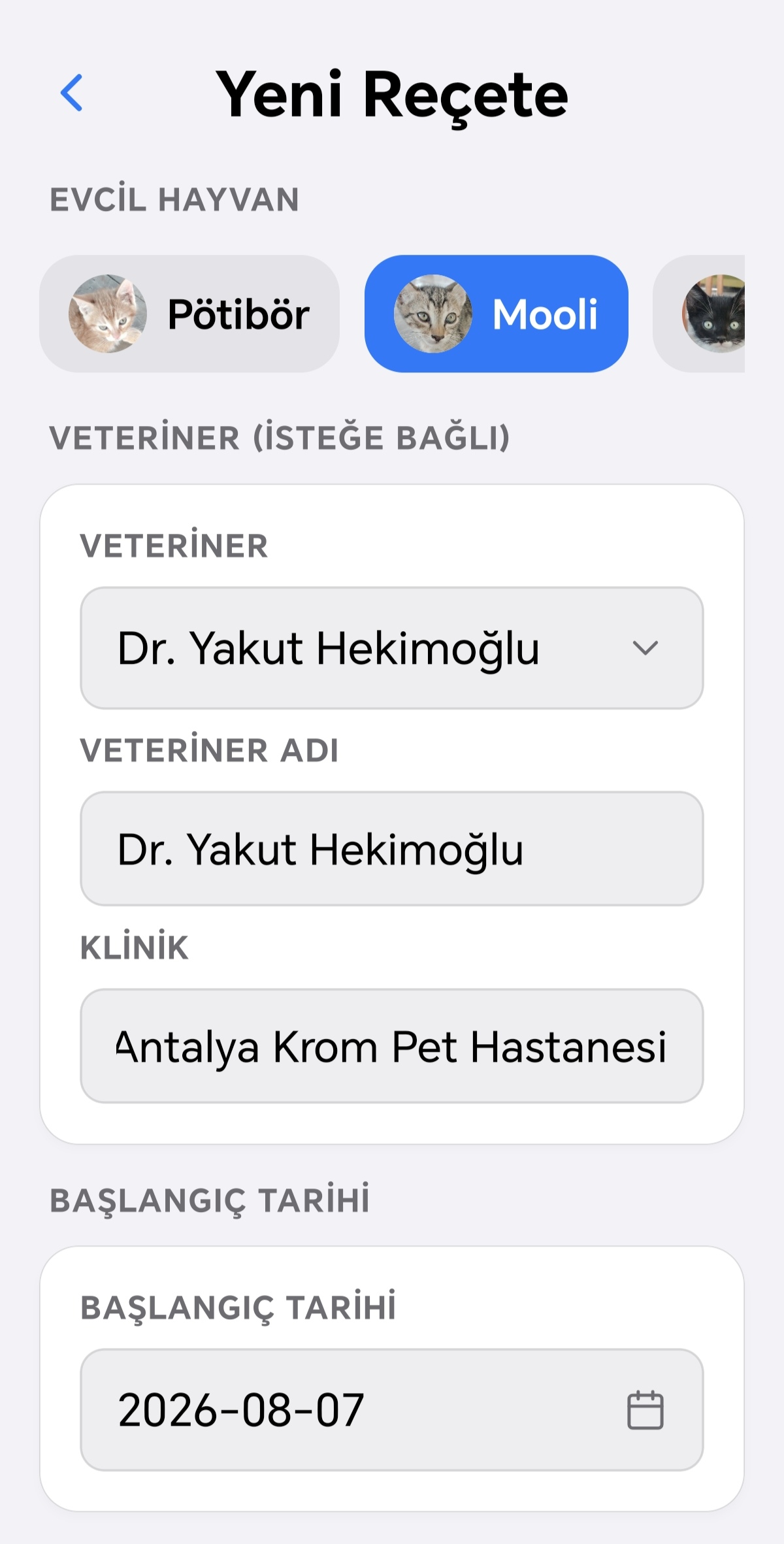
I denne menu opretter og administrerer du påmindelser for dine kæledyr: mad, gåture, dyrlægebesøg, medicin, vacciner, vitaminer, pleje, billeddiagnostik og laboratorieprøver.


Guide til indstillinger
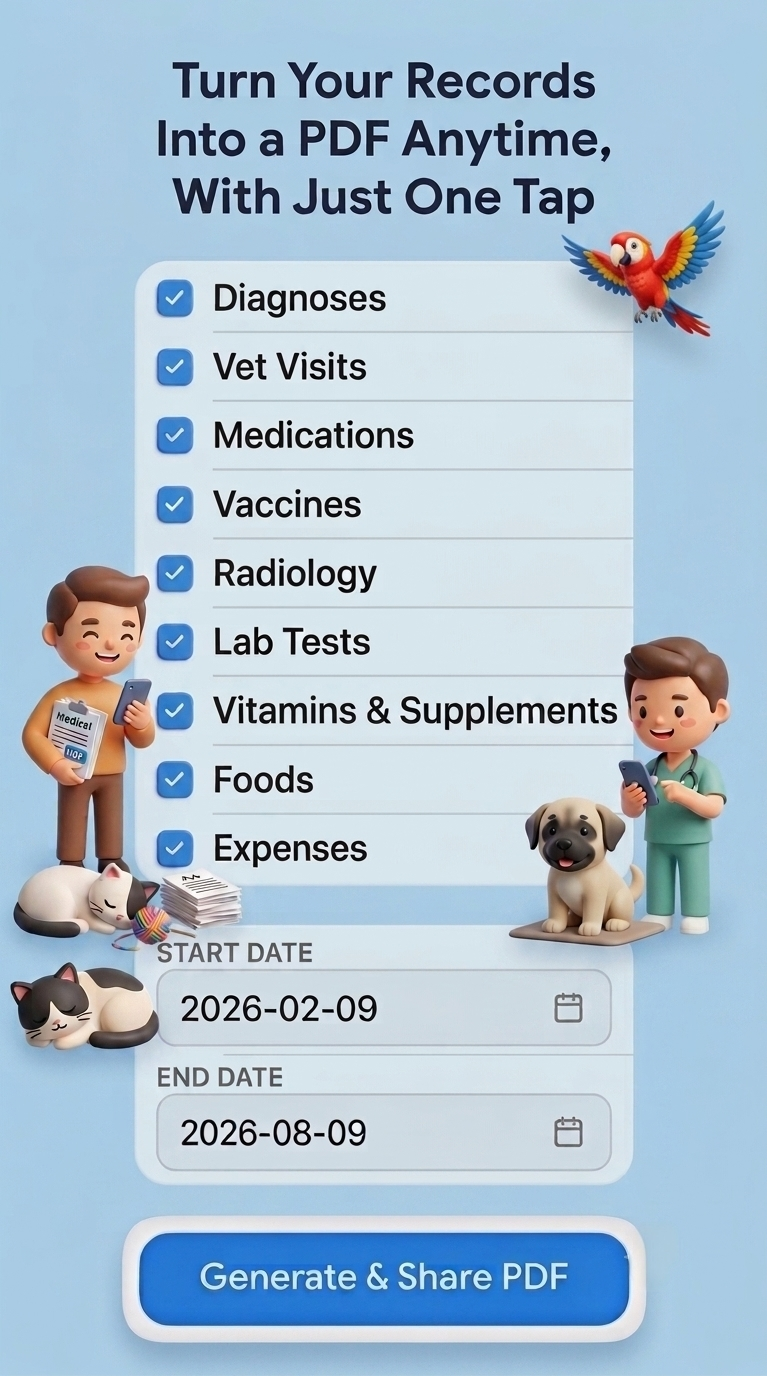
Når du åbner Indstillinger, vises dit profilkort først. Hvis du endnu ikke har indtastet et navn, viser kortet "tryk for at tilføje et navn". Tryk på blyantikonet på kortet for at gå i redigeringstilstand. I denne tilstand kan du: trykke på dit billede for at vælge et kvadratisk (1:1) beskåret profilbillede fra dit galleri, indtaste dit navn, vælge rollen "Ejer" eller "Plejer", angive din fødselsdato via en datovælger eller rydde den med X-ikonet, samt indtaste din adresse og dit telefonnummer. Tryk på flueben-ikonet for at gemme dine oplysninger, eller på X-ikonet for at annullere redigeringen. Uden for redigeringstilstand vises den indtastede fødselsdato, adresse og telefonnummer linje for linje på kortet. Alle disse oplysninger, du indtaster, gemmes kun på din enhed; de sendes aldrig til en server og deles ikke med nogen, heller ikke PetLucid-teamet. PetLucid følger en fuldstændig "enhed-først"-tilgang til dine data: dine profiloplysninger forlader aldrig din telefon. At trykke på profilkortet åbner og lukker et panel, der viser et resumé af dine udgifter registreret den måned; mens panelet er åbent, åbner et tryk på linjen "udgiftsresumé", der vises nedenunder, en skærm, hvor du kan vælge dine kæledyr og et datointerval for at generere udgiftsresuméet som PDF. Under profilkortet findes Premium-kortet; et tryk på det fører dig til Premium-skærmen. I afsnittet Udseende kan du vælge mellem lyst, mørkt eller systemtema. I afsnittet Sprog og data åbner et tryk på sproglinjen en skærm, hvor du kan vælge mellem 20 sprog, herunder tyrkisk, engelsk, tysk, fransk, spansk, italiensk, hollandsk, svensk, koreansk, japansk, kinesisk, polsk, portugisisk, russisk og flere. Et tryk på linjen Sikkerhedskopiering fører dig til skærmen for sikkerhedskopiering og gendannelse. I afsnittet Support åbner et tryk på e-maillinjen din enheds mailapp med et nyt udkast adresseret til petlucidapp@gmail.com. Et tryk på Om fører dig til en skærm med oplysninger om appen.


