PetLucid uygulama ikonu

PetLucid: Ihre persönliche
App zur Verwaltung mehrerer Haustiere.

Entdecken Sie Schritt für Schritt, wie PetLucid funktioniert — von Erinnerungen über Gesundheitsakten bis zu Backups.

DemnächstApp Store DemnächstGoogle Play
Einblicke in die App

Was erwartet Sie in der App?

Ein Blick auf die echten Bildschirme von PetLucid.

Startbildschirm-Anleitung
Leerzustand und Haustier hinzufügen

Wenn Sie die App zum ersten Mal öffnen und noch kein Haustier hinzugefügt haben, sehen Sie einen Leerzustand, der Sie zum Hinzufügen anleitet. Tippen Sie unten rechts auf die Schaltfläche „+“, um ein Haustier hinzuzufüge

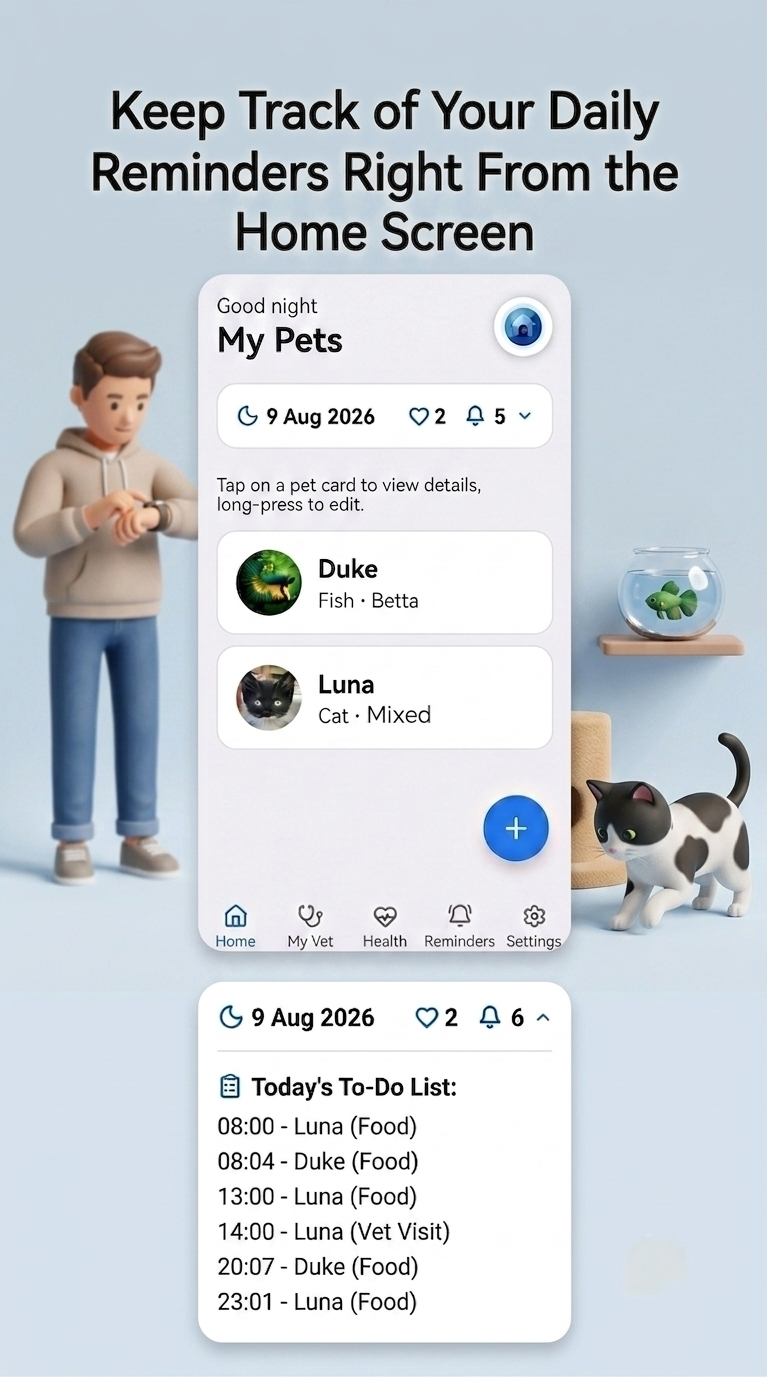
Tageszusammenfassung

Sobald Sie ein Haustier hinzugefügt haben, erscheint oben auf dem Bildschirm eine kurze Zusammenfassungskarte. Sie zeigt das heutige Datum, die Anzahl Ihrer aktiven Haustiere und die Anzahl der für heute eingerichteten E

Haustiere-Anleitung

Profilbildschirm des Haustiers

Wenn Sie auf eine Karte in Ihrer Haustierliste tippen, öffnet sich das Profil dieses Haustiers. Dort sehen Sie Foto, Namen, Art/Rasse, Alter und Bio (falls vorhanden). Tippen Sie oben rechts auf das Stiftsymbol, um zu be

Bearbeiten, Abschied und Löschen

Ein langer Druck auf eine Haustierkarte auf dem Startbildschirm führt direkt zum Bearbeitungsbildschirm dieses Haustiers. Dort können Sie Foto, Namen, Art, Rasse, Geschlecht, Geburtsdatum, Kastrationsstatus und Bio aktua

Verabschiedete Haustiere

Verabschiedete Haustiere werden unterhalb Ihrer aktiven Liste in einem eigenen, leicht ausgeblendeten Bereich angezeigt. Ihr Profil enthält eine Schaltfläche, um sie wieder in Ihre aktive Liste aufzunehmen.

Anleitung: Tierarzt

Leerer Zustand und Tierarzt hinzufügen

Wenn du die App zum ersten Mal öffnest und noch kein Tierarzt gespeichert ist, erscheint ein leerer Bildschirm, der dich zum Hinzufügen einlädt. Tippe auf die "+"-Schaltfläche unten rechts, um einen Tierarzt hinzuzufügen

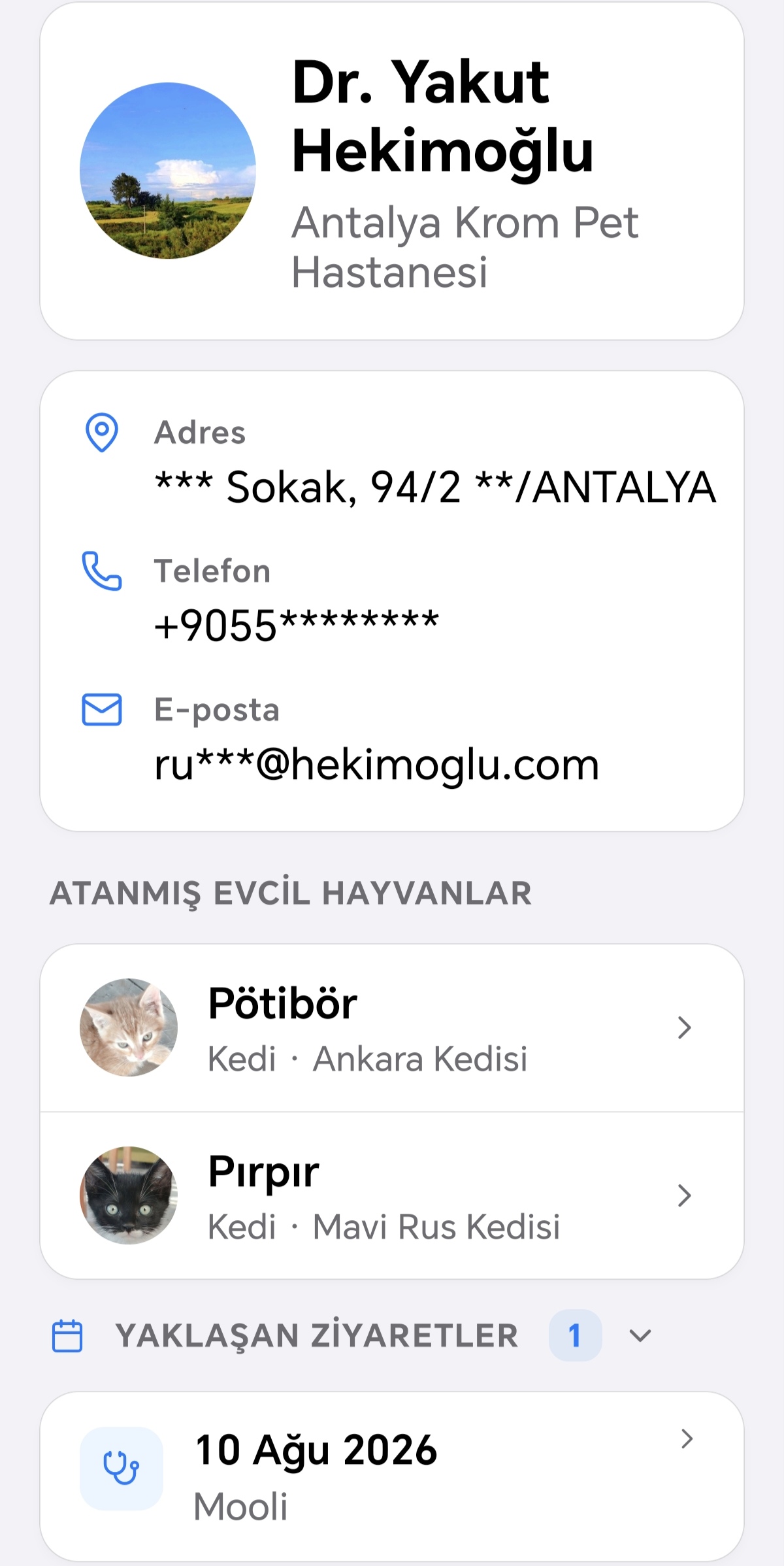
Detailansicht des Tierarztes

Wenn du auf eine Tierarztkarte in deiner Liste tippst, öffnet sich die Detailansicht. Hier werden angezeigt: Foto, Name und ggf. Klinikname; Adresse, Telefon und E-Mail in separaten Zeilen (sofern angegeben); die diesem

Gesundheitsleitfaden

Anleitung: Erinnerungen

Leerer Zustand

Wenn Sie noch keine Erinnerungen haben, erscheint ein leerer Zustand auf dem Bildschirm; tippen Sie auf die dortige Schaltfläche, um Ihre erste Erinnerung zu erstellen.

Erinnerung erstellen

Durch Tippen auf die Plus-Schaltfläche unten rechts öffnet sich der Bildschirm zum Hinzufügen einer neuen Erinnerung. Hier tun Sie der Reihe nach Folgendes: Sie geben einen Titel ein; Sie wählen aus, für welche(s) Hausti

Monatskalender

Auf dem Startbildschirm befindet sich über der Liste ein Monatskalender; er ist standardmäßig eingeklappt, Sie können ihn durch Antippen ein- oder ausklappen. Aufgeklappt zeigt er an Tagen mit aktiven Erinnerungen ein kl

Ansichten

Sie können Erinnerungen in drei verschiedenen Ansichten durchsehen: Nach Tier (jedes Haustier hat seinen eigenen Ordner mit typbasierten Unterordnern), Nach Art (jeder Typ hat seinen eigenen Ordner mit tierbasierten Unte

Einstellungen-Leitfaden

Für welches Tier berechnen wir?

Wählen Sie eine Karte und geben Sie die Angaben ein.

Startbildschirm-Anleitung
index.empty_state.jpg
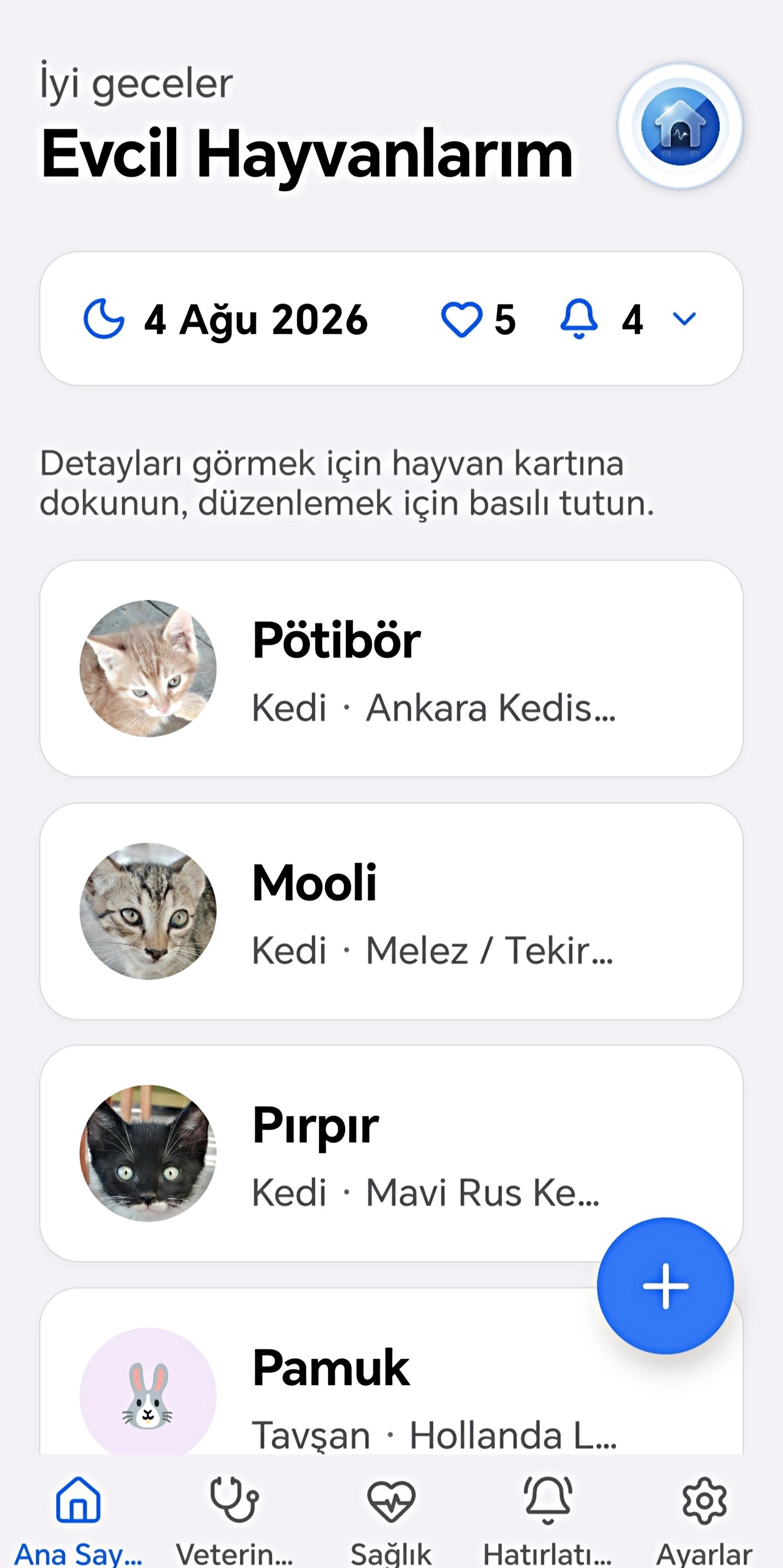
Wenn Sie die App zum ersten Mal öffnen und noch kein Haustier hinzugefügt haben, sehen Sie einen Leerzustand, der Sie zum Hinzufügen anleitet. Tippen Sie unten rechts auf die Schaltfläche „+“, um ein Haustier hinzuzufügen. Auf dem sich öffnenden Bildschirm können Sie Foto, Namen, Art, Rasse, Geschlecht, Geburtsdatum, Kastrationsstatus (und ggf. Datum) sowie eine kurze Bio eingeben. Ein kostenloses Konto erlaubt ein Haustier; beim Hinzufügen eines zweiten werden Sie zum Upgrade-auf-Premium-Bildschirm geleitet (Premium-Funktion).
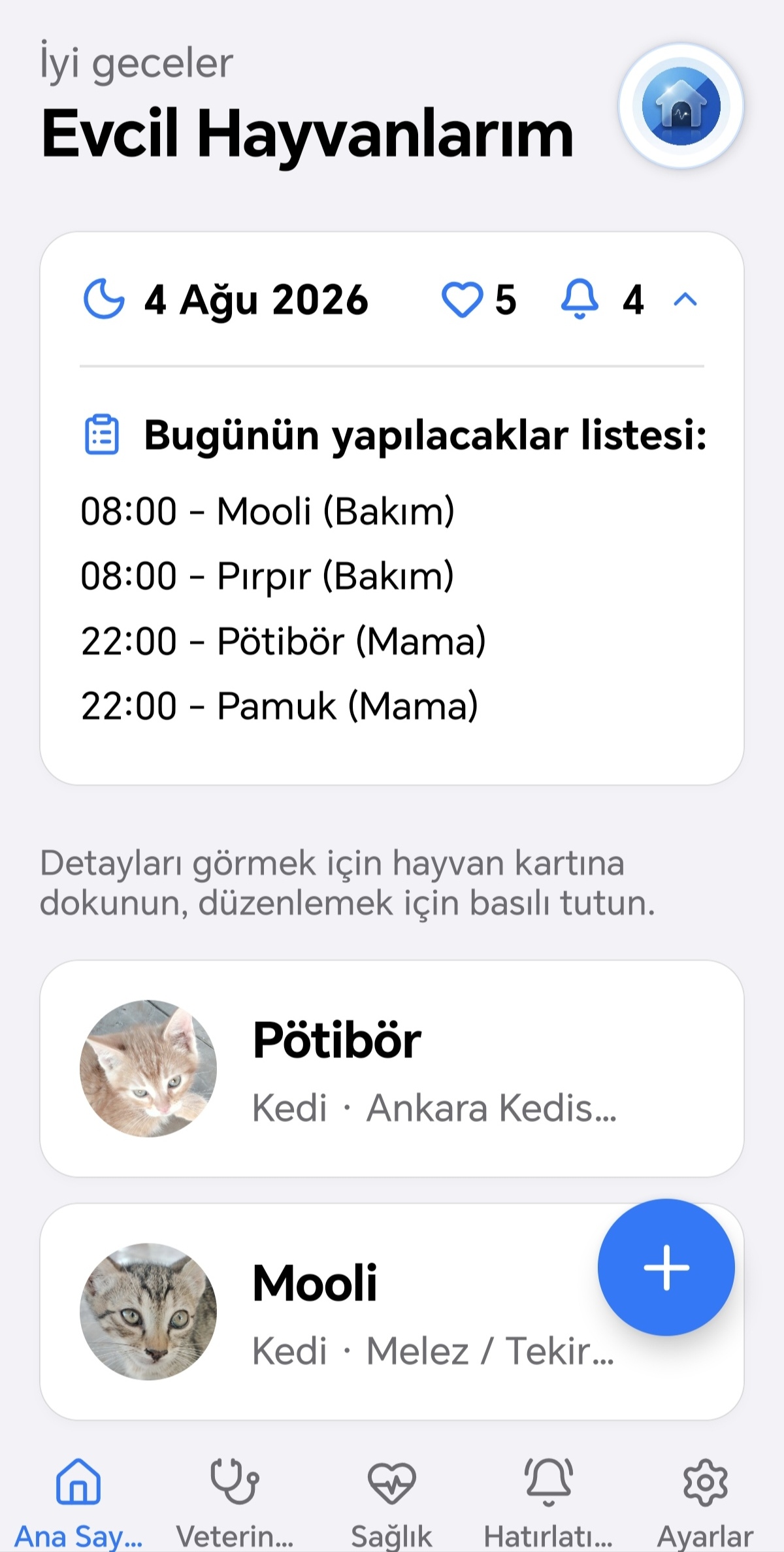
Sobald Sie ein Haustier hinzugefügt haben, erscheint oben auf dem Bildschirm eine kurze Zusammenfassungskarte. Sie zeigt das heutige Datum, die Anzahl Ihrer aktiven Haustiere und die Anzahl der für heute eingerichteten Erinnerungen. Tippen Sie auf die Karte, erweitert sie sich zu einer nach Uhrzeit sortierten Liste der heutigen Erinnerungen, wobei jede Zeile Uhrzeit, Haustiername und Erinnerungstyp anzeigt. Gibt es für heute keine Erinnerungen, erscheint eine entsprechende Mitteilung.

Haustiere-Anleitung

pets.profile.jpg
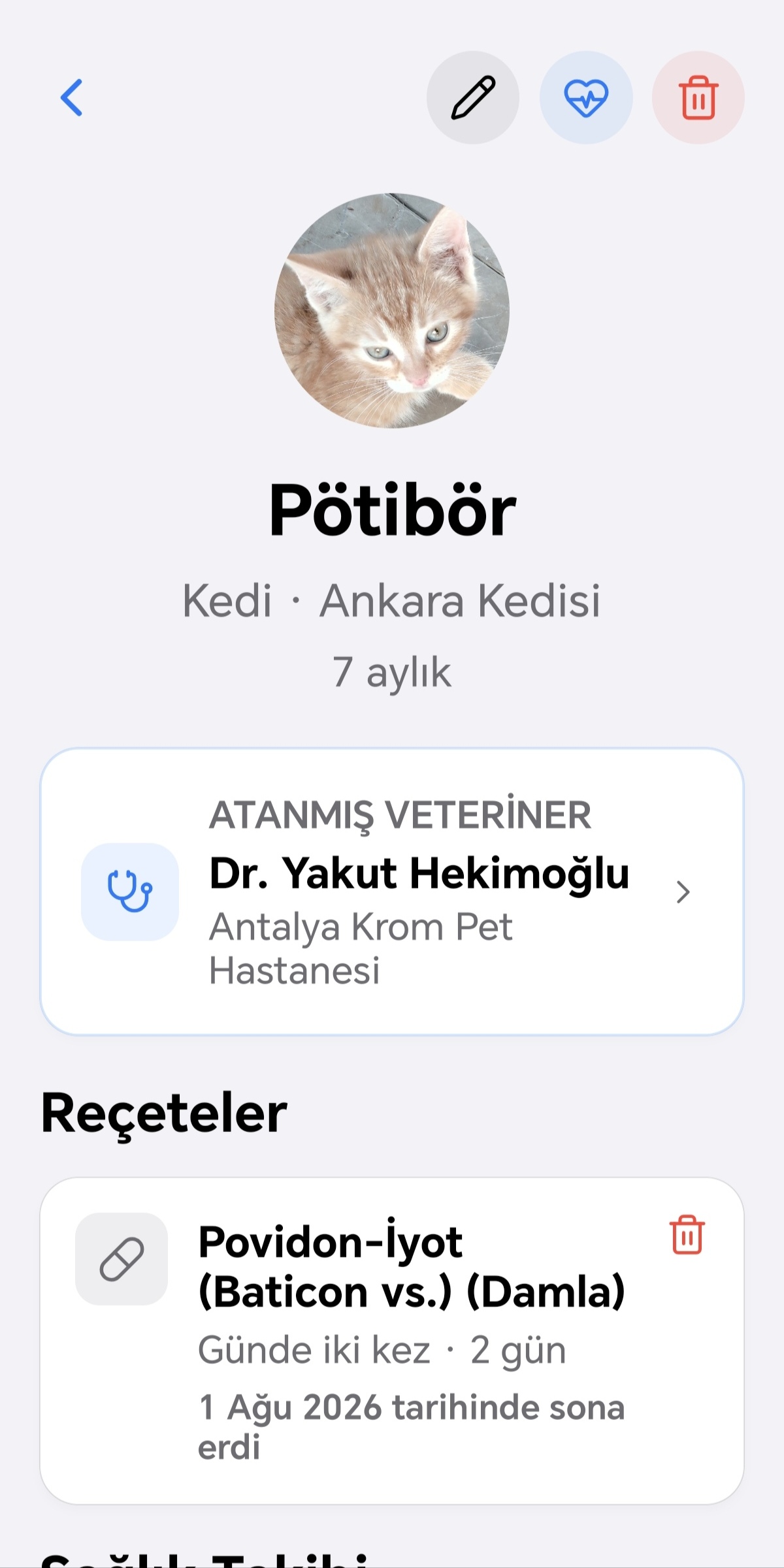
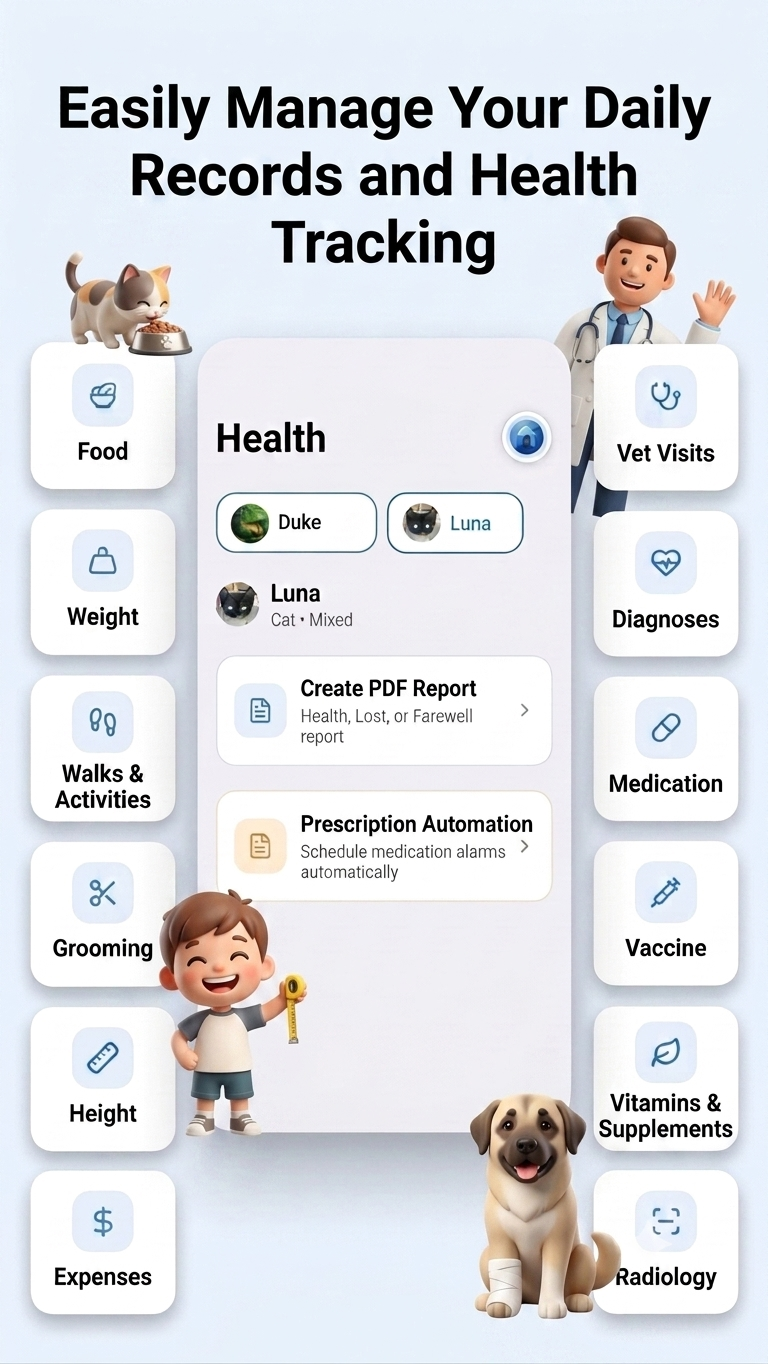
Wenn Sie auf eine Karte in Ihrer Haustierliste tippen, öffnet sich das Profil dieses Haustiers. Dort sehen Sie Foto, Namen, Art/Rasse, Alter und Bio (falls vorhanden). Tippen Sie oben rechts auf das Stiftsymbol, um zu bearbeiten, auf das Herzschlagsymbol, um mit ausgewähltem Haustier zum Tab Gesundheit zu wechseln, oder auf das Papierkorbsymbol, um das Haustier dauerhaft zu löschen (eine Bestätigung ist erforderlich). Ist dem Haustier ein Tierarzt zugewiesen, werden dessen Name und ggf. die Klinik in einer Karte angezeigt — tippen Sie darauf, um zur Detailseite des Tierarzts zu gelangen. Aktive Rezepte werden mit Name des Medikaments/Impfstoffs/Vitamins, Häufigkeit, Dauer, Diagnose (falls vorhanden) und Aktivstatus aufgelistet; Sie können ein Rezept über das Papierkorbsymbol löschen, wodurch auch verknüpfte Erinnerungen entfernt werden. Die Kategorien der Gesundheitsverfolgung (Ernährung, Pflege, Gewicht, Größe, Spaziergänge, Ausgaben, Tierarzt, Diagnose, Medikament, Impfung, Vitamin, Radiologie, Laborbefund) werden als Karten angezeigt — tippen Sie auf eine Karte, um das entsprechende Gesundheitsprotokoll zu öffnen.
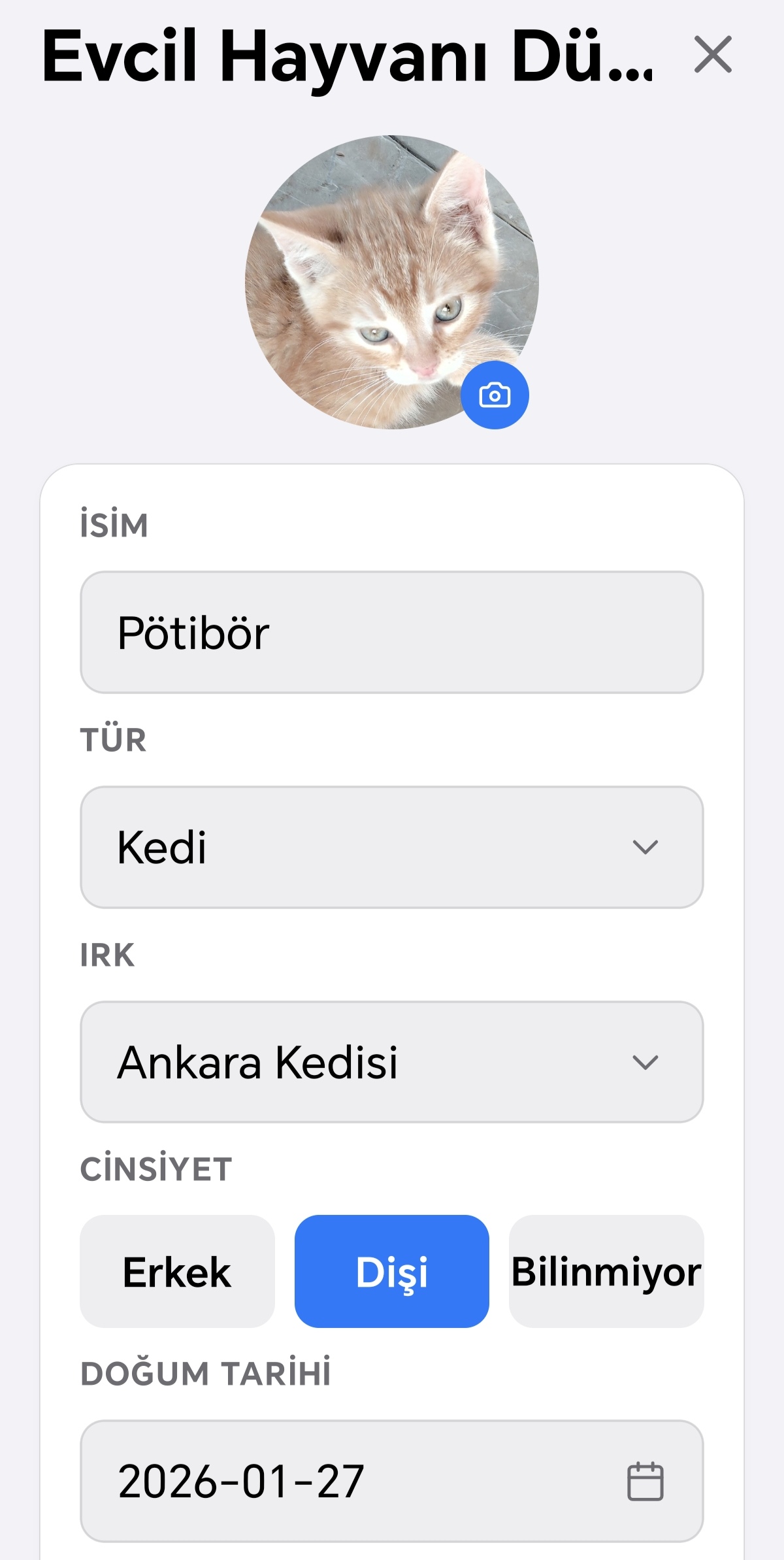
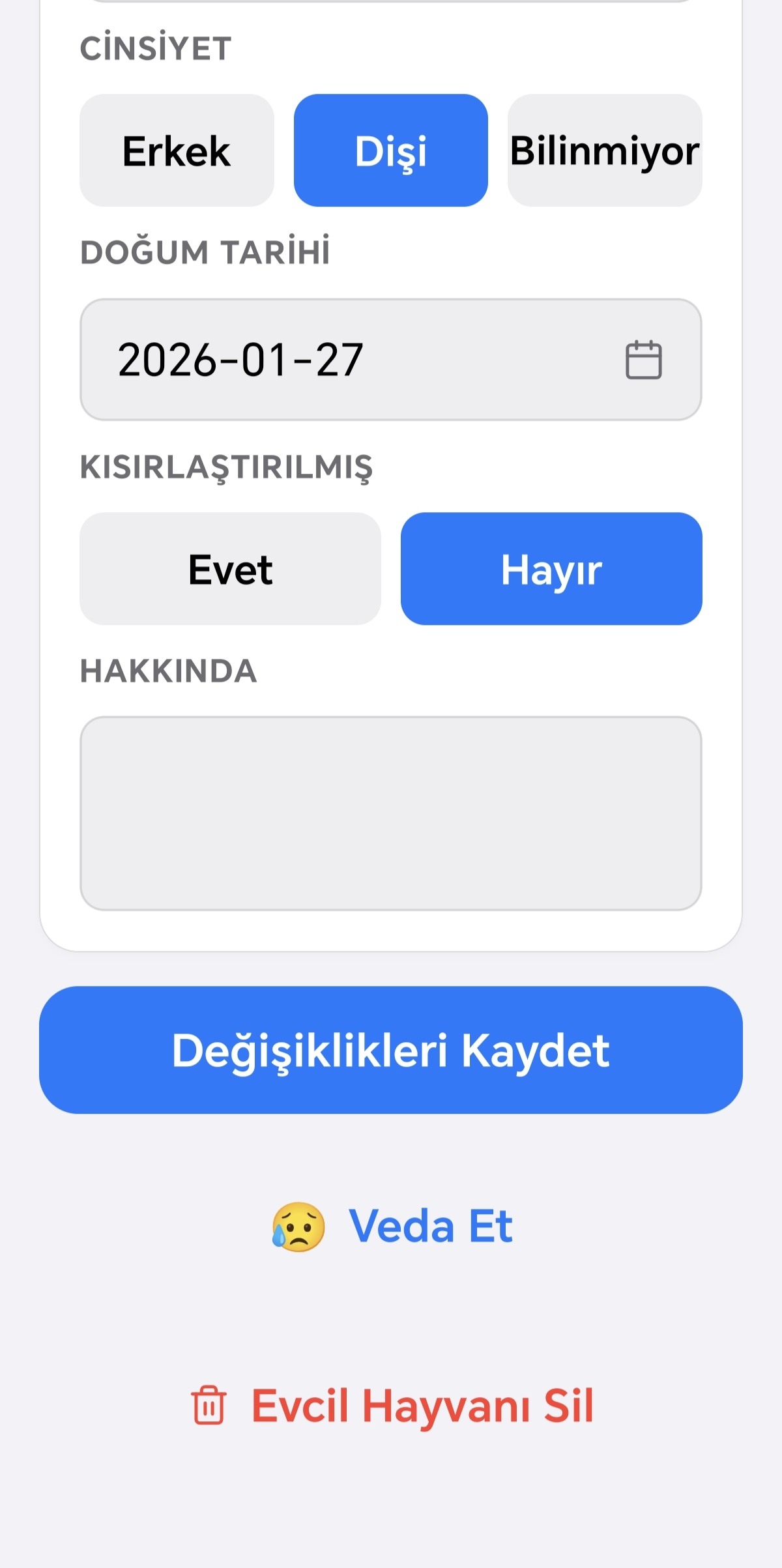
Ein langer Druck auf eine Haustierkarte auf dem Startbildschirm führt direkt zum Bearbeitungsbildschirm dieses Haustiers. Dort können Sie Foto, Namen, Art, Rasse, Geschlecht, Geburtsdatum, Kastrationsstatus und Bio aktualisieren. Von diesem Bildschirm aus können Sie sich auch von Ihrem Haustier verabschieden (optional mit Angabe eines Grundes) oder es dauerhaft löschen. Ebenso können Sie ein verabschiedetes Haustier von hier aus wieder in Ihre aktive Liste zurückholen.
Verabschiedete Haustiere werden unterhalb Ihrer aktiven Liste in einem eigenen, leicht ausgeblendeten Bereich angezeigt. Ihr Profil enthält eine Schaltfläche, um sie wieder in Ihre aktive Liste aufzunehmen.

Anleitung: Tierarzt

vet.empty_add.jpg
Wenn du die App zum ersten Mal öffnest und noch kein Tierarzt gespeichert ist, erscheint ein leerer Bildschirm, der dich zum Hinzufügen einlädt. Tippe auf die "+"-Schaltfläche unten rechts, um einen Tierarzt hinzuzufügen. Im sich öffnenden Bildschirm kannst du Foto, Name, Klininame, Adresse, Telefonnummer und E-Mail-Adresse eingeben. Wenn du bereits Haustiere gespeichert hast, kannst du außerdem auswählen, welche davon diesem Tierarzt zugeordnet sind.
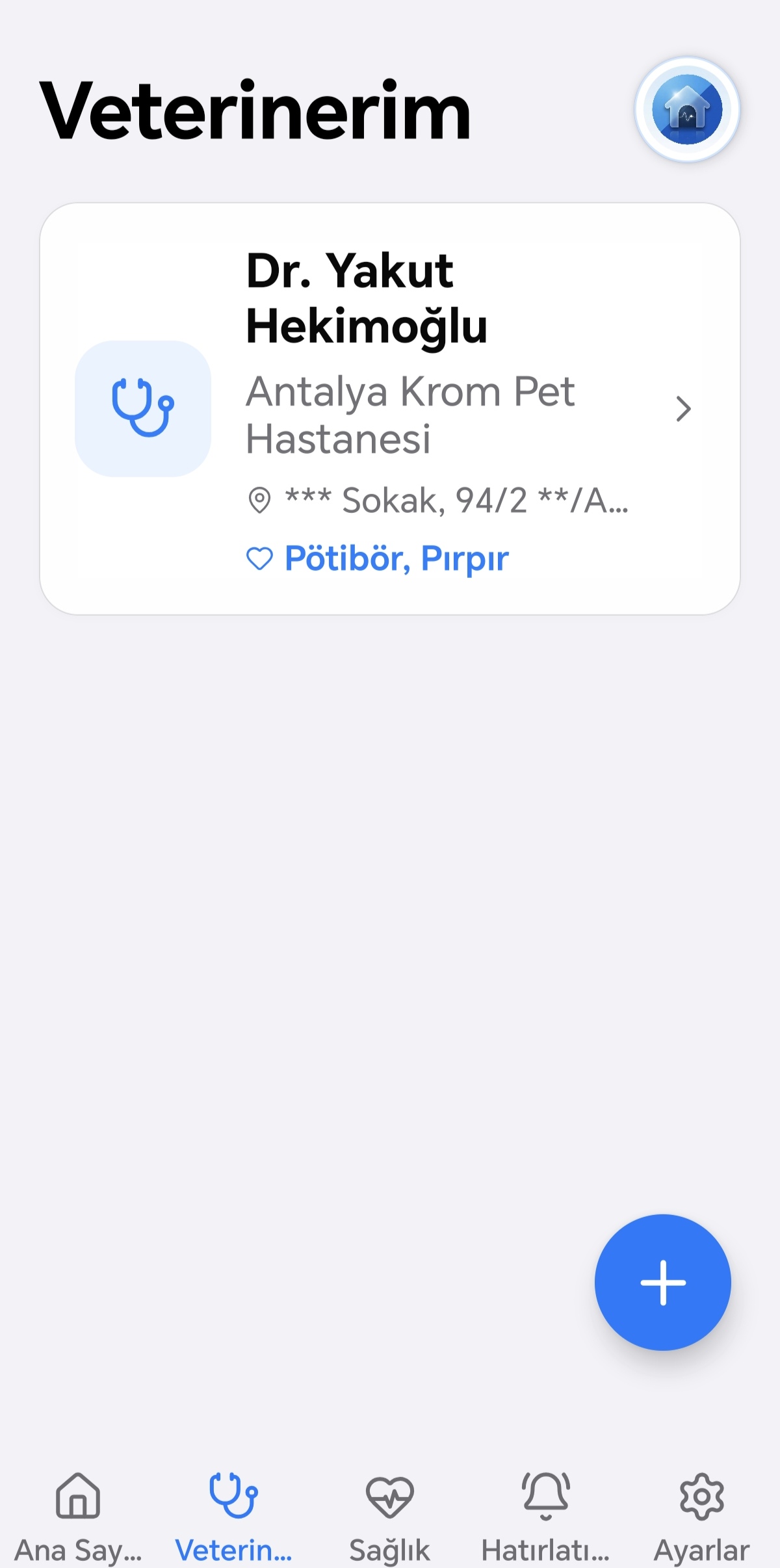
Wenn du auf eine Tierarztkarte in deiner Liste tippst, öffnet sich die Detailansicht. Hier werden angezeigt: Foto, Name und ggf. Klinikname; Adresse, Telefon und E-Mail in separaten Zeilen (sofern angegeben); die diesem Tierarzt zugeordneten Haustiere mit Name und Art — tippst du auf ein Haustier, gelangst du zu dessen Gesundheit-Tab. Sind keine Haustiere zugeordnet, erscheint ein Hinweis mit einem Link zum Bearbeiten des Tierarztprofils. Mit dem Stift-Symbol oben rechts bearbeitest du die Daten des Tierarztes; mit dem Papierkorb-Symbol löschst du das Profil dauerhaft (Bestätigung erforderlich). Tierarztbesuche aus dem Gesundheitsmodul sind in zwei Bereiche aufgeteilt: „Bevorstehende Besuche" und „Vergangene Besuche" — jeder Bereich lässt sich durch Antippen der Überschrift auf- oder zuklappen; der Bereich der bevorstehenden Besuche ist beim Öffnen standardmäßig aufgeklappt. Tippst du auf einen Besuchseintrag, siehst du Datum, betroffenes Haustier, Besuchsgrund und etwaige Notizen. Gibt es keine Besuchseinträge, erscheint eine entsprechende Meldung.

Gesundheitsleitfaden

Wenn für Ihr Haustier noch keine Einträge vorhanden sind, weist Sie der Gesundheits-Tab darauf hin und leitet Sie über die Option „Haustier hinzufügen“ zu Ihrem ersten Eintrag. Wenn Sie mehrere Haustiere haben, können Sie über die Leiste am oberen Bildschirmrand einfach zwischen ihnen wechseln; das ausgewählte Haustier wird gemerkt, wenn Sie zu anderen Bildschirmen in der App wechseln. Wenn Sie ein Haustier auswählen, das nicht in Ihrer aktiven Liste steht, werden die entsprechenden Kategorien schreibgeschützt — für dieses Haustier können keine neuen Einträge hinzugefügt werden, bestehende Einträge können nur angezeigt werden. Im Gesundheits-Tab werden die Kategorien in zwei Gruppen angezeigt: Tägliches Tracking (Ernährung, Pflege, Gewicht, Größe, Spaziergänge, Ausgaben) und Gesundheits-Tracking (Tierarzt, Medikamente, Impfungen, Vitamine, Röntgen, Labor). Wenn Sie auf eine Kategoriekarte tippen, öffnet sich ein Bildschirm mit den Einträgen dieser Kategorie. Gibt es keine Einträge, sehen Sie eine Leermeldung, die Sie direkt zum Hinzufügen Ihres ersten Eintrags führt. Um einen neuen Eintrag hinzuzufügen, tippen Sie einfach auf die Plus-Schaltfläche unten rechts; im sich öffnenden Formular erscheinen die zur Kategorie passenden Felder. Zum Beispiel geben Sie bei Ernährung Menge, Art und Marke ein und können optional auch die Wasseraufnahme separat erfassen; bei Spaziergängen Aktivitätsart, Dauer und Distanz; bei Gewicht und Größe einen einzelnen Messwert; bei einem Tierarztbesuch Tierarzt, Klinik und Grund; bei Medikamenten Name, Form, Dosis und Häufigkeit; bei Impfungen Name, Form, Dosis, Häufigkeit und Chargennummer; bei Röntgen und Labor Art und Tierarztangaben; bei Vitaminen Präparatname, Dosis und Häufigkeit; bei Diagnosen Diagnosename und Symptome. Sie können jedem Eintrag auch Notizen und Fotos hinzufügen. Bei Medikamenten-, Vitamin-, Röntgen- und Laboreinträgen können mehrere Fotos angehängt werden. Um einen Eintrag zu bearbeiten, halten Sie die entsprechende Karte in der Liste einfach gedrückt; dies öffnet dasselbe Formular, das beim ersten Hinzufügen verwendet wurde, ausgefüllt mit den vorhandenen Informationen. Wenn der bearbeitete Eintrag ursprünglich automatisch aus einem Rezept erstellt wurde und Sie die Häufigkeit ändern, sehen Sie eine Warnung, dass diese Änderung auch eine verknüpfte Erinnerung betreffen kann — in diesem Fall müssen Sie den Bereich Erinnerungen separat aktualisieren. Um einen Eintrag zu löschen, wischen Sie die Karte nach links und tippen Sie auf die erscheinende Schaltfläche „Löschen“; vor dem Löschen werden Sie um Bestätigung gebeten. Sie können Ihre Einträge mit einem Fingertipp einsehen; dies öffnet einen Detailbildschirm mit allen Informationen (und eventuellen Fotos), von dem aus Sie auch zum Bearbeitungsbildschirm gelangen können. Bei mehr als fünf Einträgen werden diese nach Monat und bei Bedarf nach Jahr gruppiert; Sie können diese Gruppen durch Antippen auf- und zuklappen. Sobald Sie mindestens zwei Einträge in den Kategorien Gewicht, Größe, Spaziergänge, Ernährung oder Ausgaben haben, können Sie über das Diagrammsymbol oben rechts ein Diagramm öffnen, das Ihre Veränderungen im Zeitverlauf zeigt, und dieses optional nach einem bestimmten Zeitraum filtern.
Rezept-Automatisierung
Medikamenten-Erinnerungen automatisch planen
PDF-Berichte
Gesundheits-, Vermisst- und Abschiedsberichte erstellen
Sammeleingabe
Einträge für mehrere Haustiere gleichzeitig hinzufügen
Rezept-Automatisierung
health.prescriptions.overview.jpg
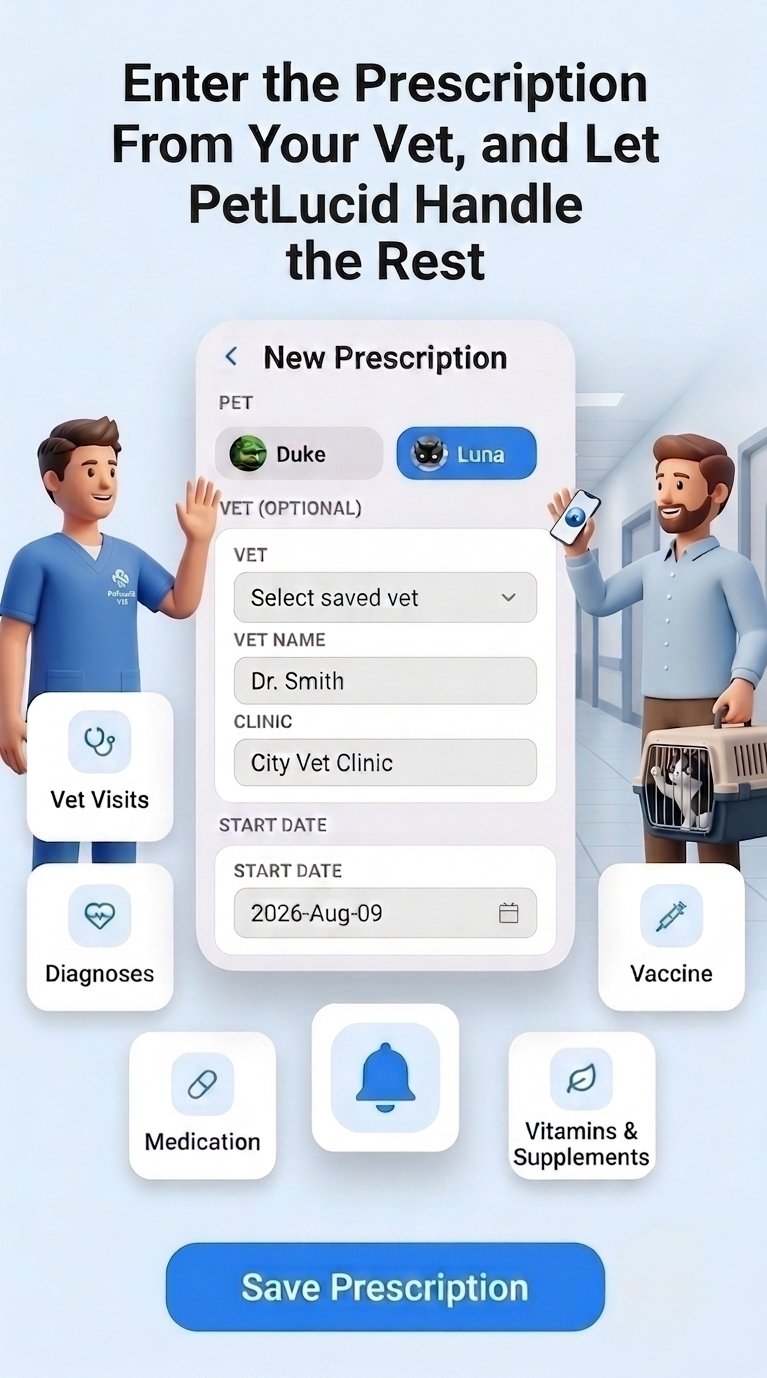
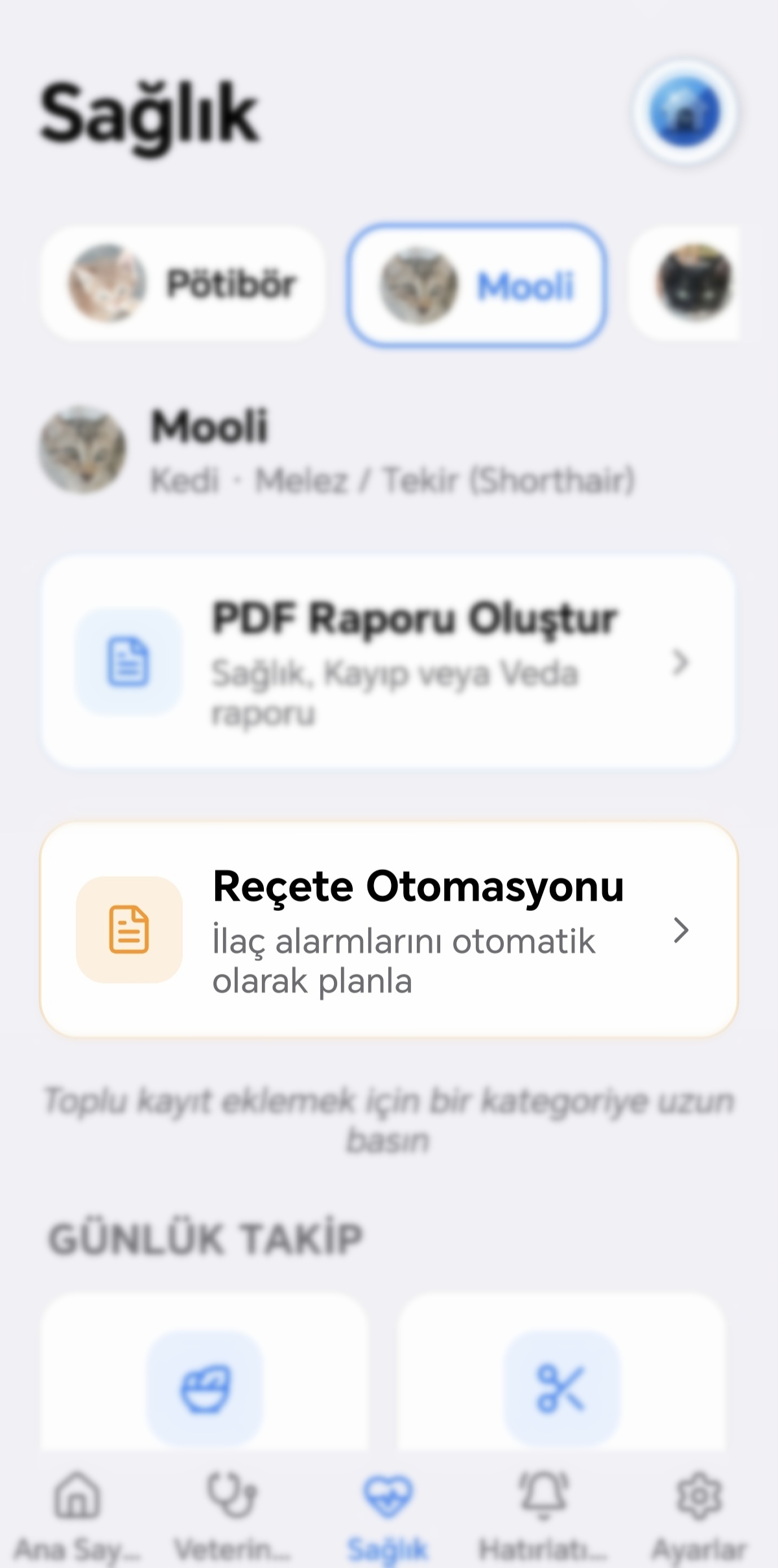
Mit der Rezept-Automatisierung können Sie mehrere Diagnosen und Medikamente aus einem einzigen Tierarztbesuch auf einmal eingeben, wobei die zugehörigen Erinnerungen automatisch erstellt werden (nur Premium). Sie erreichen diesen Bildschirm über das Rezept-Banner im Gesundheits-Tab; dieses Banner ist nicht verfügbar, wenn ein verabschiedetes Haustier ausgewählt ist.
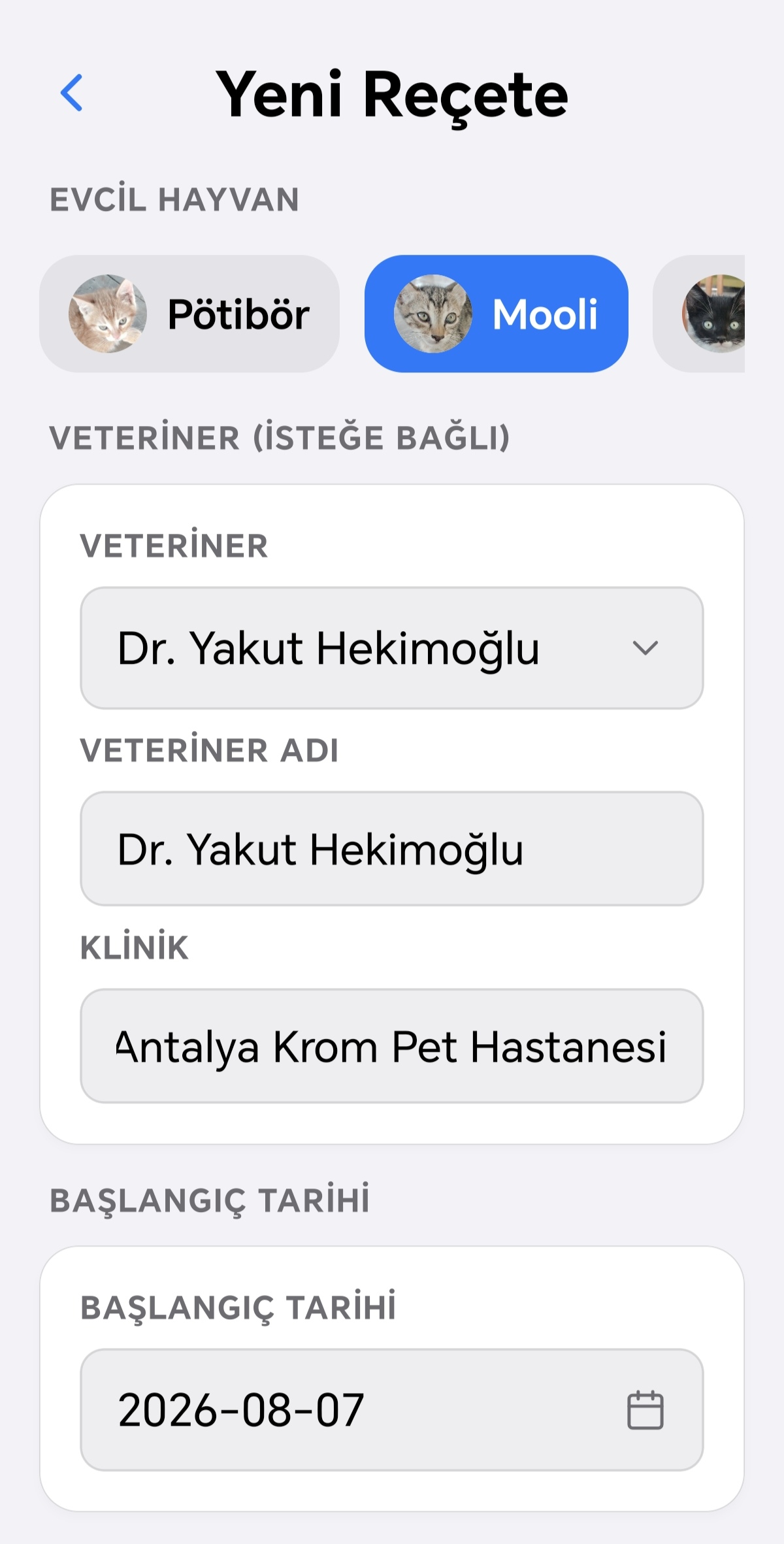
Zunächst geben Sie die Besuchsdetails ein: Wenn Sie mehrere Haustiere haben, wählen Sie, für welches der Eintrag gilt; anschließend wählen Sie entweder einen gespeicherten Tierarzt aus oder geben Name und Klinik manuell ein, und legen dann das Startdatum der Behandlung fest. Dieses Startdatum gilt gemeinsam für alle Diagnosen, die Sie im Folgenden hinzufügen.
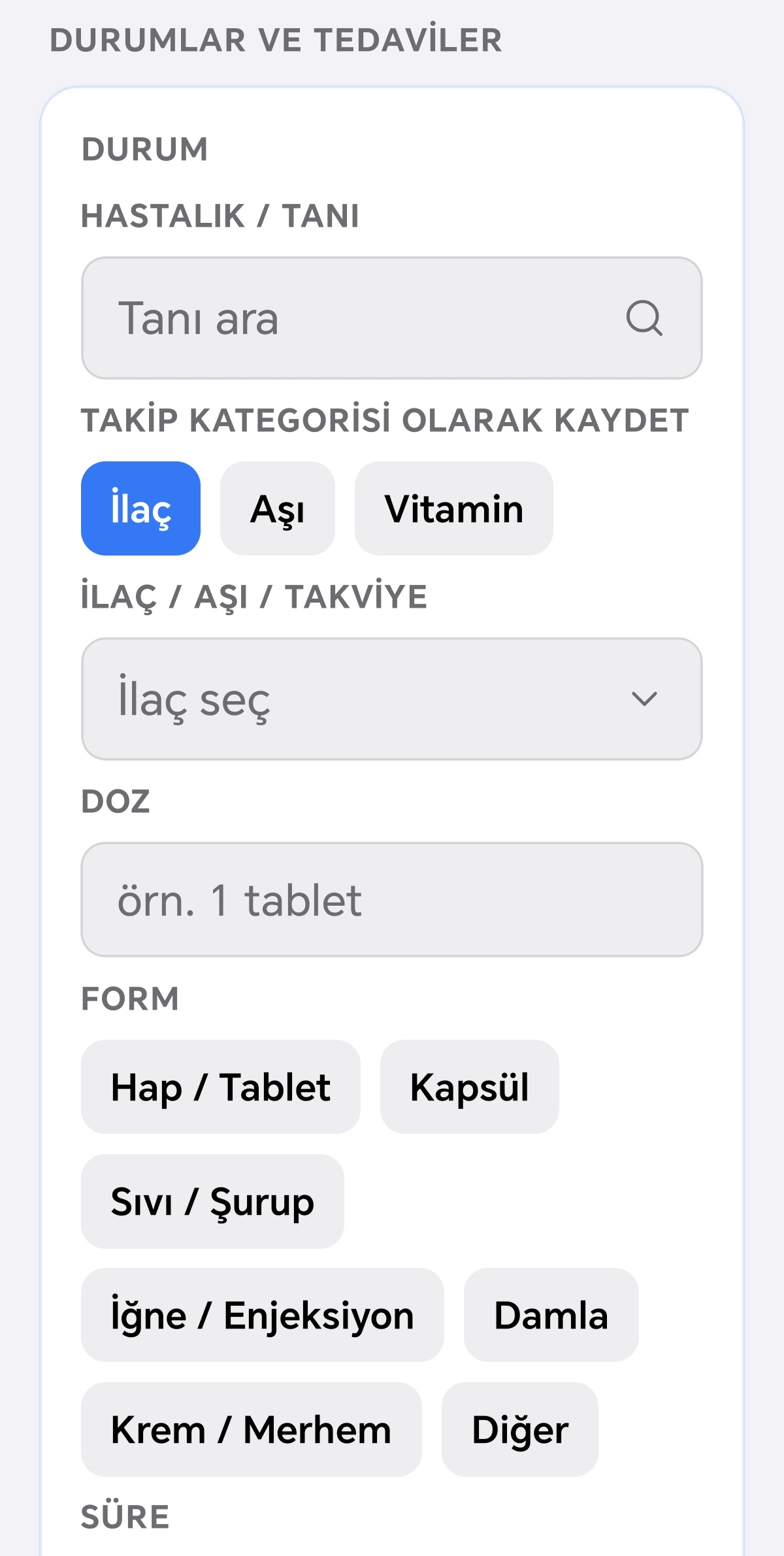
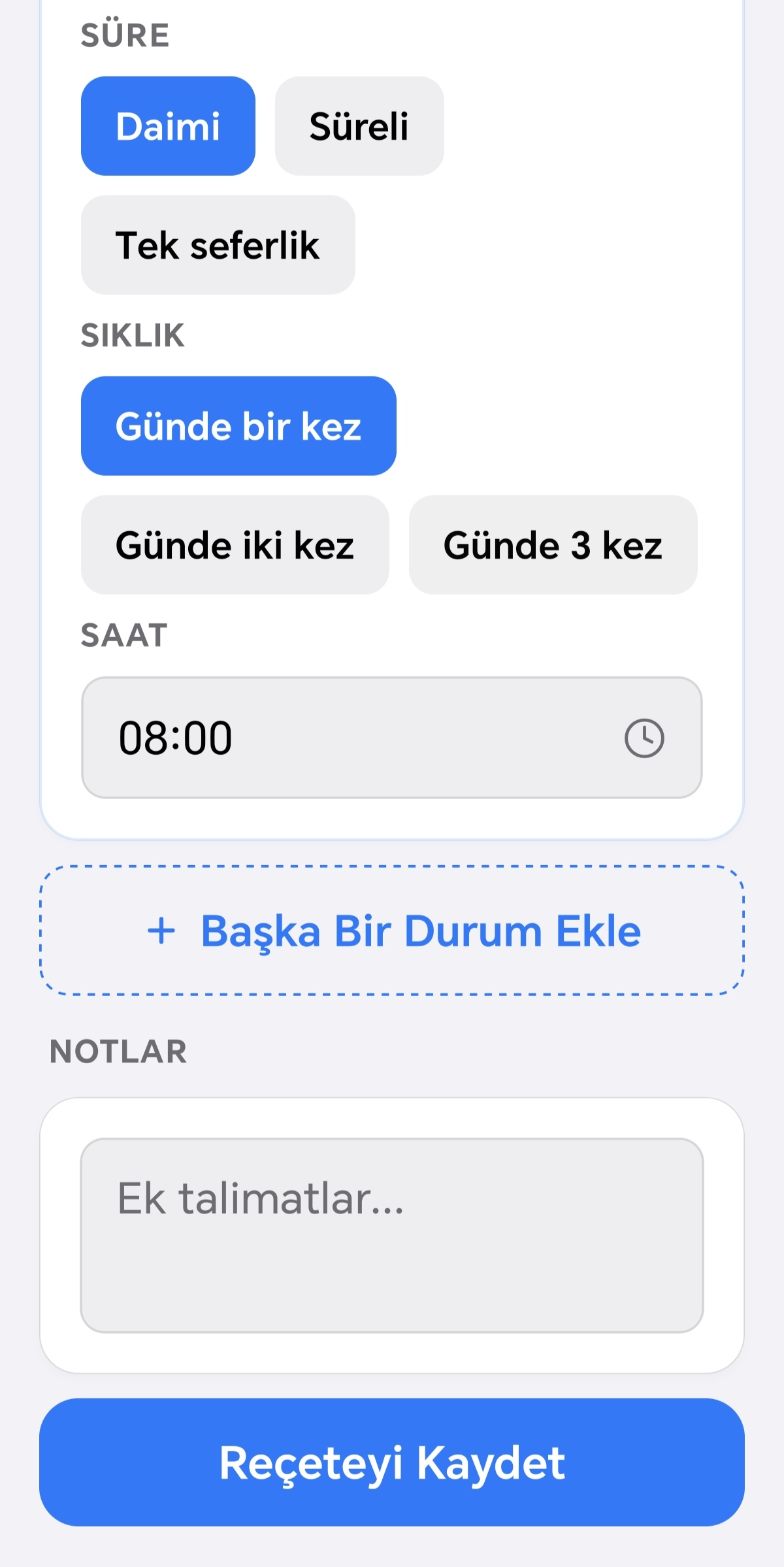
Danach folgen die „Status“-Karten. In der ersten Karte geben Sie die Diagnose ein; sobald Sie eine auswählen, erscheinen häufig damit verbundene Medikamente als Vorschläge oben in der Liste. Auf jeder Statuskarte wählen Sie außerdem, in welcher Kategorie der Eintrag verfolgt werden soll (Medikament, Impfung oder Vitamin), und geben dann Name, Dosis und (bei Medikament oder Impfung) Form an; ist das Medikament oder Vitamin nicht in der Liste, können Sie es über die Option „eigenes Medikament“ manuell eingeben. Anschließend können Sie Häufigkeit, Behandlungsdauer und Dosiszeiten festlegen und sehen eine Zusammenfassung, wie viele Erinnerungsdosen basierend auf Ihren Angaben erstellt werden. Gibt es beim selben Besuch mehrere Diagnosen/Medikamente, können Sie mit „Weiteren Status hinzufügen“ eine neue Karte öffnen oder eine nicht benötigte Karte über das X oben rechts entfernen. Optional können Sie auch eine allgemeine Notiz zum Besuch hinzufügen.
Wenn Sie auf Speichern tippen, werden für jeden eingegebenen Status automatisch mehrere Dinge erstellt: Erinnerungen werden gemäß den festgelegten Dosiszeiten eingerichtet, ein Eintrag wird in der jeweiligen Gesundheitskategorie (Medikament/Impfung/Vitamin) angelegt, und die Diagnose wird automatisch im Bereich Diagnosen hinzugefügt; diese automatisch erstellten Einträge sind in den Listen mit dem Hinweis „✨ automatisch erstellt“ markiert. Wenn Sie Tierarztinformationen eingegeben haben, wird der Besuch selbst zusätzlich als eigener Eintrag in der Kategorie Tierarzt hinzugefügt. Wenn Sie später die Häufigkeit eines automatisch erstellten Medikamenten-, Impf- oder Vitamineintrags über den Gesundheitsbildschirm bearbeiten und eine aktive verknüpfte Erinnerung besteht, sehen Sie eine Warnung, dass Sie die Erinnerung ebenfalls separat aktualisieren müssen.
PDF-Berichte
health.pdf.overview.jpg
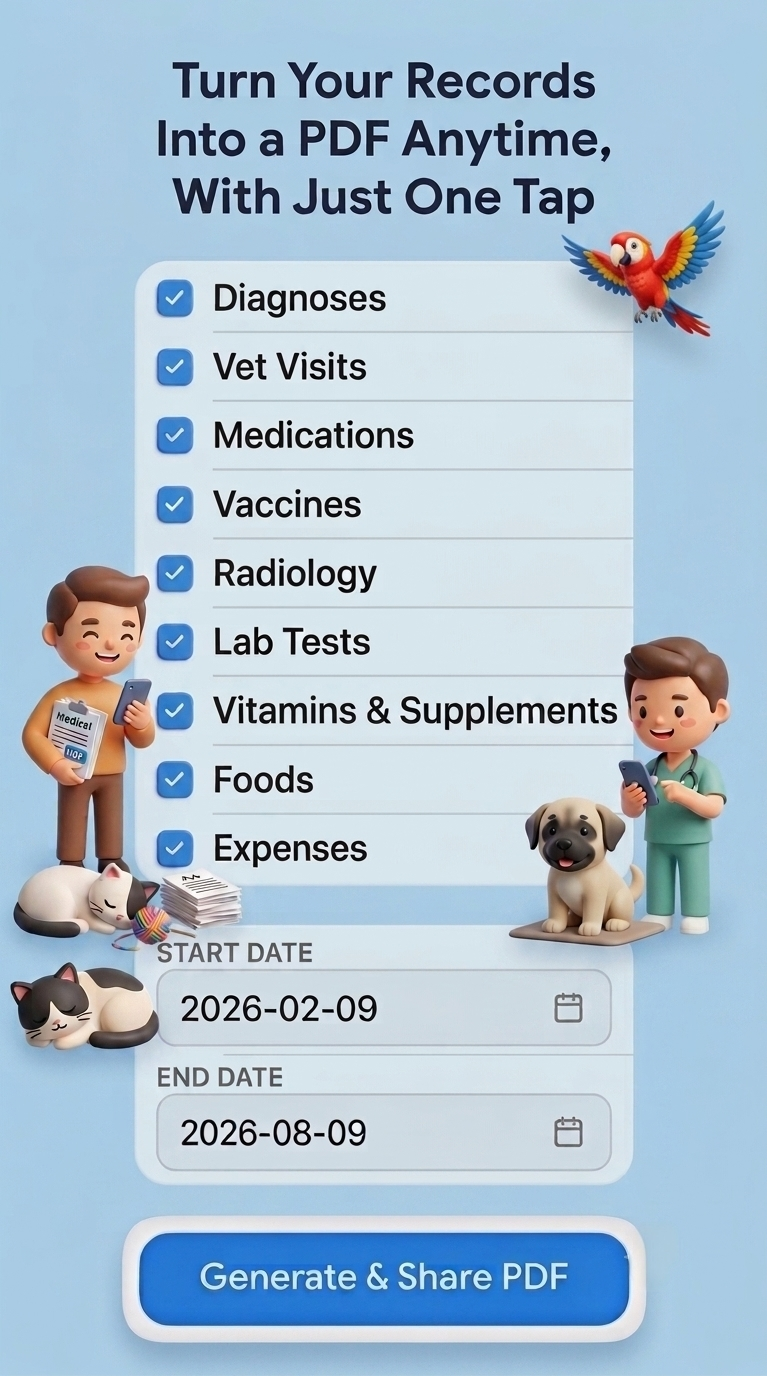
In diesem Menü können Sie PDF-Berichte für Ihr Haustier erstellen (nur Premium). Beim Öffnen wählen Sie zwischen vier Berichtstypen: Gesundheitsbericht, Vermisstanzeige, Abschiedsbericht und Kategoriebasierter Sammelbericht. Der Abschiedsbericht kann nur für ein Haustier ausgewählt werden, das nicht in Ihrer aktiven Liste steht (also verabschiedet wurde); ansonsten ist diese Option deaktiviert.
Wenn Sie den Gesundheitsbericht auswählen, markieren Sie zunächst, welche Kategorien im Bericht enthalten sein sollen (Diagnosen, Tierarzt, Medikamente, Impfungen, Röntgen, Labor, Vitamine, Ernährung, Pflege, Gewicht, Größe, Spaziergänge und Aktivitäten, Ausgaben); neben jeder Kategorie erscheint die Anzahl der Einträge in diesem Zeitraum, und mit „Alle auswählen“ können Sie alle auf einmal markieren. Anschließend wählen Sie ein Start- und Enddatum, um den vom Bericht abgedeckten Zeitraum festzulegen. Basierend auf Ihrer Auswahl zeigt der Bildschirm eine Zusammenfassung, wie viele Einträge und Kategorien im Bericht enthalten sein werden. Mit „Erstellen und Teilen“ wird das PDF erzeugt; es enthält das Profil Ihres Haustiers, das Profil des Besitzers/Betreuers, gegebenenfalls Angaben zum zugewiesenen Tierarzt sowie eine tabellarische Übersicht der Einträge für jede gewählte Kategorie (mit Diagrammen, sofern genügend Daten vorhanden sind).
Für die Vermisstanzeige fügen Sie zunächst bis zu 3 Fotos hinzu (aus der Galerie ausgewählt, wobei das erste als Profilfoto markiert wird). Anschließend schreiben Sie in einem Freitextfeld Angaben wie Tierart, besondere Merkmale und zuletzt bekannten Aufenthaltsort in eigenen Worten. Danach markieren Sie, ob Adresse und Telefonnummer in den Kontaktinformationen enthalten sein sollen, und können diese bei Bedarf bearbeiten. Wenn Sie Ihre Telefonnummer angeben, wird der Anzeige automatisch ein QR-Code mit dieser Nummer hinzugefügt (mit dem Hinweis „Zum Anrufen scannen“); ohne Telefonnummer erscheint auch kein QR-Code. Mit „Anzeige erstellen“ wird ein A4-großes PDF mit rotem Rahmen erzeugt; es enthält die Fotos Ihres Haustiers, Name, Art/Alter, die von Ihnen geschriebene Notiz und die markierten Kontaktinformationen (samt QR-Code, falls enthalten).
Für den Abschiedsbericht fügen Sie zunächst bis zu 4 Fotos hinzu und schreiben dann eine freie Abschiedsnachricht über Ihr Haustier. Wenn Sie auf „Erstellen“ tippen, enthält das PDF die Profilinformationen, Geburts-/Abschiedsdatum, die von Ihnen verfasste Nachricht, das Profil des Besitzers/Betreuers, eine Zusammenfassung der Gesamtzahl der Einträge/Tierarztbesuche/Medikamente/Impfungen sowie gegebenenfalls Tierarztinformationen.
Beim Kategoriebasierten Sammelbericht wählen Sie zunächst mehrere Haustiere aus (standardmäßig sind alle ausgewählt), markieren dann die gewünschten Kategorien aus denselben 13, die auch im Gesundheitsbericht verwendet werden, und legen schließlich einen Zeitraum fest. Verabschiedete Haustiere sind ebenfalls in der Liste dieses Berichts enthalten. Mit „Erstellen und Teilen“ wird ein PDF erzeugt, das die Einträge aller ausgewählten Tiere in einem einzigen Bericht zusammenfasst, wobei jede Tabelle angibt, zu welchem Tier sie gehört; dieser Bericht enthält keine Diagramme, sondern nur Tabellen.
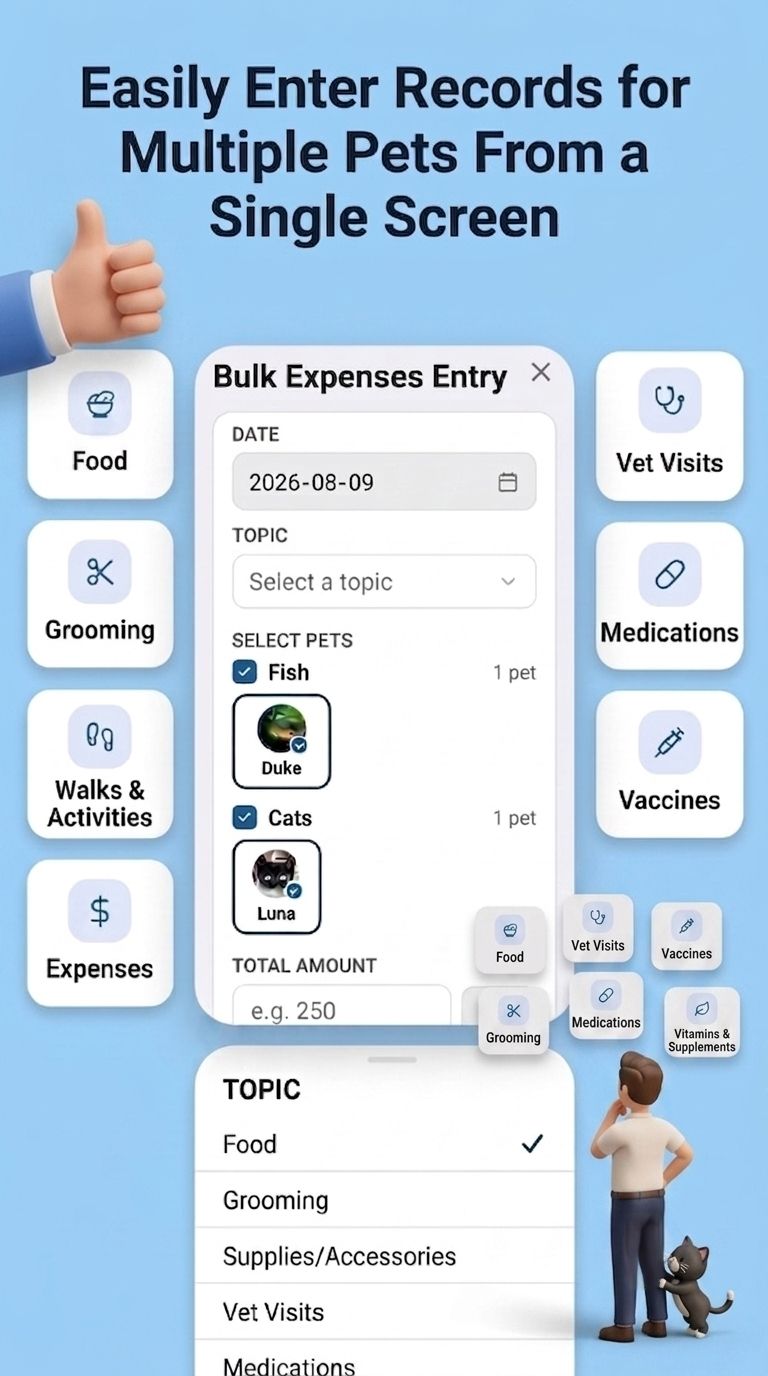
Sammeleingabe
health.bulk.overview.jpg
Denselben Eintrag für jedes Haustier einzeln zu erfassen, kostet oft viel Zeit. Genau dabei soll die Sammeleingabe helfen (nur Premium). Damit erstellen Sie denselben Eintrag für mehrere Haustiere in einem einzigen Schritt: Sie füllen einen Sammeleintrag aus, und PetLucid überträgt die relevanten Daten entsprechend Ihrer Auswahl einzeln auf die Einträge jedes gewählten Haustiers.
Wenn Sie auf dem Bildschirm Gesundheit lange auf eine Kategorie drücken, gelangen Sie zum Sammeleingabe-Bildschirm dieser Kategorie. Sammeleinträge können Sie für Futter (einschließlich Wasseraufnahme), Pflege, Spaziergänge und Aktivitäten, Ausgaben, Tierarztbesuche, Medikamente, Impfungen und Vitamine erstellen. Kategorien, die nur ein einzelnes Haustier betreffen, wie Diagnosen, Gewicht, Größe, Röntgenbilder und Laborwerte, unterstützen nur die Einzeleingabe.
Beim Hinzufügen über eine Kategorie, die Sammeleingabe unterstützt, wird Ihnen ein Formular angezeigt. Zuerst legen Sie das Datum fest, danach wählen Sie einen Unterpunkt (dieser variiert je nach Kategorie – bei Futter kann das z. B. Fleisch/pflanzlich/Nassfutter sein, bei Spaziergängen und Aktivitäten ein Aktivitätstyp wie Spazieren/Laufen/Schwimmen). Aus Ihrer aktiven Liste werden die zu dieser Auswahl passenden Haustiere automatisch gefiltert und zur Auswahl angeboten. Für die Sammeleingabe müssen mindestens zwei zu Ihrer Auswahl passende Haustiere vorhanden sein, und beim Speichern müssen ebenfalls mindestens zwei Haustiere ausgewählt bleiben – andernfalls kann der Eintrag nicht abgeschlossen werden.
Bei den Kategorien Futter und Ausgaben geben Sie zusätzlich einen "Gesamtbetrag" ein, den PetLucid zu gleichen Teilen auf die ausgewählten Haustiere aufteilt. Diese Anteile können Sie im Nachhinein anpassen. Bei Kategorien wie Pflege, Spaziergänge und Aktivitäten, Tierarztbesuche, Medikamente, Impfungen und Vitamine werden die gemeinsam eingegebenen Werte (z. B. Dauer, Grund oder Dosis) unverändert auf alle ausgewählten Haustiere angewendet.
Bei Einträgen, für die Sie einen "Gesamtbetrag" eingeben, wird dieser automatisch aufgeteilt und jedem Haustier ein gleicher Anteil zugewiesen; auf Wunsch können Sie für jedes Haustier auch individuelle Werte eingeben. Wenn Sie individuelle Werte eingeben möchten, empfehlen wir, das Feld "Gesamtbetrag" leer zu lassen – PetLucid berechnet den Gesamtbetrag am Ende selbst. Geben Sie den Gesamtbetrag vorab ein und ändern danach den Anteil eines Haustiers, bleibt der Gesamtbetrag fest, und die Anteile der übrigen Haustiere werden automatisch so angepasst, dass sie die Differenz anteilig ausgleichen. Diese Anpassung hat eine Grenze: Der Anteil jedes Haustiers muss mindestens 0,5 Einheiten betragen; Sie können also einen Anteil nicht so stark erhöhen, dass andere unter diese Grenze fallen – sobald die Grenze erreicht ist, sehen Sie eine Warnung mit dem höchstmöglichen Wert, den Sie eingeben können. Mit der Option Zurücksetzen können Sie die Anteile jederzeit wieder gleichmäßig verteilen.
Tippen Sie in der Liste der Sammeleinträge auf eine Karte, sehen Sie die Details des Eintrags; ein langer Druck öffnet den Bearbeitungsbildschirm. Sie können einen Eintrag löschen, indem Sie ihn nach rechts wischen – dabei wird der Eintrag vollständig für alle Haustiere der Gruppe gelöscht. Einen Sammeleintrag können Sie auch über den Gesundheitsbildschirm eines beliebigen dazugehörigen Haustiers aufrufen; dort werden auch die Namen und Fotos der anderen im selben Eintrag enthaltenen Haustiere angezeigt. Das Datum eines Sammeleintrags kann nur über die Bearbeitung im Sammeleingabe-Bildschirm geändert werden; im Bearbeitungsbildschirm des einzelnen Haustiers ist das Datumsfeld schreibgeschützt und zeigt einen Hinweis, dass es über den Sammeleintrag verwaltet wird. Wenn Sie ein Haustier über seinen eigenen Gesundheitsbildschirm aus diesem Eintrag entfernen (indem Sie seinen Anteil löschen) oder das Haustier endgültig löschen, fällt es aus dem Sammeleintrag heraus: Bei Einträgen mit gemeinsamen Werten bleiben die Anteile der verbleibenden Haustiere unverändert, während bei Einträgen mit einem "Gesamtbetrag" der Gesamtbetrag fest bleibt und proportional auf die verbleibenden Haustiere neu verteilt wird. Bleibt dadurch nur noch ein Haustier im Eintrag, ist der Eintrag kein Sammeleintrag mehr: Der Gesamtbetrag (falls vorhanden) geht vollständig auf dieses Haustier über, und der Eintrag wird als normaler Einzeleintrag im Gesundheitsbildschirm dieses Haustiers fortgeführt.
Wird eines der Haustiere in einem Sammeleintrag auf die Abschiedsliste gesetzt, wird dieser Eintrag schreibgeschützt. Ein schreibgeschützter Eintrag kann weder über den Sammeleingabe-Bildschirm noch über die Einzeleinträge der anderen Haustiere verändert werden – so werden Dateninkonsistenzen vermieden. Diese Sperre bleibt bestehen, bis das betreffende Haustier wieder auf die aktive Liste zurückgesetzt wird.

Anleitung: Erinnerungen

In diesem Menü erstellen und verwalten Sie Erinnerungen für Ihre Haustiere: Futter, Spaziergänge, Tierarztbesuche, Medikamente, Impfungen, Vitamine, Fellpflege, Bildgebung und Labortests.

reminders.overview.jpg
Wenn Sie noch keine Erinnerungen haben, erscheint ein leerer Zustand auf dem Bildschirm; tippen Sie auf die dortige Schaltfläche, um Ihre erste Erinnerung zu erstellen.
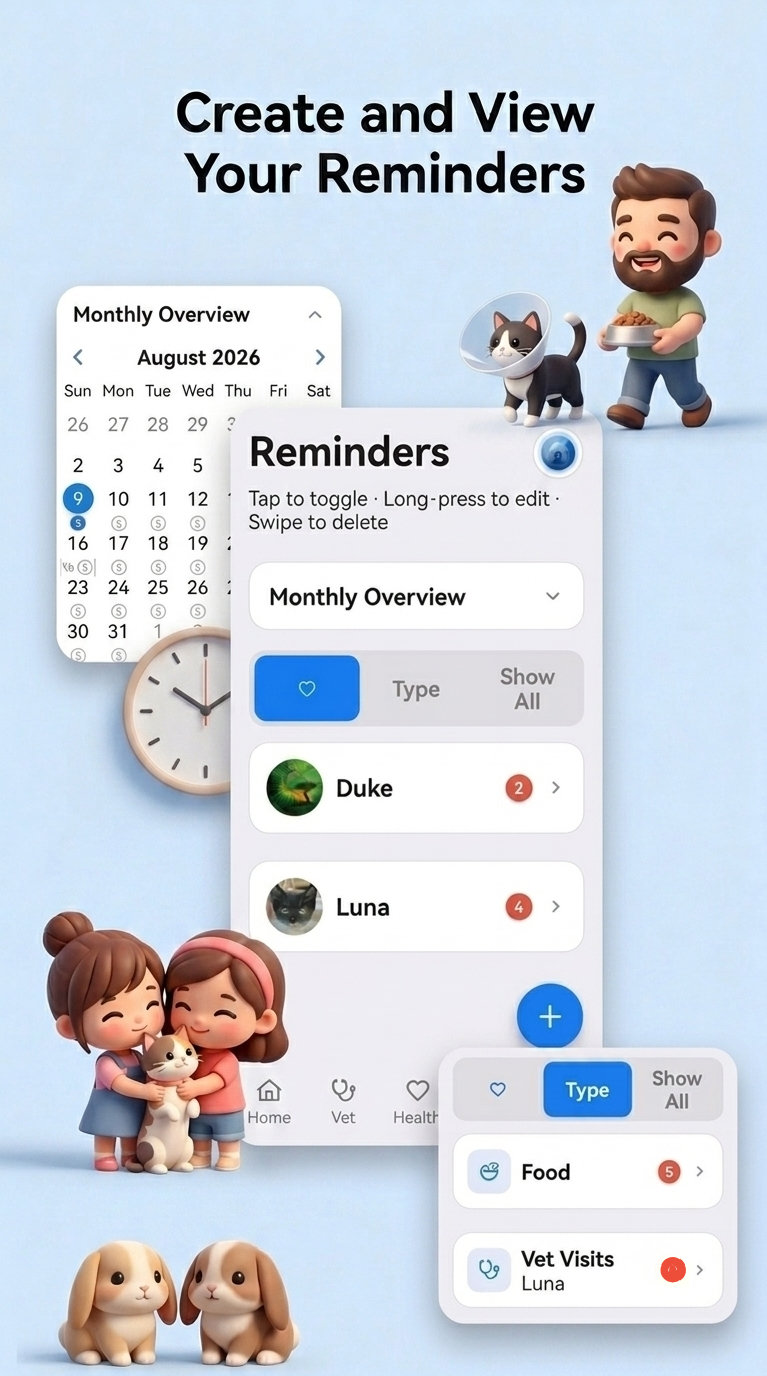
Durch Tippen auf die Plus-Schaltfläche unten rechts öffnet sich der Bildschirm zum Hinzufügen einer neuen Erinnerung. Hier tun Sie der Reihe nach Folgendes: Sie geben einen Titel ein; Sie wählen aus, für welche(s) Haustier(e) die Erinnerung gilt (Sie können mehrere Haustiere auswählen); Sie wählen einen von neun Typen (Futter, Fellpflege, Spaziergang, Tierarztbesuch, Medikament, Impfung, Vitamin, Bildgebung, Labortest); Sie wählen eine Dauer ("Dauerhaft" wiederholt sich unbegrenzt, "Begrenzt" dauert 2, 3, 5, 7, 14 oder 30 Tage oder eine von Ihnen eingegebene Anzahl von Tagen, "Einmalig" erinnert Sie nur einmal am gewählten Datum; zusätzlich können Sie mit "Nur an folgenden Tagen" bestimmte Wochentage markieren); Sie wählen ein Startdatum; Sie wählen eine Häufigkeit (1, 2 oder 3 Mal täglich — je nach gewählter Anzahl öffnen sich entsprechend viele Zeitfelder, für die Sie jeweils eine eigene Uhrzeit festlegen; wählen Sie mehrere Häufigkeiten pro Tag, wird für jede Uhrzeit ein eigener Erinnerungseintrag erstellt). Mit "Speichern" werden die Erinnerung(en) erstellt und Benachrichtigungen für die festgelegten Uhrzeiten geplant.
Auf dem Startbildschirm befindet sich über der Liste ein Monatskalender; er ist standardmäßig eingeklappt, Sie können ihn durch Antippen ein- oder ausklappen. Aufgeklappt zeigt er an Tagen mit aktiven Erinnerungen ein kleines Zahlen-Abzeichen, an Tagen mit einer Tierarzt-Erinnerung zusätzlich ein Stethoskop-Symbol; halten Sie einen Tag gedrückt, werden diese Abzeichen vorübergehend auch für vergangene Tage angezeigt.
Sie können Erinnerungen in drei verschiedenen Ansichten durchsehen: Nach Tier (jedes Haustier hat seinen eigenen Ordner mit typbasierten Unterordnern), Nach Art (jeder Typ hat seinen eigenen Ordner mit tierbasierten Unterordnern) und Alle zeigen (eine einzige flache Liste). Sie können Ordner durch Antippen auf- und zuklappen und sehen ein rotes Abzeichen mit der Anzahl aktiver Erinnerungen. Außerdem können Sie einen Ordner lang drücken, um eine chronologische Liste seiner anstehenden Erinnerungen zu sehen — langes Drücken eines Haustiers zeigt alle seine Erinnerungen, langes Drücken eines Typs zeigt diesen Typ über alle Haustiere hinweg, und langes Drücken eines Unterordners (z. B. ein bestimmter Typ im Ordner eines Haustiers oder ein bestimmtes Haustier im Ordner eines Typs) schränkt die Liste auf genau diese Kombination ein.
Wenn Sie auf eine Erinnerung in der Liste tippen, wird sie sofort ein- oder ausgeschaltet (aktiv/inaktiv). Durch Gedrückthalten öffnet sich der Bearbeitungsbildschirm, auf dem Sie alle Felder wie beim Hinzufügen ändern können. Wischen Sie eine Erinnerung nach links, erscheint eine Löschen-Schaltfläche; beim Antippen wird eine Bestätigung verlangt, nach der die Erinnerung dauerhaft gelöscht wird.
Wenn Sie sich im Haustiere-Menü von einem Haustier verabschieden, werden hier automatisch alle Erinnerungen dieses Tieres deaktiviert (ihre Benachrichtigungen werden gestoppt), die Erinnerungseinträge selbst werden jedoch nicht gelöscht. Holen Sie das Haustier wieder in die aktive Liste zurück, werden alle seine Erinnerungen gesammelt wieder aktiviert. Löschen Sie ein Haustier dauerhaft, werden auch alle mit ihm verknüpften Erinnerungen und Benachrichtigungen dauerhaft gelöscht.

Einstellungen-Leitfaden

Wenn du die Einstellungen öffnest, erscheint zuerst deine Profilkarte. Falls du noch keinen Namen eingegeben hast, zeigt die Karte "Zum Hinzufügen eines Namens tippen". Tippe auf das Stiftsymbol auf der Karte, um in den Bearbeitungsmodus zu wechseln. In diesem Modus kannst du: durch Tippen auf dein Foto ein quadratisch (1:1) zugeschnittenes Profilbild aus deiner Galerie auswählen, deinen Namen eingeben, zwischen der Rolle "Besitzer" oder "Betreuer" wählen, dein Geburtsdatum über eine Datumsauswahl festlegen oder mit dem X-Symbol löschen sowie deine Adresse und Telefonnummer eingeben. Tippe auf das Häkchen, um deine Angaben zu speichern, oder auf das X-Symbol, um die Bearbeitung abzubrechen. Außerhalb des Bearbeitungsmodus werden eingegebenes Geburtsdatum, Adresse und Telefonnummer zeilenweise auf der Karte angezeigt. Alle diese Angaben werden ausschließlich auf deinem Gerät gespeichert; sie werden nie an einen Server gesendet und mit niemandem geteilt, auch nicht mit dem PetLucid-Team. PetLucid verfolgt bei deinen Daten einen konsequenten "Device-First"-Ansatz: Deine Profilinformationen verlassen dein Telefon nie. Durch Tippen auf die Profilkarte öffnet und schließt sich ein Panel mit einer Zusammenfassung deiner in diesem Monat erfassten Ausgaben; während das Panel geöffnet ist, öffnet ein Tippen auf die darunter erscheinende Zeile "Ausgabenübersicht" einen Bildschirm, auf dem du Haustiere und einen Zeitraum auswählen kannst, um die Ausgabenübersicht als PDF zu erstellen. Unter der Profilkarte befindet sich die Premium-Karte; ein Tipp darauf führt dich zum Premium-Bildschirm. Im Bereich Erscheinungsbild kannst du zwischen hellem, dunklem oder Systemdesign wählen. Im Bereich Sprache & Daten öffnet ein Tippen auf die Sprachzeile einen Bildschirm, auf dem du aus 20 Sprachen wählen kannst, darunter Türkisch, Englisch, Deutsch, Französisch, Spanisch, Italienisch, Niederländisch, Schwedisch, Koreanisch, Japanisch, Chinesisch, Polnisch, Portugiesisch, Russisch und weitere. Ein Tippen auf die Zeile Sicherung führt dich zum Sicherungs- und Wiederherstellungsbildschirm. Im Bereich Support öffnet ein Tippen auf die E-Mail-Zeile die Mail-App deines Geräts mit einem neuen Entwurf an petlucidapp@gmail.com. Ein Tippen auf Über führt dich zu einem Bildschirm mit Informationen über die App.

Sicherung & Wiederherstellung
Sichere und stelle deine Daten wieder her
Free & Premium Pakete
Pakete vergleichen
Sicherung & Wiederherstellung
settings.backup.overview.jpg
Wenn du den Bildschirm Sicherung & Wiederherstellung öffnest, erklärt oben eine Infokarte, wofür Sicherungen gut sind. Direkt darunter fassen vier Felder die Anzahl der auf deinem Gerät gespeicherten Haustiere, Gesundheitseinträge, Erinnerungen und Rezepte zusammen. Falls du zuvor eine manuelle Sicherung erstellt hast, erscheint hier auch ein grünes Häkchen-Abzeichen mit dem entsprechenden Datum. Wenn du außerdem mindestens ein Haustier hast und deine letzte manuelle Sicherung mehr als 14 Tage zurückliegt, erscheint auf dem Startbildschirm eine sanfte Erinnerungskarte; ein Tipp darauf führt dich direkt zu diesem Bildschirm.
Diese Informationen werden bei der Nutzung der App auch automatisch gesichert: Sobald sich deine Daten ändern und mindestens 6 Stunden vergangen sind, werden die 3 aktuellsten automatischen Sicherungen im eigenen Speicher deines Geräts abgelegt (ohne an einen Server gesendet zu werden). Ein Tipp auf "Aus automatischer Sicherung wiederherstellen" öffnet eine Liste, in der du zusammen mit Datum und Uhrzeit auswählen kannst, welche dieser 3 Sicherungen du wiederherstellen möchtest; nach Bestätigung deiner Auswahl beginnt der Wiederherstellungsvorgang.
Da die Daten, die du zu PetLucid hinzufügst, nur auf deinem Gerät gespeichert werden, empfehlen wir dir, gelegentlich auch eine Kopie in deinem persönlichen Google-Drive- oder iCloud-Konto zu sichern. Das können wir nicht für dich übernehmen — als serverlose, konsequent "device-first" ausgerichtete App haben wir uns bewusst dagegen entschieden, diese Verantwortung zu tragen. Die gute Nachricht: Du kannst die von dir erstellte Sicherungsdatei mit Familienmitgliedern oder Betreuern teilen, die sich gemeinsam mit dir um dein Haustier kümmern — so kannst du deine Aufzeichnungen bei Bedarf auch mit deinen Liebsten teilen.
Im Bereich Aktionen wirst du beim Tippen auf "Jetzt sichern" zunächst gefragt, ob du deine Sicherung verschlüsseln möchtest. Fährst du ohne Verschlüsselung fort, wird deine Sicherungsdatei im reinen JSON-Format erstellt, und das Freigabemenü deines Geräts (AirDrop, E-Mail, in Dateien speichern usw.) öffnet sich. Wählst du die Verschlüsselung, wirst du gebeten, ein Passwort festzulegen; nach zweifacher Eingabe und Bestätigung (über "Verschlüsseln & Exportieren") wird deine Sicherung auf deinem Gerät mit AES-256 verschlüsselt und ebenfalls über das Freigabemenü exportiert. Diese Verschlüsselung erfolgt vollständig auf deinem Gerät; das von dir festgelegte Passwort wird niemals an einen Server gesendet, und niemand — auch nicht das PetLucid-Team — kann es einsehen oder kennen. Das bedeutet: Vergisst du dein Passwort, kann niemand diese Sicherung an deiner Stelle entschlüsseln oder wiederherstellen.
Ein Tipp auf "Wiederherstellen" fordert dich auf, eine Sicherungsdatei von deinem Gerät auszuwählen. Ist die ausgewählte Datei unverschlüsselt, wirst du gebeten, die Wiederherstellung zu bestätigen; nach der Bestätigung werden alle deine aktuellen Daten überschrieben. Ist sie verschlüsselt, öffnet sich zunächst ein Bildschirm zur Passworteingabe; bei falschem Passwort erscheint eine Fehlermeldung und du wirst zu einem erneuten Versuch aufgefordert, bei richtigem Passwort beginnt der Wiederherstellungsvorgang.
Am unteren Rand des Bildschirms befindet sich eine Warnkarte: Beim Wiederherstellen einer Sicherung werden alle aktuellen Daten auf deinem Gerät vollständig durch diese Sicherung ersetzt; der Wiederherstellungsvorgang führt keine Eins-zu-eins-Zusammenführung durch, sondern überschreibt bestehende Einträge komplett.
Free & Premium Pakete
settings.premium.overview.jpg
Wenn der Premium-Bildschirm geöffnet wird, siehst du, falls du noch kein Premium hast, eine Überschrift "Zu Premium wechseln" und ein Abzeichen mit dem einmaligen Lebenszeitpreis; hast du bereits Premium, wird stattdessen die Meldung "Dein Premium ist aktiv" angezeigt. Direkt darunter werden zwei Paketkarten nebeneinander angezeigt.
Mit einem einzelnen Haustierprofil, allen Gesundheitskategorien, Erinnerungen und Benachrichtigungen, Design- und Sprachoptionen, manuellen Sicherungsfunktionen sowie der Möglichkeit, deine Ausgabenübersicht als PDF zu exportieren, kannst du PetLucid so lange nutzen, wie du möchtest. Wir freuen uns, dir und deinem Haustier helfen zu können.
Das mit dem Abzeichen "Beste Wahl" gekennzeichnete Premium-Paket bietet zusätzlich zu allem im kostenlosen Paket: Unbegrenzte Haustierprofile — hast du mehrere Haustiere, kannst du sie alle unter einem Konto verwalten. Sammeleingabe — für mehrere Haustiere gleichzeitig kannst du Futter-, Medikamenten-/Vitamin-/Impf- oder Spaziergangseinträge von einem einzigen Bildschirm aus erstellen, indem du gemeinsame Angaben (Datum, Häufigkeit usw.) nur einmal eingibst; tierspezifische Felder wie die Dosis kannst du bei Bedarf trotzdem einzeln anpassen. Rezeptautomatisierung — automatisiert die Eingabe deiner Rezeptdaten für dich. Bei der Nutzung der Rezeptautomatisierung gibst du die entsprechenden Informationen und Erinnerungen auf einem einzigen Bildschirm ein, und PetLucid trägt sie an ihren jeweiligen Platz für dich ein — eine manuelle Eingabe in separaten Bereichen entfällt. PDF-Berichte — erstelle und exportiere die Gesundheits- und Ausgabenaufzeichnungen deiner Haustiere als PDF-Bericht für einen von dir gewählten Zeitraum. Außerdem kannst du mit der Funktion für Vermisstenanzeigen, die wir hoffen, dass du sie nie brauchst, schnell eine PDF-Anzeige mit dem Foto deines Haustiers und deinen Kontaktdaten erstellen; für ein Haustier, von dem du dich verabschiedet hast, kannst du zudem einen Erinnerungsbericht mit deiner Abschiedsnachricht und einer Zusammenfassung der Einträge als PDF erhalten. Werbefreie Nutzung — nutze die App vollständig ohne Werbung.
Hast du noch kein Premium, kannst du auf die Kaufschaltfläche mit dem angezeigten Preis tippen, um den einmaligen Lebenszeit-Premiumkauf zu starten, oder auf den darunterliegenden Link "Käufe wiederherstellen" tippen, um einen zuvor getätigten Kauf auf deinem Konto wiederherzustellen. Hast du bereits Premium, siehst du stattdessen eine Bestätigungskarte, die anzeigt, dass dein Premium aktiv ist. Premium ist ein einmaliger Lebenszeitkauf; selbst wenn du dein Telefon wechselst oder zu einem anderen Gerät umsteigst, kannst du mit demselben Konto über "Käufe wiederherstellen" dein Premium problemlos erneut auf deinem neuen Gerät einrichten.