PetLucid uygulama ikonu

PetLucid: tu app personal
de seguimiento multi-mascota.

Descubre cómo usar PetLucid paso a paso — desde recordatorios hasta historiales médicos, seguimiento veterinario y copias de seguridad.

PróximamenteApp Store PróximamenteGoogle Play
Vistazo a la app

¿Qué te espera dentro de la app?

Un vistazo a las pantallas reales de PetLucid.

Guía de la pantalla de inicio
Estado vacío y añadir una mascota

Cuando abres la app por primera vez y aún no has añadido ninguna mascota, verás un estado vacío que te guía para añadir una. Toca el botón «+» abajo a la derecha para añadir una mascota. En la pantalla que se abre puedes

Tarjeta de resumen del día

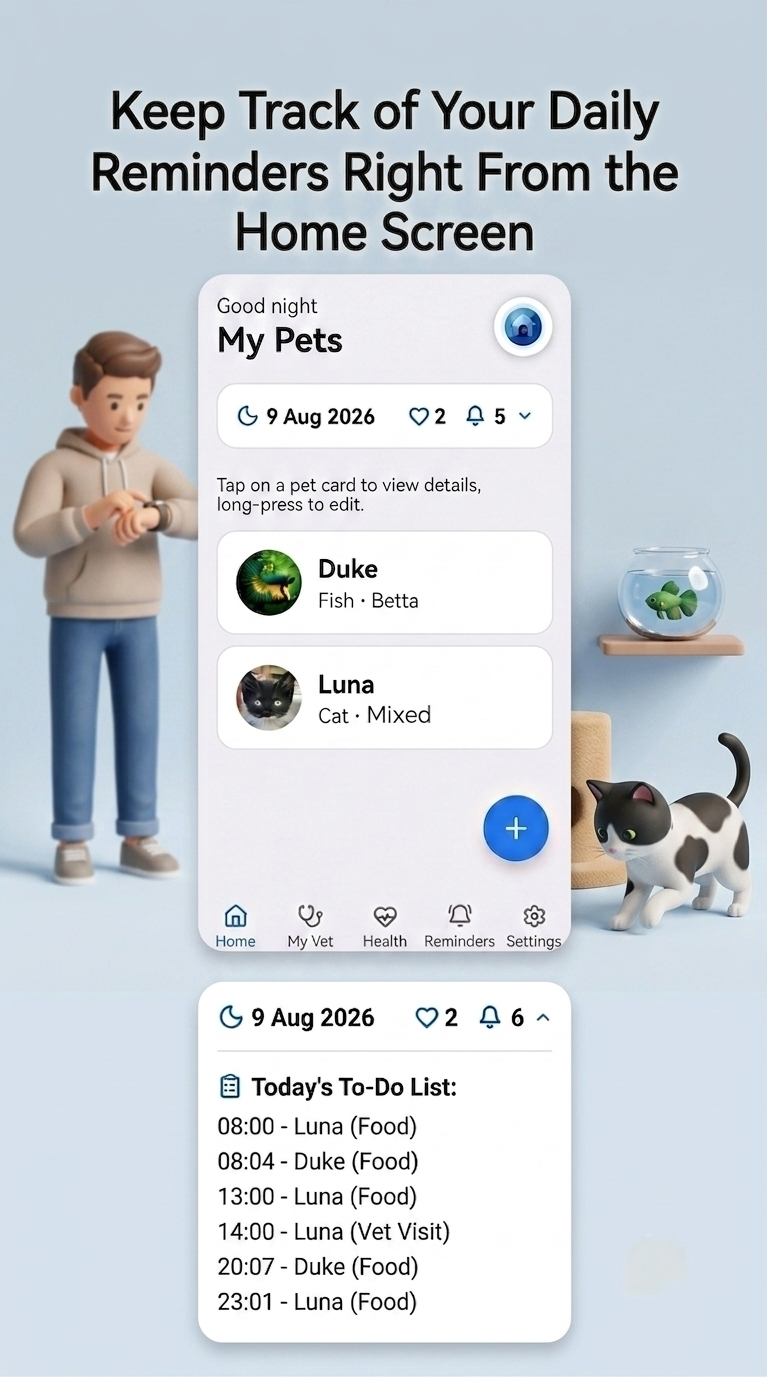
Una vez añadida una mascota, aparece una breve tarjeta de resumen en la parte superior de la pantalla. Muestra la fecha de hoy, el número de mascotas activas y cuántos recordatorios hay programados para hoy. Al tocar la

Guía de Mascotas

Pantalla de perfil de la mascota

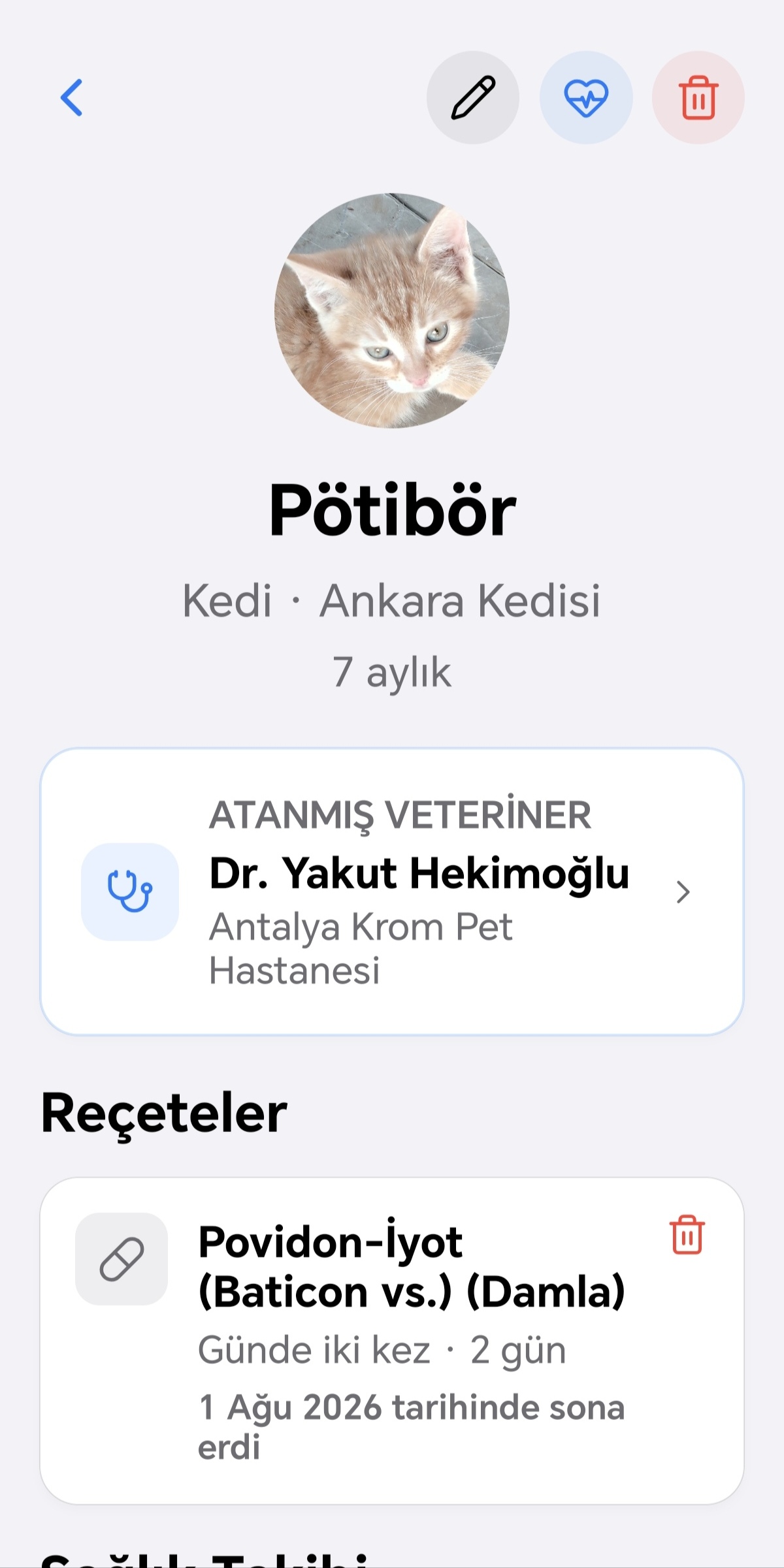
Al tocar una tarjeta de tu lista de mascotas se abre la pantalla de perfil de esa mascota. Allí verás su foto, nombre, especie/raza, edad y bio (si la añadiste). Toca el icono de lápiz arriba a la derecha para editar, el

Edición, despedida y eliminación

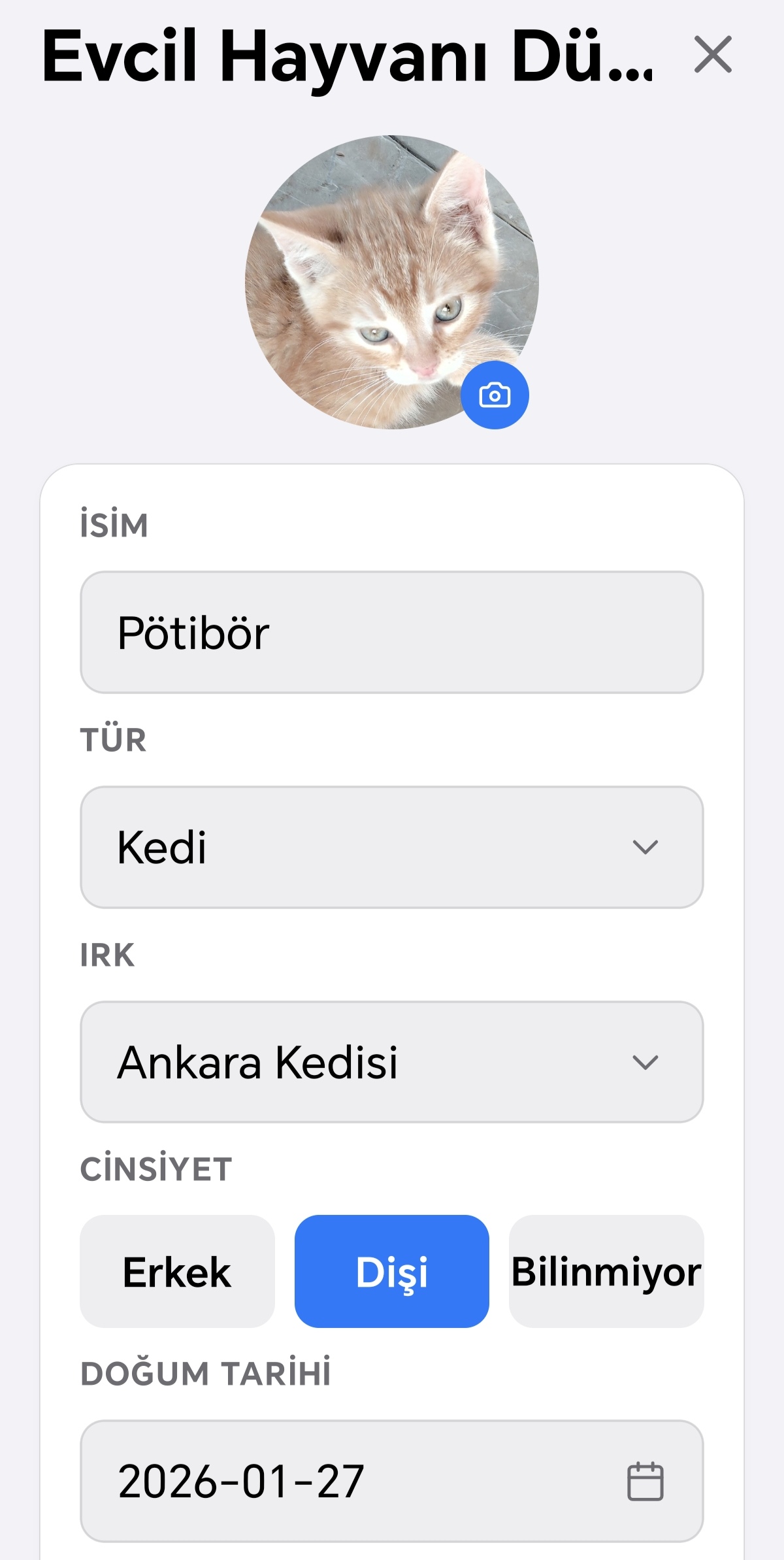
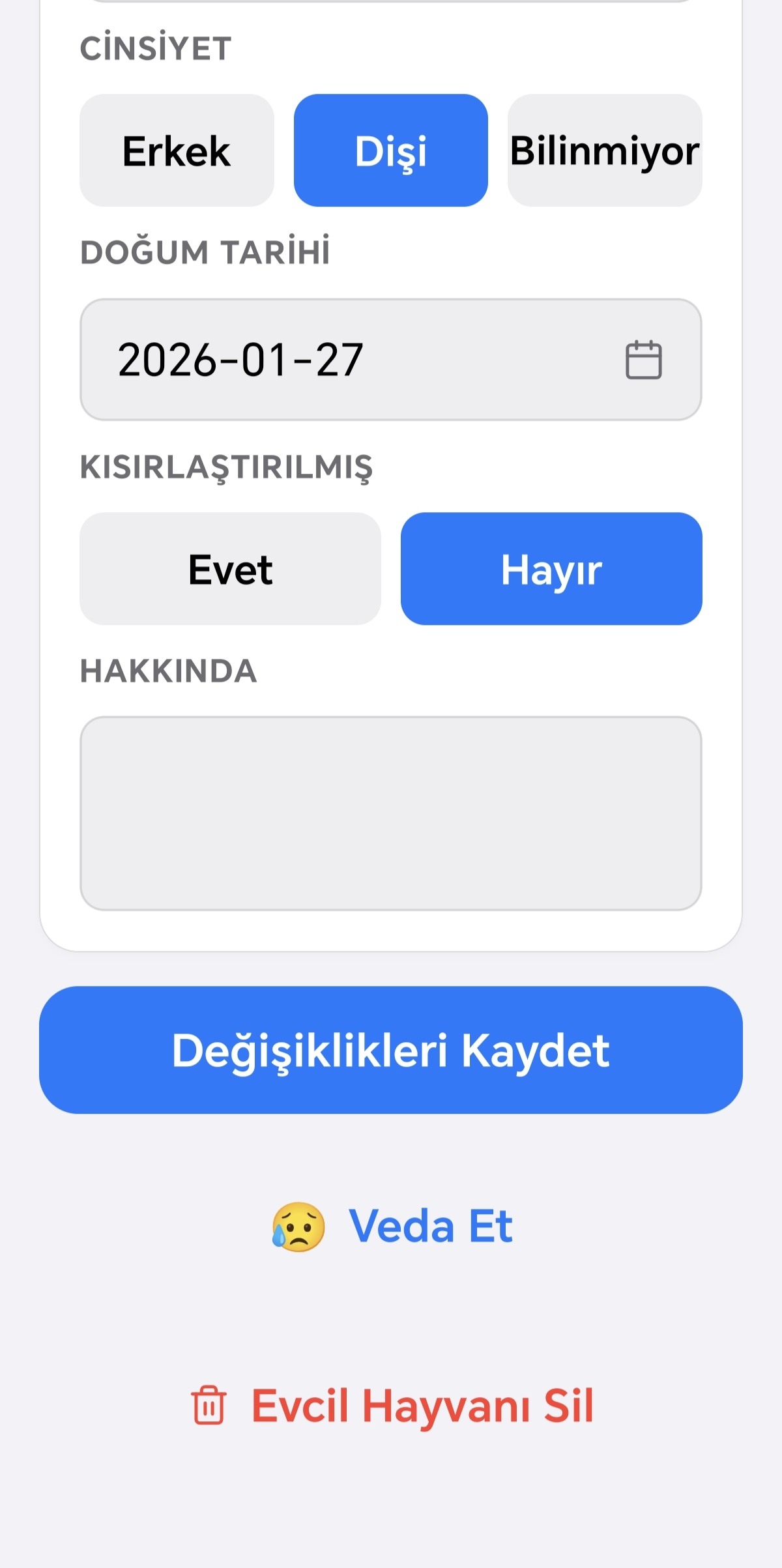
Mantener pulsada una tarjeta de mascota en la pantalla principal te lleva directamente a la pantalla de edición de esa mascota. Allí puedes actualizar su foto, nombre, especie, raza, sexo, fecha de nacimiento, estado de

Mascotas de las que te despediste

Las mascotas de las que te despediste aparecen en una sección aparte debajo de tu lista activa, con un aspecto ligeramente atenuado. Su perfil incluye un botón para restaurarlas a tu lista activa.

Guía: Veterinario

Estado vacío y añadir veterinario

Cuando abres la app por primera vez y aún no tienes ningún veterinario guardado, aparece una pantalla vacía que te invita a añadir uno. Toca el botón "+" en la parte inferior derecha para añadir un veterinario. En la pan

Pantalla de detalle del veterinario

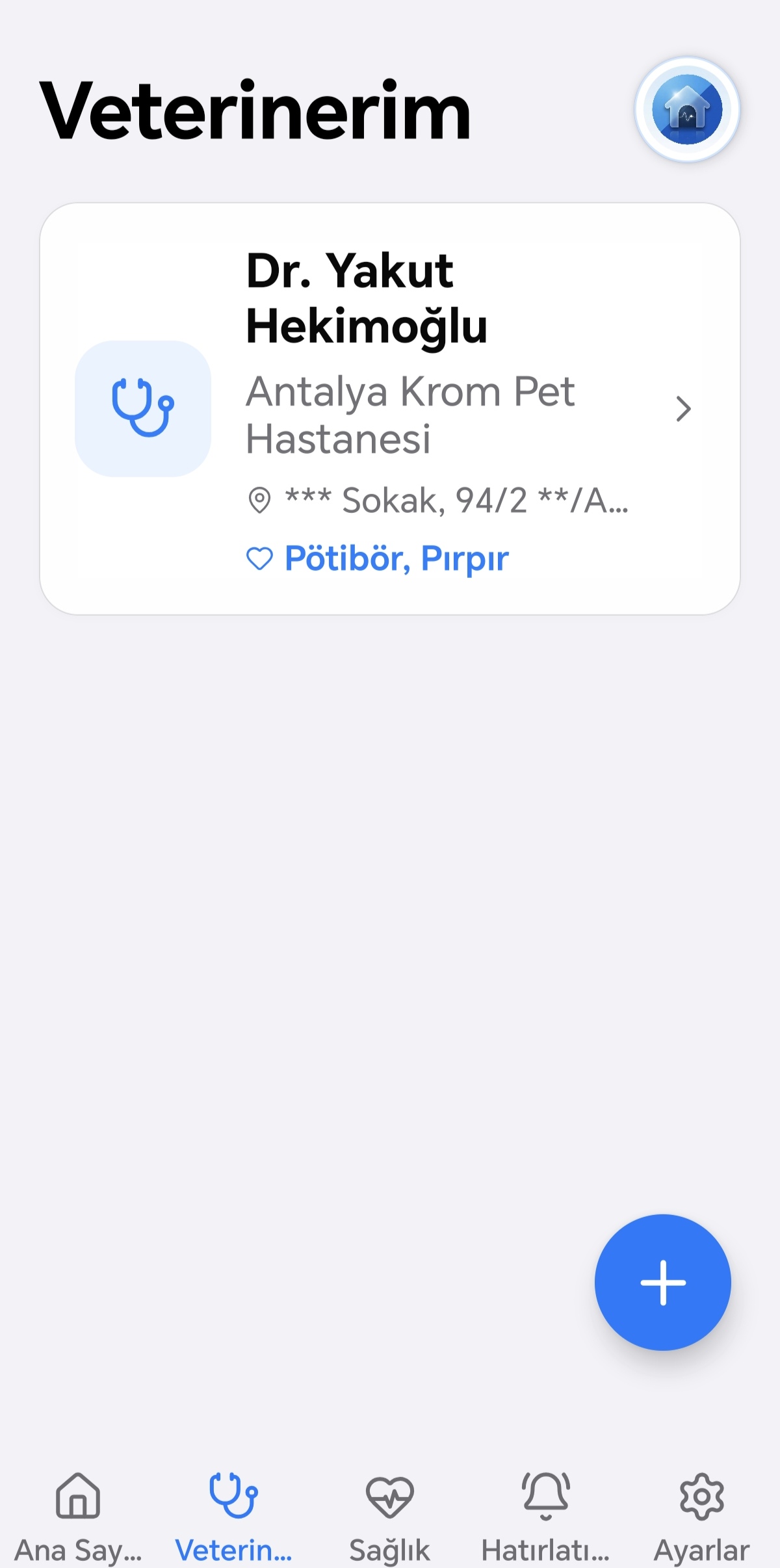
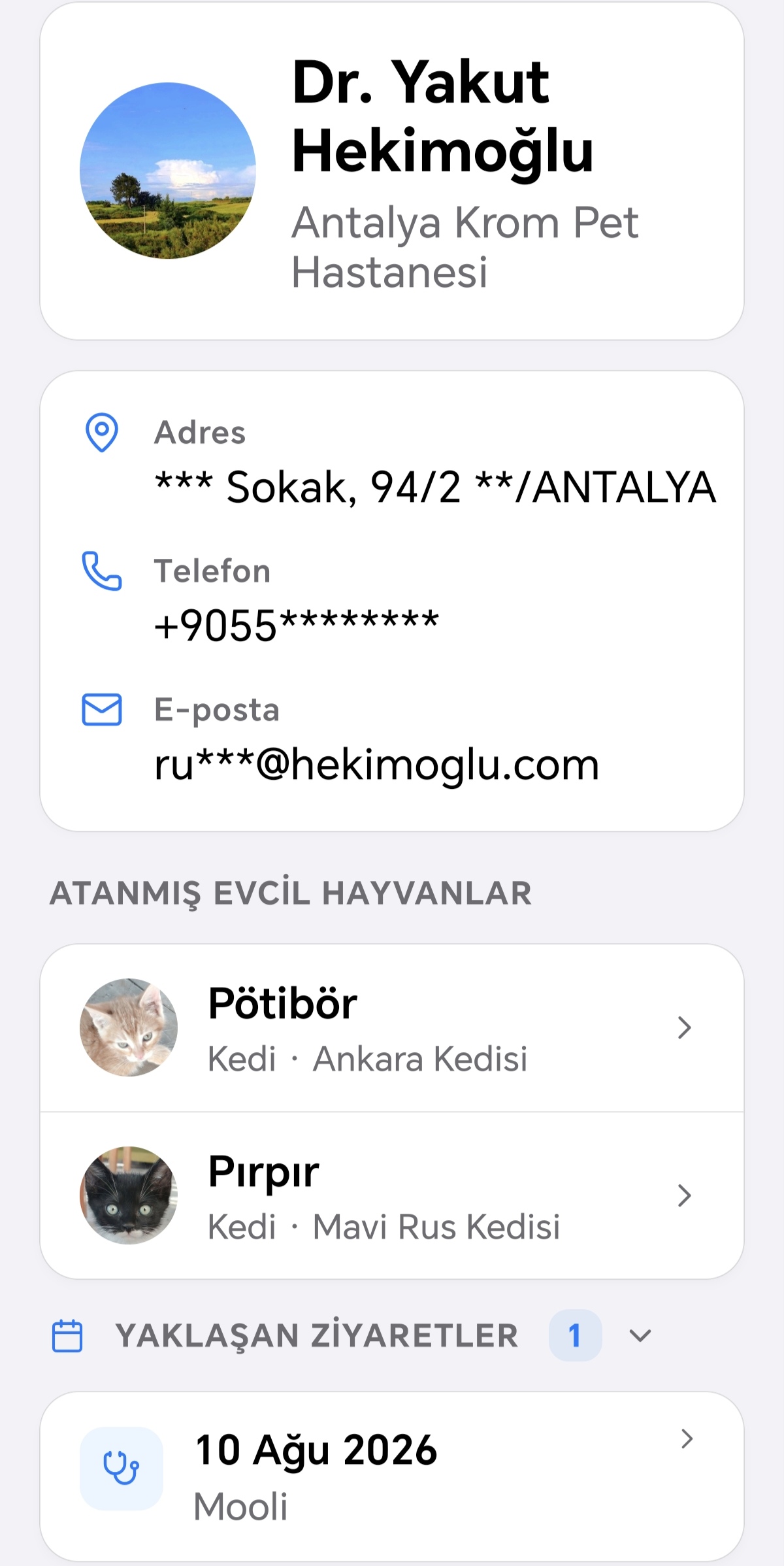
Al tocar una tarjeta de veterinario en tu lista, se abre la pantalla de detalle. Aquí encontrarás: la foto, el nombre y el nombre de la clínica si está disponible; dirección, teléfono y correo electrónico en líneas separ

Guía de Salud

Guía de recordatorios

Estado vacío

Si aún no tienes recordatorios, aparece un estado vacío en la pantalla; toca el botón que aparece ahí para empezar a crear tu primer recordatorio.

Crear un recordatorio

Al tocar el botón más en la esquina inferior derecha se abre la pantalla para añadir un nuevo recordatorio. Aquí, en orden: escribes un título; eliges para qué mascota(s) aplica el recordatorio (puedes seleccionar más de

Calendario mensual

En la pantalla principal, encima de la lista hay un calendario mensual; está cerrado por defecto, puedes tocarlo para abrirlo o cerrarlo. Al abrirse, los días con recordatorios activos muestran una pequeña insignia numér

Vistas

Puedes ver los recordatorios en tres vistas diferentes: Por Animal (cada mascota tiene su propia carpeta, con subcarpetas por tipo dentro), Tipo (cada tipo tiene su propia carpeta, con subcarpetas por mascota dentro) y M

Guía de Ajustes

¿Para qué animal calculamos?

Elige una tarjeta y luego introduce sus datos.

Guía de la pantalla de inicio
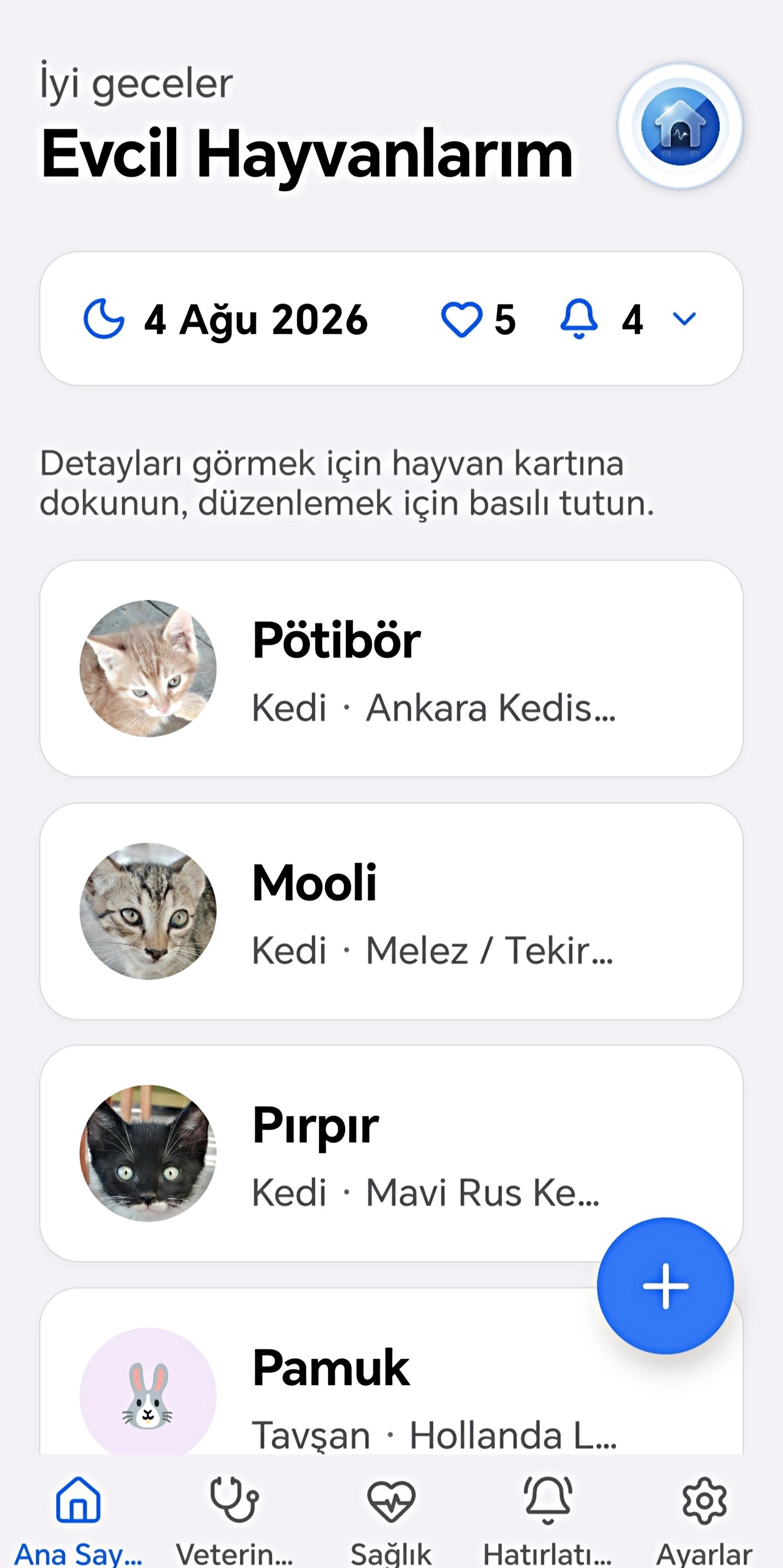
index.empty_state.jpg
Cuando abres la app por primera vez y aún no has añadido ninguna mascota, verás un estado vacío que te guía para añadir una. Toca el botón «+» abajo a la derecha para añadir una mascota. En la pantalla que se abre puedes introducir su foto, nombre, especie, raza, sexo, fecha de nacimiento, estado de esterilización (y fecha, si aplica) y una breve bio. Una cuenta gratuita permite una sola mascota; al añadir una segunda se te dirige a la pantalla de actualización a Premium (función Premium).
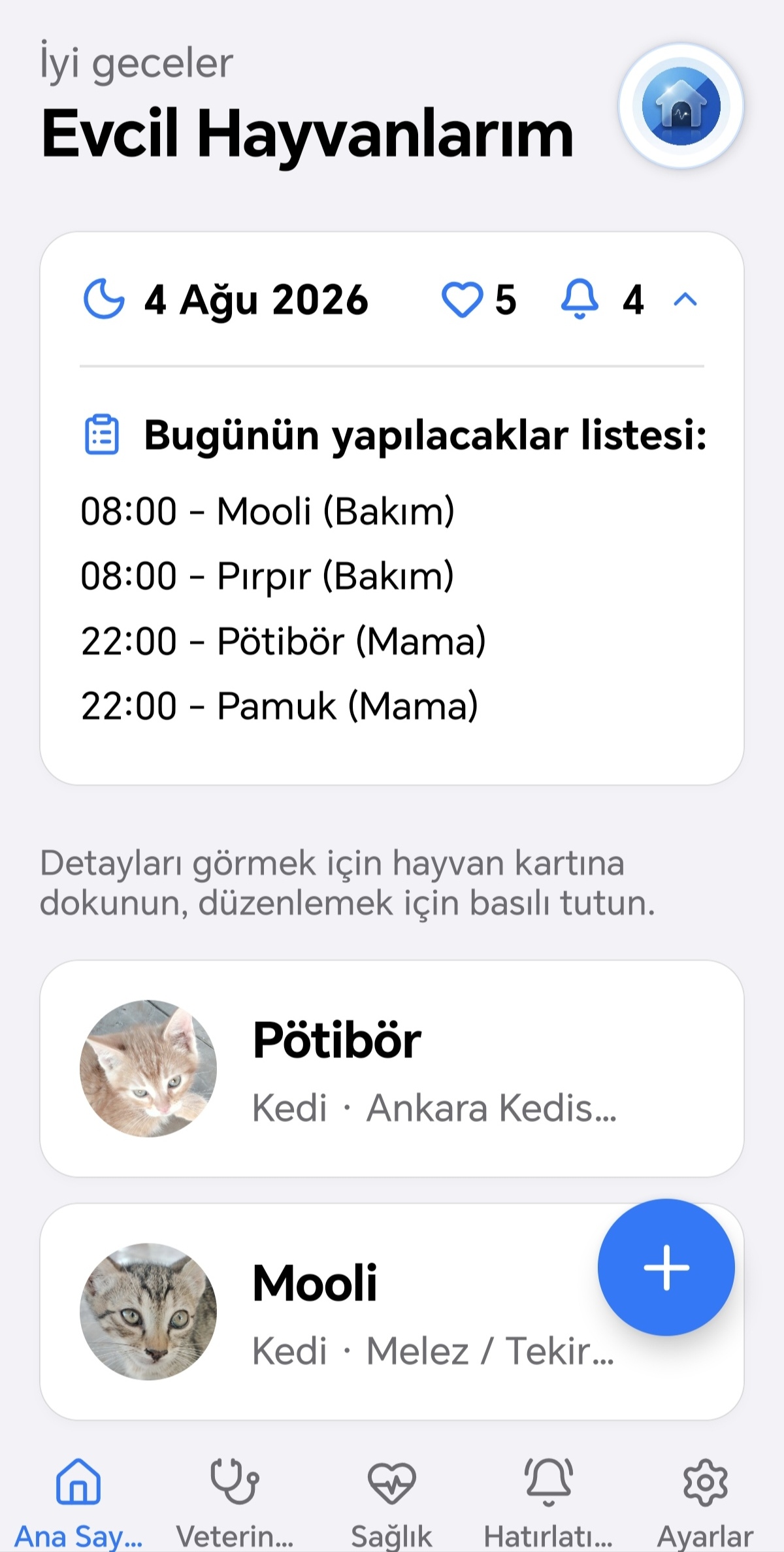
Una vez añadida una mascota, aparece una breve tarjeta de resumen en la parte superior de la pantalla. Muestra la fecha de hoy, el número de mascotas activas y cuántos recordatorios hay programados para hoy. Al tocar la tarjeta, se expande en una lista de los recordatorios de hoy ordenados por hora, mostrando cada fila la hora, el nombre de la mascota y el tipo de recordatorio. Si no hay recordatorios programados para hoy, verás un mensaje indicándolo.

Guía de Mascotas

pets.profile.jpg
Al tocar una tarjeta de tu lista de mascotas se abre la pantalla de perfil de esa mascota. Allí verás su foto, nombre, especie/raza, edad y bio (si la añadiste). Toca el icono de lápiz arriba a la derecha para editar, el icono de latido para ir a la pestaña Salud con esa mascota seleccionada, o el icono de papelera para eliminarla permanentemente (se pedirá confirmación). Si la mascota tiene un veterinario asignado, su nombre y clínica (si la tiene) aparecen en una tarjeta; tócala para ir a la ficha detallada del veterinario. Las prescripciones activas se listan con el nombre del medicamento/vacuna/vitamina, frecuencia, duración, diagnóstico (si lo hay) y si están activas; puedes eliminar una prescripción con el icono de papelera, lo que también elimina los recordatorios vinculados a ella. Las categorías de seguimiento de salud (alimentación, aseo, peso, altura, paseos, gastos, veterinario, diagnóstico, medicamento, vacuna, vitamina, radiología, análisis) se muestran como tarjetas; toca cualquiera para abrir el registro de esa categoría.
Mantener pulsada una tarjeta de mascota en la pantalla principal te lleva directamente a la pantalla de edición de esa mascota. Allí puedes actualizar su foto, nombre, especie, raza, sexo, fecha de nacimiento, estado de esterilización y bio. Desde esta pantalla también puedes despedirte de tu mascota (eligiendo opcionalmente un motivo) o eliminarla permanentemente. También puedes restaurar a la lista activa a una mascota de la que te despediste.
Las mascotas de las que te despediste aparecen en una sección aparte debajo de tu lista activa, con un aspecto ligeramente atenuado. Su perfil incluye un botón para restaurarlas a tu lista activa.

Guía: Veterinario

vet.empty_add.jpg
Cuando abres la app por primera vez y aún no tienes ningún veterinario guardado, aparece una pantalla vacía que te invita a añadir uno. Toca el botón "+" en la parte inferior derecha para añadir un veterinario. En la pantalla que se abre, puedes introducir la foto, el nombre, el nombre de la clínica, la dirección, el teléfono y el correo electrónico. Si tienes mascotas registradas, también puedes marcar cuáles están vinculadas a este veterinario.
Al tocar una tarjeta de veterinario en tu lista, se abre la pantalla de detalle. Aquí encontrarás: la foto, el nombre y el nombre de la clínica si está disponible; dirección, teléfono y correo electrónico en líneas separadas si se han proporcionado; las mascotas vinculadas a este veterinario con sus nombres y especies — tocar una mascota te lleva a su pestaña Salud. Si no hay mascotas vinculadas, aparece una nota recordatoria y un enlace a la pantalla de edición del veterinario. Puedes editar los datos del veterinario tocando el icono del lápiz en la parte superior derecha, o eliminar el perfil permanentemente tocando el icono de la papelera (se solicita confirmación). Los registros de visitas al veterinario del módulo Salud se muestran en dos secciones: "Próximas visitas" y "Visitas pasadas" — puedes tocar cada encabezado para expandirlo o contraerlo; la sección de próximas visitas aparece expandida por defecto al abrir la pantalla. Tocar un registro de visita muestra su fecha, la mascota implicada, el motivo de la visita y las notas. Si no hay registros de visitas, se muestra un mensaje indicándolo.

Guía de Salud

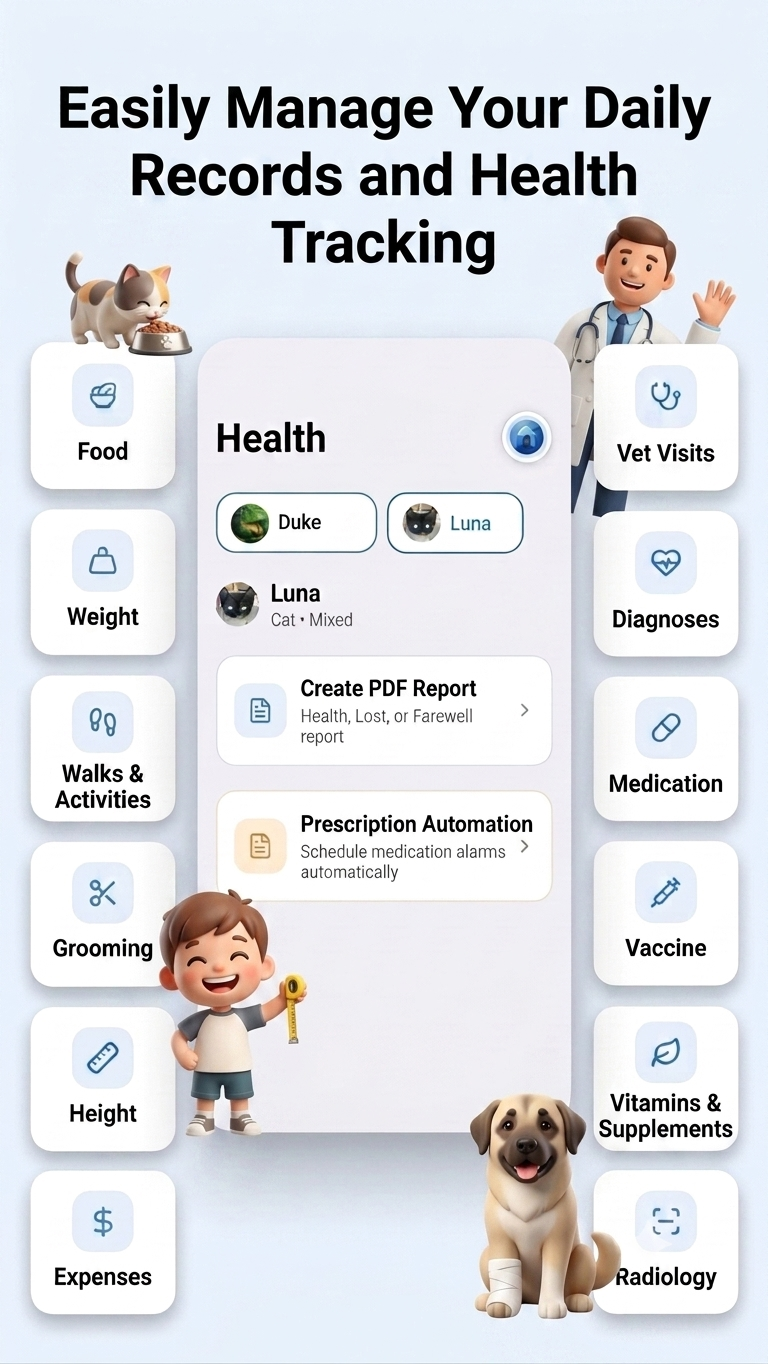
Si aún no tiene registros para su mascota, la pestaña Salud se lo indica y le dirige a su primer registro mediante la opción «Añadir Mascota». Si tiene más de una mascota, puede cambiar fácilmente entre ellas usando la franja en la parte superior de la pantalla; la mascota seleccionada se recuerda al pasar a otras pantallas de la app. Cuando selecciona una mascota que no está en su lista activa, las categorías correspondientes pasan a ser de solo lectura: no puede añadir nuevos registros para esa mascota, solo ver los existentes. En la pestaña Salud, las categorías se presentan en dos grupos: Registro Diario (alimentación, cuidado, peso, altura, paseos, gastos) y Registro de Salud (veterinario, medicamento, vacuna, vitamina, radiología, análisis). Al tocar la tarjeta de una categoría se abre una pantalla con la lista de registros de esa categoría. Si no hay registros, verá un mensaje de estado vacío que le lleva directamente a añadir su primer registro. Para añadir un nuevo registro basta con tocar el botón más de la esquina inferior derecha; el formulario que se abre muestra los campos correspondientes a esa categoría. Por ejemplo, para alimentación se introduce cantidad, tipo y marca, y opcionalmente puede registrar también el consumo de agua por separado; para paseos, tipo de actividad, duración y distancia; para peso y altura, un único valor de medición; para una visita veterinaria, el veterinario, la clínica y el motivo; para un medicamento, su nombre, forma, dosis y frecuencia; para una vacuna, su nombre, forma, dosis, frecuencia y número de lote; para radiología y análisis, el tipo y la información del veterinario; para vitaminas, el nombre del suplemento, dosis y frecuencia; para un diagnóstico, su nombre y los síntomas. También puede añadir notas y fotos a cualquier registro. Los registros de medicamento, vitamina, radiología y análisis admiten varias fotos. Para editar un registro, basta con mantener pulsada la tarjeta correspondiente en la lista; esto abre el mismo formulario usado al añadirlo, con la información existente ya rellenada. Si el registro que edita se generó originalmente de forma automática a partir de una receta y cambia su frecuencia, verá una advertencia de que ese cambio también puede afectar a un recordatorio vinculado; en ese caso deberá actualizar también la sección Recordatorios por separado. Para eliminar un registro, deslice la tarjeta hacia la izquierda y toque el botón «Eliminar» que aparece; se le pedirá confirmación antes de eliminarlo. Puede consultar sus registros con un solo toque; esto abre una pantalla de detalle con toda la información (y las fotos, si las hay), desde la cual también puede acceder a la pantalla de edición. Si tiene más de cinco registros, se agrupan por mes y, si es necesario, por año; puede tocar estos grupos para expandirlos o contraerlos. En cuanto tenga al menos dos registros en las categorías de peso, altura, paseos, alimentación o gastos, puede tocar el icono de gráfico en la parte superior derecha de la pantalla para ver un gráfico con su evolución en el tiempo, y opcionalmente filtrarlo por un rango de fechas específico.
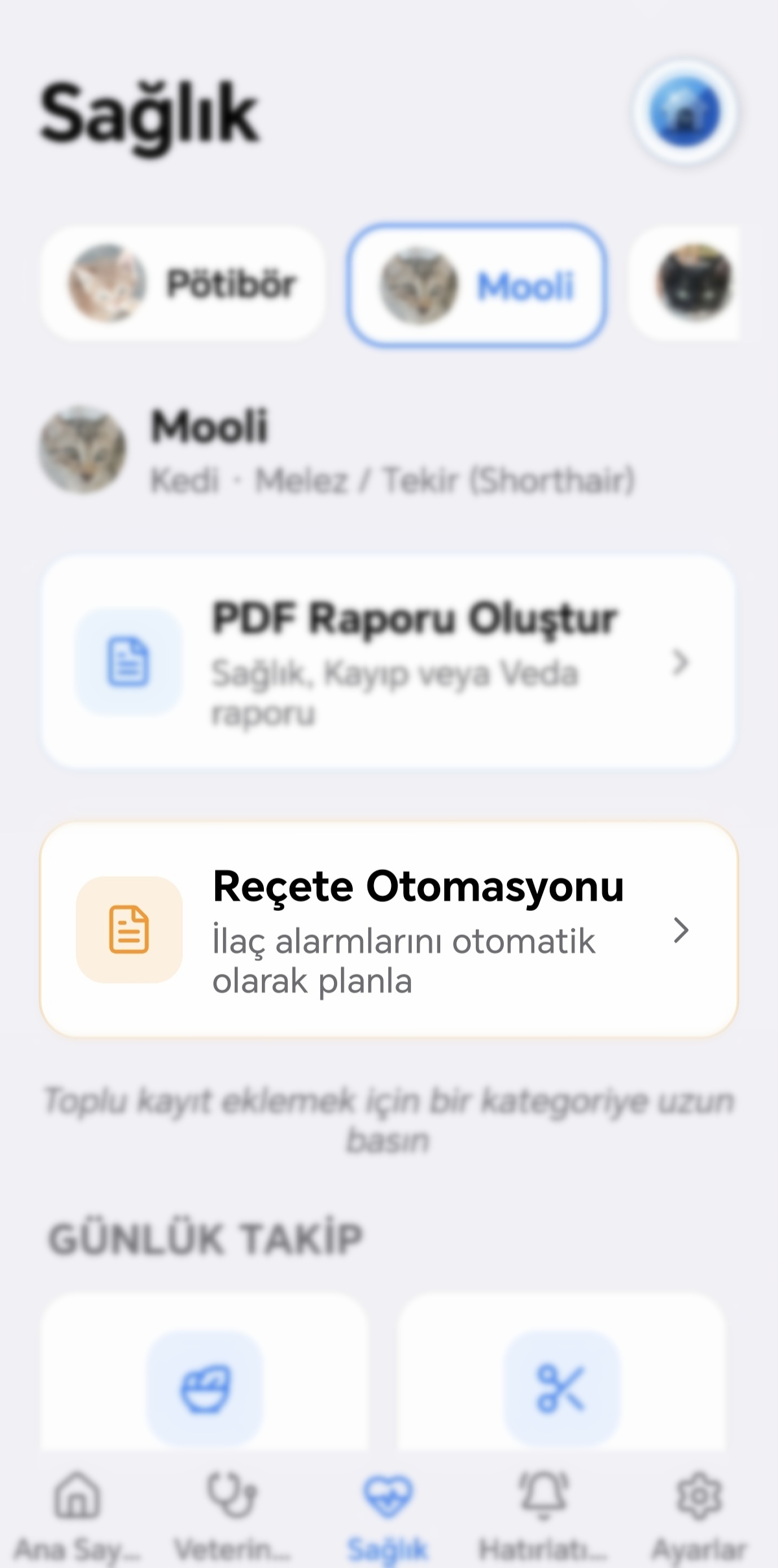
Automatización de Recetas
Programe automáticamente los recordatorios de medicación
Informes PDF
Cree informes de salud, mascota perdida y despedida
Entrada Masiva
Añada registros para varias mascotas a la vez
Automatización de Recetas
health.prescriptions.overview.jpg
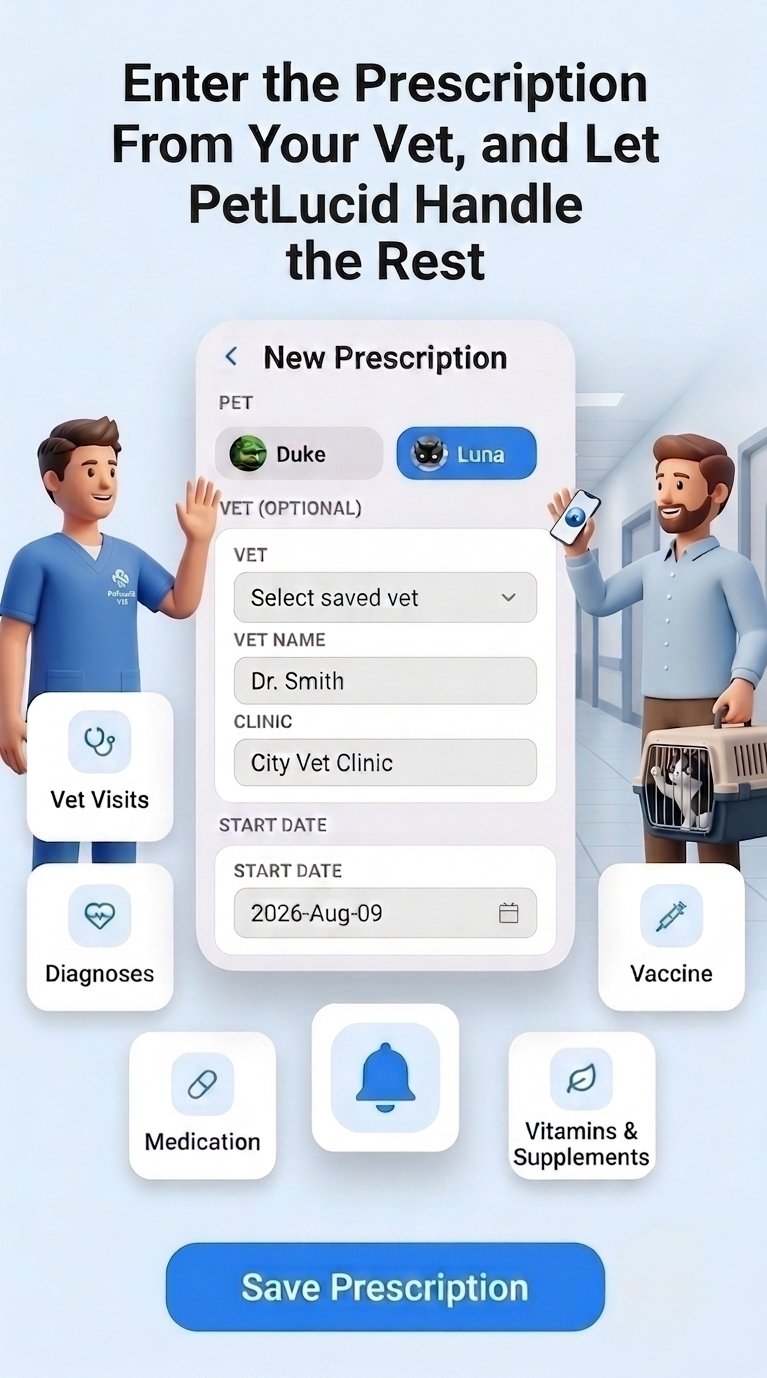
La Automatización de Recetas le permite introducir de una sola vez varios diagnósticos y medicamentos de una misma visita veterinaria, y crea automáticamente los recordatorios vinculados a ellos (solo Premium). Se accede a esta pantalla desde el banner de recetas en la pestaña Salud; este banner no está disponible cuando hay seleccionada una mascota a la que se ha despedido.
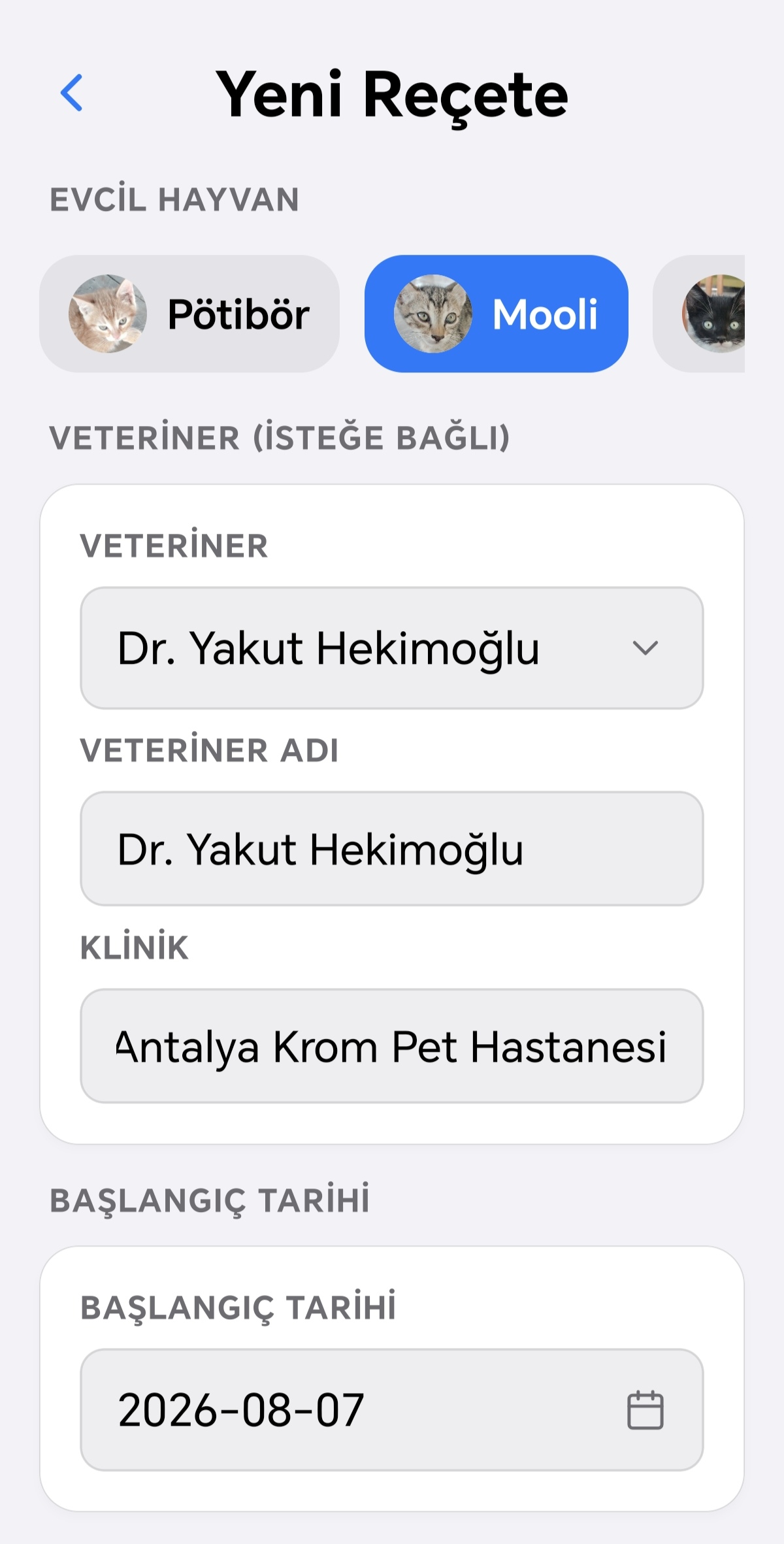
Primero introduce los datos de la visita: si tiene más de una mascota, elige para cuál será el registro; después selecciona un veterinario guardado o escribe manualmente el nombre del veterinario y la clínica, y por último establece la fecha de inicio del tratamiento. Esta fecha de inicio es común para todos los diagnósticos que añada a continuación.
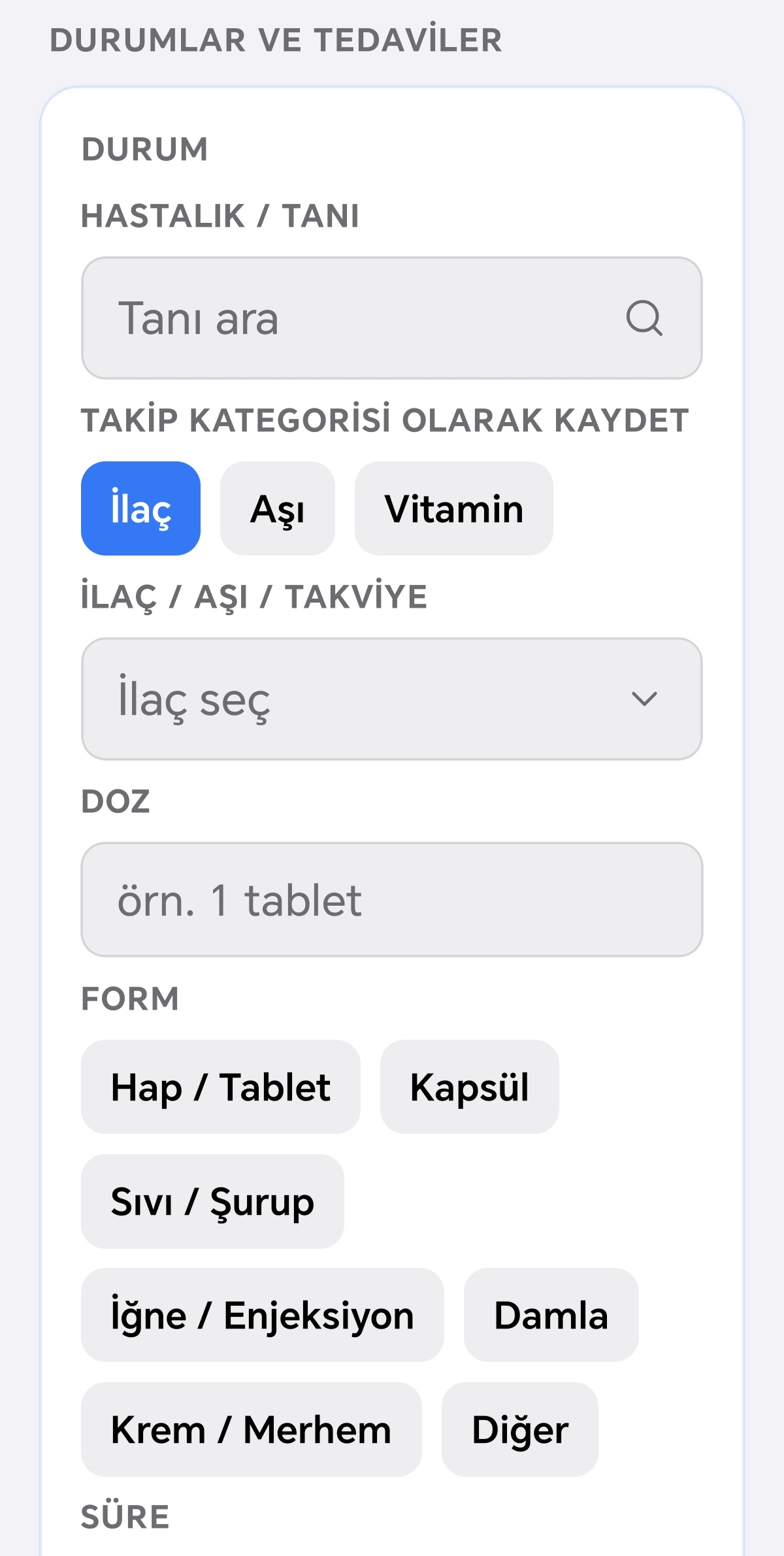
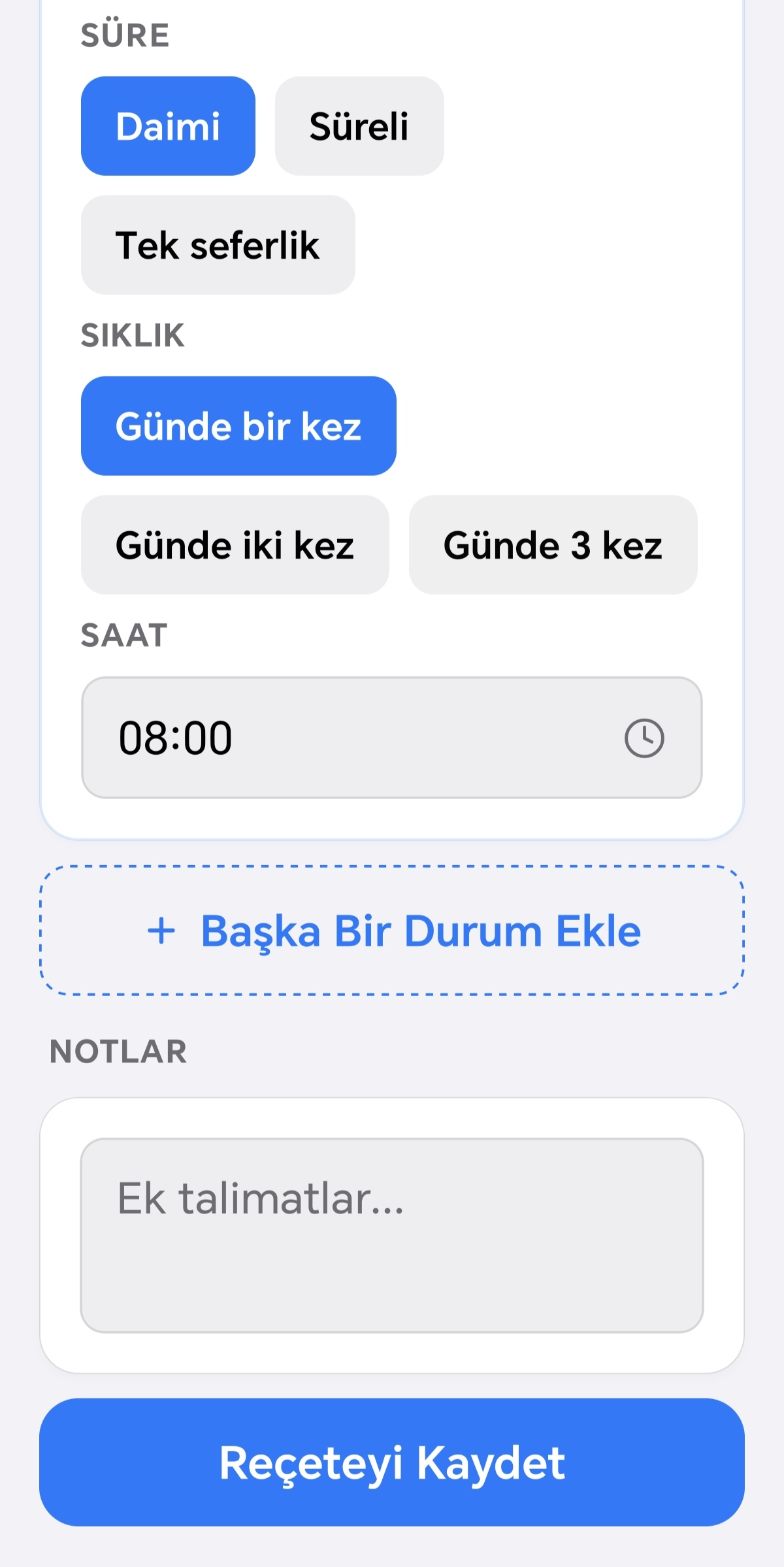
A continuación aparecen las tarjetas de «estado». En la primera tarjeta introduce el diagnóstico; al seleccionarlo, los medicamentos comúnmente asociados aparecen como sugerencia en la parte superior de la lista. Cada tarjeta de estado también le permite elegir en qué categoría se seguirá el registro (medicamento, vacuna o vitamina), y después especifica el nombre, la dosis y (si es medicamento o vacuna) la forma; si el medicamento o la vitamina no está en la lista, puede introducirlo manualmente con la opción «medicamento personalizado». Después puede ajustar la frecuencia, la duración del tratamiento y las horas de dosis, y ver un resumen de cuántos recordatorios de dosis se crearán según lo introducido. Si hay más de un diagnóstico/medicamento en la misma visita, puede abrir una nueva tarjeta con «Añadir otro estado», o eliminar una tarjeta innecesaria con la X de su esquina superior derecha. Si lo desea, también puede añadir una nota general sobre la visita.
Al tocar Guardar, se crean automáticamente varias cosas por cada estado introducido: se configuran los recordatorios según las horas de dosis elegidas, se añade un registro a la categoría de salud correspondiente (medicamento/vacuna/vitamina), y el diagnóstico se añade automáticamente a la sección Diagnósticos; estos registros generados automáticamente se marcan en las listas con la nota «✨ generado automáticamente». Si introdujo información del veterinario, la visita en sí también se añade como un registro aparte en la categoría Veterinario. Si más adelante edita la frecuencia de un registro de medicamento, vacuna o vitamina generado automáticamente desde la pantalla de Salud, y tiene un recordatorio activo vinculado, verá una advertencia recordándole que también debe actualizar el recordatorio por separado.
Informes PDF
health.pdf.overview.jpg
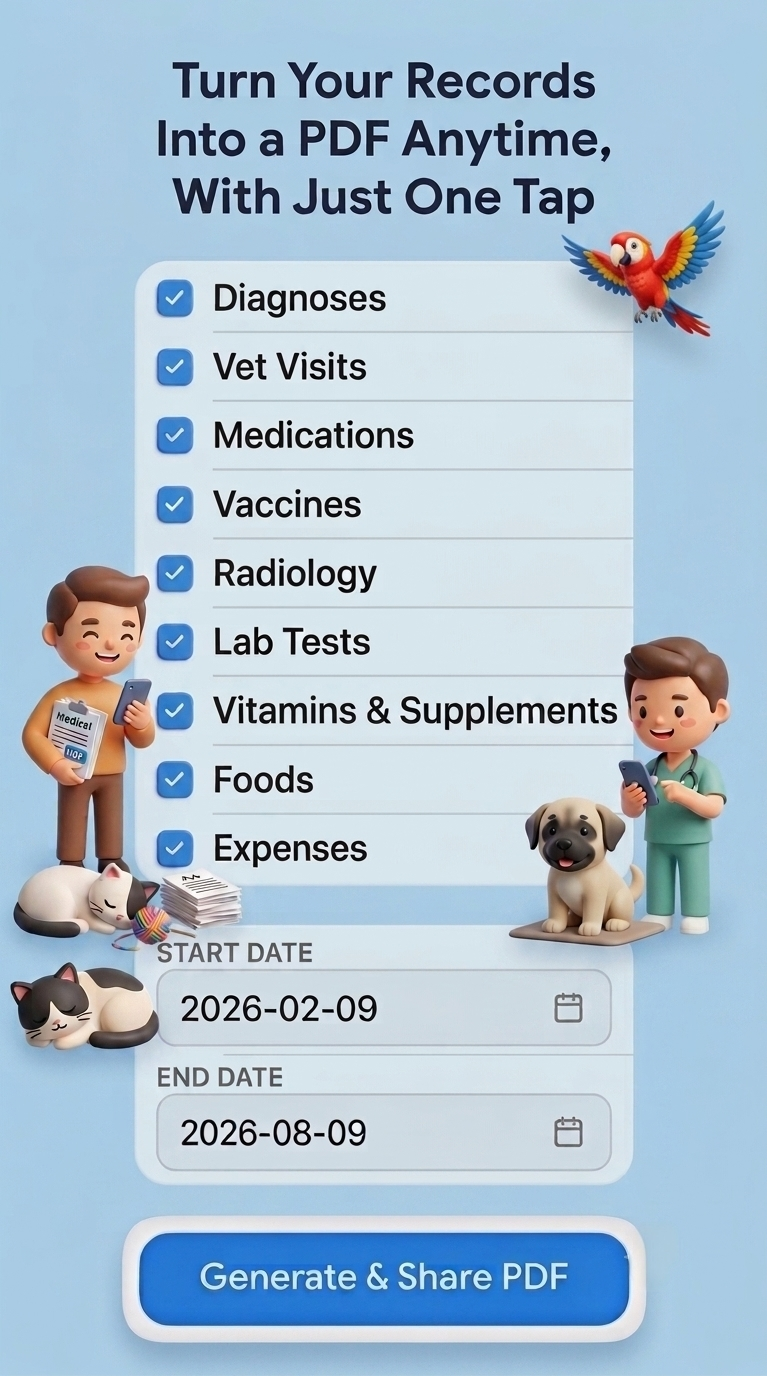
Este menú le permite crear informes en PDF para su mascota (solo Premium). Al abrirlo, elige entre cuatro tipos de informe: Informe de Salud, Cartel de Mascota Perdida, Informe de Despedida e Informe Conjunto por Categoría. El Informe de Despedida solo puede seleccionarse para una mascota que no esté en su lista activa (es decir, a la que se haya despedido); en los demás casos esta opción está deshabilitada.
Al seleccionar Informe de Salud, primero marca qué categorías se incluirán en el informe (Diagnósticos, Veterinario, Medicamento, Vacuna, Radiología, Análisis, Vitamina, Alimentación, Cuidado, Peso, Altura, Paseos y Actividades, Gastos); junto a cada categoría aparece el número de registros de ese periodo, y «Seleccionar Todo» le permite marcarlas todas a la vez. A continuación elige una fecha de inicio y fin para definir el periodo que cubrirá el informe. Según sus selecciones, la pantalla resume cuántos registros y categorías se incluirán en el informe. Al tocar «Crear y Compartir» se genera el PDF; incluye el perfil de su mascota, el perfil del propietario/cuidador, la información del veterinario asignado si la hay, y una tabla de registros para cada categoría seleccionada (con gráficos si hay suficientes datos).
Para el Cartel de Mascota Perdida, primero añade hasta 3 fotos (elegidas de la galería, con la primera marcada como foto de perfil). Después, en un campo de texto libre, escribe con sus propias palabras datos como la especie, rasgos distintivos y el último lugar donde fue vista. A continuación marca si desea incluir su dirección y número de teléfono en la información de contacto, y puede editarlos si lo desea. Si incluye su número de teléfono, se añade automáticamente al cartel un código QR que lo codifica (con la nota «Escanee para llamar»); si no lo incluye, tampoco aparece el código QR. Al tocar «Crear Cartel» se genera un PDF tamaño A4 con borde rojo; incluye las fotos de su mascota, su nombre, especie/edad, la nota que escribió y la información de contacto marcada (junto con el código QR, si se incluyó).
Para el Informe de Despedida, primero añade hasta 4 fotos y después escribe un mensaje de despedida libre sobre su mascota. Al tocar «Crear», el PDF incluye la información de perfil, la fecha de nacimiento/despedida, el mensaje que escribió, el perfil del propietario/cuidador, un resumen del total de registros/visitas veterinarias/medicamentos/vacunas, y la información del veterinario si está disponible.
En el Informe Conjunto por Categoría, primero selecciona varias mascotas (por defecto están todas seleccionadas), después marca las categorías que desee de las mismas 13 usadas en el Informe de Salud, y por último define un rango de fechas. Las mascotas a las que se ha despedido también se incluyen en la lista de este informe. Al tocar «Crear y Compartir» se genera un PDF que combina los registros de todas las mascotas seleccionadas en un único informe, indicando en cada tabla a qué mascota pertenece; este informe no incluye gráficos, solo tablas.
Entrada Masiva
health.bulk.overview.jpg
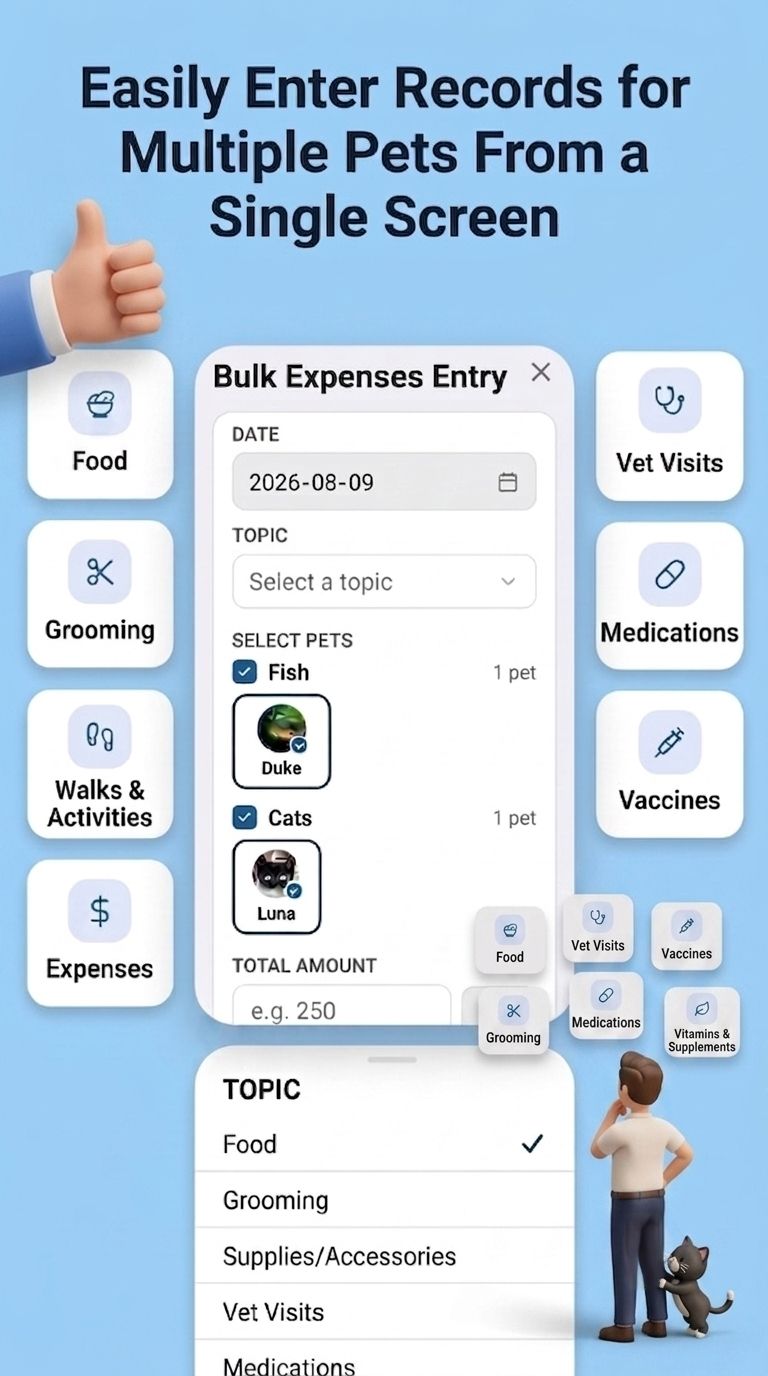
Registrar el mismo dato para cada mascota de forma manual suele llevar mucho tiempo. La entrada masiva está diseñada precisamente para ayudarle con esto (exclusivo Premium). Le permite crear el mismo registro para varias mascotas en una sola entrada: usted introduce un registro masivo una vez, y PetLucid aplica los datos correspondientes a los registros de cada mascota seleccionada de forma individual.
Al mantener pulsada una categoría en la pantalla de Salud, accederá a la pantalla de entrada masiva de esa categoría. Puede crear registros masivos en las categorías de alimentación (incluido el seguimiento de agua), aseo, paseos y actividades, gastos, visitas al veterinario, medicación, vacunas y vitaminas. Las categorías específicas de una sola mascota, como diagnósticos, peso, altura, imágenes de radiología y análisis, solo admiten entrada individual.
Al añadir desde una categoría que admite entrada masiva, se le presenta un formulario. Primero establece la fecha, luego elige un subelemento (esto varía según la categoría: en alimentación puede ser un tipo como carne/vegetal/húmedo, mientras que en paseos y actividades puede ser un tipo de actividad como caminar/correr/nadar). De su lista activa se filtran automáticamente las mascotas que coinciden con esta selección y se le ofrecen para elegir. La entrada masiva requiere al menos dos mascotas que coincidan con los datos seleccionados, y también deben quedar al menos dos mascotas seleccionadas al guardar; de lo contrario, el registro no puede completarse.
En las categorías de alimentación y gastos, además introduce un "importe total", que PetLucid reparte a partes iguales entre las mascotas seleccionadas. Puede ajustar estas partes más adelante. En categorías como aseo, paseos y actividades, visitas al veterinario, medicación, vacunas y vitaminas, los valores comunes que introduzca (como duración, motivo o dosis) se aplican tal cual a todas las mascotas seleccionadas.
En los registros en los que introduce un "importe total", este se reparte automáticamente en partes iguales para cada mascota, aunque también puede introducir valores personalizados para cada una. Si desea introducir valores personalizados, le recomendamos dejar vacío el campo "importe total"; PetLucid calculará el total por usted al finalizar. Si introduce el total de antemano y luego cambia la parte de una mascota, el total permanece fijo y las partes de las demás mascotas se actualizan automáticamente para absorber la diferencia de forma proporcional. Este ajuste tiene un límite: la parte de cada mascota debe mantenerse en al menos 0,5 unidades, por lo que no puede aumentar tanto una parte que haga bajar a otras por debajo de ese límite; al alcanzarlo, verá un aviso con el valor máximo que puede introducir. La opción Restablecer siempre le permite volver a un reparto equitativo.
Al tocar una tarjeta en la lista de registros masivos, verá los detalles del registro; al mantenerla pulsada, se abre la pantalla de edición. Puede eliminar un registro deslizándolo hacia la izquierda, lo que lo elimina por completo para todas las mascotas del grupo. También puede ver un registro masivo desde la pantalla de Salud de cualquier mascota a la que pertenezca; esa vista también muestra los nombres y fotos de las demás mascotas incluidas en el mismo registro. La fecha de un registro masivo solo puede cambiarse desde la edición en la pantalla de entrada masiva; en la pantalla de edición de una mascota individual, el campo de fecha es de solo lectura y muestra una nota indicando que se gestiona desde el registro masivo. Si elimina a una mascota de un registro desde su propia pantalla de Salud (eliminando su parte) o elimina la mascota de forma permanente, esa mascota queda excluida del registro masivo: en registros con valores comunes, las partes de las mascotas restantes se mantienen igual, mientras que en registros con "importe total", el total permanece fijo y se redistribuye proporcionalmente entre las mascotas restantes. Si con esto queda una sola mascota en el registro, este deja de ser un registro masivo: el importe total (si lo hay) pasa por completo a esa mascota, y el registro continúa como un registro individual normal en la pantalla de Salud de esa mascota.
Si una de las mascotas de un registro masivo pasa a la lista de despedida, ese registro se vuelve de solo lectura. Un registro de solo lectura no puede modificarse ni desde la pantalla de entrada masiva ni desde los registros individuales de las demás mascotas, lo que evita incoherencias en los datos. Este bloqueo se mantiene hasta que la mascota en cuestión vuelve a la lista activa.

Guía de recordatorios

En este menú creas y gestionas recordatorios para tus mascotas: comida, paseos, visitas veterinarias, medicamentos, vacunas, vitaminas, peluquería, imagenología y análisis de laboratorio.

reminders.overview.jpg
Si aún no tienes recordatorios, aparece un estado vacío en la pantalla; toca el botón que aparece ahí para empezar a crear tu primer recordatorio.
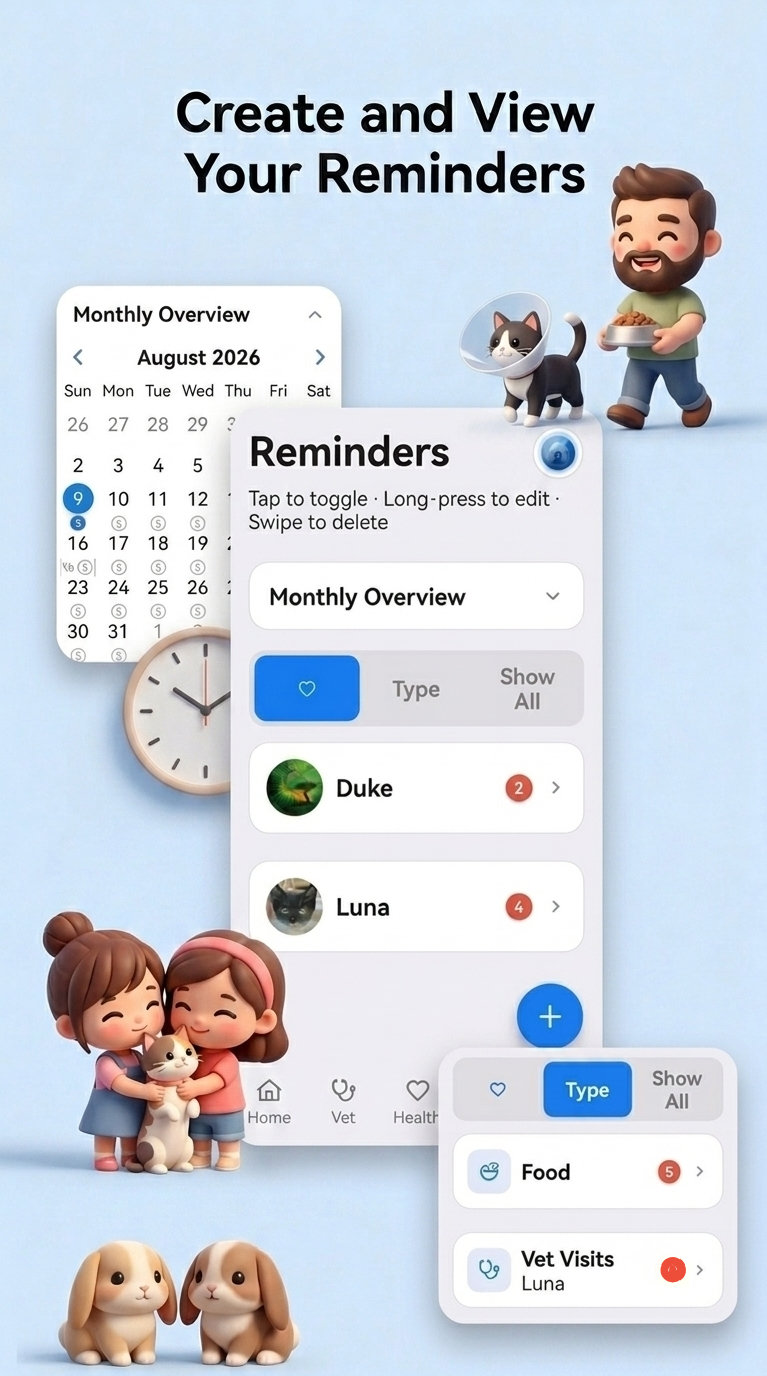
Al tocar el botón más en la esquina inferior derecha se abre la pantalla para añadir un nuevo recordatorio. Aquí, en orden: escribes un título; eliges para qué mascota(s) aplica el recordatorio (puedes seleccionar más de una mascota); eliges uno de nueve tipos (Comida, Peluquería, Paseo, Visita Veterinaria, Medicamento, Vacuna, Vitamina, Imagenología, Análisis de laboratorio); eliges una duración ("Permanente" se repite indefinidamente, "Limitada" dura 2, 3, 5, 7, 14 o 30 días o un número de días que ingreses tú mismo, "Una vez" te recuerda solo una vez en la fecha elegida; también puedes usar "Solo estos días" para marcar días específicos de la semana); eliges una fecha de inicio; eliges una frecuencia (1, 2 o 3 veces al día — se abren tantos campos de hora como el número elegido, y estableces una hora distinta para cada uno; si eliges más de una frecuencia al día, se crea un registro de recordatorio distinto para cada hora). Al tocar "Guardar" se crean el/los recordatorio(s) y se programan notificaciones para las horas establecidas.
En la pantalla principal, encima de la lista hay un calendario mensual; está cerrado por defecto, puedes tocarlo para abrirlo o cerrarlo. Al abrirse, los días con recordatorios activos muestran una pequeña insignia numérica, y los días con un recordatorio veterinario muestran además un ícono de estetoscopio; si mantienes presionado un día, estas insignias también se muestran temporalmente para días pasados.
Puedes ver los recordatorios en tres vistas diferentes: Por Animal (cada mascota tiene su propia carpeta, con subcarpetas por tipo dentro), Tipo (cada tipo tiene su propia carpeta, con subcarpetas por mascota dentro) y Mostrar Todo (una sola lista plana). Puedes tocar las carpetas para abrirlas o cerrarlas, y ver una insignia roja que muestra el número de recordatorios activos. También puedes mantener pulsada una carpeta para ver una lista cronológica de sus próximos recordatorios: mantener pulsada una mascota muestra todos sus recordatorios, mantener pulsado un tipo muestra ese tipo en todas las mascotas, y mantener pulsada una subcarpeta (por ejemplo, un tipo concreto dentro de la carpeta de una mascota, o una mascota concreta dentro de la carpeta de un tipo) limita la lista a esa combinación exacta.
Al tocar un recordatorio en la lista, se activa o desactiva al instante. Al mantenerlo presionado, se abre la pantalla de edición, donde puedes cambiar todos los campos igual que en la pantalla de añadir. Al deslizar un recordatorio hacia la izquierda aparece un botón de eliminar; al tocarlo se pide confirmación, y al confirmar el recordatorio se elimina permanentemente.
Cuando te despides de una mascota desde el menú de mascotas, todos los recordatorios de esa mascota se desactivan automáticamente aquí (sus notificaciones se detienen), pero los registros de recordatorios no se eliminan. Si devuelves la mascota a la lista activa, todos sus recordatorios se reactivan en conjunto. Si eliminas una mascota de forma permanente, todos los recordatorios y notificaciones vinculados a ella también se eliminan de forma permanente.

Guía de Ajustes

Al abrir Ajustes, primero verás tu tarjeta de perfil. Si aún no has introducido un nombre, la tarjeta muestra "toca para añadir un nombre". Toca el icono del lápiz en la tarjeta para entrar en modo de edición. En este modo puedes: tocar tu foto para elegir una imagen de perfil recortada en formato cuadrado (1:1) desde tu galería, escribir tu nombre, elegir el rol de "Propietario" o "Cuidador", establecer tu fecha de nacimiento mediante un selector de fecha o borrarla con el icono de la X, e introducir tu dirección y número de teléfono. Toca el icono de confirmación para guardar tus datos, o el icono de la X para cancelar la edición. Fuera del modo de edición, la fecha de nacimiento, dirección y teléfono introducidos se muestran línea por línea en la tarjeta. Toda la información que introduces se guarda únicamente en tu dispositivo; nunca se envía a ningún servidor ni se comparte con nadie, incluido el equipo de PetLucid. PetLucid adopta un enfoque totalmente "local-first" con tus datos: la información de tu perfil nunca sale de tu teléfono. Al tocar la tarjeta de perfil se abre y cierra un panel que muestra un resumen de tus gastos registrados ese mes; con el panel abierto, al tocar la línea "resumen de gastos" que aparece debajo, se abre una pantalla donde puedes seleccionar tus mascotas y un rango de fechas para generar el resumen de gastos como PDF. Debajo de la tarjeta de perfil está la tarjeta Premium; al tocarla, se te lleva a la pantalla de Premium. En la sección Apariencia puedes elegir entre tema claro, oscuro o del sistema. En la sección Idioma y Datos, al tocar la fila de idioma se abre una pantalla donde puedes elegir entre 20 idiomas, entre ellos turco, inglés, alemán, francés, español, italiano, neerlandés, sueco, coreano, japonés, chino, polaco, portugués, ruso y más. Al tocar la fila de Copia de seguridad se te lleva a la pantalla de copia de seguridad y restauración. En la sección Soporte, al tocar la fila de correo electrónico se abre la app de correo de tu dispositivo con un borrador nuevo dirigido a petlucidapp@gmail.com. Al tocar Acerca de se te lleva a una pantalla con información sobre la app.

Copia de Seguridad y Restauración
Respalda y restaura tus datos
Planes Gratis y Premium
Compara los planes
Copia de Seguridad y Restauración
settings.backup.overview.jpg
Al abrir la pantalla de Copia de Seguridad y Restauración, verás en la parte superior una tarjeta informativa que explica para qué sirven las copias de seguridad. Justo debajo, cuatro recuadros resumen el número de mascotas, registros de salud, recordatorios y recetas guardados actualmente en tu dispositivo. Si ya has hecho una copia de seguridad manual antes, aquí también aparecerá una insignia verde con su fecha. Además, si tienes al menos una mascota y han pasado más de 14 días desde tu última copia manual, aparecerá en la pantalla principal una tarjeta de recordatorio amable; al tocarla se te lleva directamente a esta pantalla.
Esta información también se respalda automáticamente mientras usas la app: cuando tus datos cambian y han pasado al menos 6 horas, se guardan las 3 copias automáticas más recientes en el almacenamiento propio de tu dispositivo (sin enviarse a ningún servidor). Al tocar "Restaurar desde copia automática" se abre una lista donde puedes elegir cuál de esas 3 copias restaurar, junto con la fecha y hora de cada una; tras confirmar tu elección, comienza el proceso de restauración.
Como los datos que añades a PetLucid se guardan únicamente en tu dispositivo, te recomendamos guardar de vez en cuando una copia también en tu cuenta personal de Google Drive o iCloud. No podemos hacer esto en tu nombre; al ser una app sin servidor, con un enfoque totalmente "local-first", hemos decidido conscientemente no asumir esa responsabilidad. La buena noticia es que puedes compartir el archivo de copia de seguridad que generes con los familiares o cuidadores que cuidan a tu mascota junto contigo, para que puedas compartir tus registros con tus seres queridos si lo deseas.
En la sección Acciones, al tocar "Respaldar Ahora" primero se te pregunta si deseas cifrar tu copia de seguridad. Si continúas sin cifrado, tu archivo de copia se crea en formato JSON sin cifrar y se abre el panel para compartir de tu dispositivo (AirDrop, correo electrónico, guardar en archivos, etc.). Si eliges cifrar, se te pide establecer una contraseña; tras introducirla y confirmarla dos veces (con "Cifrar y Exportar"), tu copia se cifra en tu dispositivo con AES-256 y se exporta también mediante el panel para compartir. Este cifrado ocurre por completo en tu dispositivo; la contraseña que establezcas nunca se envía a ningún servidor y nadie —ni siquiera el equipo de PetLucid— puede verla ni conocerla. Por lo tanto, si olvidas tu contraseña, nadie podrá descifrar ni restaurar esa copia en tu nombre.
Al tocar "Restaurar" se te pide seleccionar un archivo de copia de seguridad desde tu dispositivo. Si el archivo elegido no está cifrado, se te pide confirmar la restauración, y al confirmar se sobrescriben por completo tus datos actuales. Si está cifrado, primero se abre una pantalla que solicita tu contraseña; si introduces una contraseña incorrecta, aparece un mensaje de error y se te pide volver a intentarlo, y al introducir la contraseña correcta comienza el proceso de restauración.
En la parte inferior de la pantalla hay una tarjeta de advertencia: al restaurar una copia de seguridad, todos los datos actuales de tu dispositivo se reemplazan por completo con esa copia; el proceso de restauración no combina los registros uno a uno, sino que sobrescribe por completo los registros existentes.
Planes Gratis y Premium
settings.premium.overview.jpg
Al abrir la pantalla de Premium, si aún no tienes premium, verás un encabezado "pasar a premium" y una insignia con el precio único de por vida; si ya tienes premium, en su lugar se muestra el mensaje "tu premium está activo". Justo debajo se muestran dos tarjetas de planes una junto a la otra.
Puedes usar PetLucid durante el tiempo que desees con un perfil de mascota, todas las categorías de salud, recordatorios y notificaciones, opciones de tema e idioma, funciones de copia de seguridad manual y la posibilidad de exportar tu resumen de gastos en PDF. Nos alegra poder ayudarte a ti y a tu mascota.
Marcado con la insignia "Mejor Opción", el plan Premium ofrece todo lo del plan gratuito, además de: Perfiles de mascota ilimitados — si tienes más de una mascota, puedes seguirlas todas desde una sola cuenta. Entrada masiva de registros — para varias mascotas a la vez, puedes crear registros de comida, medicación/vitaminas/vacunas o paseos desde una sola pantalla, introduciendo la información común (fecha, frecuencia, etc.) una única vez; los campos específicos de cada animal, como la dosis, se pueden ajustar por separado cuando sea necesario. Automatización de recetas — automatiza la introducción de datos de tus recetas. Al usar la automatización de recetas, introduces la información y los recordatorios correspondientes desde una sola pantalla, y PetLucid los coloca por ti en su lugar correspondiente, sin necesidad de introducir datos manualmente en secciones separadas. Informes en PDF — genera y exporta los registros de salud y gastos de tus mascotas como informe PDF para el rango de fechas que elijas. Además, con la función de Cartel de Mascota Perdida, que esperamos que nunca necesites usar, puedes crear rápidamente un cartel en PDF con la foto de tu mascota y tus datos de contacto; para una mascota de la que te has despedido, también puedes obtener un informe conmemorativo en PDF con tu mensaje de despedida y un resumen de sus registros. Uso sin publicidad — usa la app completamente libre de anuncios.
Si aún no tienes premium, puedes tocar el botón de compra que muestra el precio para iniciar la compra única de premium de por vida, o tocar el enlace "restaurar compras" debajo para restaurar en tu cuenta una compra anterior. Si ya tienes premium, en su lugar verás una tarjeta de confirmación indicando que tu premium está activo. Premium es una compra única de por vida; incluso si cambias de teléfono o pasas a otro dispositivo, puedes usar "restaurar compras" con la misma cuenta para volver a configurar tu premium sin problemas en tu nuevo dispositivo.