PetLucid uygulama ikonu

PetLucid: henkilökohtainen sovelluksesi
useamman lemmikin seurantaan.

Tutustu PetLucidin käyttöön vaihe vaiheelta — muistutuksista terveystietoihin, eläinlääkäriseurantaan ja varmuuskopioihin.

Tulossa pianApp Store Tulossa pianGoogle Play
Sovelluksen esittely

Mitä sovelluksessa odottaa sinua?

Katso PetLucidin todellisia näyttöjä.

Etusivun opas

Tyhjä tila ja lemmikin lisääminen

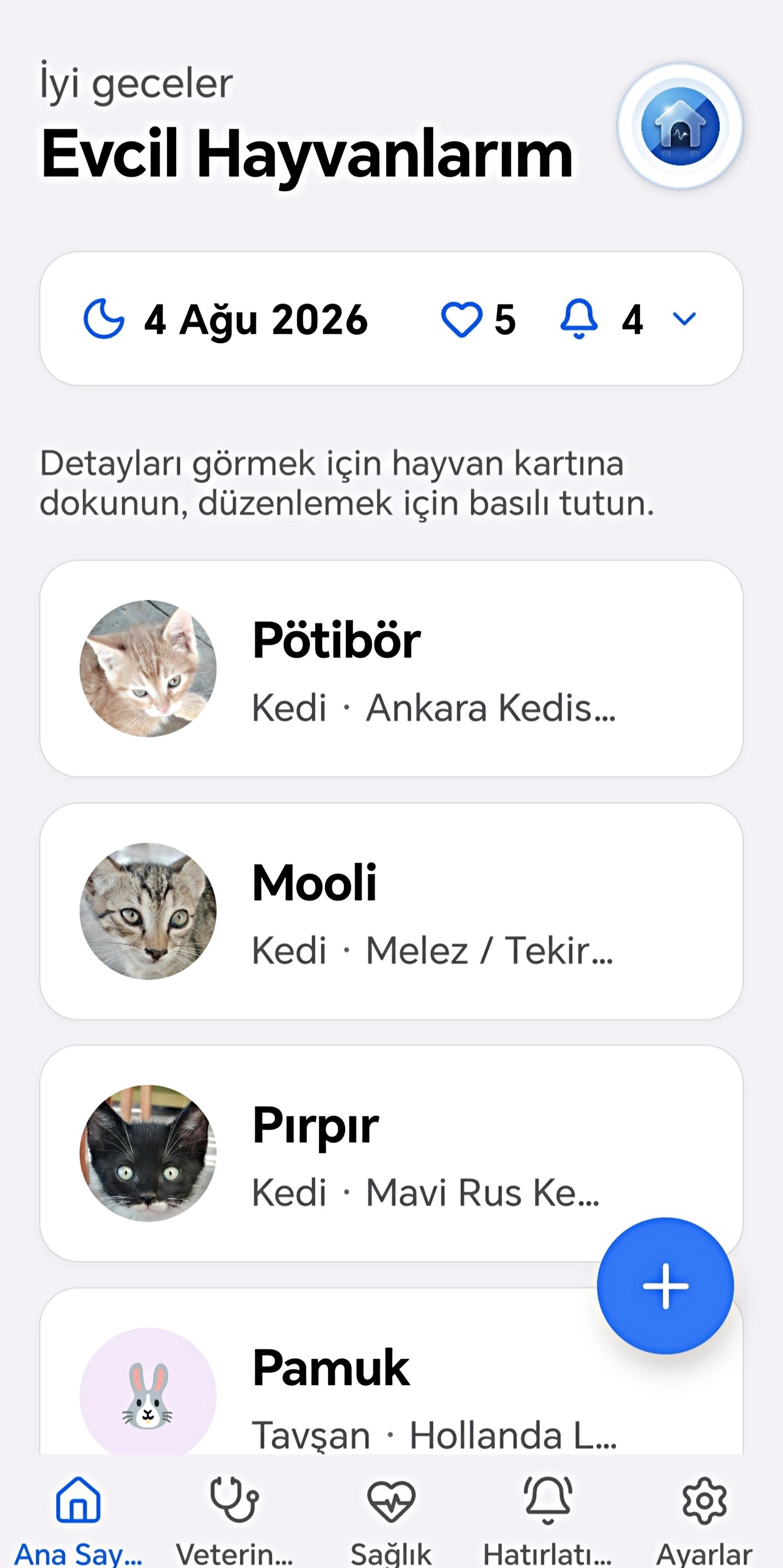
Kun avaat sovelluksen ensimmäistä kertaa etkä ole vielä lisännyt lemmikkiä, näet tyhjän tilan, joka opastaa lisäämään sellaisen. Napauta "+"-painiketta oikeassa alakulmassa lisätäksesi lemmikin. Avautuvassa näkymässä voi

Päivän yhteenvetokortti

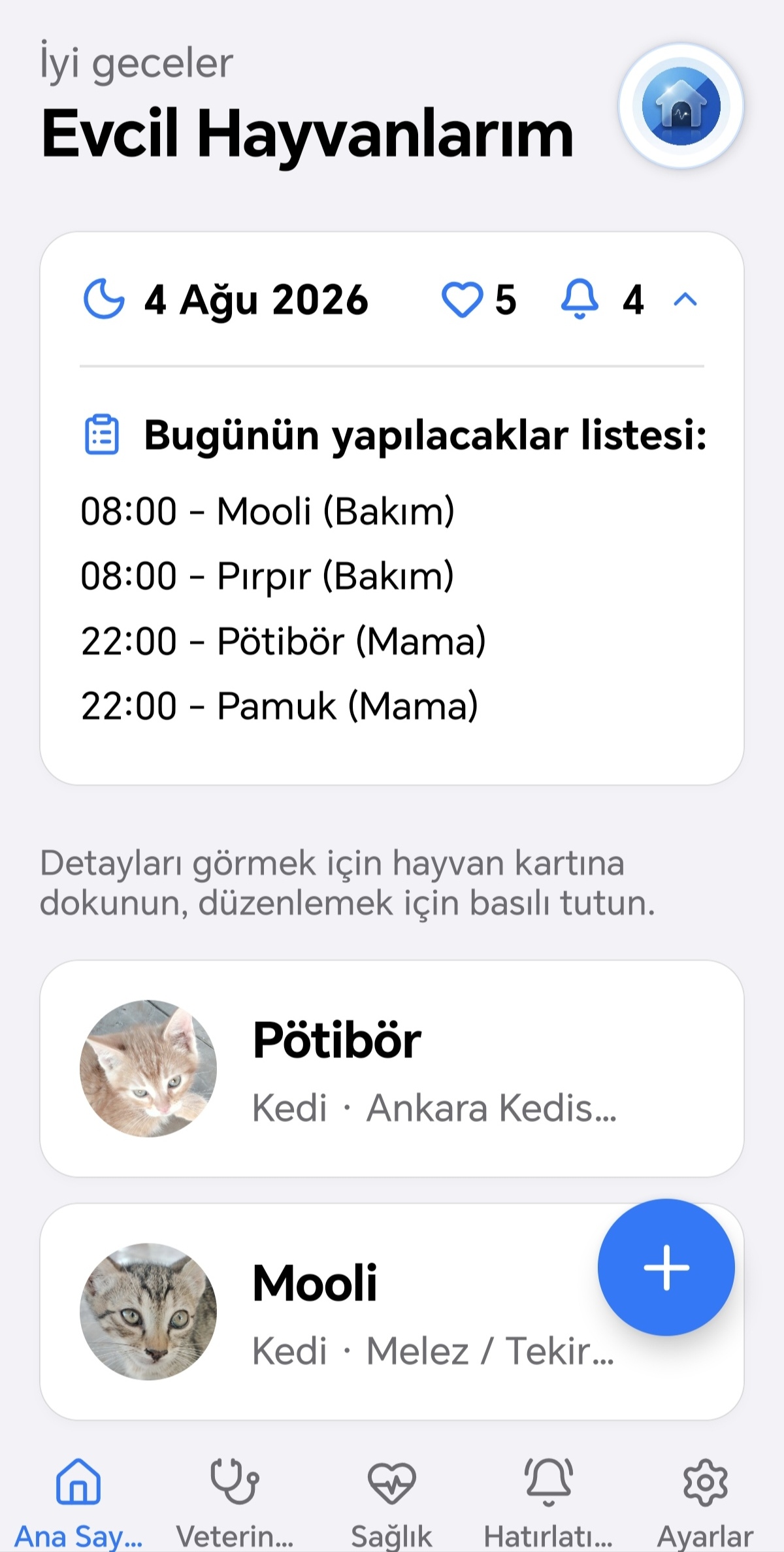
Kun olet lisännyt lemmikin, näkymän yläosaan ilmestyy lyhyt yhteenvetokortti. Se näyttää tämän päivän päivämäärän, aktiivisten lemmikkien määrän ja tälle päivälle asetettujen muistutusten määrän. Napauttamalla korttia se

Lemmikkien opas

Lemmikin profiilinäkymä

Kun napautat korttia lemmikkiluettelossasi, avautuu kyseisen lemmikin profiilinäkymä. Siellä näet kuvan, nimen, lajin/rodun, iän ja kuvauksen (jos lisätty). Napauta kynäkuvaketta oikeassa yläkulmassa muokataksesi, sydäme

Muokkaus, jäähyväiset ja poistaminen

Lemmikkikortin pitkä painallus etusivulla vie suoraan kyseisen lemmikin muokkausnäkymään. Täällä voit päivittää kuvan, nimen, lajin, rodun, sukupuolen, syntymäajan, kastrointitilan ja kuvauksen. Tästä näkymästä voit myös

Jäähyväiset jätetyt lemmikit

Jäähyväiset jätetyt lemmikit näkyvät erillisessä, hieman himmennetyssä osiossa aktiivisen listasi alla. Niiden profiilissa on painike, jolla ne voi palauttaa takaisin aktiiviseen listaan.

Eläinlääkäriopas

Tyhjä tila ja eläinlääkärin lisääminen

Kun avaat sovelluksen ensimmäistä kertaa eikä sinulla ole tallennettua eläinlääkäriä, näytölle ilmestyy tyhjä tila, joka kehottaa lisäämään sellaisen. Lisää eläinlääkäri napauttamalla oikeassa alakulmassa olevaa "+"-pain

Eläinlääkärin tietonäyttö

Napauttamalla eläinlääkärikorttia luettelossasi avautuu tietonäyttö. Siellä näet: eläinlääkärin kuvan, nimen ja klinikan nimen, jos se on saatavilla; osoitteen, puhelinnumeron ja sähköpostin erillisinä riveinä, jos ne on

Terveysopas

Muistutusopas

Tyhjä tila

Jos sinulla ei vielä ole muistutuksia, näytöllä näkyy tyhjä tila; napauta siinä olevaa painiketta aloittaaksesi ensimmäisen muistutuksesi luomisen.

Muistutuksen luominen

Napauttamalla plus-painiketta oikeassa alakulmassa avautuu uuden muistutuksen lisäysnäyttö. Täällä teet järjestyksessä seuraavaa: kirjoitat otsikon; valitset, mille lemmikille/lemmikeille muistutus koskee (voit valita us

Kuukausikalenteri

Kotinäytöllä listan yläpuolella on kuukausikalenteri; se on oletuksena suljettuna, ja voit avata tai sulkea sen napauttamalla. Avattuna päivät, joilla on aktiivisia muistutuksia, näyttävät pienen numeromerkin, ja päivät,

Näkymät

Voit selata muistutuksia kolmessa eri näkymässä: Eläimen mukaan (jokaisella lemmikillä on oma kansionsa, jonka sisällä on tyyppikohtaiset alikansiot), Tyyppi (jokaisella tyypillä on oma kansionsa, jonka sisällä on lemmik

Asetusopas

Mille eläimelle laskemme?

Valitse kortti ja syötä sitten tiedot.

Etusivun opas

index.empty_state.jpg
Kun avaat sovelluksen ensimmäistä kertaa etkä ole vielä lisännyt lemmikkiä, näet tyhjän tilan, joka opastaa lisäämään sellaisen. Napauta "+"-painiketta oikeassa alakulmassa lisätäksesi lemmikin. Avautuvassa näkymässä voit syöttää kuvan, nimen, lajin, rodun, sukupuolen, syntymäajan, kastrointitilan (ja päivämäärän, jos kastroitu) sekä lyhyen kuvauksen. Ilmainen tili sallii yhden lemmikin; toisen lisääminen vie sinut Premium-päivitysnäkymään (Premium-ominaisuus).
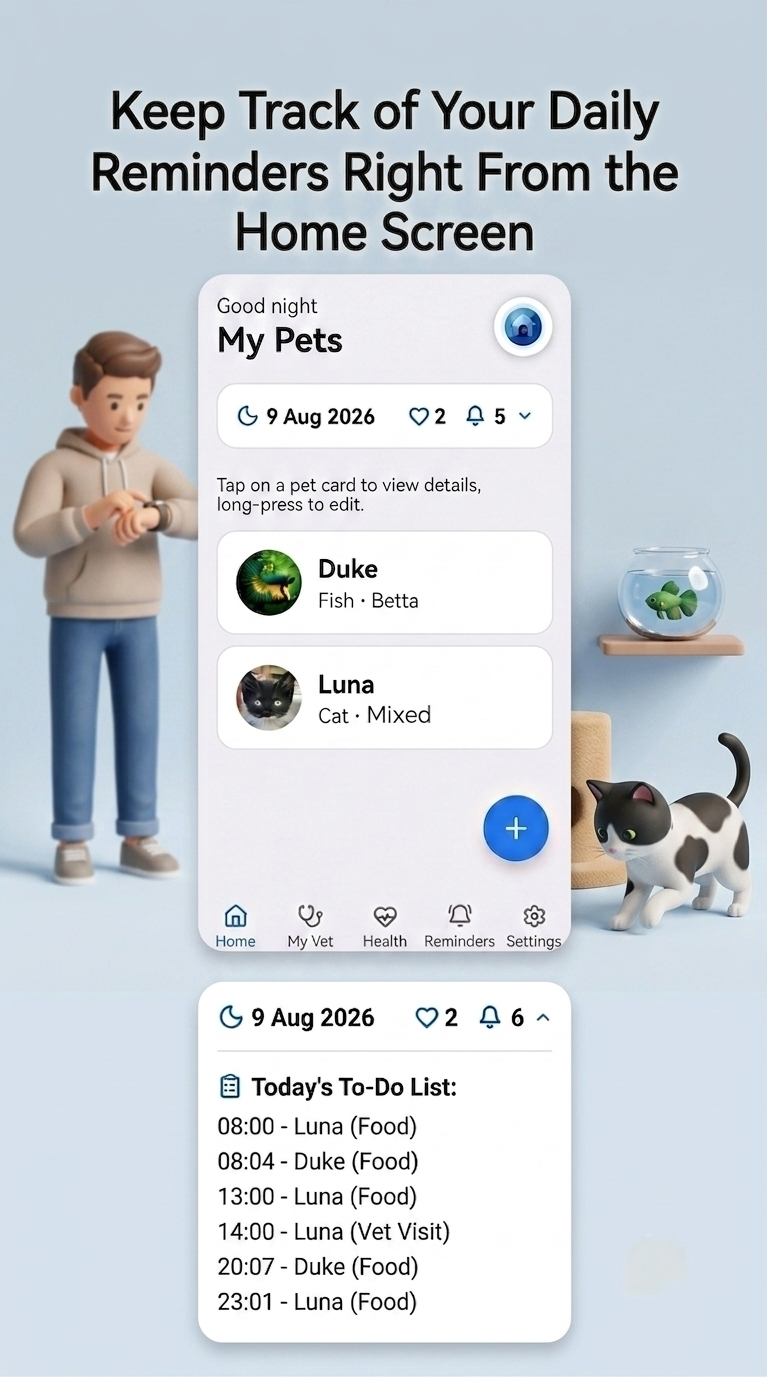
Kun olet lisännyt lemmikin, näkymän yläosaan ilmestyy lyhyt yhteenvetokortti. Se näyttää tämän päivän päivämäärän, aktiivisten lemmikkien määrän ja tälle päivälle asetettujen muistutusten määrän. Napauttamalla korttia se laajenee tämän päivän muistutusten listaksi aikajärjestyksessä; jokainen rivi näyttää ajan, lemmikin nimen ja muistutuksen tyypin. Jos tälle päivälle ei ole asetettu muistutuksia, näet tästä kertovan viestin.

Lemmikkien opas

pets.profile.jpg
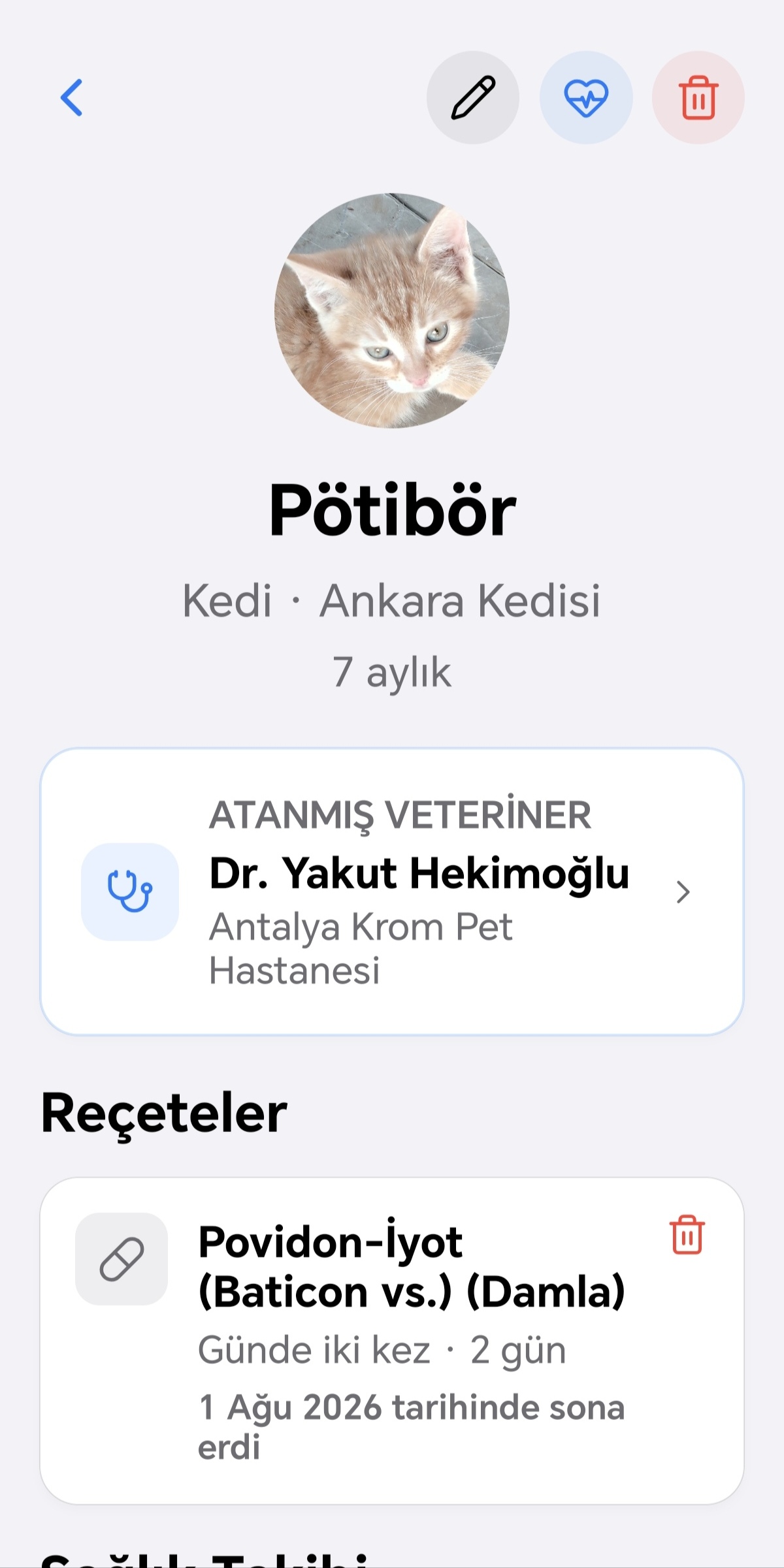
Kun napautat korttia lemmikkiluettelossasi, avautuu kyseisen lemmikin profiilinäkymä. Siellä näet kuvan, nimen, lajin/rodun, iän ja kuvauksen (jos lisätty). Napauta kynäkuvaketta oikeassa yläkulmassa muokataksesi, sydämenlyöntikuvaketta siirtyäksesi Terveys-välilehdelle kyseinen lemmikki valittuna, tai roskakorikuvaketta poistaaksesi lemmikin pysyvästi (vahvistus vaaditaan). Jos lemmikille on määritetty eläinlääkäri, hänen nimensä ja klinikkansa (jos annettu) näkyvät kortissa — napauta sitä siirtyäksesi eläinlääkärin tietosivulle. Aktiiviset reseptit luetellaan lääkkeen/rokotteen/vitamiinin nimellä, tiheydellä, kestolla, diagnoosilla (jos annettu) ja aktiivisuustilalla; voit poistaa reseptin roskakorikuvakkeella, mikä poistaa myös siihen liitetyt muistutukset. Terveysseurantakategoriat (ravinto, hoito, paino, pituus, kävelyt, kulut, eläinlääkäri, diagnoosi, lääke, rokote, vitamiini, kuvantaminen, laboratoriokoe) näkyvät kortteina — napauta mitä tahansa korttia avataksesi kyseisen kategorian merkinnät.
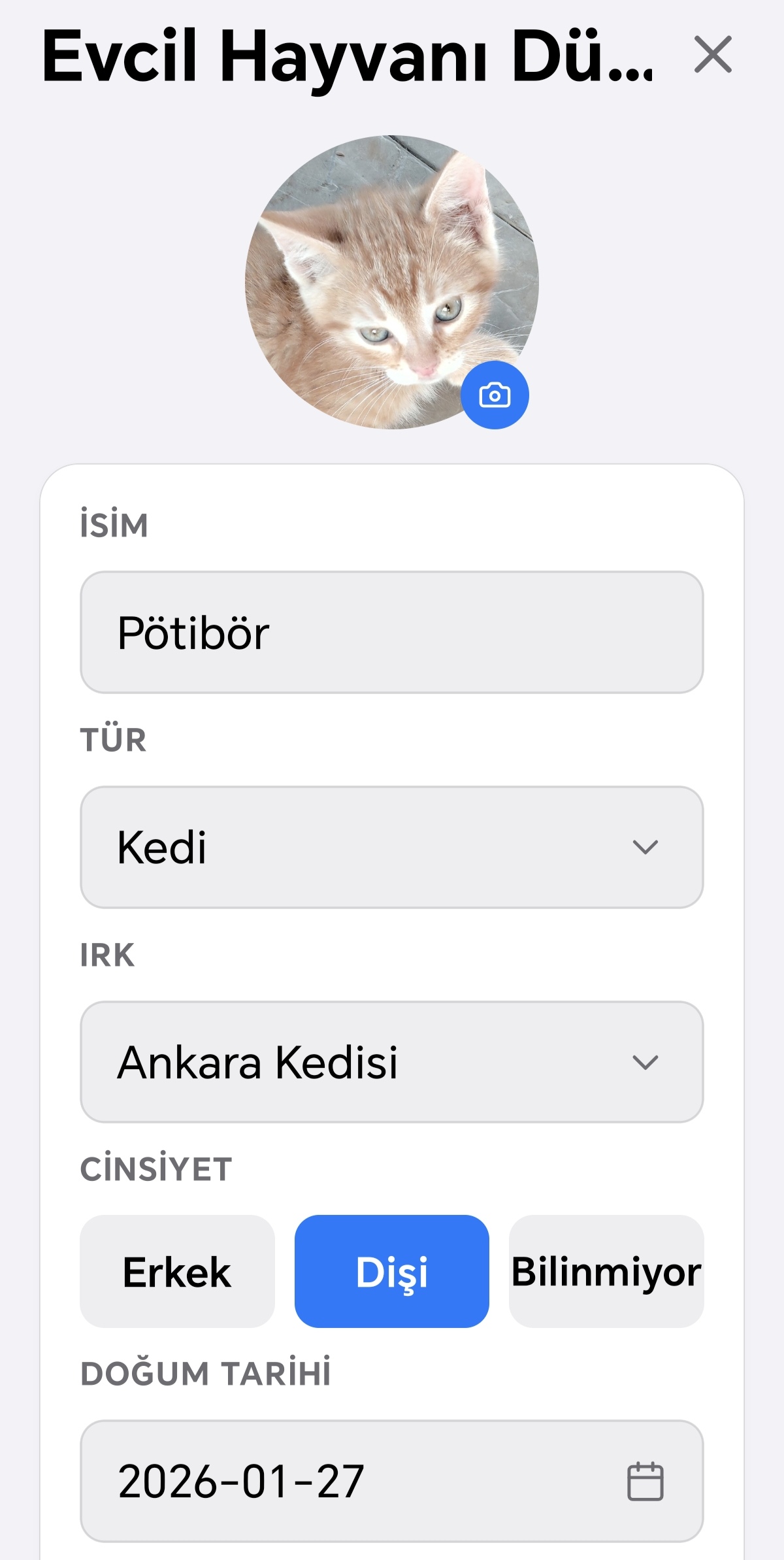
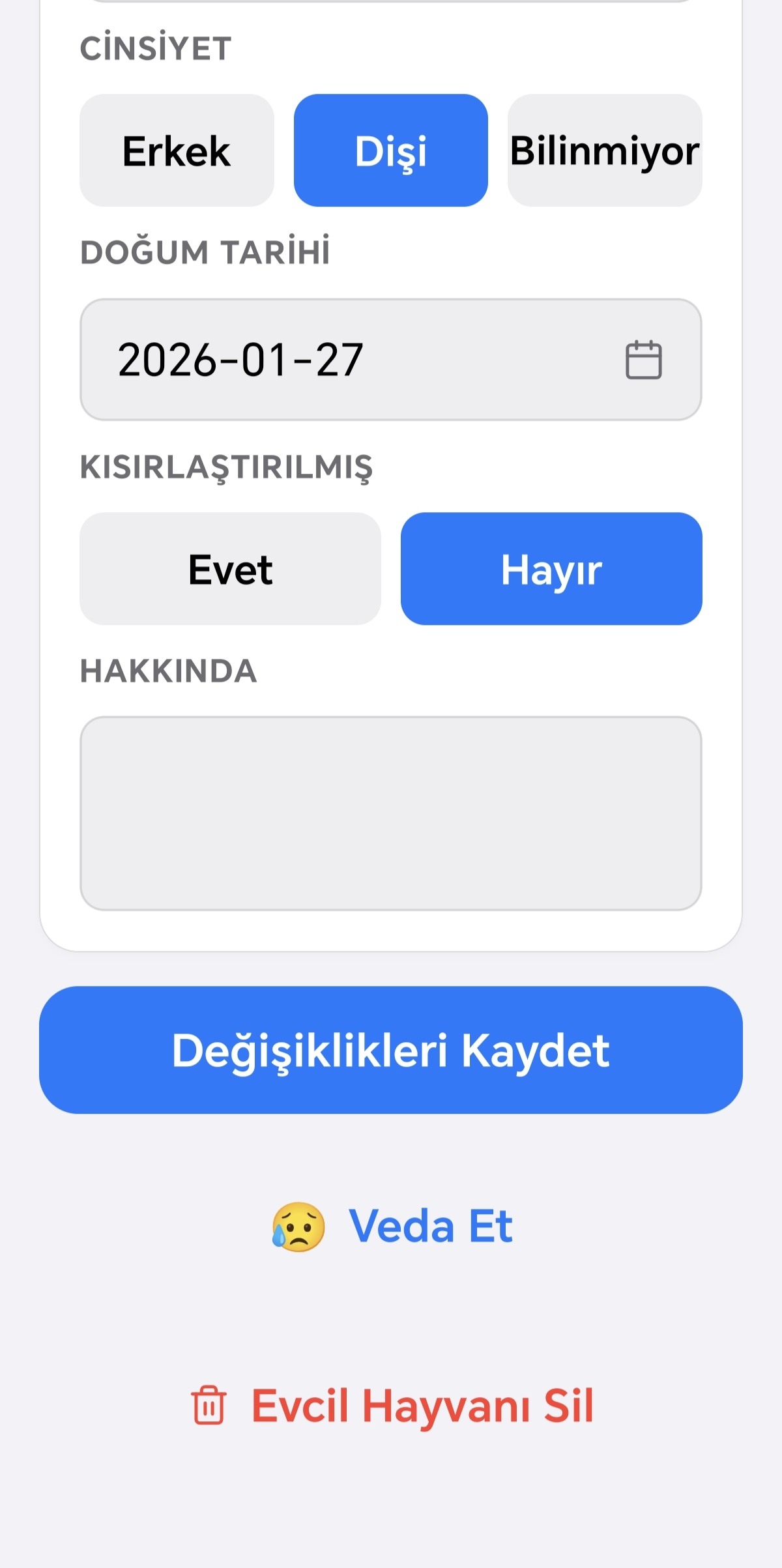
Lemmikkikortin pitkä painallus etusivulla vie suoraan kyseisen lemmikin muokkausnäkymään. Täällä voit päivittää kuvan, nimen, lajin, rodun, sukupuolen, syntymäajan, kastrointitilan ja kuvauksen. Tästä näkymästä voit myös jättää jäähyväiset lemmikillesi (valinnaisesti syyn kanssa) tai poistaa sen pysyvästi. Voit myös palauttaa jäähyväiset jättäneen lemmikin takaisin aktiiviseen listaan täältä.
Jäähyväiset jätetyt lemmikit näkyvät erillisessä, hieman himmennetyssä osiossa aktiivisen listasi alla. Niiden profiilissa on painike, jolla ne voi palauttaa takaisin aktiiviseen listaan.

Eläinlääkäriopas

vet.empty_add.jpg
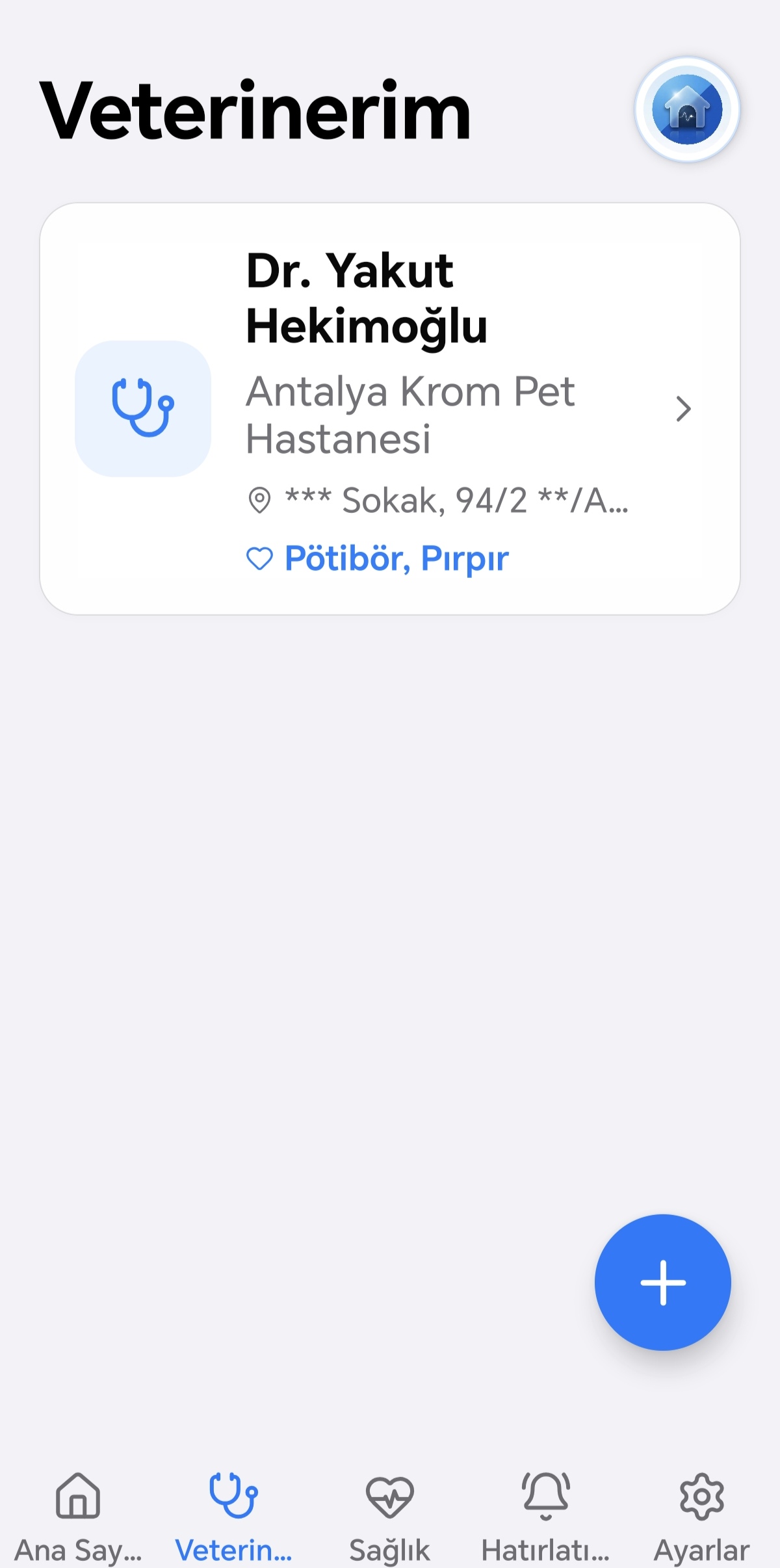
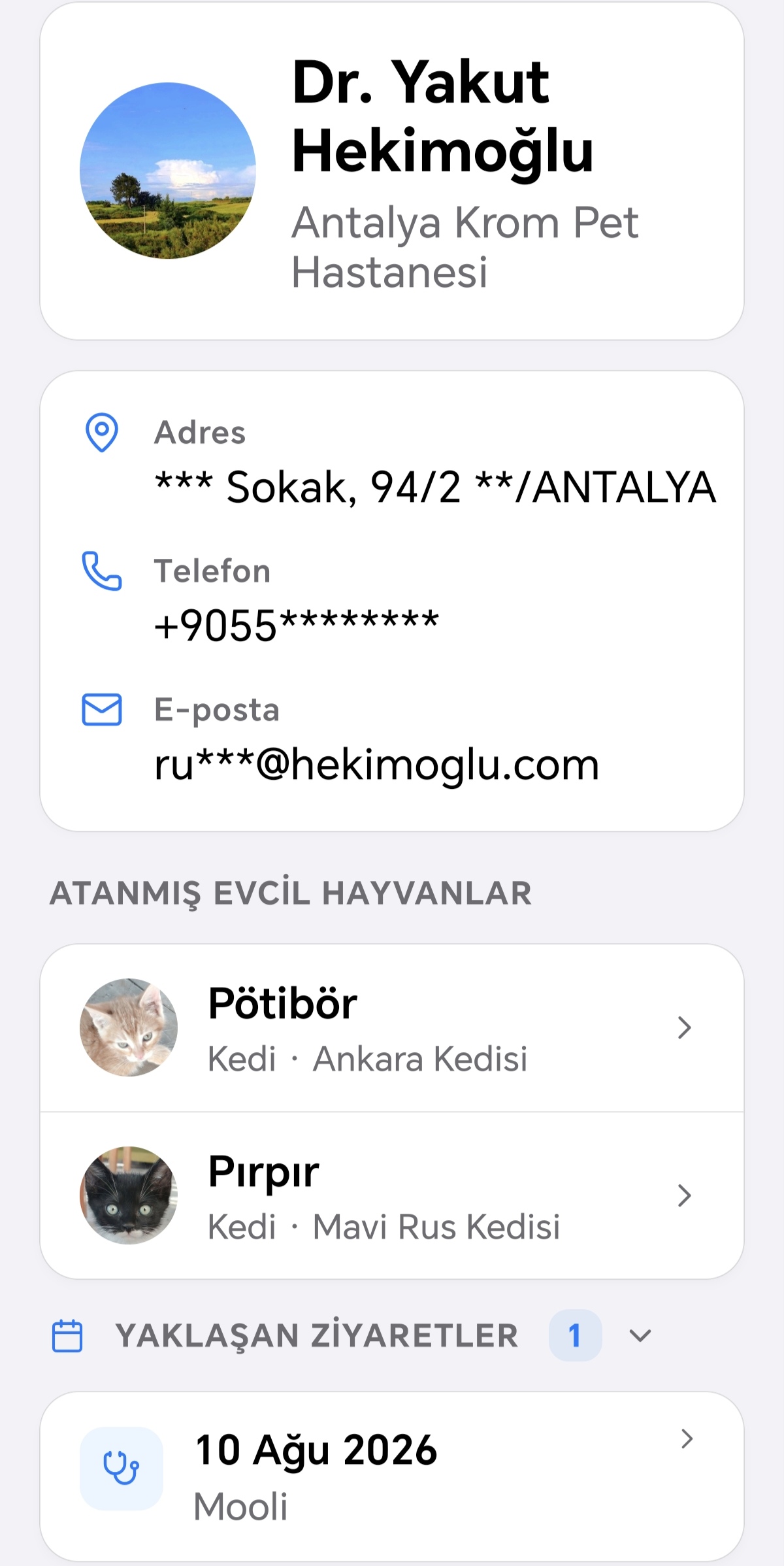
Kun avaat sovelluksen ensimmäistä kertaa eikä sinulla ole tallennettua eläinlääkäriä, näytölle ilmestyy tyhjä tila, joka kehottaa lisäämään sellaisen. Lisää eläinlääkäri napauttamalla oikeassa alakulmassa olevaa "+"-painiketta. Avautuvassa näytössä voit syöttää eläinlääkärin kuvan, nimen, klinikan nimen, osoitteen, puhelinnumeron ja sähköpostiosoitteen. Jos sinulla on rekisteröityjä lemmikkejä, voit myös merkitä, mitkä niistä on liitetty tähän eläinlääkäriin.
Napauttamalla eläinlääkärikorttia luettelossasi avautuu tietonäyttö. Siellä näet: eläinlääkärin kuvan, nimen ja klinikan nimen, jos se on saatavilla; osoitteen, puhelinnumeron ja sähköpostin erillisinä riveinä, jos ne on annettu; tähän eläinlääkäriin liitetyt lemmikit nimineen ja lajeineen — lemmikin napauttaminen vie sen Terveys-välilehdelle. Jos lemmikkejä ei ole liitetty, näytetään muistutusviesti ja linkki eläinlääkärin muokkausnäyttöön. Voit muokata eläinlääkärin tietoja napauttamalla kynäkuvaketta oikeassa yläkulmassa tai poistaa profiilin pysyvästi napauttamalla roskakorikuvaketta (vahvistus vaaditaan). Terveysmoduuliin kirjatut eläinlääkärikäynnit näkyvät kahdessa osiossa: "Tulevat käynnit" ja "Menneet käynnit" — voit napauttaa kutakin otsikkoa avataksesi tai sulkeaksesi osion; tulevien käyntien osio on oletuksena auki näytön avautuessa. Käyntikirjausta napauttamalla näet sen päivämäärän, asianomaisen lemmikin, käynnin syyn ja mahdolliset muistiinpanot. Jos käyntikirjauksia ei ole, siitä ilmoitetaan viestillä.

Terveysopas

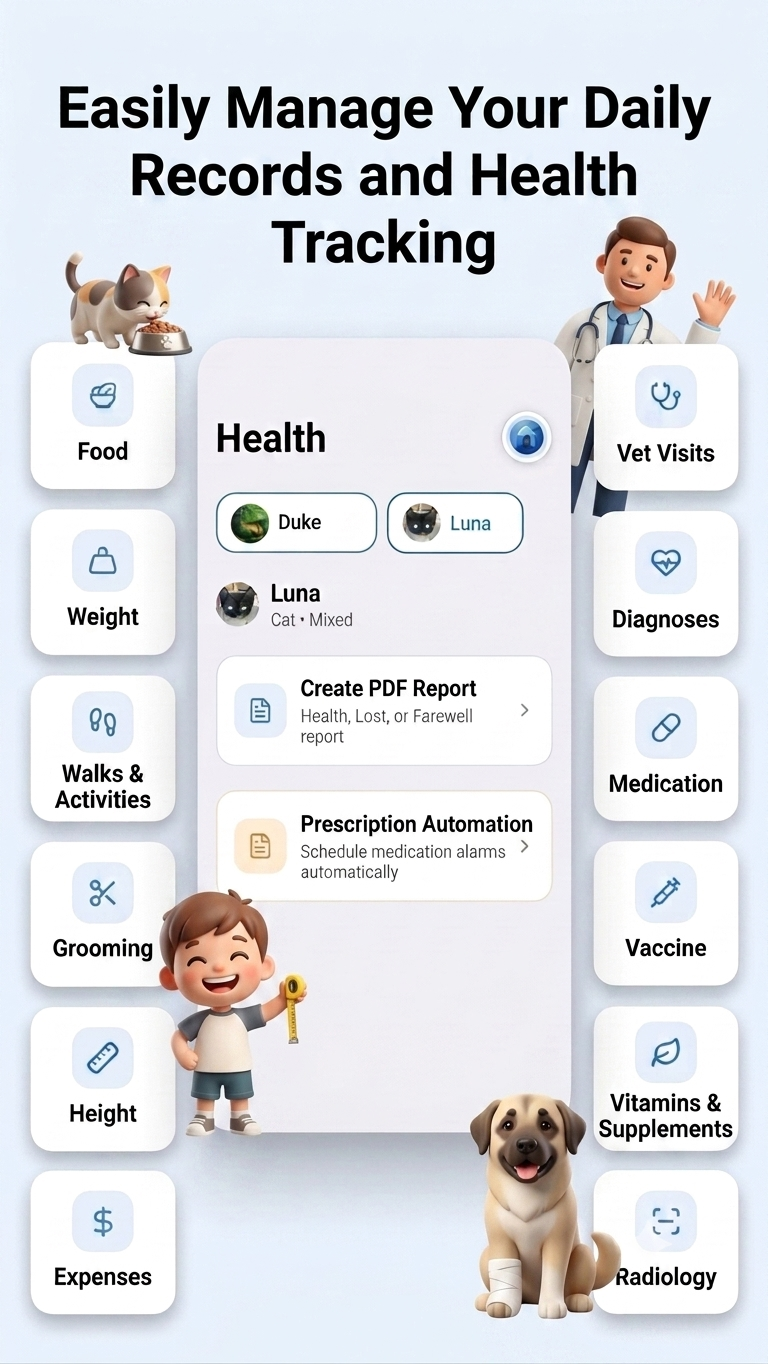
Jos lemmikillesi ei vielä ole merkintöjä, Terveys-välilehti kertoo siitä ja ohjaa sinut ensimmäiseen merkintääsi "Lisää lemmikki" -vaihtoehdon avulla. Jos sinulla on useampi lemmikki, voit helposti vaihtaa niiden välillä näytön yläreunan palkista; valittu lemmikki muistetaan, kun siirryt sovelluksen muihin näyttöihin. Kun valitset lemmikin, joka ei ole aktiivisella listallasi, asiaankuuluvat kategoriat muuttuvat vain luku -tilaan — et voi lisätä uusia merkintöjä kyseiselle lemmikille, vain tarkastella olemassa olevia. Terveys-välilehdellä kategoriat esitetään kahdessa ryhmässä: Päivittäinen Seuranta (ruoka, hoito, paino, pituus, kävelyt, kulut) ja Terveyden Seuranta (eläinlääkäri, lääke, rokote, vitamiini, röntgen, laboratoriotesti). Kun napautat kategoriakorttia, avautuu näyttö, jossa on lueteltu kyseisen kategorian merkinnät. Jos merkintöjä ei ole, näet tyhjän tilan viestin, joka vie sinut suoraan lisäämään ensimmäisen merkintäsi. Uuden merkinnän lisäämiseksi napauta vain plus-painiketta oikeassa alakulmassa; avautuva lomake näyttää kategoriaan liittyvät kentät. Esimerkiksi ruoalle syötät määrän, tyypin ja merkin, ja voit halutessasi kirjata myös vedenkulutuksen erikseen; kävelyille aktiviteettityypin, keston ja matkan; painolle ja pituudelle yhden mittausarvon; eläinlääkärikäynnille eläinlääkärin, klinikan ja syyn; lääkkeelle lääkkeen nimen, muodon, annoksen ja tiheyden; rokotteelle rokotteen nimen, muodon, annoksen, tiheyden ja eränumeron; röntgenille ja laboratoriotesteille tyypin ja eläinlääkäritiedot; vitamiineille lisäravinteen nimen, annoksen ja tiheyden; diagnoosille diagnoosin nimen ja oireet. Voit myös lisätä muistiinpanoja ja kuvia mihin tahansa merkintään. Lääke-, vitamiini-, röntgen- ja laboratoriotestimerkintöihin voi liittää useita kuvia. Merkinnän muokkaamiseksi paina vain pitkään listan asiaankuuluvaa korttia; tämä avaa saman lomakkeen, jota käytettiin lisättäessä, esitäytettynä olemassa olevilla tiedoilla. Jos muokkaamasi merkintä luotiin alun perin automaattisesti reseptistä ja muutat sen tiheyttä, näet varoituksen, että muutos voi vaikuttaa myös siihen liitettyyn muistutukseen — tässä tapauksessa sinun on päivitettävä myös Muistutukset-osio erikseen. Merkinnän poistamiseksi pyyhkäise kortti vasemmalle ja napauta esiin tulevaa "Poista"-painiketta; sinua pyydetään vahvistamaan ennen poistoa. Voit tarkastella merkintöjäsi yhdellä napautuksella; tämä avaa yksityiskohtaisen näytön, jossa on kaikki tiedot (ja mahdolliset kuvat), josta voit myös siirtyä muokkausnäyttöön. Jos sinulla on enemmän kuin viisi merkintää, ne ryhmitellään kuukauden ja tarvittaessa vuoden mukaan; voit napauttaa näitä ryhmiä laajentaaksesi tai supistaaksesi niitä. Kun sinulla on vähintään kaksi merkintää paino-, pituus-, kävely-, ruoka- tai kulut-kategorioissa, voit napauttaa kaaviokuvaketta näytön oikeassa yläkulmassa avataksesi kaavion, joka näyttää muutoksesi ajan myötä, ja halutessasi suodattaa sen tietyn päivämääräalueen mukaan.
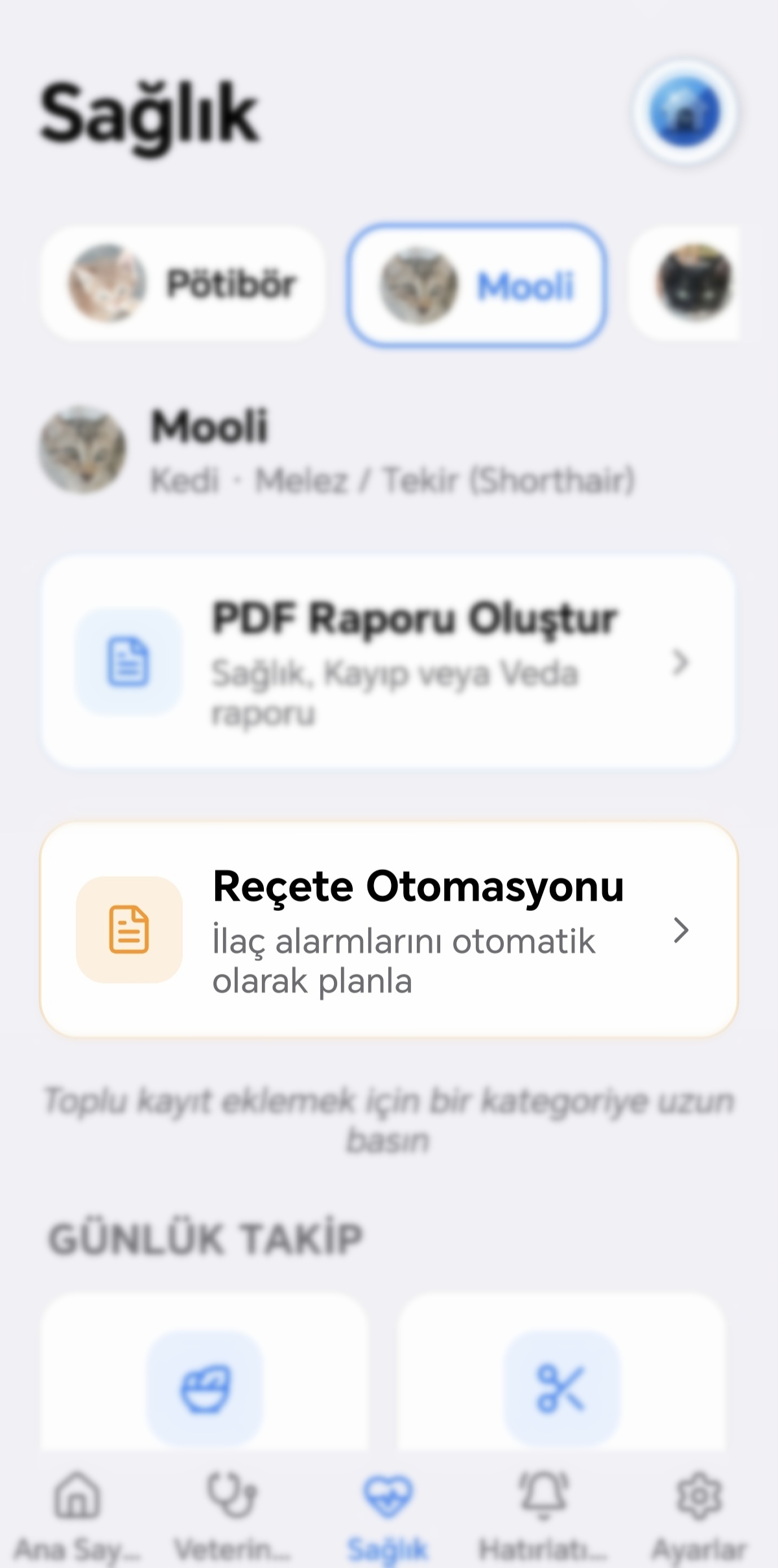
Reseptiautomaatio
Ajoita lääkemuistutukset automaattisesti
PDF-raportit
Luo terveys-, kadonnut lemmikki- ja hyvästiraportteja
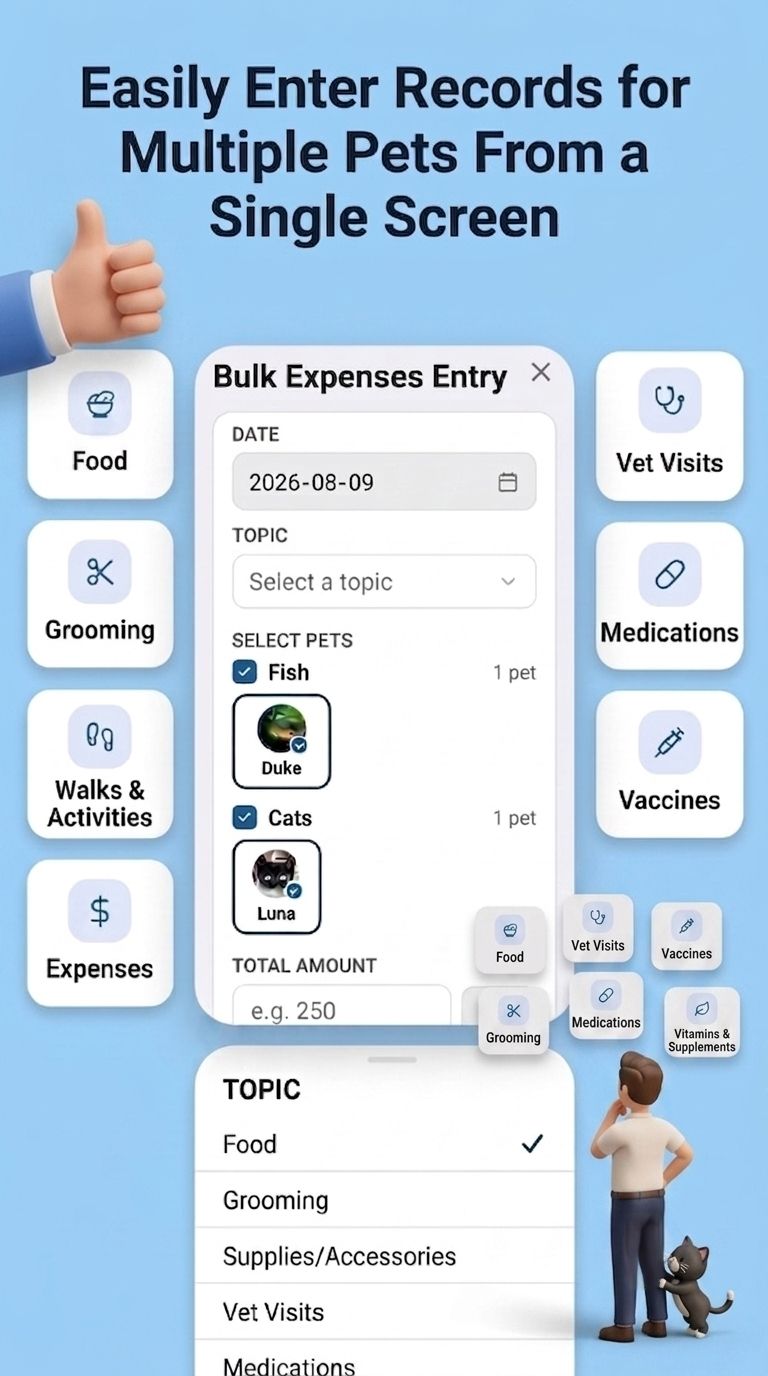
Joukkosyöttö
Lisää merkintöjä useille lemmikeille kerralla
Reseptiautomaatio
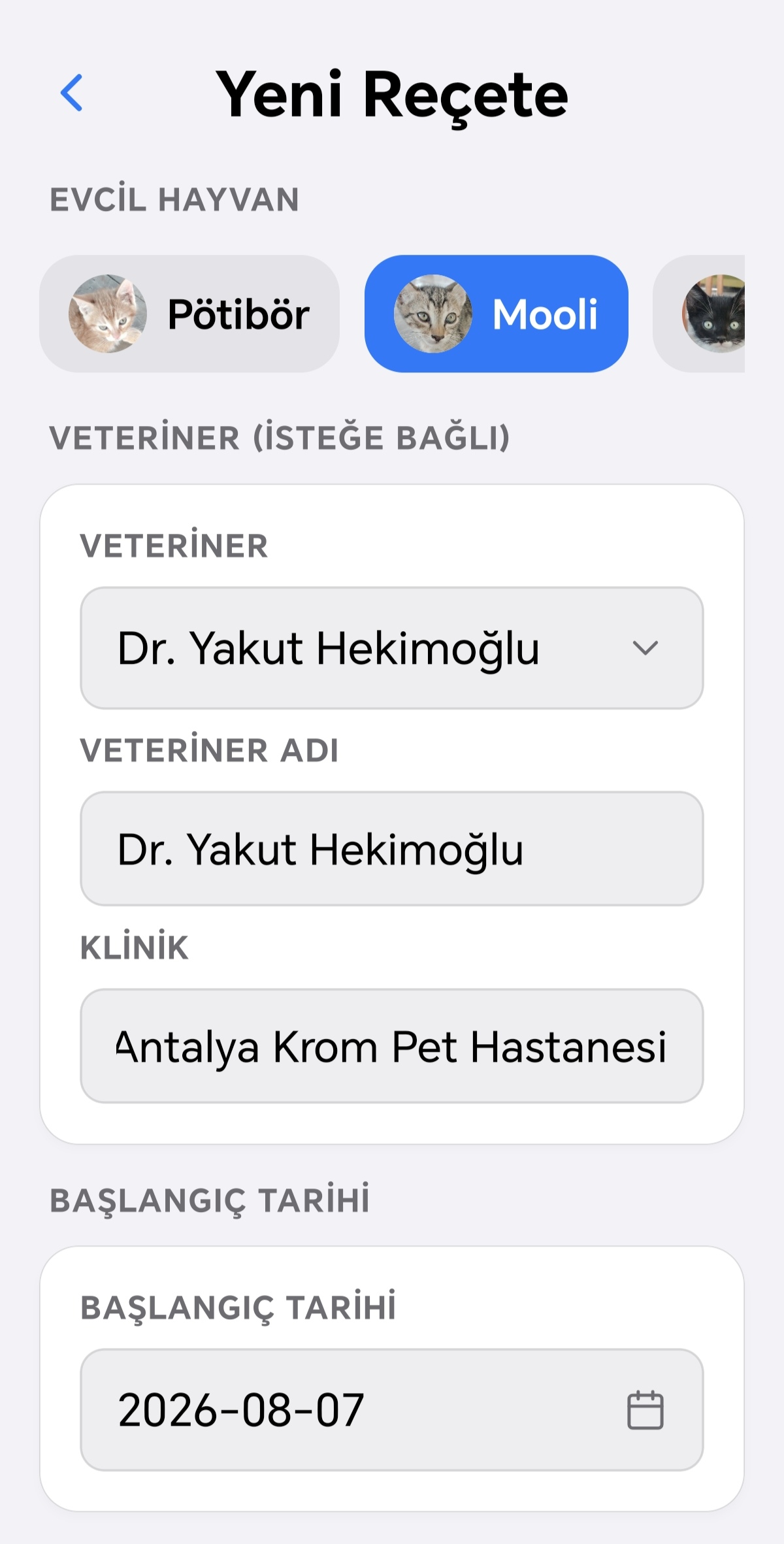
health.prescriptions.overview.jpg
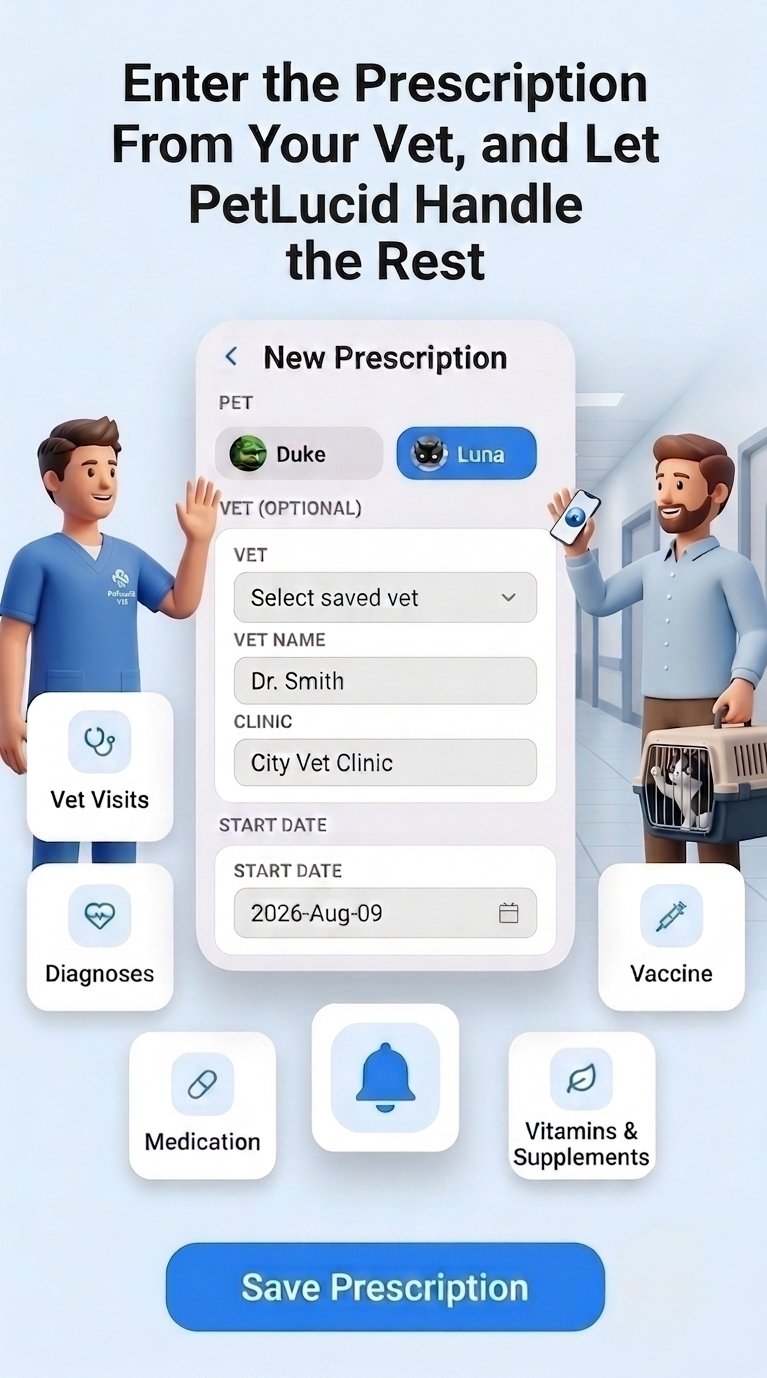
Reseptiautomaation avulla voit syöttää useita diagnooseja ja lääkkeitä yhdestä eläinlääkärikäynnistä kerralla, ja niihin liittyvät muistutukset luodaan automaattisesti (vain Premium). Pääset tähän näyttöön Terveys-välilehden reseptibannerista; tämä banneri ei ole käytettävissä, kun valittuna on lemmikki, jolle on hyvästelty.
Ensin syötät käynnin tiedot: jos sinulla on useampi lemmikki, valitset, kenelle merkintä tehdään; sitten valitset joko tallennetun eläinlääkärin tai syötät eläinlääkärin nimen ja klinikan manuaalisesti, ja lopuksi asetat hoidon aloituspäivän. Tätä aloituspäivää käytetään kaikille alla lisäämillesi diagnooseille.
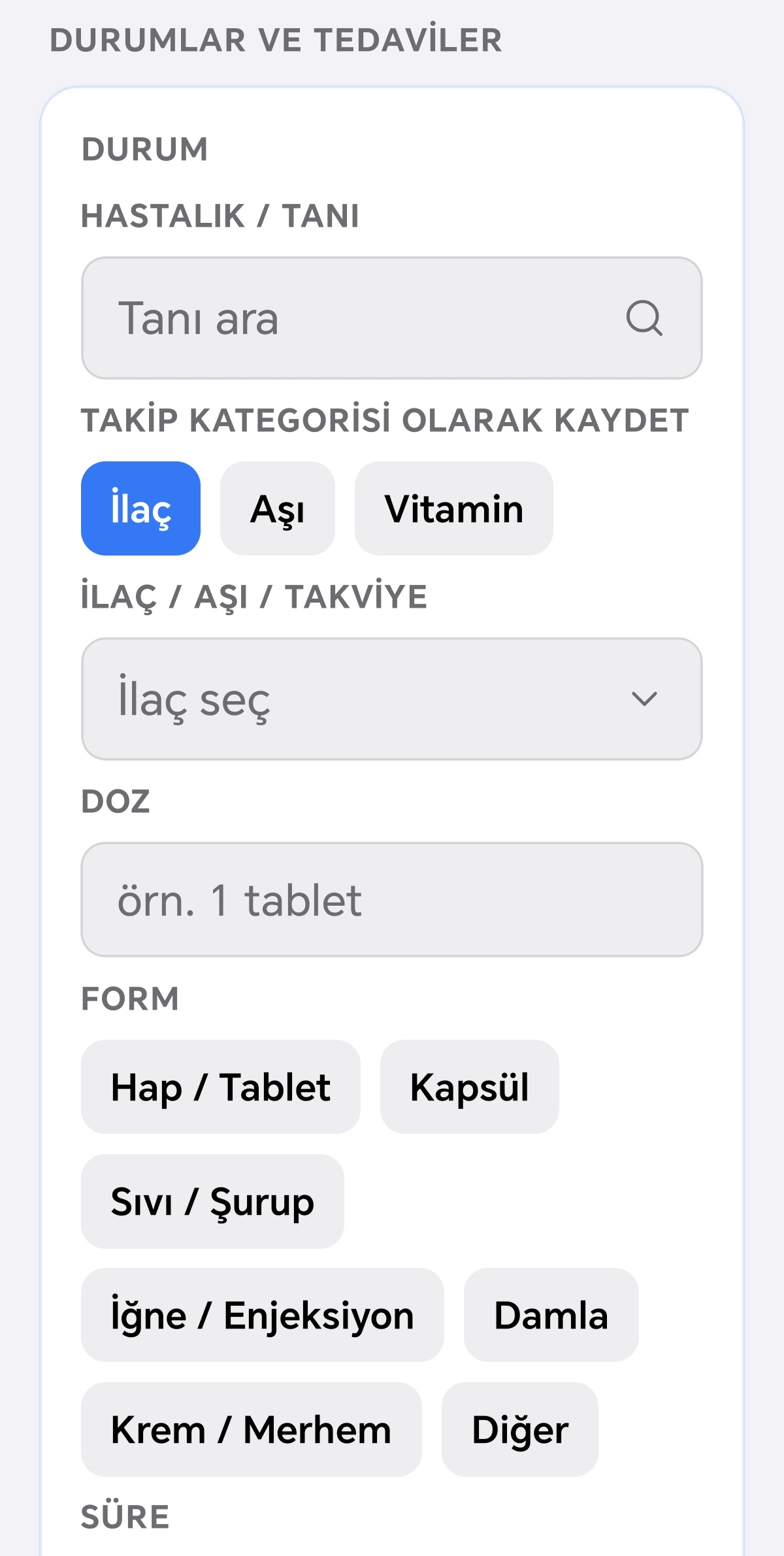
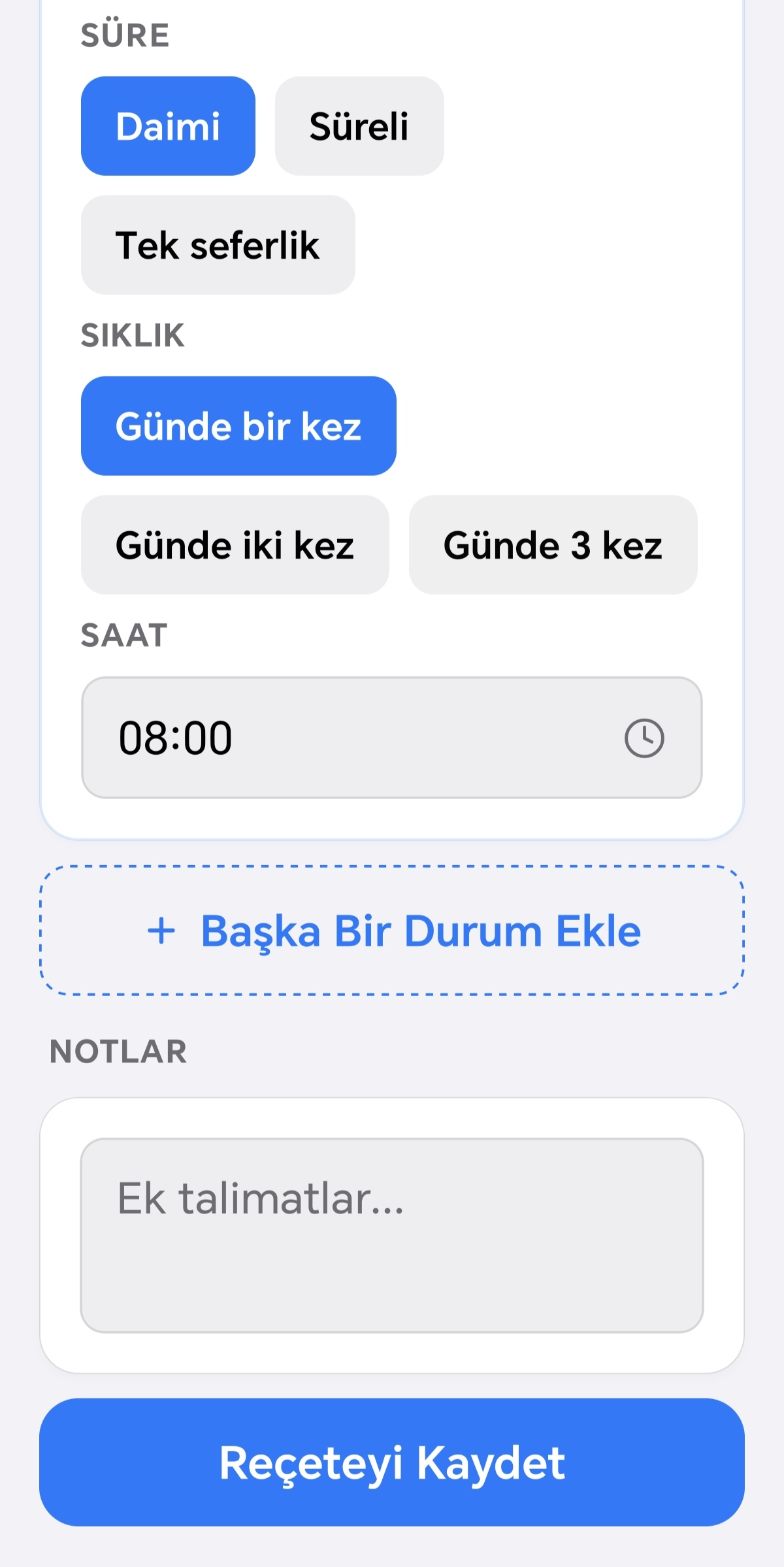
Seuraavaksi tulevat "tila"-kortit. Ensimmäisessä kortissa syötät diagnoosin; kun valitset sen, siihen yleisesti liittyvät lääkkeet näkyvät ehdotuksina listan yläosassa. Jokaisessa tilakortissa valitset myös, missä kategoriassa merkintää seurataan (lääke, rokote vai vitamiini), ja määrität sitten nimen, annoksen ja (lääkkeelle tai rokotteelle) muodon; jos lääke tai vitamiini ei ole listalla, voit syöttää sen manuaalisesti "mukautettu lääke" -vaihtoehdolla. Sen jälkeen voit asettaa tiheyden, hoidon keston ja annosajat, ja nähdä yhteenvedon siitä, kuinka monta muistutusannosta luodaan syöttämiesi tietojen perusteella. Jos samalla käynnillä on useampi diagnoosi/lääke, voit avata uuden kortin "Lisää toinen tila" -toiminnolla tai poistaa tarpeettoman kortin sen oikeassa yläkulmassa olevalla X:llä. Voit myös halutessasi lisätä yleisen huomautuksen käynnistä.
Kun napautat Tallenna, jokaiselle syöttämällesi tilalle luodaan automaattisesti useita asioita: muistutukset asetetaan valittujen annosaikojen mukaan, merkintä lisätään asiaankuuluvaan terveyskategoriaan (lääke/rokote/vitamiini), ja diagnoosi lisätään automaattisesti Diagnoosit-osioon; nämä automaattisesti luodut merkinnät merkitään listoissa huomautuksella "✨ automaattisesti luotu". Jos syötit eläinlääkäritiedot, itse käynti lisätään myös erillisenä merkintänä Eläinlääkäri-kategoriaan. Jos myöhemmin muokkaat automaattisesti luodun lääke-, rokote- tai vitamiinimerkinnän tiheyttä Terveys-näytöltä, ja siihen liittyy aktiivinen muistutus, näet varoituksen, joka muistuttaa sinua päivittämään myös muistutuksen erikseen.
PDF-raportit
health.pdf.overview.jpg
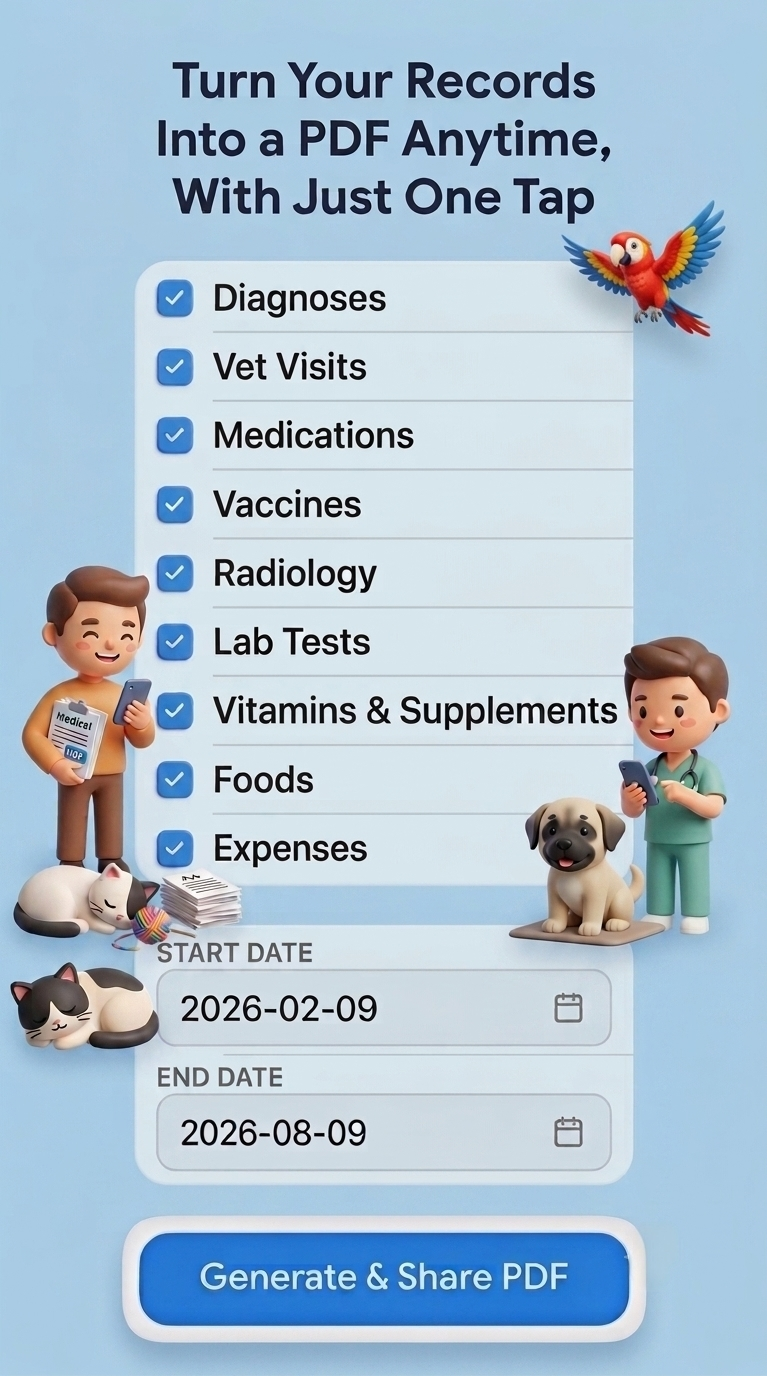
Tässä valikossa voit luoda PDF-raportteja lemmikillesi (vain Premium). Avatessasi sen valitset neljästä raporttityypistä: Terveysraportti, Kadonnut lemmikki -juliste, Hyvästiraportti ja Kategoriapohjainen Kokoomaraportti. Hyvästiraportti voidaan valita vain lemmikille, joka ei ole aktiivisella listallasi (eli jolle on hyvästelty); muissa tapauksissa tämä vaihtoehto on pois käytöstä.
Kun valitset Terveysraportin, merkitset ensin, mitkä kategoriat sisällytetään raporttiin (Diagnoosit, Eläinlääkäri, Lääke, Rokote, Röntgen, Labra, Vitamiini, Ruoka, Hoito, Paino, Pituus, Kävelyt ja Aktiviteetit, Kulut); kunkin kategorian vieressä näkyy kyseisen ajanjakson merkintöjen määrä, ja "Valitse kaikki" antaa sinun merkitä ne kaikki kerralla. Seuraavaksi valitset alkamis- ja päättymispäivän määrittääksesi raportin kattaman ajanjakson. Valintojesi perusteella näyttö näyttää yhteenvedon siitä, kuinka monta merkintää ja kategoriaa raporttiin sisällytetään. Napauttamalla "Luo ja Jaa" PDF luodaan; se sisältää lemmikkisi profiilin, omistajan/hoitajan profiilin, tiedot mahdollisesta nimetystä eläinlääkäristä sekä taulukon merkinnöistä jokaiselle valitsemallesi kategorialle (kaavioiden kera, jos dataa on riittävästi).
Kadonnut lemmikki -julisteeseen lisäät ensin enintään 3 kuvaa (valittuna galleriasta, ensimmäinen merkitään profiilikuvaksi). Sitten kirjoitat vapaan tekstikentän avulla omin sanoin tietoja kuten laji, erottuvat piirteet ja viimeksi nähty paikka. Seuraavaksi merkitset, sisällytetäänkö osoitteesi ja puhelinnumerosi yhteystietoihin, ja voit muokata näitä halutessasi. Jos sisällytät puhelinnumerosi, julisteeseen lisätään automaattisesti sen koodaava QR-koodi (huomautuksella "Skannaa soittaaksesi"); jos et sisällytä puhelinnumeroa, QR-koodiakaan ei näy. Napauttamalla "Luo juliste" luodaan A4-kokoinen PDF punaisella reunuksella; se sisältää lemmikkisi kuvat, nimen, lajin/iän, kirjoittamasi huomautuksen ja merkitsemäsi yhteystiedot (sekä QR-koodin, jos se sisällytettiin).
Hyvästiraporttiin lisäät ensin enintään 4 kuvaa, ja kirjoitat sitten vapaan hyvästiviestin lemmikistäsi. Kun napautat "Luo", PDF sisältää profiilitiedot, syntymä-/hyvästipäivän, kirjoittamasi viestin, omistajan/hoitajan profiilin, yhteenvedon merkintöjen/eläinlääkärikäyntien/lääkkeiden/rokotteiden kokonaismäärästä sekä eläinlääkäritiedot, jos saatavilla.
Kategoriapohjaisessa Kokoomaraportissa valitset ensin useita lemmikkejä (kaikki on oletuksena valittu), merkitset sitten haluamasi kategoriat samasta 13:sta, joita käytetään Terveysraportissa, ja määrität lopuksi päivämääräalueen. Lemmikit, joille on hyvästelty, sisältyvät myös tämän raportin listaan. Napauttamalla "Luo ja Jaa" luodaan PDF, joka yhdistää kaikkien valittujen lemmikkien merkinnät yhdeksi raportiksi, jossa jokaisessa taulukossa mainitaan, mihin lemmikkiin se kuuluu; tämä raportti ei sisällä kaavioita, vain taulukoita.
Joukkosyöttö
health.bulk.overview.jpg
Saman merkinnän kirjaaminen jokaiselle lemmikille yksitellen vie usein paljon aikaa. Joukkosyöttö on suunniteltu juuri tätä varten (vain Premium). Sen avulla voit luoda saman merkinnän useille lemmikeille yhdellä kertaa: täytät joukkomerkinnän kerran, ja PetLucid soveltaa vastaavat tiedot jokaisen valitun lemmikin omiin merkintöihin erikseen.
Painamalla kategoriaa Terveys-näytöllä pitkään pääset kyseisen kategorian joukkosyötön näyttöön. Voit luoda joukkomerkintöjä ruokinnalle (mukaan lukien vedenjuonnin seuranta), hoidolle, lenkkeilylle ja aktiviteeteille, kuluille, eläinlääkärikäynneille, lääkkeille, rokotteille ja vitamiineille. Yhtä lemmikkiä koskevat kategoriat, kuten diagnoosit, paino, pituus, röntgenkuvat ja laboratoriotestit, tukevat vain yksittäistä syöttöä.
Kun lisäät merkinnän kategoriasta, joka tukee joukkosyöttöä, sinulle näytetään lomake. Ensin asetat päivämäärän, sitten valitset alakohdan (tämä vaihtelee kategorian mukaan – ruokinnassa se voi olla tyyppi kuten liha/kasviperäinen/märkäruoka, kun taas lenkkeilyssä ja aktiviteeteissa se voi olla aktiviteettityyppi kuten kävely/juoksu/uinti). Aktiivisesta listastasi suodatetaan automaattisesti tähän valintaan sopivat lemmikit, ja ne tarjotaan sinulle valittaviksi. Joukkosyöttö edellyttää vähintään kahta sopivaa lemmikkiä, ja tallennettaessa valittuna on oltava myös vähintään kaksi lemmikkiä – muuten merkintää ei voida viimeistellä.
Ruokinta- ja kulukategorioissa syötät lisäksi "kokonaismäärän", jonka PetLucid jakaa tasan valittujen lemmikkien kesken. Näitä osuuksia voit muokata myöhemmin. Kategorioissa kuten hoito, lenkkeily ja aktiviteetit, eläinlääkärikäynnit, lääkkeet, rokotteet ja vitamiinit, syöttämäsi yhteiset arvot (esimerkiksi kesto, syy tai annos) sovelletaan sellaisenaan kaikkiin valittuihin lemmikkeihin.
Merkinnöissä, joihin syötät "kokonaismäärän", tämä jaetaan automaattisesti tasan kunkin lemmikin osuudeksi, mutta voit myös syöttää mukautettuja arvoja kullekin lemmikille erikseen. Jos aiot syöttää mukautettuja arvoja, suosittelemme jättämään "kokonaismäärä"-kentän tyhjäksi – PetLucid laskee kokonaismäärän itse lopuksi. Jos syötät kokonaismäärän etukäteen ja muutat sitten yhden lemmikin osuutta, kokonaismäärä pysyy kiinteänä, ja muiden lemmikkien osuudet päivittyvät automaattisesti kattamaan erotuksen suhteellisesti. Tällä säädöllä on raja: jokaisen lemmikin osuuden on pysyttävä vähintään 0,5 yksikössä, joten et voi nostaa yhtä osuutta niin paljon, että muut putoavat tämän rajan alle – rajan tullessa vastaan näet varoituksen, joka näyttää suurimman arvon, jonka voit syöttää. Nollaa-vaihtoehdolla voit aina palata tasajakoon.
Napauttamalla korttia joukkomerkintöjen luettelossa näet merkinnän tiedot; pitkä painallus avaa muokkausnäytön. Voit poistaa merkinnän pyyhkäisemällä sitä vasemmalle, mikä poistaa sen kokonaan kaikilta ryhmän lemmikeiltä. Voit myös tarkastella joukkomerkintää minkä tahansa siihen kuuluvan lemmikin Terveys-näytöltä – tässä näkymässä listataan myös samaan merkintään sisältyvien muiden lemmikkien nimet ja kuvat. Joukkomerkinnän päivämäärää voi muuttaa vain joukkosyötön näytön muokkauksen kautta; yksittäisen lemmikin muokkausnäytöllä päivämääräkenttä on vain luku -tilassa ja näyttää huomautuksen siitä, että sitä hallitaan joukkomerkinnästä käsin. Jos poistat lemmikin merkinnästä sen omalta Terveys-näytöltä (poistamalla sen osuuden) tai poistat lemmikin pysyvästi, kyseinen lemmikki putoaa pois joukkomerkinnästä: yhteisarvoisissa merkinnöissä jäljelle jäävien lemmikkien osuudet pysyvät ennallaan, kun taas "kokonaismäärällisissä" merkinnöissä kokonaismäärä pysyy kiinteänä ja jaetaan uudelleen suhteellisesti jäljellä olevien lemmikkien kesken. Jos tämän seurauksena merkinnässä on jäljellä vain yksi lemmikki, merkintä lakkaa olemasta joukkomerkintä: kokonaismäärä (jos sellainen on) siirtyy kokonaan tälle lemmikille, ja merkintä jatkuu tavallisena, yksittäisenä merkintänä kyseisen lemmikin omalla Terveys-näytöllä.
Jos yksi joukkomerkinnän lemmikeistä siirretään jäähyväislistalle, tästä merkinnästä tulee vain luku -tilainen. Vain luku -tilaista merkintää ei voi muuttaa joukkosyötön näytöltä eikä muiden lemmikkien yksittäisistä merkinnöistä, mikä estää tietojen epäjohdonmukaisuuden. Tämä lukitus kestää, kunnes kyseinen lemmikki palautetaan takaisin aktiiviselle listalle.

Muistutusopas

Tässä valikossa luot ja hallinnoit lemmikkiesi muistutuksia: ruoka, kävelyt, eläinlääkärikäynnit, lääkitys, rokotteet, vitamiinit, trimmaus, kuvantaminen ja laboratoriokokeet.

reminders.overview.jpg
Jos sinulla ei vielä ole muistutuksia, näytöllä näkyy tyhjä tila; napauta siinä olevaa painiketta aloittaaksesi ensimmäisen muistutuksesi luomisen.
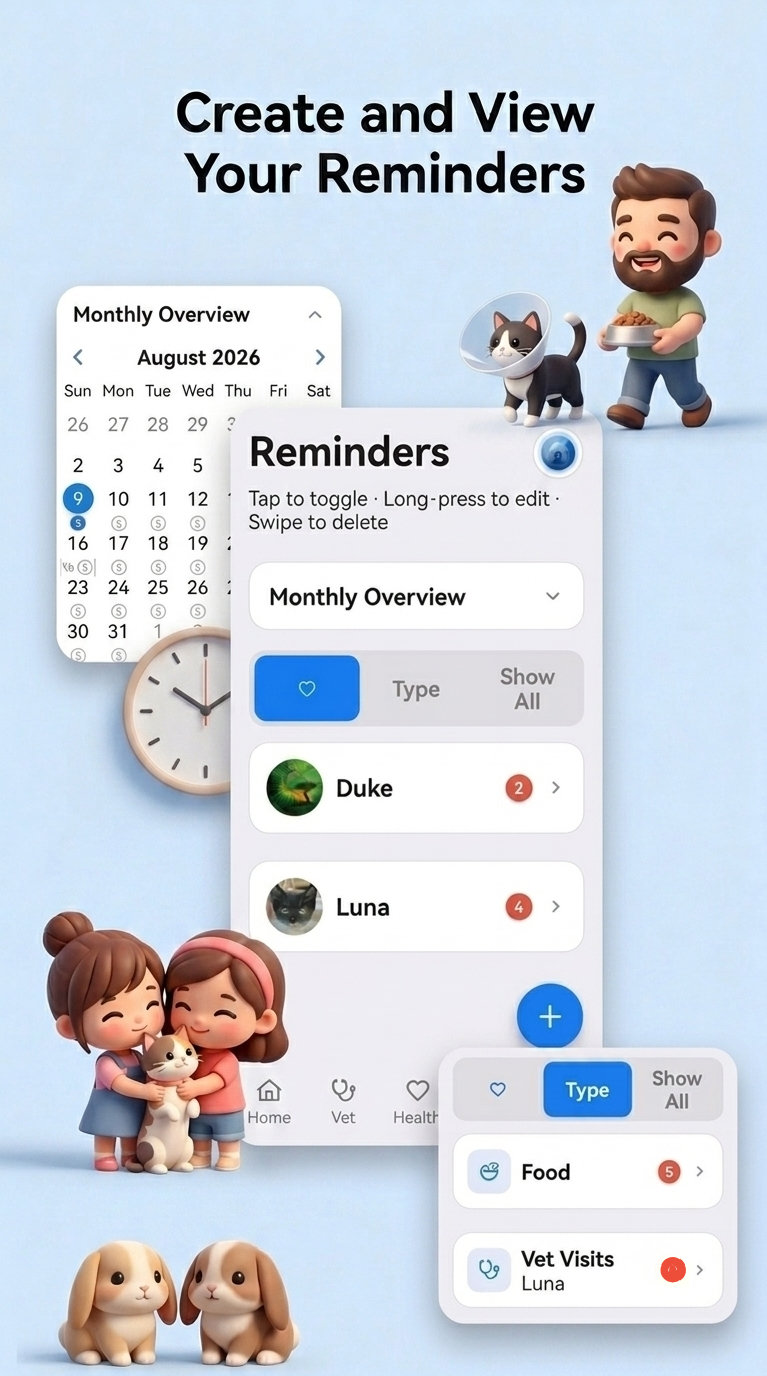
Napauttamalla plus-painiketta oikeassa alakulmassa avautuu uuden muistutuksen lisäysnäyttö. Täällä teet järjestyksessä seuraavaa: kirjoitat otsikon; valitset, mille lemmikille/lemmikeille muistutus koskee (voit valita useamman lemmikin); valitset yhden yhdeksästä tyypistä (Ruoka, Trimmaus, Kävely, Eläinlääkärikäynti, Lääkitys, Rokote, Vitamiini, Kuvantaminen, Laboratoriokoe); valitset keston ("Pysyvä" toistuu rajattomasti, "Rajoitettu" kestää 2, 3, 5, 7, 14 tai 30 päivää tai itse syöttämäsi päivämäärän, "Kerran" muistuttaa vain kerran valitsemanasi päivänä; voit myös käyttää "Vain nämä päivät" -asetusta merkitäksesi tiettyjä viikonpäiviä); valitset aloituspäivämäärän; valitset toistotiheyden (1, 2 tai 3 kertaa päivässä — yhtä monta aikakenttää avautuu kuin valitsemasi määrä, ja asetat kullekin oman kellonajan; jos valitset useamman toistotiheyden päivässä, jokaiselle kellonajalle luodaan erillinen muistutus). Napauttamalla "Tallenna" muistutus(et) luodaan ja ilmoitukset ajastetaan asettamillesi kellonajoille.
Kotinäytöllä listan yläpuolella on kuukausikalenteri; se on oletuksena suljettuna, ja voit avata tai sulkea sen napauttamalla. Avattuna päivät, joilla on aktiivisia muistutuksia, näyttävät pienen numeromerkin, ja päivät, joilla on eläinlääkärimuistutus, näyttävät lisäksi stetoskooppikuvakkeen; jos pidät päivää painettuna, nämä merkit näytetään väliaikaisesti myös menneille päiville.
Voit selata muistutuksia kolmessa eri näkymässä: Eläimen mukaan (jokaisella lemmikillä on oma kansionsa, jonka sisällä on tyyppikohtaiset alikansiot), Tyyppi (jokaisella tyypillä on oma kansionsa, jonka sisällä on lemmikkikohtaiset alikansiot) ja Näytä kaikki (yksi tasainen lista). Voit napauttaa kansioita avataksesi tai sulkeaksesi ne, ja nähdä punaisen merkin, joka näyttää aktiivisten muistutusten määrän. Voit myös pitää sormea painettuna kansiossa nähdäksesi sen tulevat muistutukset aikajärjestyksessä — lemmikin pitkä painallus näyttää kaikki sen muistutukset, tyypin pitkä painallus näyttää kyseisen tyypin kaikilla lemmikeillä, ja alikansion pitkä painallus (esim. tietty tyyppi lemmikin kansiossa tai tietty lemmikki tyypin kansiossa) rajaa listan juuri siihen yhdistelmään.
Napauttamalla muistutusta listassa se kytkeytyy heti päälle tai pois (aktiivinen/ei-aktiivinen). Pitämällä sitä painettuna avautuu muokkausnäyttö, jossa voit muuttaa kaikkia samoja kenttiä kuin lisäysnäytössä. Pyyhkäisemällä muistutusta vasemmalle näkyviin tulee poistopainike; napauttamalla sitä pyydetään vahvistusta, ja vahvistettuasi muistutus poistetaan pysyvästi.
Kun hyvästelet lemmikin lemmikkivalikosta, kaikki kyseisen lemmikin muistutukset poistetaan täällä automaattisesti käytöstä (niiden ilmoitukset pysähtyvät), mutta muistutustietoja itsessään ei poisteta. Jos tuot lemmikin takaisin aktiiviseen listaan, kaikki sen muistutukset aktivoidaan uudelleen kerralla. Jos poistat lemmikin pysyvästi, myös kaikki siihen liittyvät muistutukset ja ilmoitukset poistetaan pysyvästi.

Asetusopas

Kun avaat Asetukset, profiilikorttisi näkyy ensimmäisenä. Jos et ole vielä lisännyt nimeä, kortissa lukee "lisää nimi napauttamalla". Napauta kortin kynäkuvaketta siirtyäksesi muokkaustilaan. Tässä tilassa voit: napauttaa kuvaasi valitaksesi galleriasta neliömäisesti (1:1) rajatun profiilikuvan, kirjoittaa nimesi, valita roolin "Omistaja" tai "Hoitaja", asettaa syntymäaikasi päivämäärävalitsimella tai tyhjentää sen X-kuvakkeella sekä syöttää osoitteesi ja puhelinnumerosi. Napauta valintamerkkiä tallentaaksesi tiedot tai X-kuvaketta peruuttaaksesi muokkauksen. Muokkaustilan ulkopuolella syötetty syntymäaika, osoite ja puhelinnumero näkyvät kortilla rivi riviltä. Kaikki syöttämäsi tiedot tallennetaan vain laitteellesi; niitä ei koskaan lähetetä palvelimelle eikä jaeta kenellekään, ei myöskään PetLucid-tiimille. PetLucid noudattaa täysin "laite ensin" -periaatetta tietojesi suhteen: profiilitietosi eivät koskaan poistu puhelimestasi. Profiilikortin napauttaminen avaa ja sulkee paneelin, joka näyttää yhteenvedon kyseisen kuukauden aikana kirjatuista kuluistasi; kun paneeli on auki, sen alla näkyvän "kuluyhteenveto"-rivin napauttaminen avaa näytön, jossa voit valita lemmikkisi ja aikavälin luodaksesi kuluyhteenvedon PDF-muodossa. Profiilikortin alla on Premium-kortti; sen napauttaminen vie sinut Premium-näyttöön. Ulkoasu-osiossa voit valita vaalean, tumman tai järjestelmän teeman. Kieli ja tiedot -osiossa kielirivin napauttaminen avaa näytön, jossa voit valita 20 kielen joukosta, mukaan lukien turkki, englanti, saksa, ranska, espanja, italia, hollanti, ruotsi, korea, japani, kiina, puola, portugali, venäjä ja muut. Varmuuskopiointi-rivin napauttaminen vie sinut varmuuskopiointi- ja palautusnäyttöön. Tuki-osiossa sähköposti-rivin napauttaminen avaa laitteesi sähköpostisovelluksen uudella luonnoksella osoitteeseen petlucidapp@gmail.com. Tietoja-kohdan napauttaminen vie sinut näyttöön, jossa on tietoja sovelluksesta.

Varmuuskopiointi ja palautus
Varmuuskopioi ja palauta tietosi
Ilmais- ja Premium-paketit
Vertaile paketteja
Varmuuskopiointi ja palautus
settings.backup.overview.jpg
Kun avaat Varmuuskopiointi ja palautus -näytön, ylhäällä näkyy infokortti, joka selittää, mihin varmuuskopioita käytetään. Sen alapuolella neljä laatikkoa esittää yhteenvedon laitteellasi tällä hetkellä tallennettujen lemmikkien, terveystietojen, muistutusten ja reseptien määrästä. Jos olet aiemmin tehnyt manuaalisen varmuuskopion, täällä näkyy myös vihreä valintamerkki, jossa on kyseisen kopion päivämäärä. Lisäksi, jos sinulla on vähintään yksi lemmikki ja viimeisestä manuaalisesta varmuuskopiosta on kulunut yli 14 päivää, kotinäytölle ilmestyy hienovarainen muistutuskortti; sen napauttaminen vie sinut suoraan tähän näyttöön.
Nämä tiedot varmuuskopioidaan myös automaattisesti sovellusta käyttäessäsi: aina kun tietosi muuttuvat ja vähintään 6 tuntia on kulunut, laitteesi omaan tallennustilaan tallennetaan 3 tuoreinta automaattista varmuuskopiota (lähettämättä niitä palvelimelle). "Palauta automaattisesta varmuuskopiosta" -napautus avaa listan, josta voit valita, minkä näistä 3 varmuuskopiosta haluat palauttaa, päivämäärä- ja aikatietoineen; kun vahvistat valintasi, palautusprosessi alkaa.
Koska PetLucidiin lisäämäsi tiedot säilytetään vain laitteellasi, suosittelemme, että tallennat niistä silloin tällöin kopion myös henkilökohtaiseen Google Drive- tai iCloud-tiliisi. Emme voi tehdä tätä puolestasi; palvelimettomana, täysin "laite ensin" -periaatetta noudattavana sovelluksena olemme tietoisesti päättäneet olla ottamatta tätä vastuuta. Hyvä uutinen on kuitenkin, että voit jakaa luomasi varmuuskopiotiedoston perheenjäsenten tai hoitajien kanssa, jotka hoitavat lemmikkiäsi yhdessä kanssasi — näin voit halutessasi jakaa tietosi myös läheistesi kanssa.
Toiminnot-osiossa "Varmuuskopioi nyt" -napautus kysyy ensin, haluatko salata varmuuskopiosi. Jos jatkat ilman salausta, varmuuskopiotiedosto luodaan tavallisessa JSON-muodossa, ja laitteesi jakonäyttö avautuu (AirDrop, sähköposti, tallennus tiedostoihin jne.). Jos valitset salauksen, sinua pyydetään asettamaan salasana; kun olet syöttänyt ja vahvistanut sen kahdesti ("Salaa ja vie" -toiminnolla), varmuuskopiosi salataan laitteellasi AES-256-menetelmällä ja viedään myös jakonäytön kautta. Salaus tapahtuu kokonaan laitteellasi; asettamaasi salasanaa ei koskaan lähetetä palvelimelle, eikä kukaan — ei edes PetLucid-tiimi — voi nähdä tai tietää sitä. Tämä tarkoittaa, että jos unohdat salasanasi, kukaan ei voi purkaa salausta tai palauttaa kyseistä varmuuskopiota puolestasi.
"Palauta"-napautus pyytää sinua valitsemaan varmuuskopiotiedoston laitteeltasi. Jos valitsemasi tiedosto ei ole salattu, sinua pyydetään vahvistamaan palautus, ja vahvistuksen jälkeen kaikki nykyiset tietosi korvataan kokonaan. Jos tiedosto on salattu, ensin avautuu näyttö, jossa pyydetään salasanaasi; väärän salasanan syöttäminen näyttää virheilmoituksen ja pyytää yrittämään uudelleen, ja oikean salasanan syöttäminen käynnistää palautusprosessin.
Näytön alareunassa on varoituskortti: kun palautat varmuuskopion, kaikki laitteesi nykyiset tiedot korvataan kokonaan tällä varmuuskopiolla; palautusprosessi ei yhdistä tietueita yksitellen, vaan korvaa olemassa olevat tietueet kokonaan.
Ilmais- ja Premium-paketit
settings.premium.overview.jpg
Kun Premium-näyttö avautuu, näet, jos sinulla ei vielä ole Premiumia, otsikon "siirry Premiumiin" ja merkin, jossa näkyy kertaluonteinen elinikäinen hinta; jos sinulla on jo Premium, näytetään sen sijaan viesti "Premiumisi on aktiivinen". Heti sen alla näkyy kaksi pakettikorttia vierekkäin.
Voit käyttää PetLucidia niin kauan kuin haluat yhdellä lemmikkiprofiililla, kaikilla terveyskategorioilla, muistutuksilla ja ilmoituksilla, teema- ja kielivaihtoehdoilla, manuaalisen varmuuskopioinnin ominaisuuksilla sekä mahdollisuudella viedä kuluerittelysi PDF-muodossa. Olemme iloisia voidessamme auttaa sinua ja lemmikkiäsi.
"Paras valinta" -merkillä varustettu Premium-paketti tarjoaa kaiken ilmaispaketin lisäksi: Rajoittamaton määrä lemmikkiprofiileja — jos sinulla on useampi lemmikki, voit seurata niitä kaikkia yhdellä tilillä. Joukkokirjaus — voit luoda usealle lemmikille kerralla ruoka-, lääke-/vitamiini-/rokotus- tai lenkkitietueita yhdeltä näytöltä syöttämällä yhteiset tiedot (päivämäärä, toistuvuus jne.) vain kerran; yksittäisen eläimen kohtaiset kentät, kuten annostus, voi silti muokata tarvittaessa erikseen. Reseptiautomaatio — automatisoi reseptitietojesi syöttämisen. Reseptiautomaatiota käyttäessäsi syötät asiaankuuluvat tiedot ja muistutukset yhdeltä näytöltä, ja PetLucid järjestää ne puolestasi oikeille paikoilleen, joten sinun ei tarvitse syöttää tietoja käsin erillisiin osioihin. PDF-raportit — luo ja vie lemmikkiesi terveys- ja kulutiedot PDF-raporttina valitsemallesi aikavälille. Voit myös luoda nopeasti kadonneen lemmikin PDF-julisteen lemmikkisi kuvalla ja yhteystiedoillasi ominaisuudella, jota toivomme, ettet koskaan joudu käyttämään; lemmikille, josta olet luopunut, voit myös saada muistoraportin PDF-muodossa, joka sisältää jäähyväisviestisi ja yhteenvedon sen tietueista. Mainokseton käyttö — käytä sovellusta täysin ilman mainoksia.
Jos sinulla ei vielä ole Premiumia, voit napauttaa hinnan näyttävää ostopainiketta aloittaaksesi kertaluonteisen elinikäisen Premium-oston, tai napauttaa sen alla olevaa "palauta ostokset" -linkkiä palauttaaksesi aiemmin tekemäsi oston tilillesi. Jos sinulla on jo Premium, näet sen sijaan vahvistuskortin, joka osoittaa Premiumisi olevan aktiivinen. Premium on kertaluonteinen, elinikäinen osto; vaikka vaihtaisit puhelinta tai siirtyisit toiselle laitteelle, voit käyttää samalla tilillä "palauta ostokset" -toimintoa ottaaksesi Premiumin ongelmitta uudelleen käyttöön uudella laitteellasi.