PetLucid uygulama ikonu

PetLucid : votre application
personnelle de suivi multi-animaux.

Découvrez comment utiliser PetLucid étape par étape — des rappels aux dossiers de santé, du suivi vétérinaire aux sauvegardes.

Bientôt disponibleApp Store Bientôt disponibleGoogle Play
Aperçu de l'application

Qu'est-ce qui vous attend dans l'application ?

Un aperçu des véritables écrans de PetLucid.

Guide de l'écran d'accueil
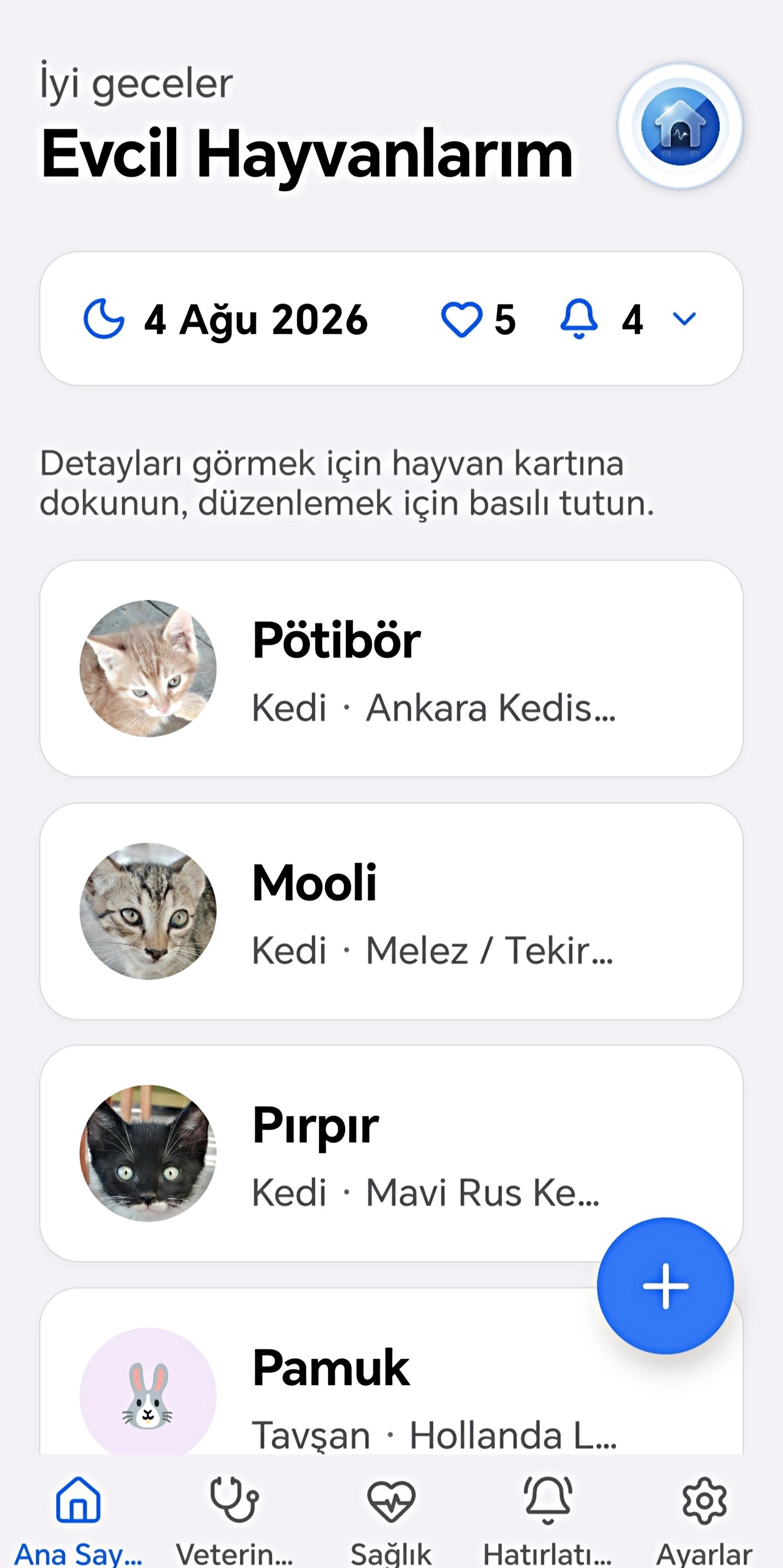
État vide et ajout d'un animal

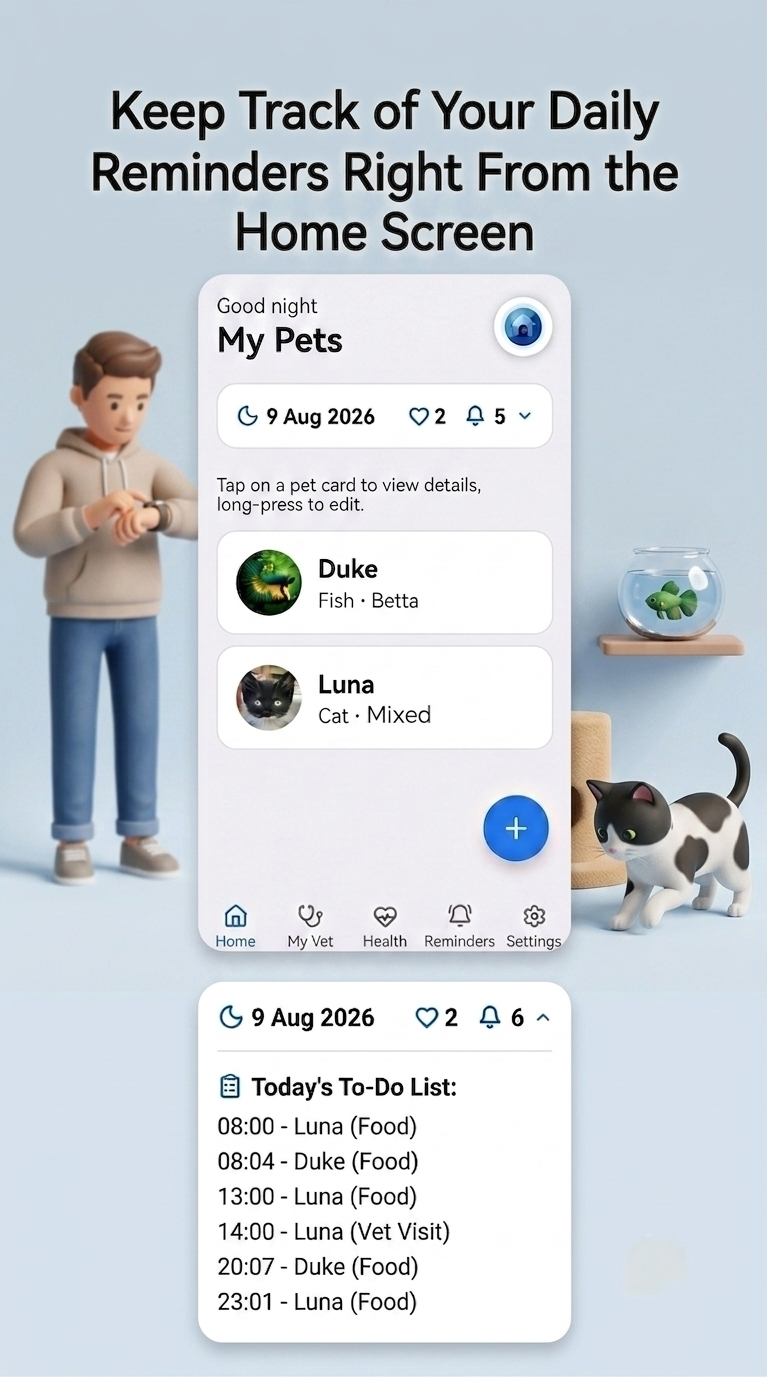
Lors de la première ouverture de l'application, si vous n'avez encore ajouté aucun animal, un état vide vous invite à en ajouter un. Touchez le bouton « + » en bas à droite pour ajouter un animal. Sur l'écran qui s'ouvre

Carte de résumé du jour

Une fois un animal ajouté, une courte carte de résumé apparaît en haut de l'écran. Elle affiche la date du jour, le nombre d'animaux actifs et le nombre de rappels programmés pour aujourd'hui. En touchant la carte, elle

Guide Animaux

Écran de profil de l'animal

En touchant une carte de votre liste d'animaux, vous ouvrez l'écran de profil de cet animal. Vous y voyez sa photo, son nom, son espèce/race, son âge et sa bio (le cas échéant). Touchez l'icône crayon en haut à droite po

Modification, adieu et suppression

Un appui long sur une carte d'animal depuis l'écran d'accueil vous amène directement à l'écran de modification de cet animal. Vous pouvez y mettre à jour sa photo, son nom, son espèce, sa race, son sexe, sa date de naiss

Animaux auxquels vous avez fait vos adieux

Les animaux auxquels vous avez fait vos adieux apparaissent dans une section distincte, légèrement estompée, sous votre liste active. Leur profil comporte un bouton permettant de les restaurer dans votre liste active.

Guide : Vétérinaire

État vide et ajout d'un vétérinaire

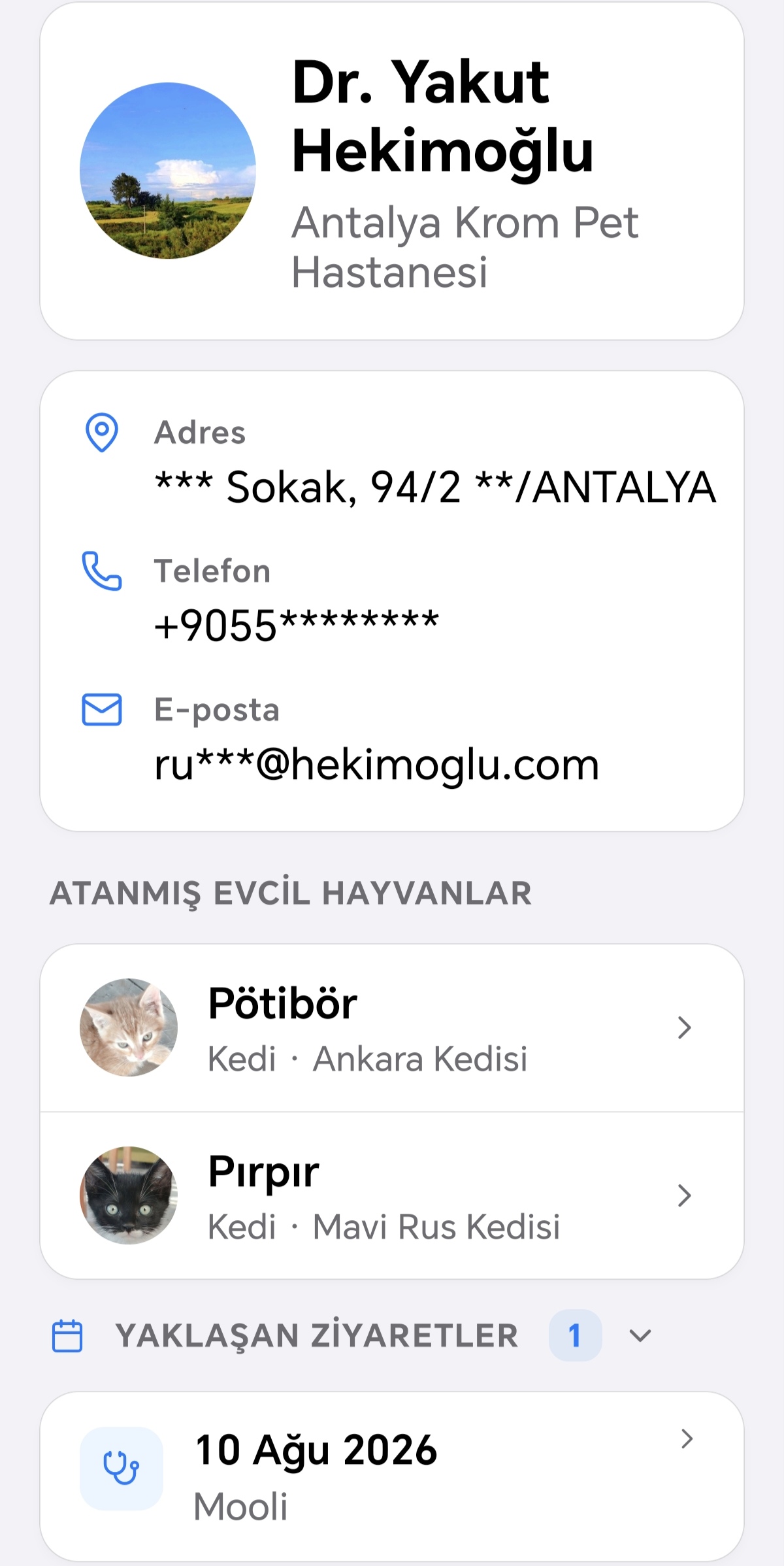
Lorsque vous ouvrez l'application pour la première fois sans vétérinaire enregistré, un écran vide vous invite à en ajouter un. Appuyez sur le bouton "+" en bas à droite pour ajouter un vétérinaire. Dans l'écran qui s'ou

Écran de détail du vétérinaire

En appuyant sur une carte vétérinaire dans votre liste, l'écran de détail s'ouvre. Vous y trouvez : la photo, le nom et le nom de la clinique si disponible ; l'adresse, le téléphone et l'e-mail sur des lignes séparées si

Guide Santé

Guide des rappels

État vide

Si vous n'avez encore aucun rappel, un état vide apparaît à l'écran ; touchez le bouton qui s'y trouve pour commencer à créer votre premier rappel.

Créer un rappel

En touchant le bouton plus en bas à droite, l'écran d'ajout d'un nouveau rappel s'ouvre. Vous y faites, dans l'ordre : vous saisissez un titre ; vous choisissez pour quel(s) animal(aux) le rappel s'applique (vous pouvez

Calendrier mensuel

Sur l'écran d'accueil, un calendrier mensuel se trouve au-dessus de la liste ; il est replié par défaut, vous pouvez le déplier ou le replier en le touchant. Une fois déplié, les jours comportant des rappels actifs affic

Vues

Vous pouvez consulter les rappels selon trois vues différentes : Par Animal (chaque animal a son propre dossier, avec des sous-dossiers par type à l'intérieur), Type (chaque type a son propre dossier, avec des sous-dossi

Guide des Réglages

Pour quel animal calculons-nous ?

Choisissez une carte, puis saisissez ses informations.

Guide de l'écran d'accueil
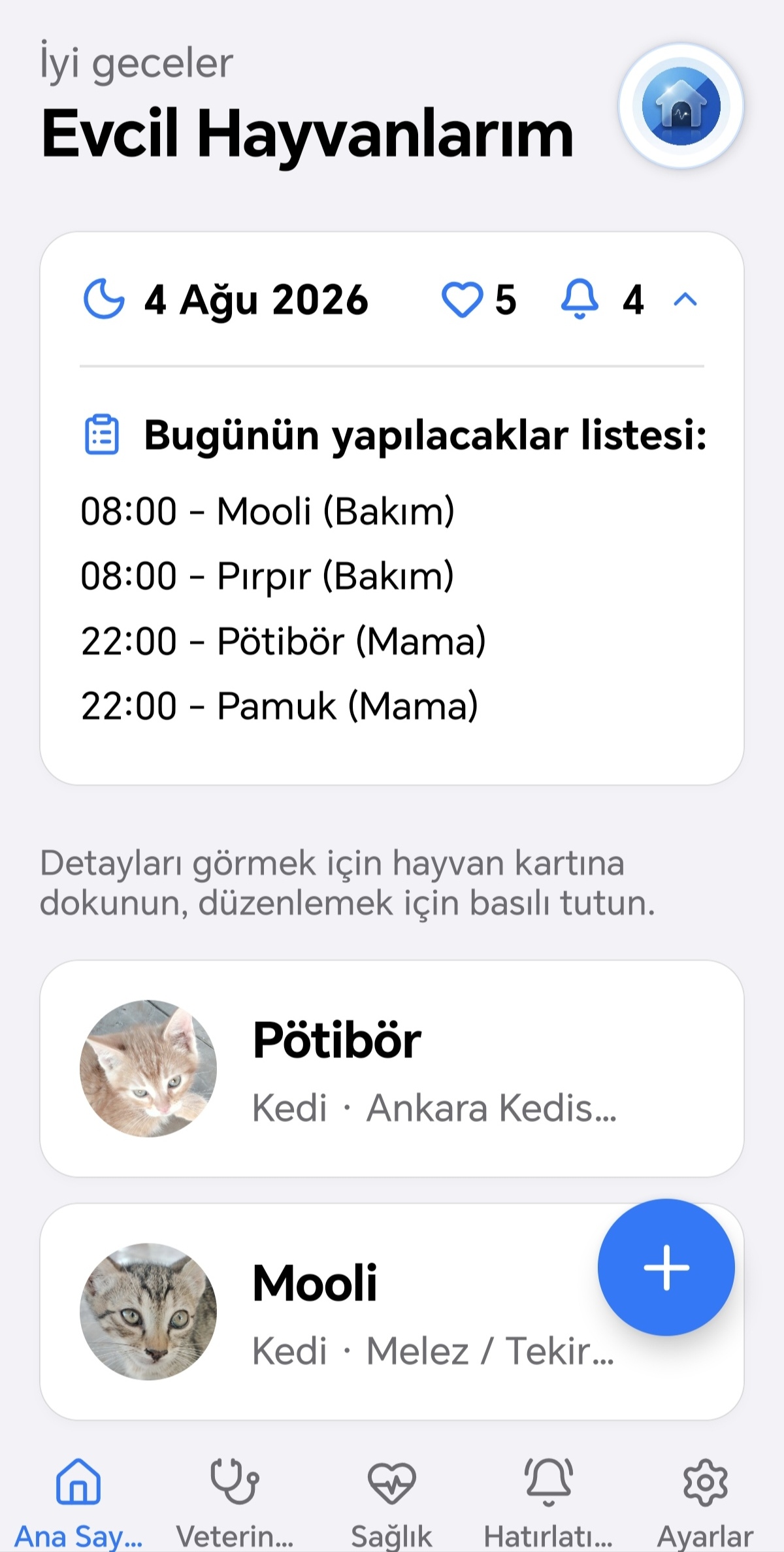
index.empty_state.jpg
Lors de la première ouverture de l'application, si vous n'avez encore ajouté aucun animal, un état vide vous invite à en ajouter un. Touchez le bouton « + » en bas à droite pour ajouter un animal. Sur l'écran qui s'ouvre, vous pouvez saisir sa photo, son nom, son espèce, sa race, son sexe, sa date de naissance, son statut de stérilisation (et la date, le cas échéant) et une courte bio. Un compte gratuit permet d'ajouter un seul animal ; l'ajout d'un deuxième vous redirige vers l'écran de passage à Premium (fonctionnalité Premium).
Une fois un animal ajouté, une courte carte de résumé apparaît en haut de l'écran. Elle affiche la date du jour, le nombre d'animaux actifs et le nombre de rappels programmés pour aujourd'hui. En touchant la carte, elle se déplie en une liste des rappels du jour triés par heure, chaque ligne indiquant l'heure, le nom de l'animal et le type de rappel. S'il n'y a aucun rappel prévu pour aujourd'hui, un message vous l'indique.

Guide Animaux

pets.profile.jpg
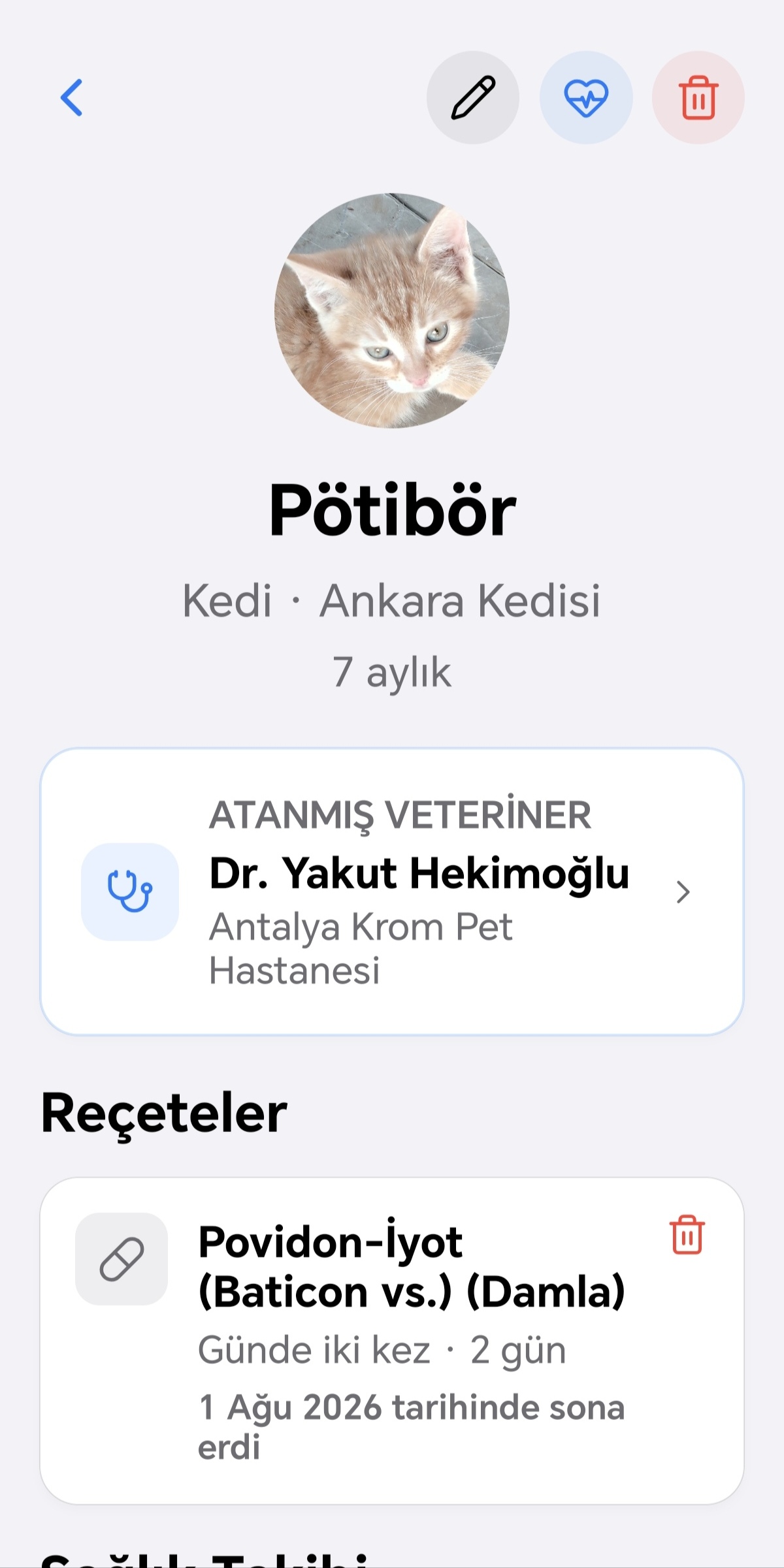
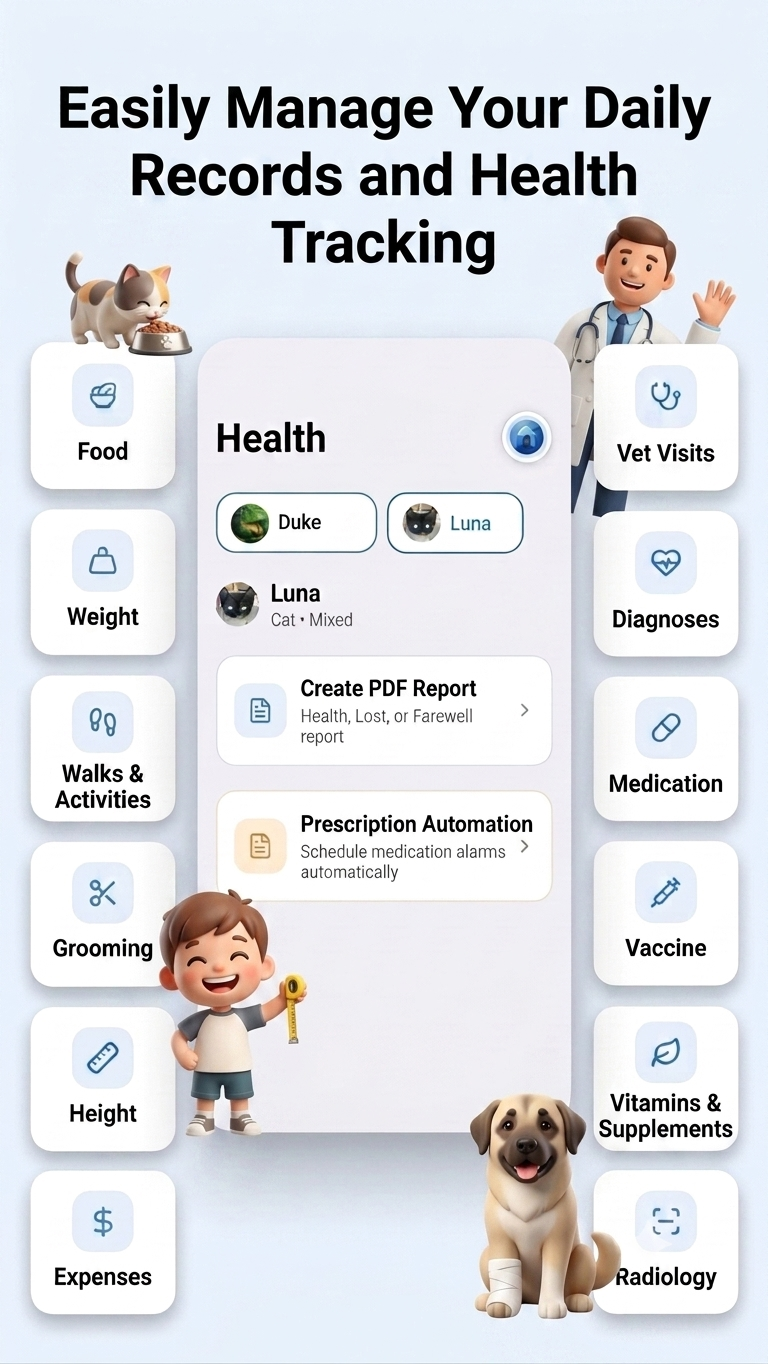
En touchant une carte de votre liste d'animaux, vous ouvrez l'écran de profil de cet animal. Vous y voyez sa photo, son nom, son espèce/race, son âge et sa bio (le cas échéant). Touchez l'icône crayon en haut à droite pour modifier, l'icône cœur pour passer à l'onglet Santé avec cet animal sélectionné, ou l'icône corbeille pour le supprimer définitivement (une confirmation est demandée). Si un vétérinaire est associé à l'animal, son nom et sa clinique (le cas échéant) apparaissent dans une carte — touchez-la pour accéder à sa fiche détaillée. Les prescriptions actives sont listées avec le nom du médicament/vaccin/vitamine, la fréquence, la durée, le diagnostic (le cas échéant) et leur statut actif ou non ; vous pouvez supprimer une prescription via l'icône corbeille, ce qui supprime aussi les rappels qui y sont liés. Les catégories de suivi santé (alimentation, toilettage, poids, taille, promenades, dépenses, vétérinaire, diagnostic, médicament, vaccin, vitamine, radiologie, analyse) sont listées sous forme de cartes — touchez-en une pour ouvrir le journal de cette catégorie.
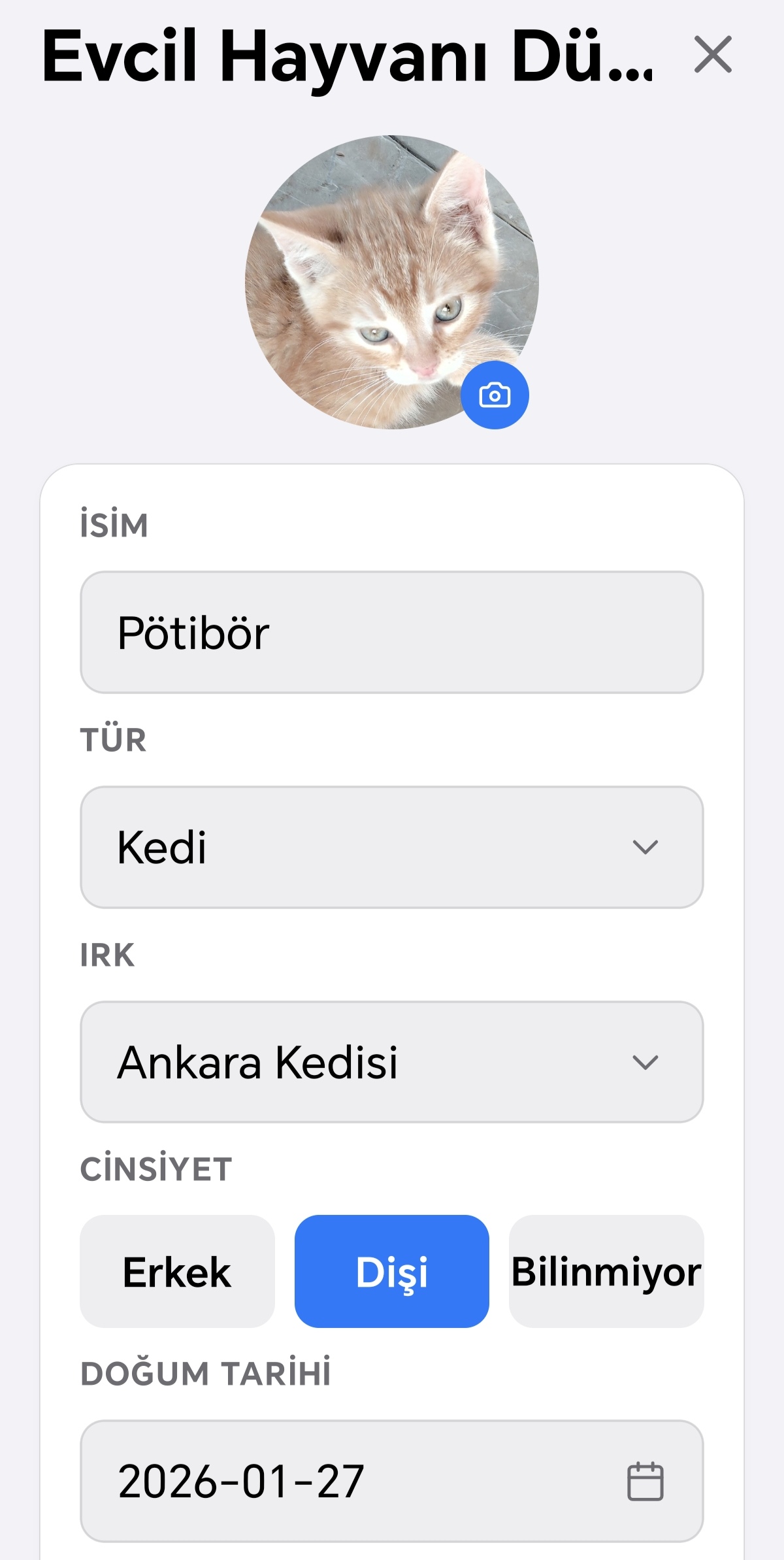
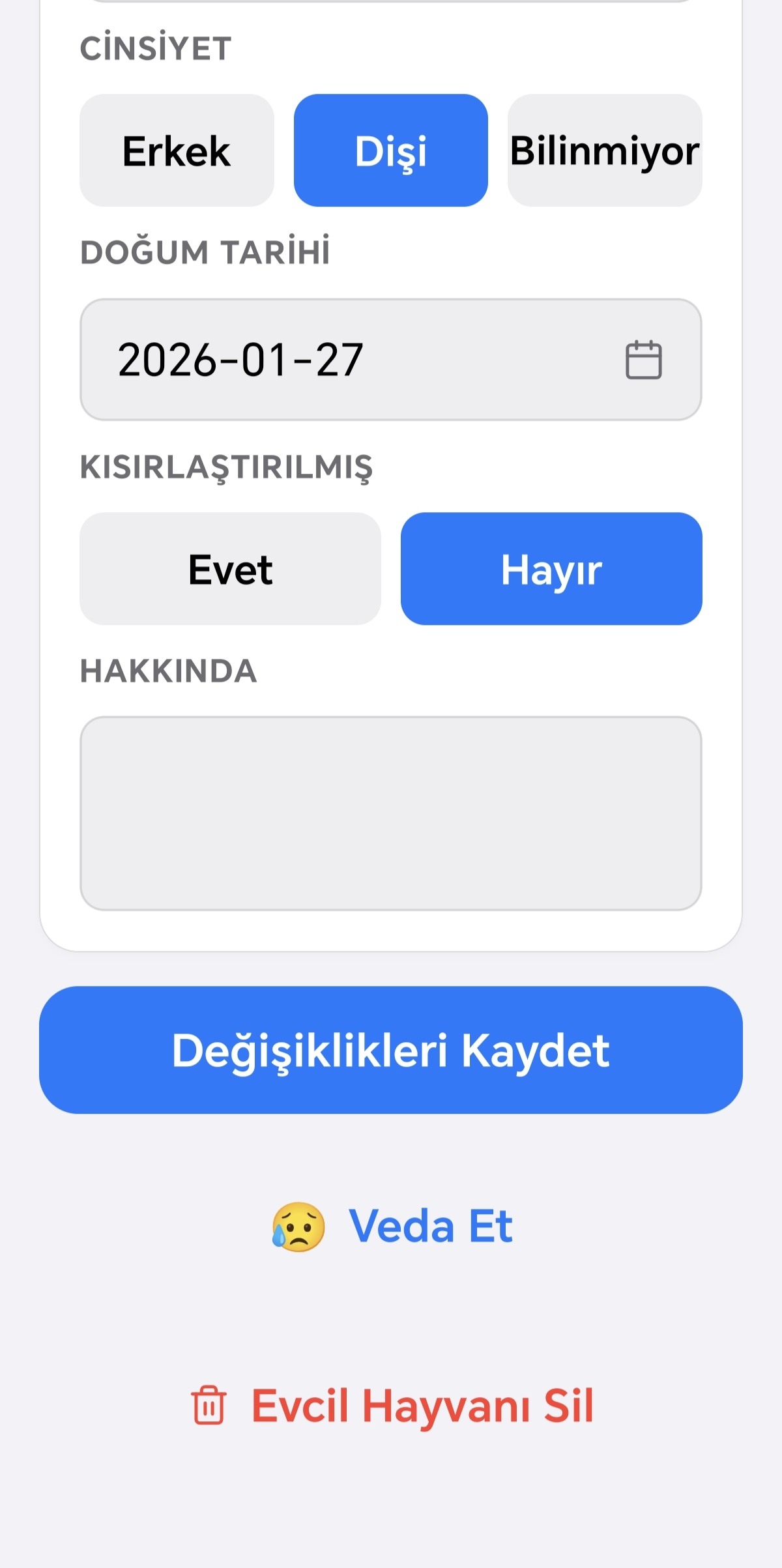
Un appui long sur une carte d'animal depuis l'écran d'accueil vous amène directement à l'écran de modification de cet animal. Vous pouvez y mettre à jour sa photo, son nom, son espèce, sa race, son sexe, sa date de naissance, son statut de stérilisation et sa bio. Depuis cet écran, vous pouvez aussi faire vos adieux à votre animal (en choisissant éventuellement une raison) ou le supprimer définitivement. Vous pouvez également restaurer un animal auquel vous avez fait vos adieux dans votre liste active depuis cet écran.
Les animaux auxquels vous avez fait vos adieux apparaissent dans une section distincte, légèrement estompée, sous votre liste active. Leur profil comporte un bouton permettant de les restaurer dans votre liste active.

Guide : Vétérinaire

vet.empty_add.jpg
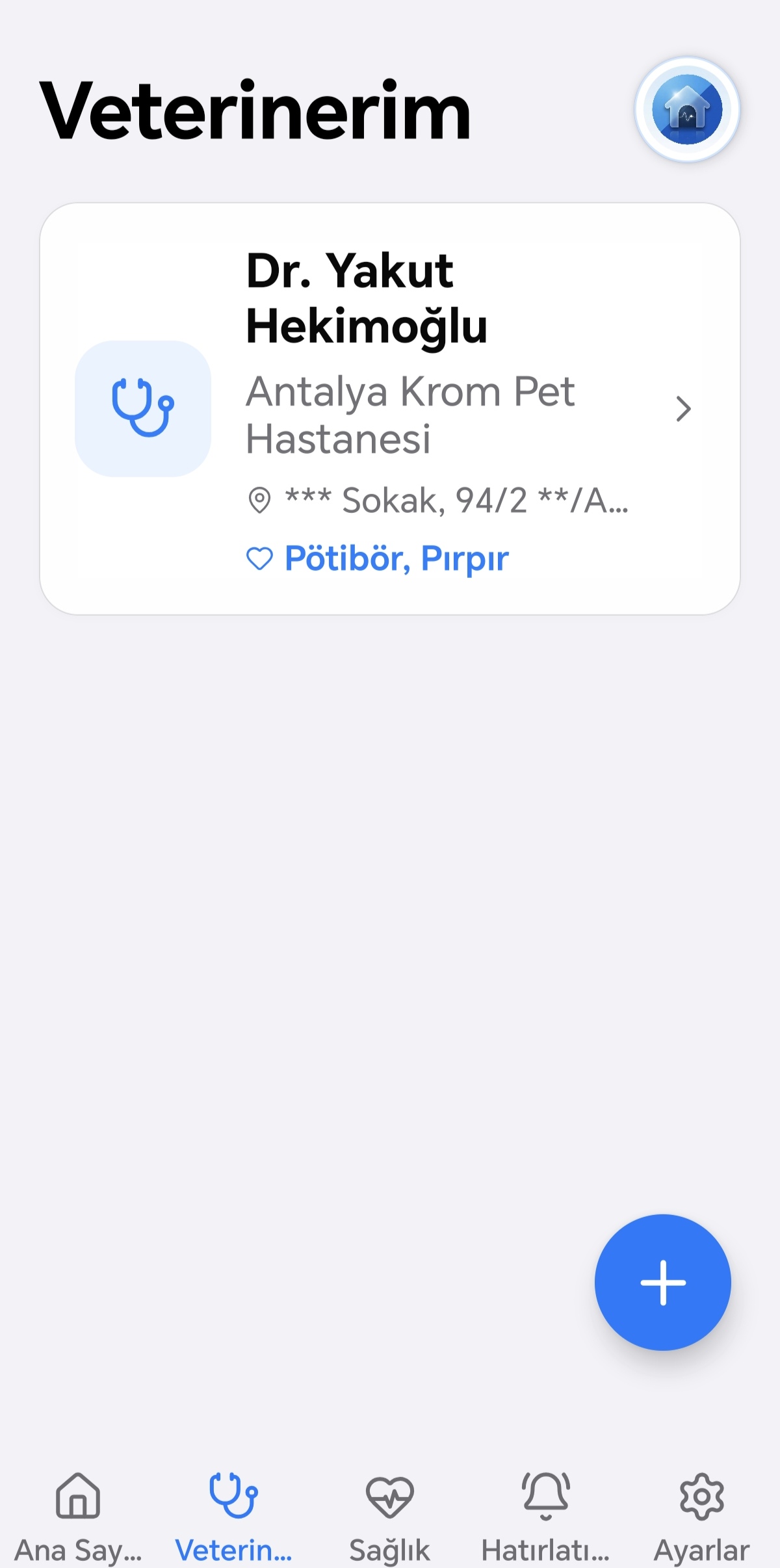
Lorsque vous ouvrez l'application pour la première fois sans vétérinaire enregistré, un écran vide vous invite à en ajouter un. Appuyez sur le bouton "+" en bas à droite pour ajouter un vétérinaire. Dans l'écran qui s'ouvre, vous pouvez saisir la photo, le nom, le nom de la clinique, l'adresse, le numéro de téléphone et l'adresse e-mail. Si vous avez des animaux enregistrés, vous pouvez également indiquer lesquels sont associés à ce vétérinaire.
En appuyant sur une carte vétérinaire dans votre liste, l'écran de détail s'ouvre. Vous y trouvez : la photo, le nom et le nom de la clinique si disponible ; l'adresse, le téléphone et l'e-mail sur des lignes séparées si renseignés ; les animaux liés à ce vétérinaire avec leurs noms et espèces — appuyer sur un animal vous amène à son onglet Santé. Si aucun animal n'est lié, une note de rappel et un lien vers l'écran de modification du vétérinaire s'affichent. Vous pouvez modifier les informations du vétérinaire en appuyant sur l'icône crayon en haut à droite, ou supprimer définitivement le profil en appuyant sur l'icône corbeille (confirmation requise). Les visites chez le vétérinaire enregistrées dans le module Santé sont affichées en deux sections : « Visites à venir » et « Visites passées » — appuyez sur chaque titre pour développer ou réduire la section ; la section des visites à venir est développée par défaut à l'ouverture de l'écran. Appuyer sur un enregistrement de visite affiche sa date, l'animal concerné, le motif de la visite et les éventuelles notes. Si aucun enregistrement n'existe, un message l'indique.

Guide Santé

Si vous n'avez pas encore d'enregistrements pour votre animal, l'onglet Santé vous en informe et vous dirige vers votre premier enregistrement grâce à l'option « Ajouter un animal ». Si vous avez plusieurs animaux, vous pouvez facilement passer de l'un à l'autre grâce à la bande en haut de l'écran ; l'animal sélectionné est mémorisé lorsque vous naviguez vers d'autres écrans de l'application. Lorsque vous sélectionnez un animal qui ne figure pas dans votre liste active, les catégories concernées deviennent en lecture seule — vous ne pouvez pas ajouter de nouveaux enregistrements pour cet animal, seulement consulter ceux existants. Dans l'onglet Santé, les catégories sont présentées en deux groupes : Suivi Quotidien (alimentation, toilettage, poids, taille, promenades, dépenses) et Suivi de Santé (vétérinaire, médicament, vaccin, vitamine, radiologie, analyse). En touchant une carte de catégorie, l'écran listant vos enregistrements pour cette catégorie s'ouvre. S'il n'y a pas d'enregistrement, vous verrez un message d'état vide qui vous amène directement à l'ajout de votre premier enregistrement. Pour ajouter un nouvel enregistrement, il suffit de toucher le bouton plus en bas à droite ; le formulaire qui s'ouvre affiche les champs pertinents pour cette catégorie. Par exemple, pour l'alimentation vous saisissez la quantité, le type et la marque, et pouvez éventuellement enregistrer séparément la consommation d'eau ; pour les promenades, le type d'activité, la durée et la distance ; pour le poids et la taille, une seule valeur de mesure ; pour une visite vétérinaire, le vétérinaire, la clinique et le motif ; pour un médicament, son nom, sa forme, sa dose et sa fréquence ; pour un vaccin, son nom, sa forme, sa dose, sa fréquence et son numéro de lot ; pour la radiologie et les analyses, le type et les informations du vétérinaire ; pour les vitamines, le nom du complément, la dose et la fréquence ; pour un diagnostic, son nom et les symptômes. Vous pouvez aussi ajouter des notes et des photos à chaque enregistrement. Les enregistrements de médicament, vitamine, radiologie et analyse peuvent comporter plusieurs photos. Pour modifier un enregistrement, il suffit d'appuyer longuement sur la carte concernée dans la liste ; cela ouvre le même formulaire que lors de l'ajout, pré-rempli avec les informations existantes. Si l'enregistrement que vous modifiez a été généré automatiquement à partir d'une ordonnance et que vous changez sa fréquence, un avertissement vous indique que cette modification peut aussi affecter un rappel associé — dans ce cas, vous devrez également mettre à jour la section Rappels séparément. Pour supprimer un enregistrement, faites glisser la carte vers la gauche et touchez le bouton « Supprimer » qui apparaît ; une confirmation vous sera demandée avant la suppression. Vous pouvez consulter vos enregistrements d'un simple toucher ; cela ouvre un écran de détail avec toutes les informations (et les photos éventuelles), à partir duquel vous pouvez également accéder à l'écran de modification. Si vous avez plus de cinq enregistrements, ils sont regroupés par mois et, si nécessaire, par année ; vous pouvez toucher ces groupes pour les développer ou les réduire. Dès que vous avez au moins deux enregistrements dans les catégories poids, taille, promenades, alimentation ou dépenses, vous pouvez toucher l'icône graphique en haut à droite de l'écran pour afficher un graphique montrant votre évolution dans le temps, et éventuellement le filtrer selon une plage de dates spécifique.
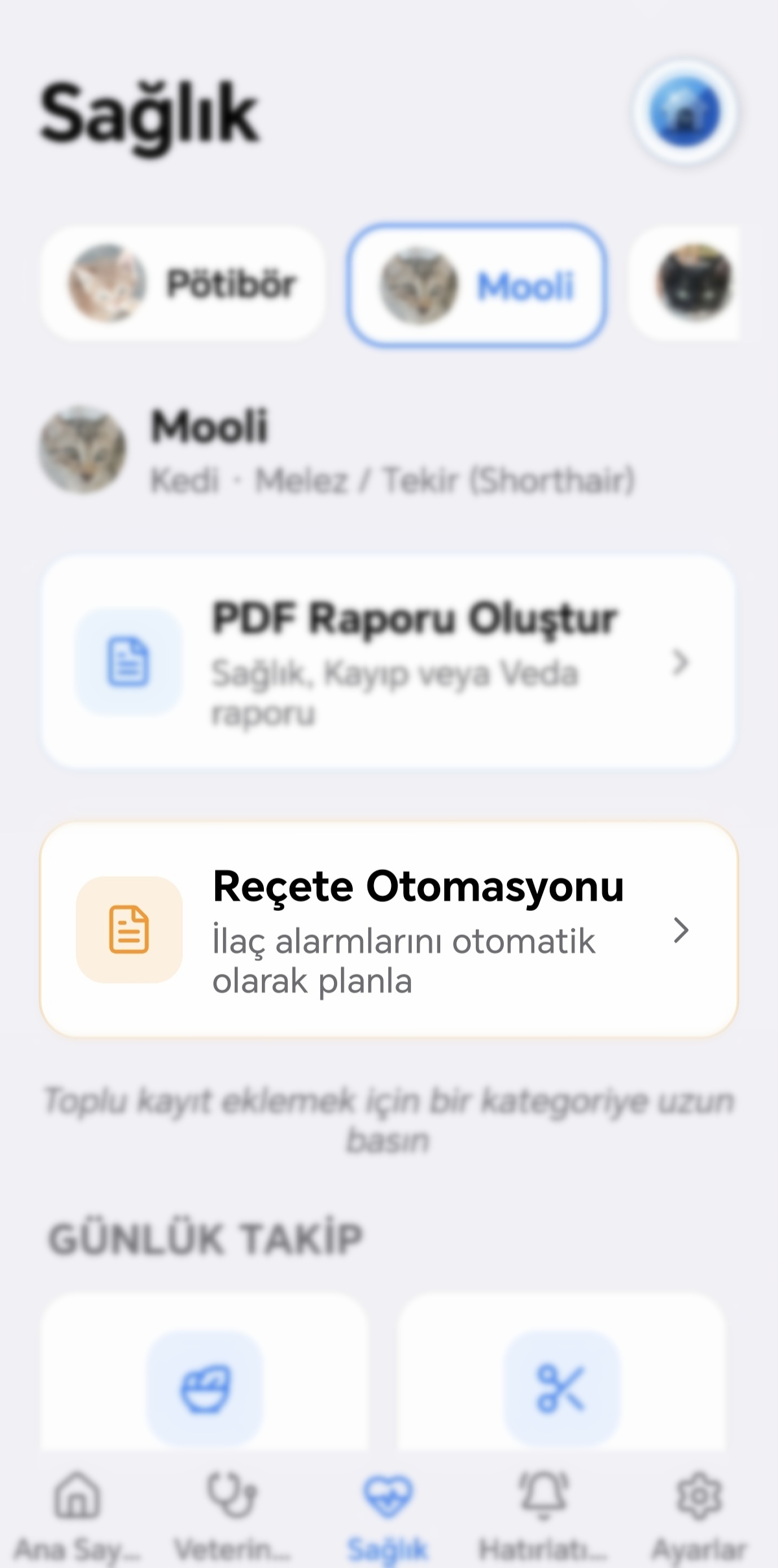
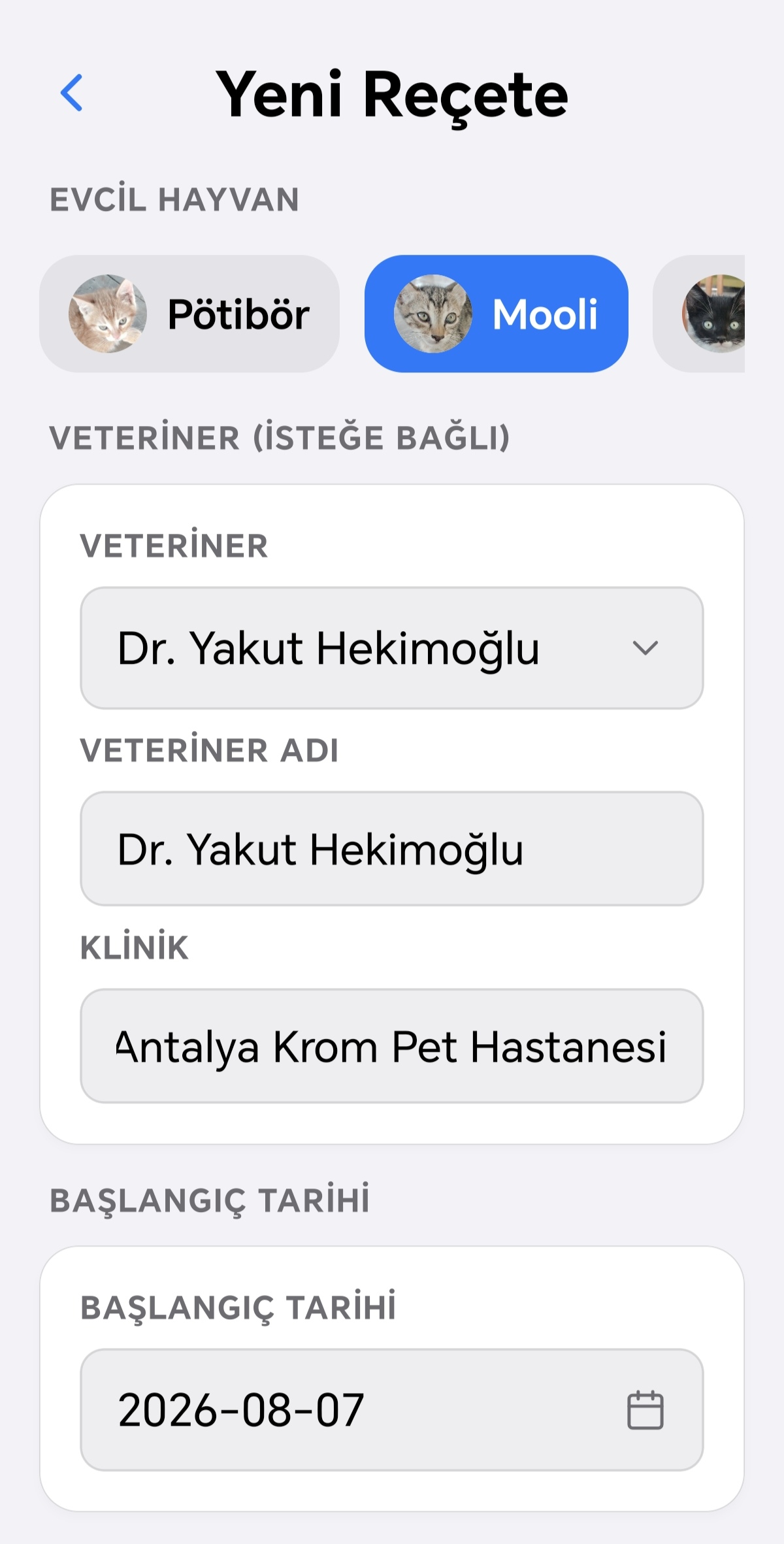
Automatisation des Ordonnances
Planifiez automatiquement les rappels de médicaments
Rapports PDF
Créez des rapports de santé, d'animal perdu et d'adieu
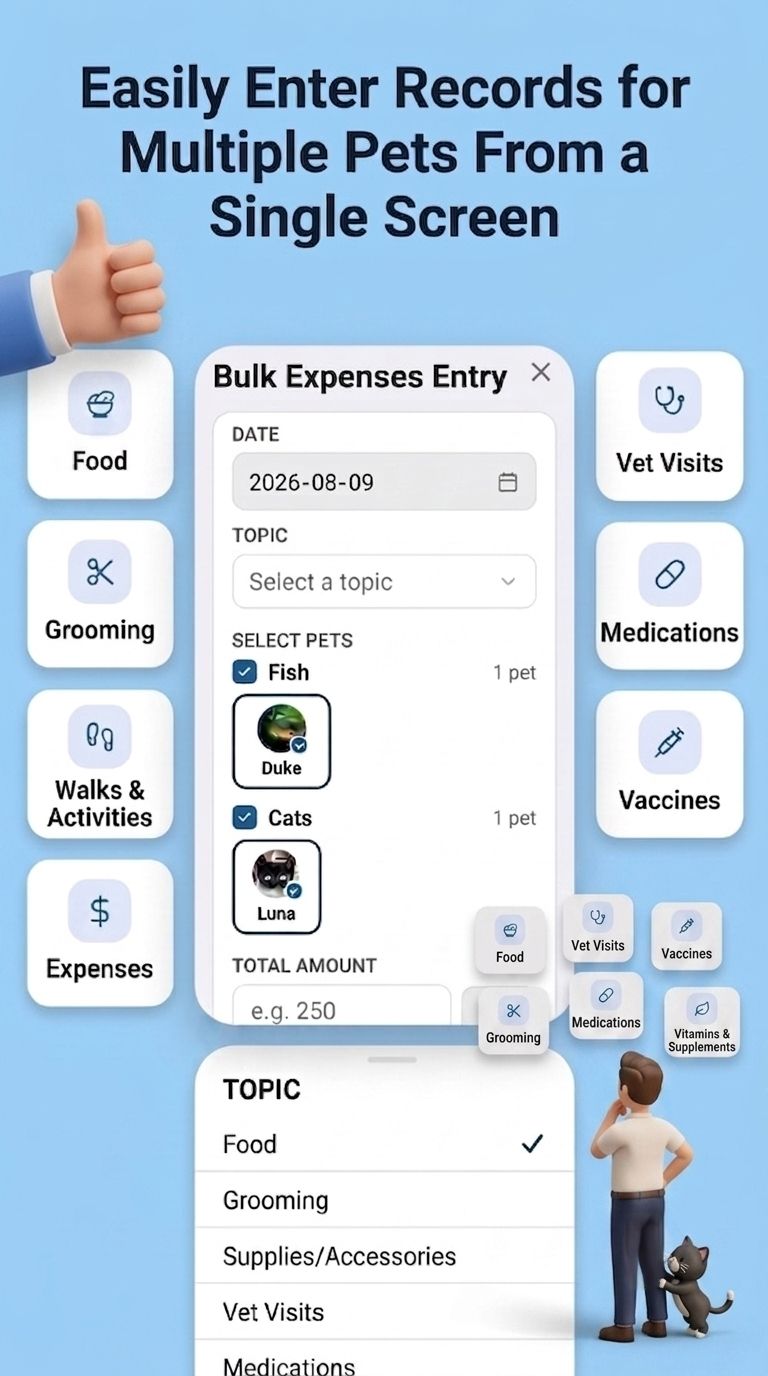
Saisie Groupée
Ajoutez des enregistrements pour plusieurs animaux à la fois
Automatisation des Ordonnances
health.prescriptions.overview.jpg
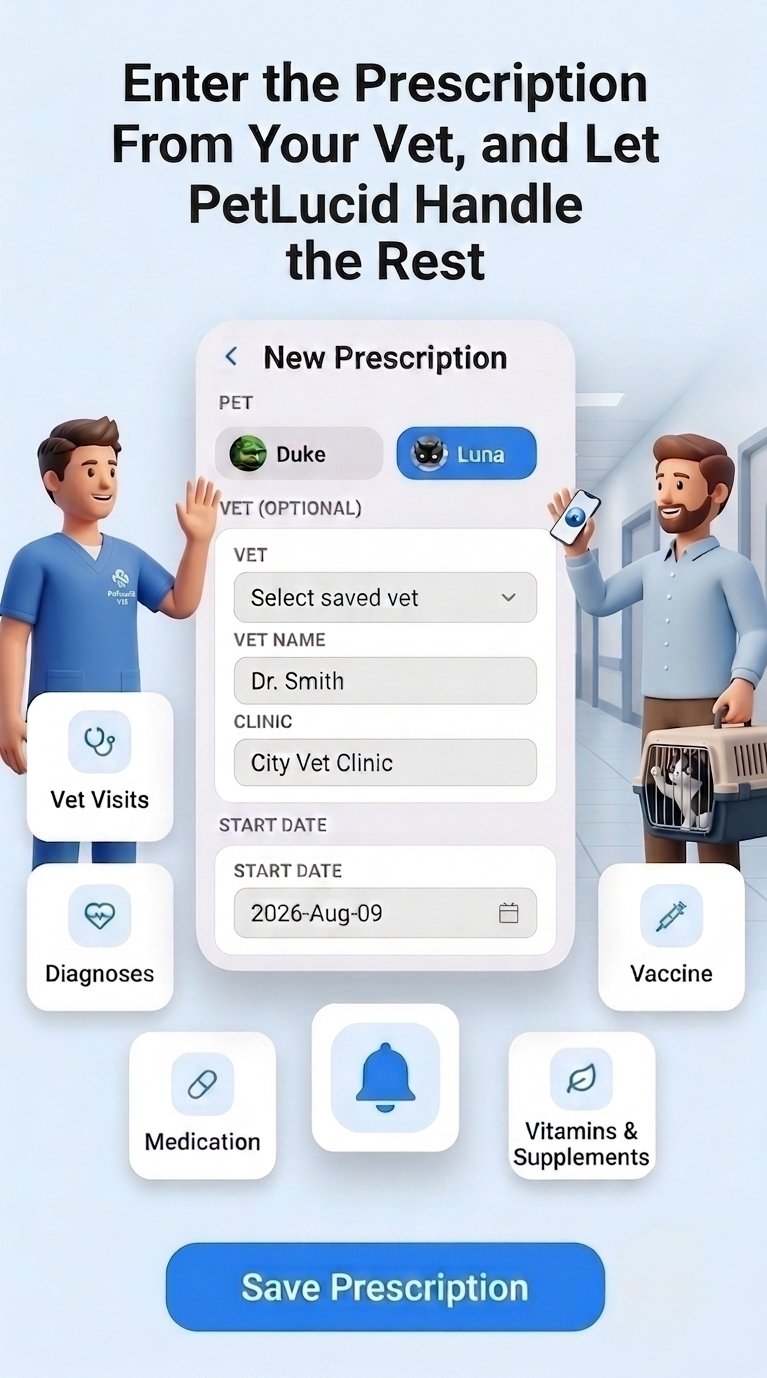
L'Automatisation des Ordonnances vous permet de saisir en une seule fois plusieurs diagnostics et médicaments issus d'une même visite vétérinaire, et crée automatiquement les rappels associés (Premium uniquement). Vous accédez à cet écran depuis la bannière ordonnance de l'onglet Santé ; cette bannière n'est pas disponible lorsqu'un animal auquel vous avez fait vos adieux est sélectionné.
Vous saisissez d'abord les détails de la visite : si vous avez plusieurs animaux, vous choisissez pour lequel l'enregistrement sera créé, puis vous sélectionnez soit un vétérinaire enregistré, soit vous saisissez manuellement le nom du vétérinaire et de la clinique, et enfin vous définissez la date de début du traitement. Cette date de début est commune à tous les diagnostics que vous ajouterez ci-dessous.
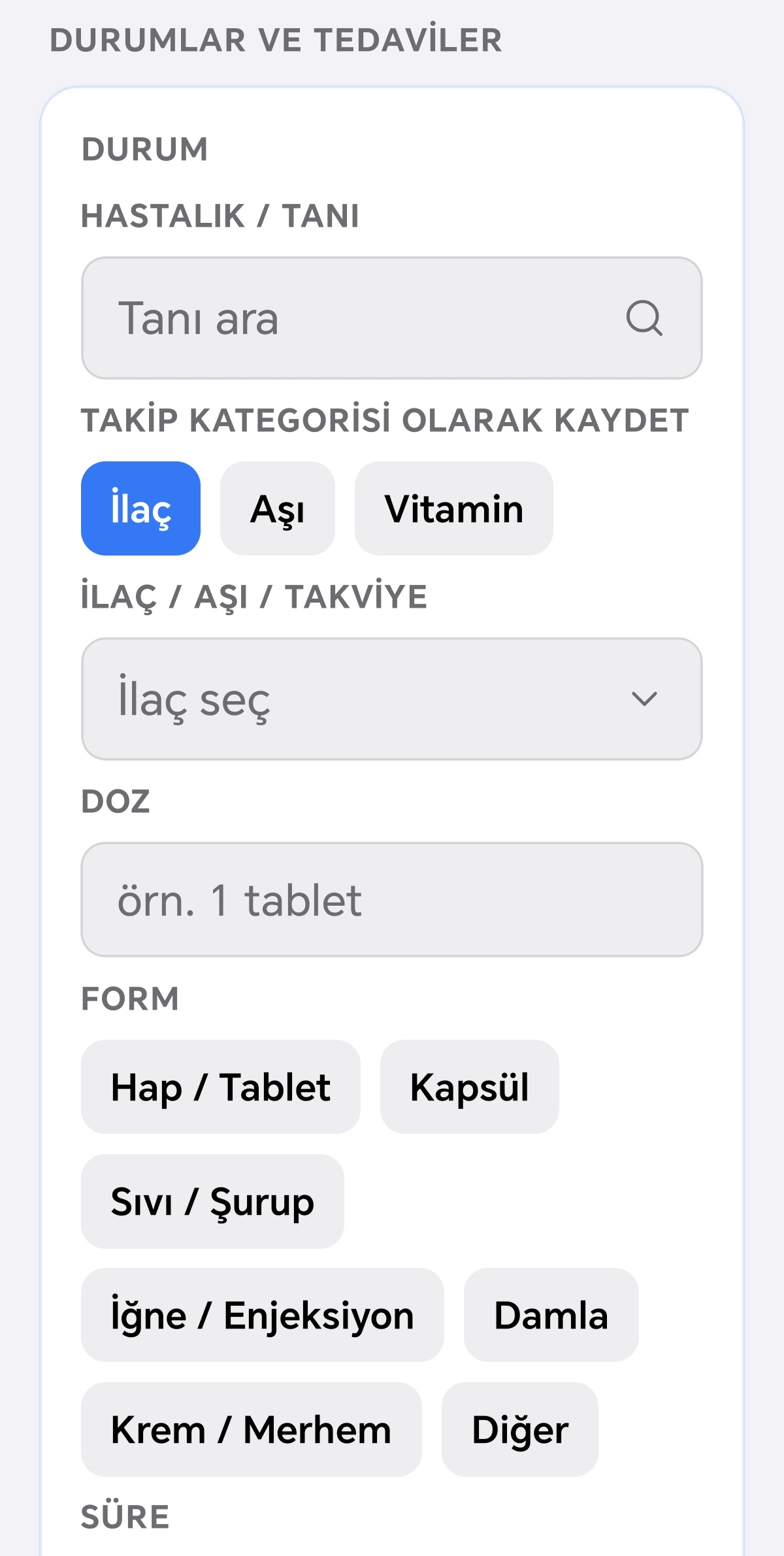
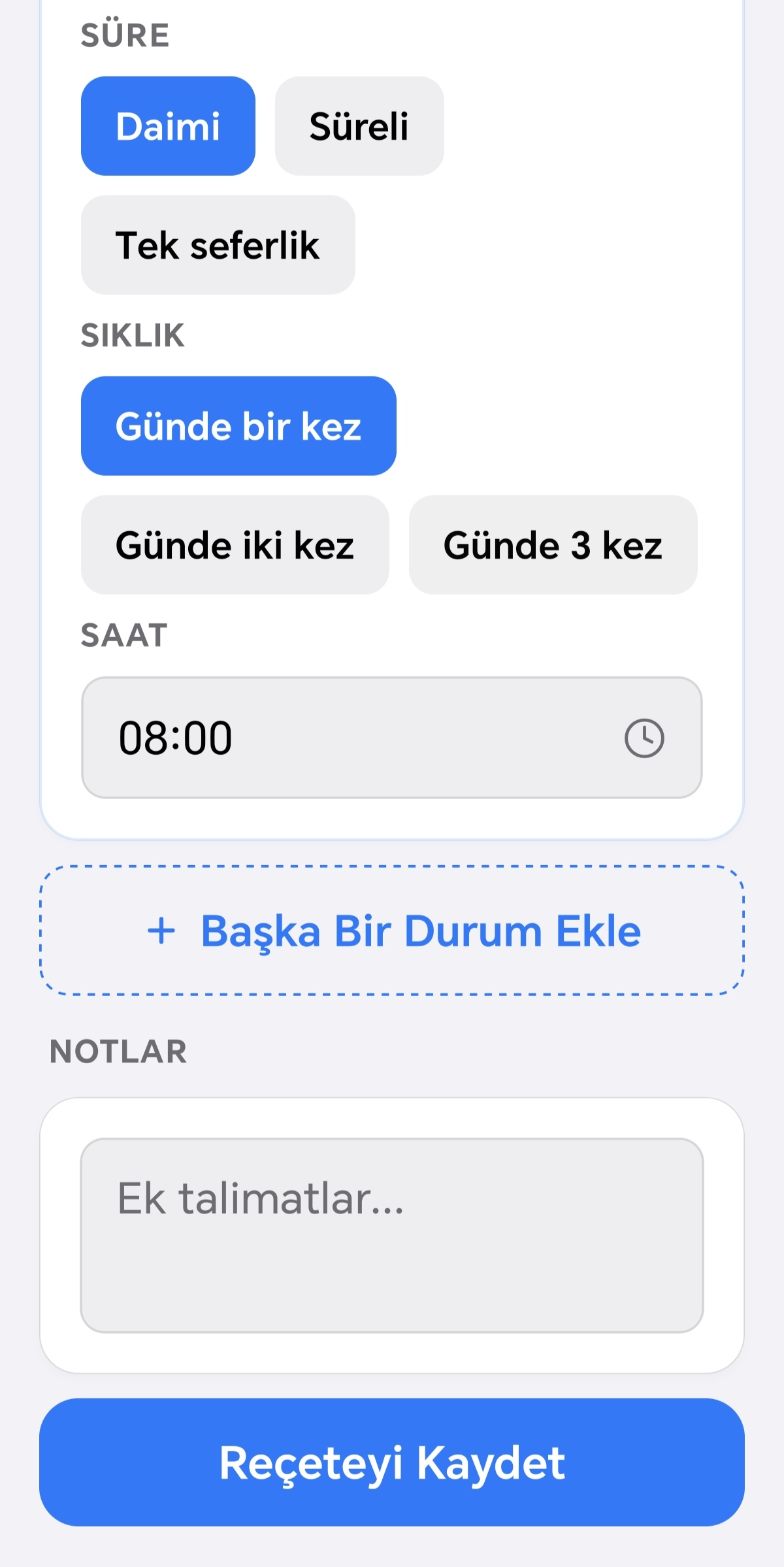
Viennent ensuite les cartes « statut ». Dans la première carte, vous saisissez le diagnostic ; une fois choisi, les médicaments couramment associés apparaissent en suggestion en haut de la liste. Chaque carte de statut vous permet également de choisir dans quelle catégorie l'enregistrement sera suivi (médicament, vaccin ou vitamine), puis vous précisez le nom, la dose et (pour un médicament ou un vaccin) la forme ; si le médicament ou la vitamine ne figure pas dans la liste, vous pouvez le saisir manuellement via l'option « médicament personnalisé ». Ensuite, vous pouvez définir la fréquence, la durée du traitement et les heures de prise, et voir un résumé du nombre de rappels de doses qui seront créés selon vos saisies. S'il y a plusieurs diagnostics/médicaments pour la même visite, vous pouvez ouvrir une nouvelle carte avec « Ajouter un autre statut », ou retirer une carte inutile via le X en haut à droite de celle-ci. Vous pouvez aussi ajouter une note générale sur la visite si vous le souhaitez.
Lorsque vous touchez Enregistrer, plusieurs éléments sont créés automatiquement pour chaque statut saisi : des rappels sont configurés selon les heures de prise choisies, un enregistrement est ajouté à la catégorie de santé concernée (médicament/vaccin/vitamine), et le diagnostic est automatiquement ajouté à la section Diagnostics ; ces enregistrements générés automatiquement sont signalés dans les listes par la mention « ✨ généré automatiquement ». Si vous avez saisi des informations vétérinaires, la visite elle-même est également ajoutée comme un enregistrement distinct dans la catégorie Vétérinaire. Si vous modifiez ultérieurement la fréquence d'un enregistrement de médicament, vaccin ou vitamine généré automatiquement depuis l'écran Santé, et qu'un rappel actif y est associé, un avertissement vous rappellera que vous devez également mettre à jour le rappel séparément.
Rapports PDF
health.pdf.overview.jpg
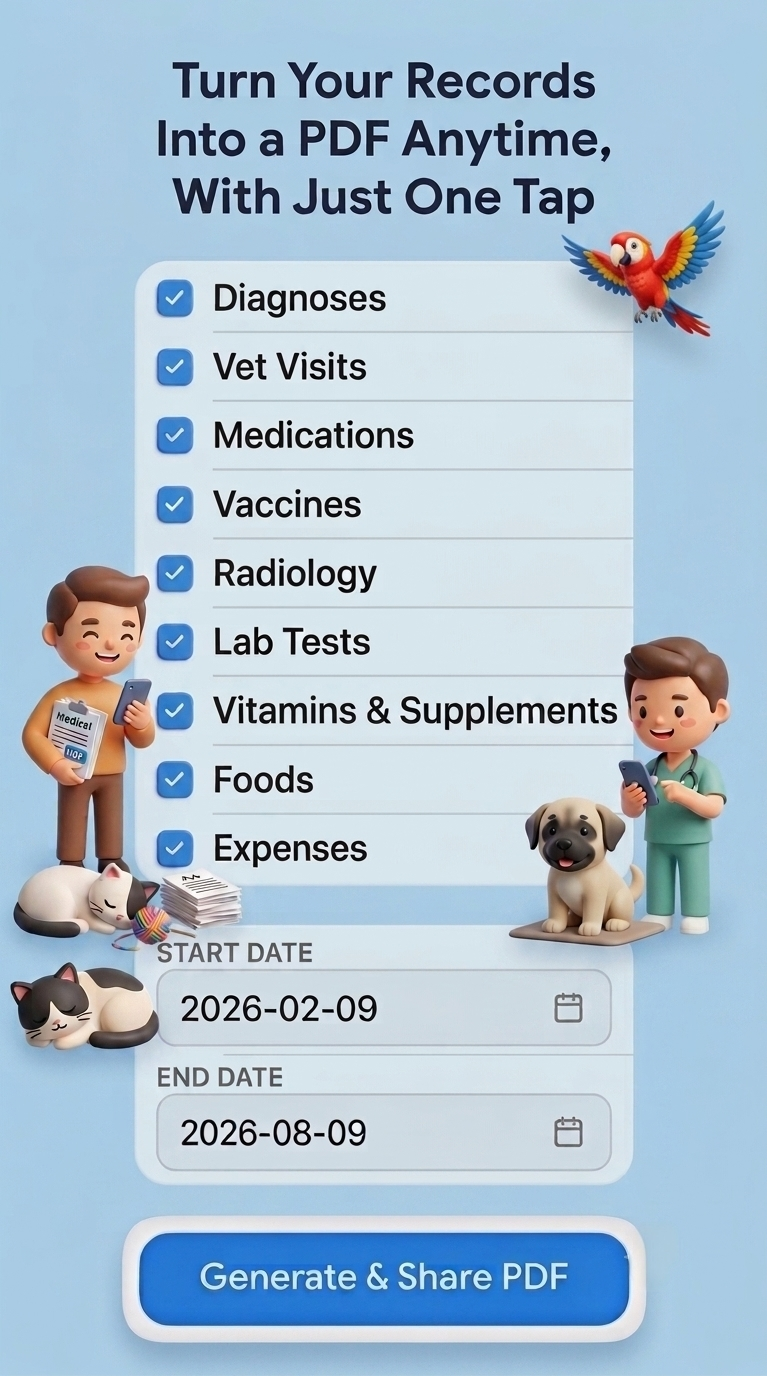
Ce menu vous permet de créer des rapports PDF pour votre animal (Premium uniquement). À l'ouverture, vous choisissez parmi quatre types de rapports : Rapport de Santé, Avis d'Animal Perdu, Rapport d'Adieu et Rapport Groupé par Catégorie. Le Rapport d'Adieu ne peut être sélectionné que pour un animal absent de votre liste active (c'est-à-dire à qui vous avez fait vos adieux) ; cette option est désactivée dans les autres cas.
En sélectionnant le Rapport de Santé, vous cochez d'abord les catégories à inclure (Diagnostics, Vétérinaire, Médicament, Vaccin, Radiologie, Analyse, Vitamine, Alimentation, Toilettage, Poids, Taille, Promenades et Activités, Dépenses) ; le nombre d'enregistrements sur la période apparaît à côté de chaque catégorie, et « Tout sélectionner » permet de toutes les cocher d'un coup. Vous choisissez ensuite une date de début et de fin pour définir la période couverte par le rapport. Selon vos choix, l'écran résume le nombre d'enregistrements et de catégories qui seront inclus dans le rapport. En touchant « Créer et Partager », le PDF est généré ; il comprend le profil de votre animal, le profil du propriétaire/soignant, les informations du vétérinaire assigné le cas échéant, et un tableau des enregistrements pour chaque catégorie sélectionnée (avec des graphiques si suffisamment de données sont disponibles).
Pour l'Avis d'Animal Perdu, vous ajoutez d'abord jusqu'à 3 photos (choisies dans la galerie, la première étant marquée comme photo de profil). Vous rédigez ensuite dans un champ de texte libre des informations telles que l'espèce, les signes distinctifs et le dernier lieu où l'animal a été vu, avec vos propres mots. Vous indiquez ensuite si vous souhaitez inclure votre adresse et votre numéro de téléphone dans les informations de contact, et pouvez les modifier si nécessaire. Si vous incluez votre numéro de téléphone, un QR code encodant ce numéro est automatiquement ajouté à l'avis (avec la mention « Scannez pour appeler ») ; sans numéro de téléphone, aucun QR code n'apparaît. En touchant « Créer l'Avis », un PDF au format A4 avec bordure rouge est généré ; il comprend les photos de votre animal, son nom, son espèce/âge, la note que vous avez rédigée et les informations de contact cochées (avec le QR code, le cas échéant).
Pour le Rapport d'Adieu, vous ajoutez d'abord jusqu'à 4 photos, puis rédigez un message d'adieu libre pour votre animal. En touchant « Créer », le PDF comprend les informations de profil, la date de naissance/d'adieu, le message que vous avez rédigé, le profil du propriétaire/soignant, un résumé du nombre total d'enregistrements/visites vétérinaires/médicaments/vaccins, ainsi que les informations du vétérinaire le cas échéant.
Pour le Rapport Groupé par Catégorie, vous sélectionnez d'abord plusieurs animaux (tous sont sélectionnés par défaut), puis cochez les catégories souhaitées parmi les 13 mêmes que celles du Rapport de Santé, et enfin définissez une plage de dates. Les animaux auxquels vous avez fait vos adieux sont également inclus dans la liste de ce rapport. En touchant « Créer et Partager », un PDF est généré combinant les enregistrements de tous les animaux sélectionnés en un seul rapport, chaque tableau précisant à quel animal il appartient ; ce rapport n'inclut pas de graphiques, seulement des tableaux.
Saisie Groupée
health.bulk.overview.jpg
Saisir le même enregistrement pour chaque animal un par un prend souvent beaucoup de temps. La saisie groupée est conçue pour vous aider dans ce cas précis (réservé au Premium). Elle vous permet de créer le même enregistrement pour plusieurs animaux en une seule saisie : vous remplissez un enregistrement groupé une seule fois, et PetLucid applique les données correspondantes aux fiches de chaque animal sélectionné, une par une.
Un appui long sur une catégorie de l'écran Santé vous mène à l'écran de saisie groupée de cette catégorie. Vous pouvez créer des enregistrements groupés pour l'alimentation (y compris le suivi de l'eau), le toilettage, les promenades et activités, les dépenses, les visites vétérinaires, les médicaments, les vaccins et les vitamines. Les catégories propres à un seul animal, comme les diagnostics, le poids, la taille, les images de radiologie et les analyses, ne prennent en charge que la saisie individuelle.
Lorsque vous ajoutez une entrée depuis une catégorie prenant en charge la saisie groupée, un formulaire vous est présenté. Vous définissez d'abord la date, puis choisissez un sous-élément (cela varie selon la catégorie : pour l'alimentation, cela peut être un type comme viande/végétal/pâtée, tandis que pour les promenades et activités, ce peut être un type d'activité comme marche/course/natation). Les animaux correspondant à cette sélection sont automatiquement filtrés dans votre liste active et vous sont proposés. La saisie groupée nécessite au moins deux animaux correspondants, et au moins deux animaux doivent rester sélectionnés lors de l'enregistrement — sans quoi la fiche ne peut pas être finalisée.
Pour les catégories alimentation et dépenses, vous saisissez également un « montant total », que PetLucid répartit à parts égales entre les animaux sélectionnés. Vous pouvez ajuster ces parts par la suite. Pour des catégories comme le toilettage, les promenades et activités, les visites vétérinaires, les médicaments, les vaccins et les vitamines, les valeurs communes que vous saisissez (comme la durée, le motif ou la dose) s'appliquent telles quelles à tous les animaux sélectionnés.
Pour les enregistrements où vous saisissez un « montant total », celui-ci est automatiquement réparti en une part égale pour chaque animal, mais vous pouvez aussi saisir des valeurs personnalisées pour chacun individuellement. Si vous prévoyez de saisir des valeurs personnalisées, nous vous recommandons de laisser le champ « montant total » vide : PetLucid calculera lui-même le total à la fin. Si vous saisissez le total au préalable puis modifiez la part d'un animal, le total reste fixe et les parts des autres animaux sont automatiquement mises à jour pour absorber la différence de façon proportionnelle. Cet ajustement a une limite : la part de chaque animal doit rester à au moins 0,5 unité ; vous ne pouvez donc pas augmenter une part au point de faire passer les autres sous ce seuil — une fois la limite atteinte, un avertissement vous indique la valeur maximale que vous pouvez saisir. L'option Réinitialiser vous permet à tout moment de revenir à une répartition égale.
En appuyant sur une carte dans la liste des enregistrements groupés, vous en affichez les détails ; un appui long ouvre l'écran de modification. Vous pouvez supprimer un enregistrement en le faisant glisser vers la gauche, ce qui le supprime entièrement pour tous les animaux du groupe. Vous pouvez aussi consulter un enregistrement groupé depuis l'écran Santé de n'importe lequel des animaux concernés ; cette vue affiche également les noms et photos des autres animaux inclus dans le même enregistrement. La date d'un enregistrement groupé ne peut être modifiée que depuis l'écran de modification de la saisie groupée ; sur l'écran de modification d'un animal individuel, le champ date est en lecture seule et affiche une note précisant qu'il est géré depuis l'enregistrement groupé. Si vous retirez un animal d'un enregistrement depuis son propre écran Santé (en supprimant sa part) ou si vous supprimez définitivement l'animal, celui-ci sort de l'enregistrement groupé : pour les enregistrements à valeurs communes, les parts des animaux restants demeurent inchangées, tandis que pour les enregistrements avec un « montant total », le total reste fixe et est redistribué proportionnellement entre les animaux restants. Si cela ne laisse plus qu'un seul animal dans l'enregistrement, celui-ci cesse d'être un enregistrement groupé : le montant total (le cas échéant) est intégralement transféré à cet animal, et l'enregistrement se poursuit comme une fiche individuelle normale sur l'écran Santé de cet animal.
Si l'un des animaux d'un enregistrement groupé est placé sur la liste d'adieu, cet enregistrement devient en lecture seule. Un enregistrement en lecture seule ne peut être modifié ni depuis l'écran de saisie groupée ni depuis les fiches individuelles des autres animaux, ce qui évite toute incohérence des données. Ce verrouillage dure jusqu'à ce que l'animal concerné soit remis sur la liste active.

Guide des rappels

Dans ce menu, vous créez et gérez les rappels pour vos animaux : nourriture, promenades, visites vétérinaires, médicaments, vaccins, vitamines, toilettage, imagerie et analyses de laboratoire.

reminders.overview.jpg
Si vous n'avez encore aucun rappel, un état vide apparaît à l'écran ; touchez le bouton qui s'y trouve pour commencer à créer votre premier rappel.
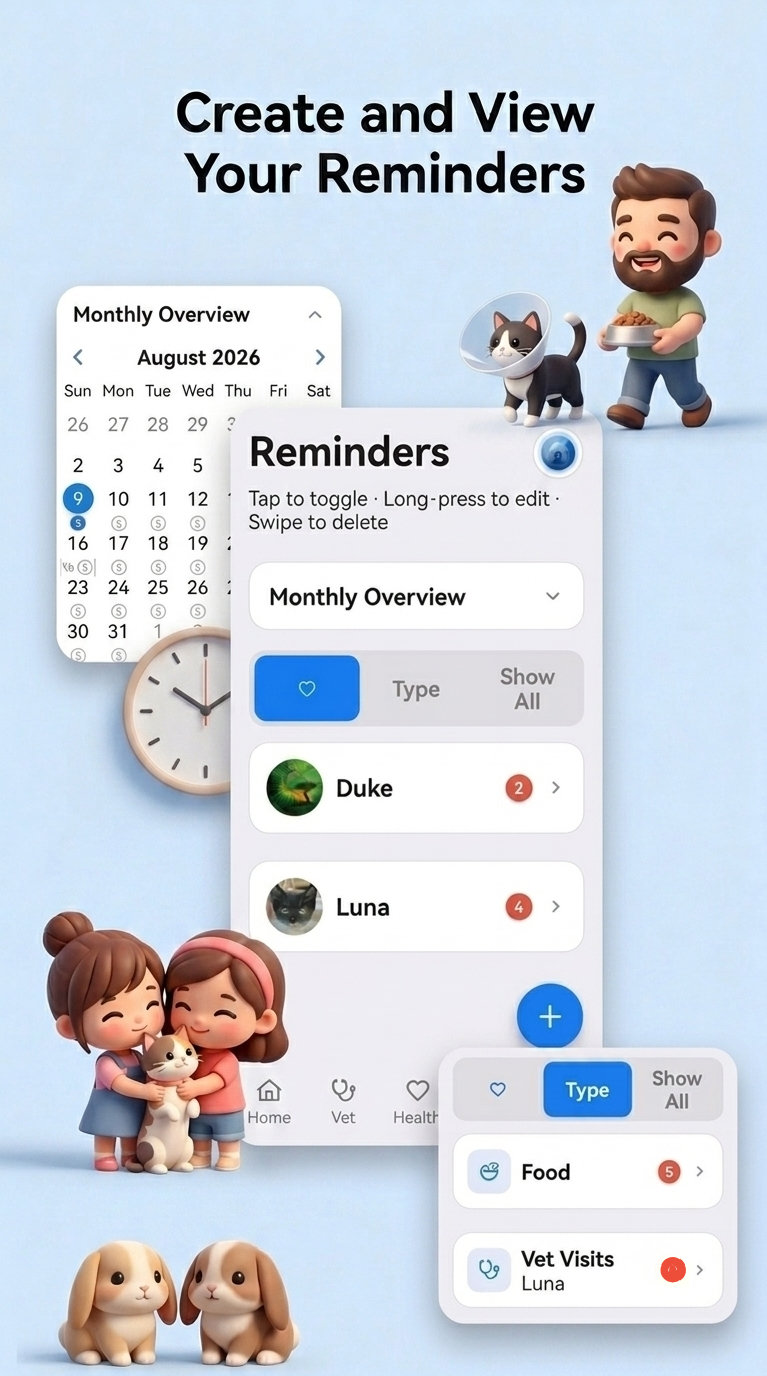
En touchant le bouton plus en bas à droite, l'écran d'ajout d'un nouveau rappel s'ouvre. Vous y faites, dans l'ordre : vous saisissez un titre ; vous choisissez pour quel(s) animal(aux) le rappel s'applique (vous pouvez sélectionner plusieurs animaux) ; vous choisissez l'un des neuf types (Nourriture, Toilettage, Promenade, Vétérinaire, Médicament, Vaccin, Vitamine, Imagerie, Analyse de laboratoire) ; vous choisissez une durée ("Permanente" se répète indéfiniment, "Limitée" dure 2, 3, 5, 7, 14 ou 30 jours ou un nombre de jours que vous saisissez vous-même, "Une fois" ne vous rappelle qu'une seule fois à la date choisie ; vous pouvez aussi utiliser "Certains jours uniquement" pour cocher des jours précis de la semaine) ; vous choisissez une date de début ; vous choisissez une fréquence (1, 2 ou 3 fois par jour — autant de champs horaires s'ouvrent que le nombre choisi, et vous définissez une heure distincte pour chacun ; si vous choisissez plusieurs fréquences par jour, un rappel distinct est créé pour chaque heure). En touchant "Enregistrer", le(s) rappel(s) est/sont créé(s) et des notifications sont programmées aux heures que vous avez définies.
Sur l'écran d'accueil, un calendrier mensuel se trouve au-dessus de la liste ; il est replié par défaut, vous pouvez le déplier ou le replier en le touchant. Une fois déplié, les jours comportant des rappels actifs affichent un petit badge numérique, et les jours comportant un rappel vétérinaire affichent en plus une icône de stéthoscope ; si vous maintenez appuyé sur un jour, ces badges s'affichent aussi temporairement pour les jours passés.
Vous pouvez consulter les rappels selon trois vues différentes : Par Animal (chaque animal a son propre dossier, avec des sous-dossiers par type à l'intérieur), Type (chaque type a son propre dossier, avec des sous-dossiers par animal à l'intérieur) et Tout afficher (une seule liste à plat). Vous pouvez toucher les dossiers pour les déplier ou les replier, et voir un badge rouge indiquant le nombre de rappels actifs. Vous pouvez aussi appuyer longuement sur un dossier pour voir une liste chronologique de ses rappels à venir — un appui long sur un animal affiche tous ses rappels, un appui long sur un type affiche ce type pour tous les animaux, et un appui long sur un sous-dossier (par ex. un type précis dans le dossier d'un animal, ou un animal précis dans le dossier d'un type) limite la liste à cette combinaison exacte.
En touchant un rappel dans la liste, il est immédiatement activé ou désactivé. En le maintenant appuyé, l'écran de modification s'ouvre, où vous pouvez changer tous les champs comme dans l'écran d'ajout. En faisant glisser un rappel vers la gauche, un bouton de suppression apparaît ; en le touchant, une confirmation est demandée, et en confirmant, le rappel est définitivement supprimé.
Lorsque vous faites vos adieux à un animal depuis le menu des animaux, tous les rappels liés à cet animal sont automatiquement désactivés ici (leurs notifications s'arrêtent), mais les rappels eux-mêmes ne sont pas supprimés. Si vous remettez l'animal dans la liste active, tous ses rappels sont réactivés en une seule fois. Si vous supprimez définitivement un animal, tous les rappels et notifications qui lui sont liés sont également supprimés définitivement.

Guide des Réglages

Lorsque vous ouvrez les Réglages, votre carte de profil apparaît en premier. Si vous n'avez pas encore renseigné de nom, la carte affiche "appuyez pour ajouter un nom". Appuyez sur l'icône crayon de la carte pour passer en mode édition. Dans ce mode, vous pouvez : appuyer sur votre photo pour choisir dans votre galerie une photo de profil recadrée au format carré (1:1), saisir votre nom, choisir le rôle "Propriétaire" ou "Gardien", définir votre date de naissance via un sélecteur de date ou l'effacer avec l'icône X, et saisir votre adresse et votre numéro de téléphone. Appuyez sur l'icône de validation pour enregistrer vos informations, ou sur l'icône X pour annuler l'édition. En dehors du mode édition, la date de naissance, l'adresse et le téléphone saisis s'affichent ligne par ligne sur la carte. Toutes ces informations sont stockées uniquement sur votre appareil ; elles ne sont jamais envoyées à un serveur ni partagées avec qui que ce soit, y compris l'équipe PetLucid. PetLucid adopte une approche entièrement "local-first" pour vos données : les informations de votre profil ne quittent jamais votre téléphone. En appuyant sur la carte de profil, un panneau s'ouvre et se ferme, affichant un résumé de vos dépenses enregistrées ce mois-ci ; lorsque le panneau est ouvert, appuyer sur la ligne "résumé des dépenses" qui apparaît en dessous ouvre un écran où vous pouvez sélectionner vos animaux et une plage de dates pour générer ce résumé sous forme de PDF. Sous la carte de profil se trouve la carte Premium ; en appuyant dessus, vous êtes dirigé vers l'écran Premium. Dans la section Apparence, vous pouvez choisir entre le thème clair, sombre ou système. Dans la section Langue et Données, appuyer sur la ligne de langue ouvre un écran où vous pouvez choisir parmi 20 langues, dont le turc, l'anglais, l'allemand, le français, l'espagnol, l'italien, le néerlandais, le suédois, le coréen, le japonais, le chinois, le polonais, le portugais, le russe, et bien d'autres. Appuyer sur la ligne Sauvegarde vous dirige vers l'écran de sauvegarde et de restauration. Dans la section Support, appuyer sur la ligne e-mail ouvre l'application de messagerie de votre appareil avec un nouveau brouillon adressé à petlucidapp@gmail.com. Appuyer sur À propos vous dirige vers un écran d'informations sur l'application.

Sauvegarde et Restauration
Sauvegardez et restaurez vos données
Formules Gratuite et Premium
Comparez les formules
Sauvegarde et Restauration
settings.backup.overview.jpg
Lorsque vous ouvrez l'écran Sauvegarde et Restauration, une carte d'information en haut explique à quoi servent les sauvegardes. Juste en dessous, quatre encadrés résument le nombre d'animaux, de dossiers de santé, de rappels et d'ordonnances actuellement enregistrés sur votre appareil. Si vous avez déjà effectué une sauvegarde manuelle, un badge vert indiquant sa date apparaît également ici. De plus, si vous avez au moins un animal et que votre dernière sauvegarde manuelle date de plus de 14 jours, une carte de rappel discrète apparaît sur l'écran d'accueil ; en appuyant dessus, vous êtes dirigé directement vers cet écran.
Ces informations sont également sauvegardées automatiquement au fil de votre utilisation de l'application : dès que vos données changent et qu'au moins 6 heures se sont écoulées, les 3 sauvegardes automatiques les plus récentes sont conservées dans le stockage propre de votre appareil (sans être envoyées à un serveur). En appuyant sur "Restaurer depuis une sauvegarde automatique", une liste s'ouvre où vous pouvez choisir laquelle de ces 3 sauvegardes restaurer, avec leur date et heure ; après confirmation de votre choix, le processus de restauration commence.
Comme les données que vous ajoutez à PetLucid ne sont conservées que sur votre appareil, nous vous recommandons d'en faire de temps en temps une copie sur votre compte personnel Google Drive ou iCloud. Nous ne pouvons pas le faire à votre place ; en tant qu'application sans serveur, entièrement "local-first", nous avons délibérément choisi de ne pas assumer cette responsabilité. La bonne nouvelle, c'est que vous pouvez partager le fichier de sauvegarde que vous créez avec les membres de votre famille ou les gardiens qui s'occupent de votre animal avec vous — vous pouvez ainsi partager vos dossiers avec vos proches si vous le souhaitez.
Dans la section Actions, en appuyant sur "Sauvegarder Maintenant", on vous demande d'abord si vous souhaitez chiffrer votre sauvegarde. Si vous continuez sans chiffrement, votre fichier de sauvegarde est créé au format JSON en clair et l'écran de partage de votre appareil s'ouvre (AirDrop, e-mail, enregistrement dans les fichiers, etc.). Si vous choisissez le chiffrement, il vous est demandé de définir un mot de passe ; après l'avoir saisi et confirmé deux fois (via "Chiffrer et Exporter"), votre sauvegarde est chiffrée sur votre appareil avec AES-256 et exportée également via l'écran de partage. Ce chiffrement se produit entièrement sur votre appareil ; le mot de passe que vous définissez n'est jamais envoyé à un serveur, et personne — y compris l'équipe PetLucid — ne peut le voir ni le connaître. Ainsi, si vous oubliez votre mot de passe, personne ne pourra déchiffrer ou restaurer cette sauvegarde à votre place.
En appuyant sur "Restaurer", il vous est demandé de choisir un fichier de sauvegarde depuis votre appareil. Si le fichier choisi n'est pas chiffré, il vous est demandé de confirmer la restauration, et une fois confirmée, toutes vos données actuelles sont entièrement remplacées. S'il est chiffré, un écran s'ouvre d'abord pour vous demander votre mot de passe ; si vous saisissez un mot de passe incorrect, un message d'erreur s'affiche et il vous est demandé de réessayer, et une fois le bon mot de passe saisi, le processus de restauration commence.
Une carte d'avertissement figure en bas de l'écran : lorsque vous restaurez une sauvegarde, toutes les données actuelles de votre appareil sont entièrement remplacées par cette sauvegarde ; le processus de restauration ne fusionne pas les enregistrements un par un, il écrase complètement les enregistrements existants.
Formules Gratuite et Premium
settings.premium.overview.jpg
Lorsque l'écran Premium s'ouvre, si vous n'avez pas encore Premium, vous verrez un titre "passer à Premium" et un badge indiquant le prix unique à vie ; si vous avez déjà Premium, le message "votre Premium est actif" s'affiche à la place. Juste en dessous, deux cartes de formules sont affichées côte à côte.
Vous pouvez utiliser PetLucid aussi longtemps que vous le souhaitez avec un profil d'animal unique, toutes les catégories de santé, les rappels et notifications, les options de thème et de langue, les fonctions de sauvegarde manuelle et la possibilité d'exporter votre récapitulatif de dépenses en PDF. Nous sommes heureux de pouvoir vous aider, vous et votre animal.
Signalée par le badge "Meilleur Choix", la formule Premium propose, en plus de tout ce qui est inclus dans la formule gratuite : Profils d'animaux illimités — si vous avez plusieurs animaux, vous pouvez tous les suivre depuis un seul compte. Saisie groupée — pour plusieurs animaux à la fois, vous pouvez créer des enregistrements de nourriture, médicaments/vitamines/vaccins ou promenades depuis un seul écran, en saisissant une seule fois les informations communes (date, fréquence, etc.) ; les champs spécifiques à chaque animal, comme la dose, peuvent toujours être modifiés individuellement si nécessaire. Automatisation des ordonnances — automatise la saisie de vos données d'ordonnance. Avec l'automatisation des ordonnances, vous saisissez les informations et rappels correspondants depuis un seul écran, et PetLucid les répartit à votre place là où ils doivent aller ; plus besoin de saisir manuellement les données dans des sections séparées. Rapports PDF — générez et exportez les dossiers de santé et de dépenses de vos animaux sous forme de rapport PDF pour la période de votre choix. Vous pouvez également créer rapidement une affiche PDF d'animal perdu, avec la photo de votre animal et vos coordonnées, grâce à une fonctionnalité que nous espérons que vous n'aurez jamais à utiliser ; pour un animal auquel vous avez fait vos adieux, vous pouvez aussi obtenir un rapport souvenir en PDF contenant votre message d'adieu et un résumé de ses dossiers. Utilisation sans publicité — utilisez l'application entièrement débarrassée des publicités.
Si vous n'avez pas encore Premium, vous pouvez appuyer sur le bouton d'achat affichant le prix pour démarrer l'achat unique de Premium à vie, ou appuyer sur le lien "restaurer les achats" en dessous pour restaurer sur votre compte un achat effectué précédemment. Si vous avez déjà Premium, vous verrez à la place une carte de confirmation indiquant que votre Premium est actif. Premium est un achat unique à vie ; même si vous changez de téléphone ou passez à un autre appareil, vous pouvez utiliser "restaurer les achats" avec le même compte pour reconfigurer facilement votre Premium sur votre nouvel appareil.