Kezdőképernyő útmutató
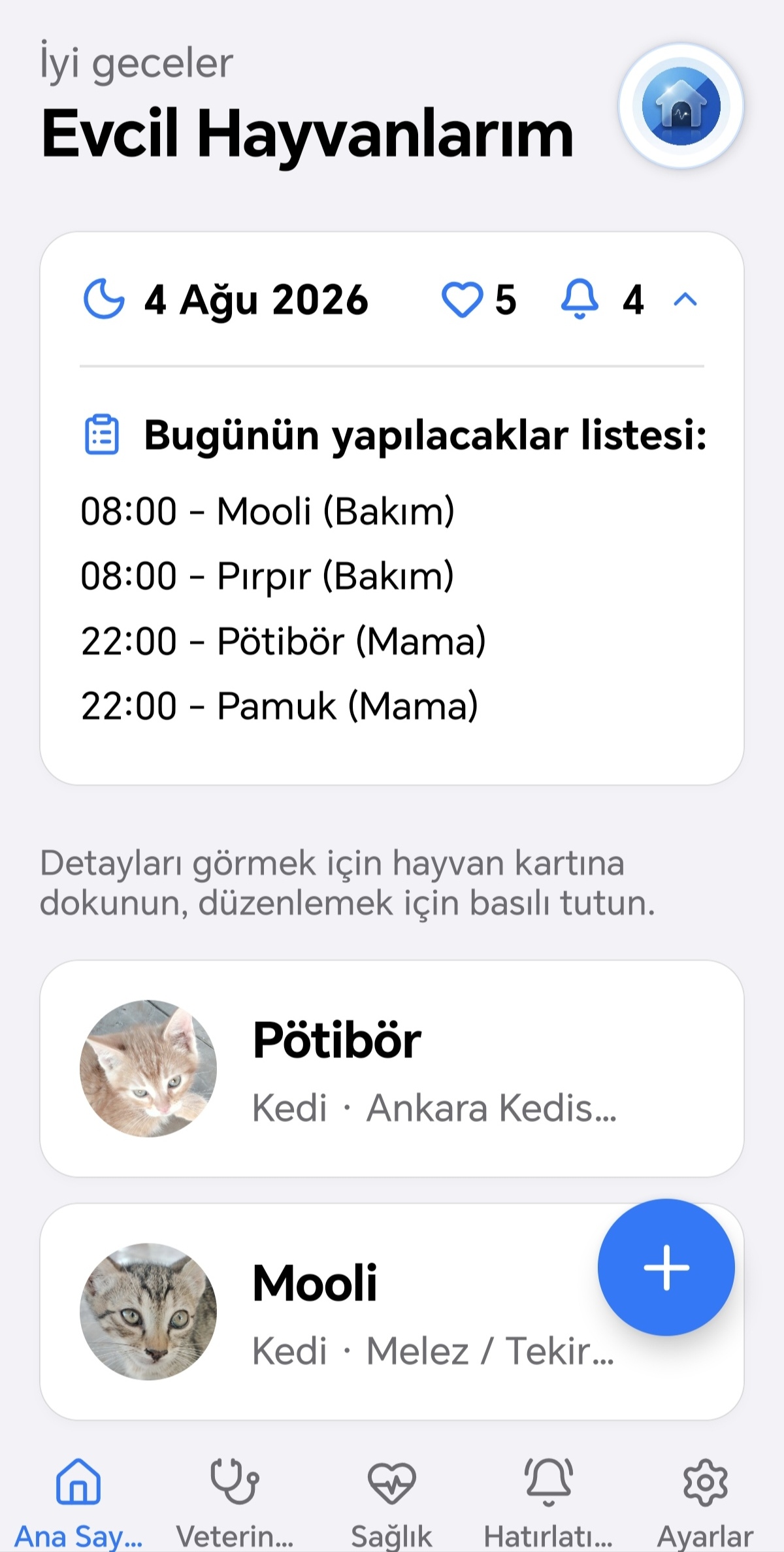
Kisállatok útmutató
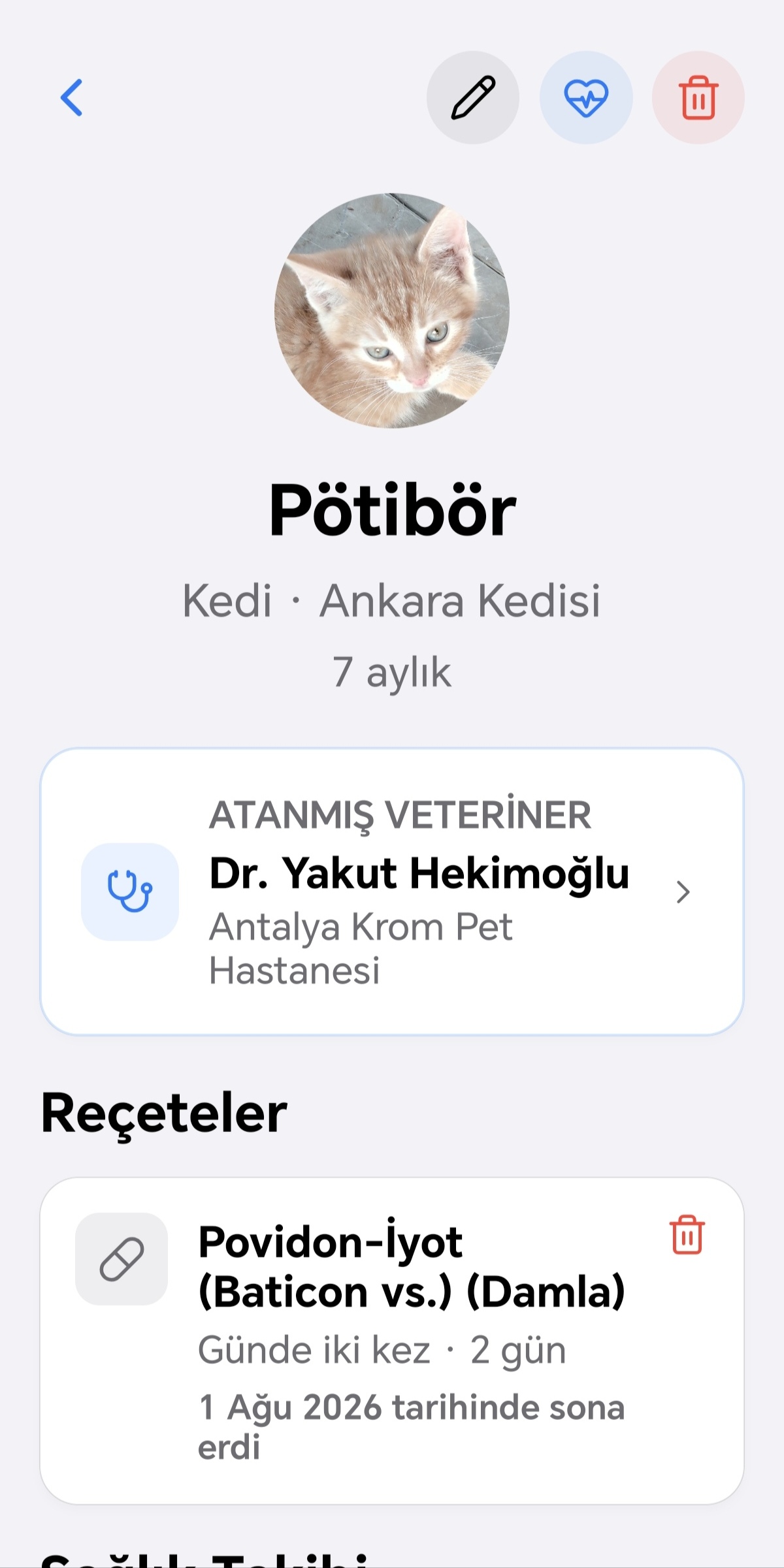
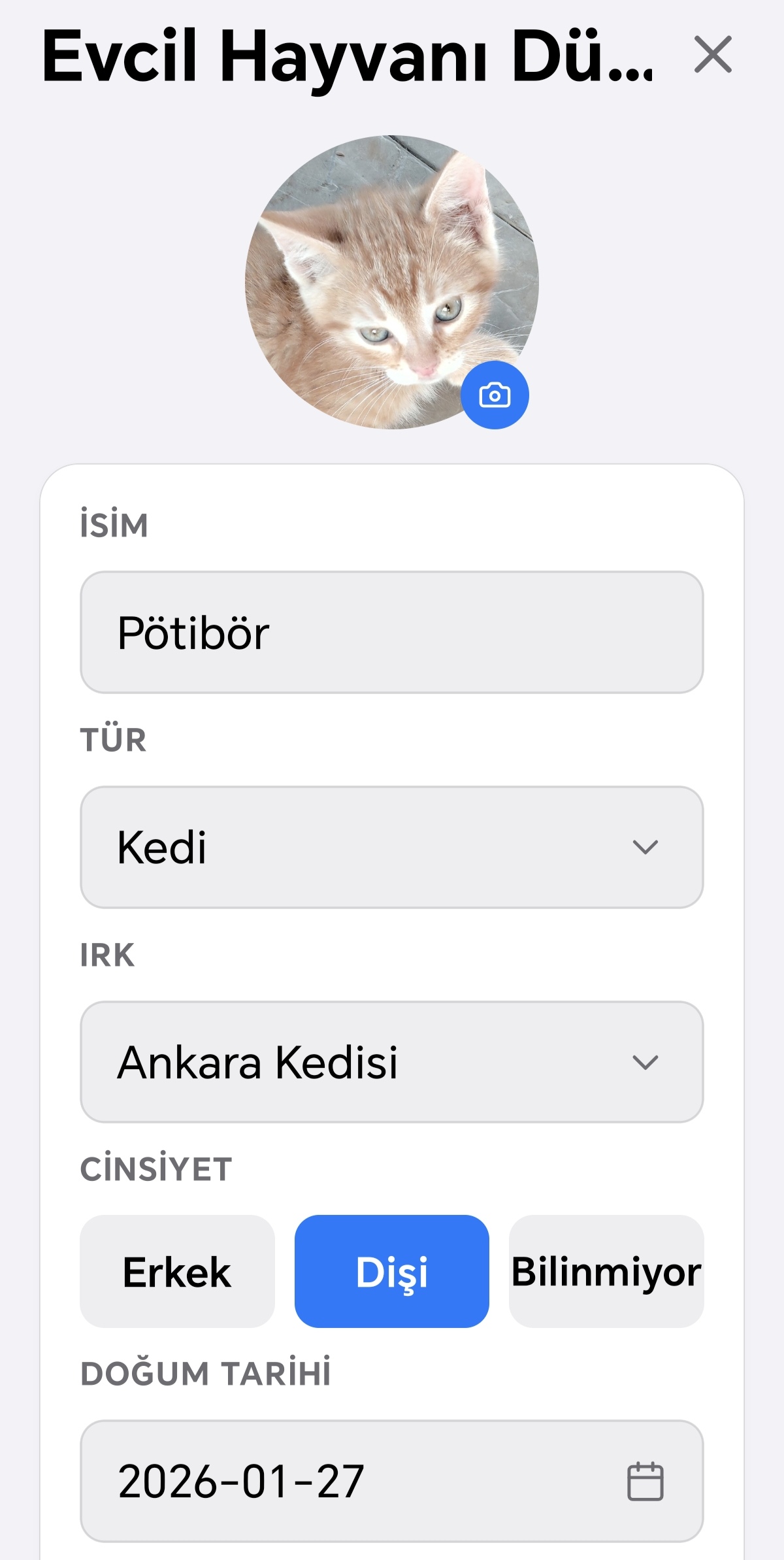
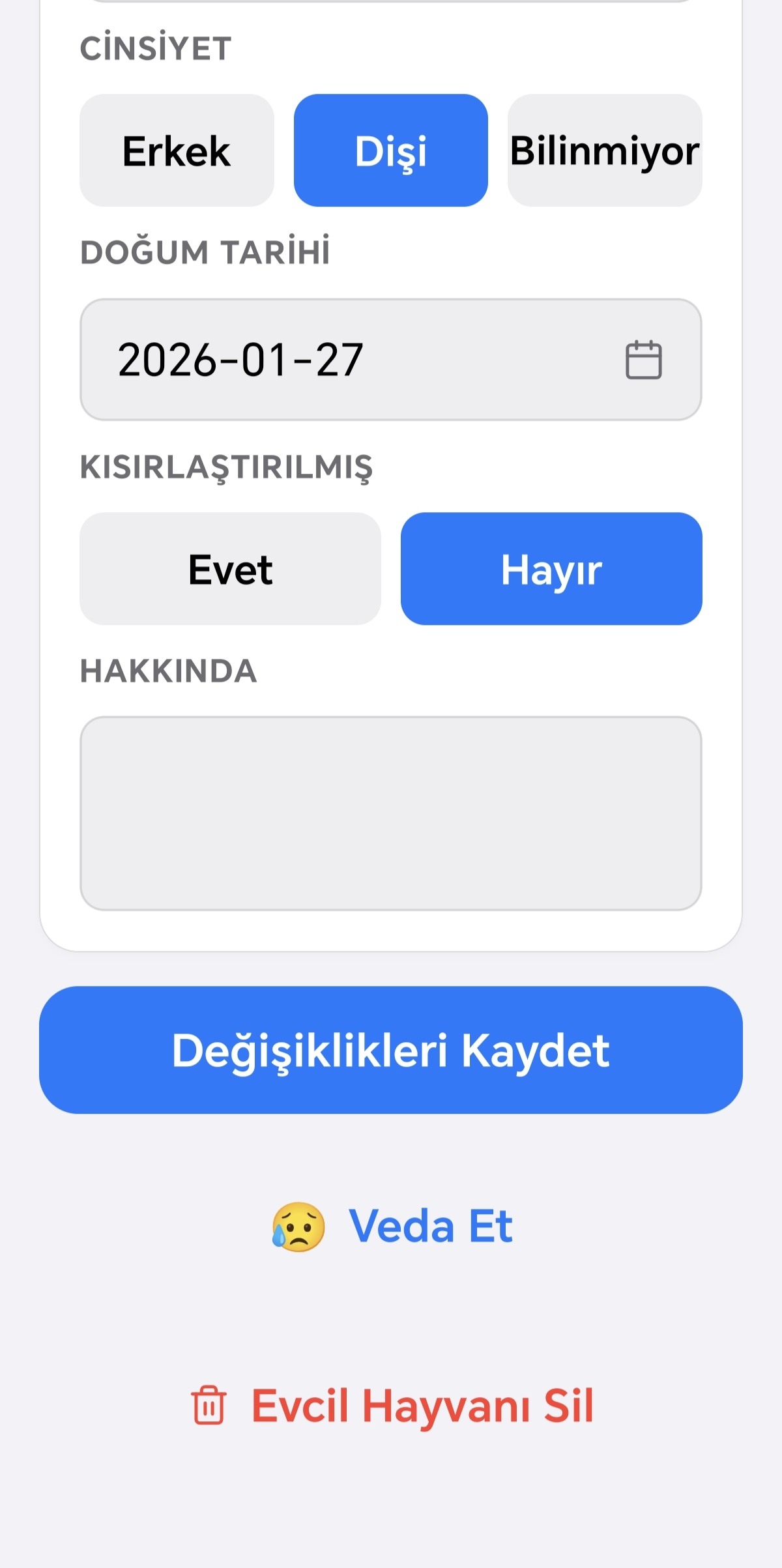
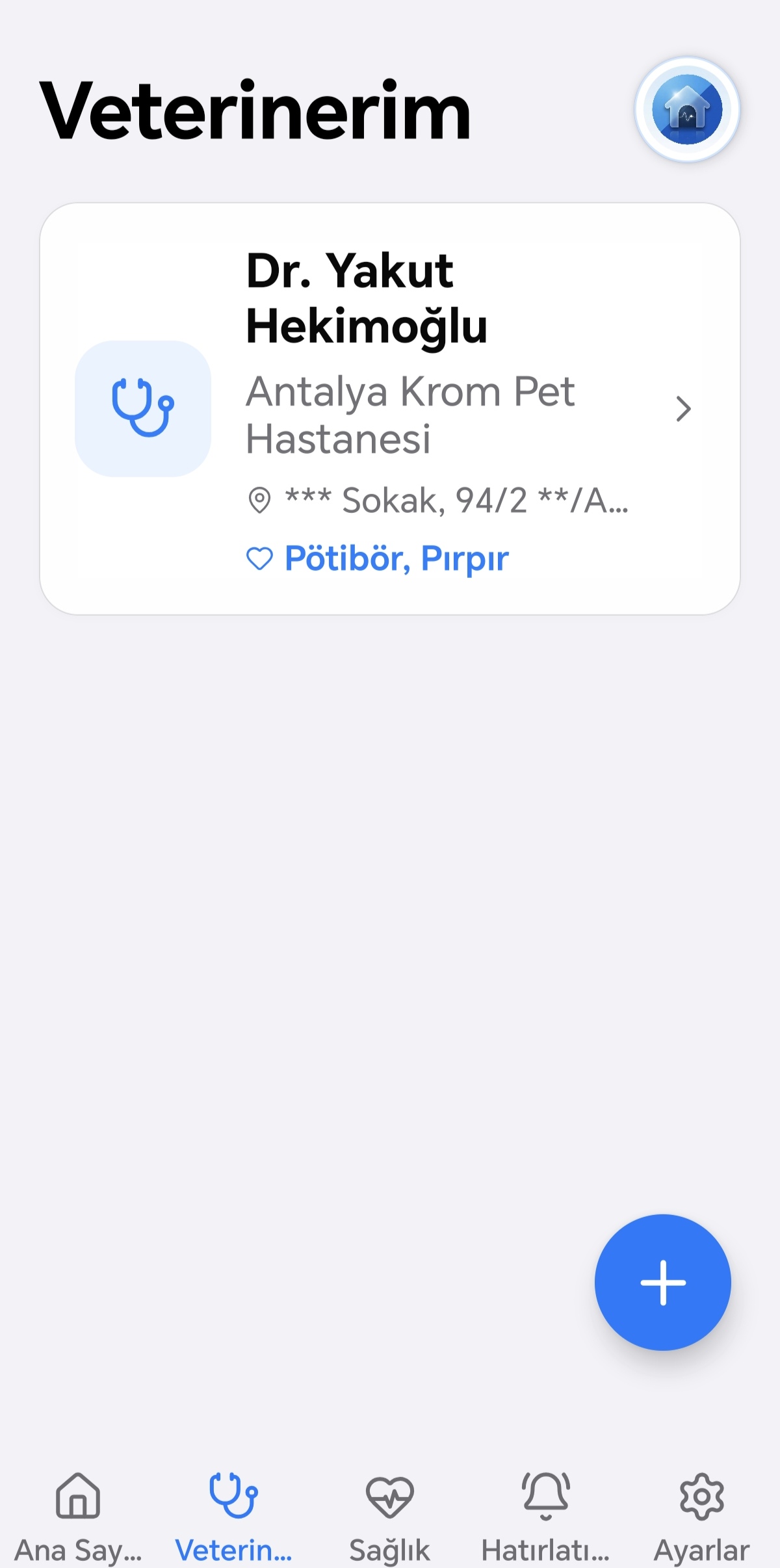
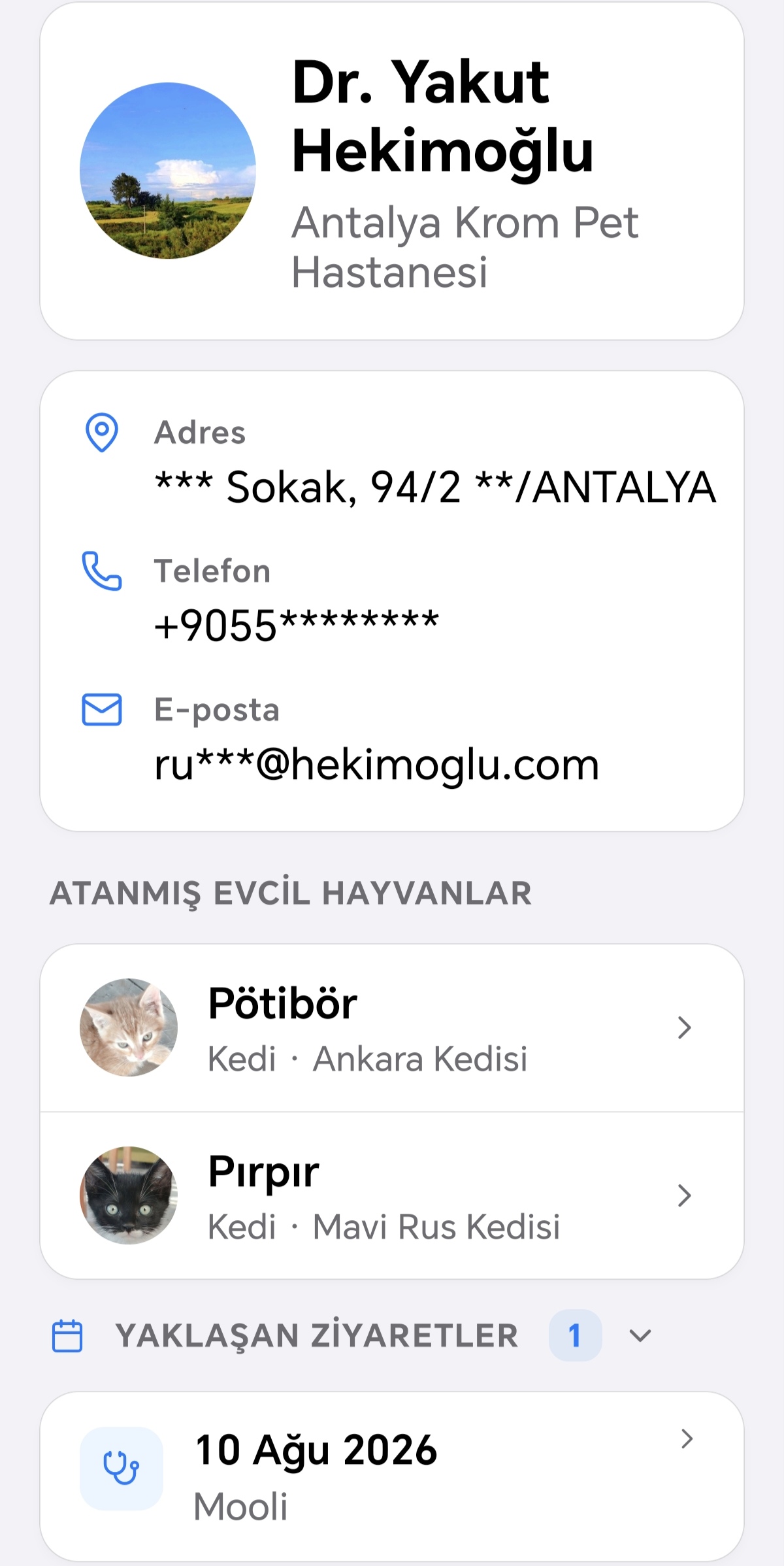
Állatorvos-útmutató
Egészség Útmutató
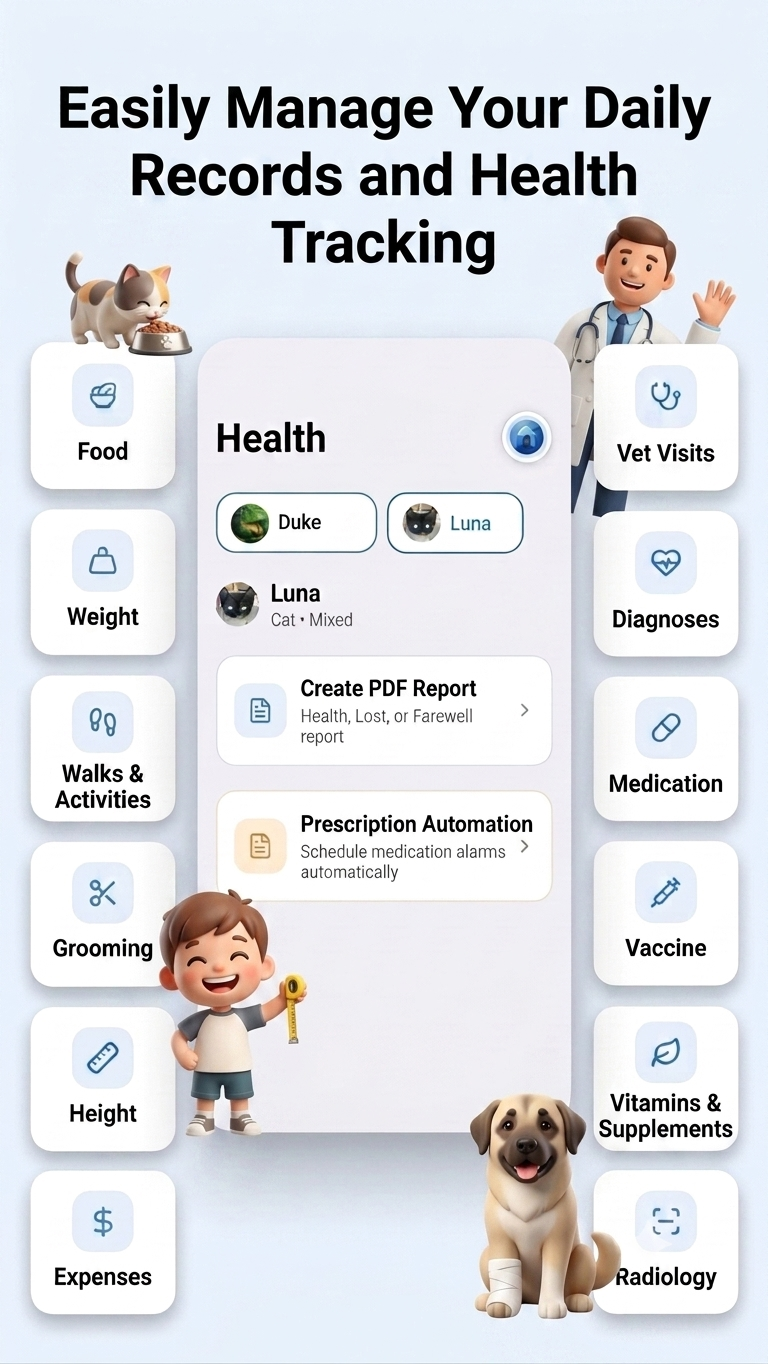
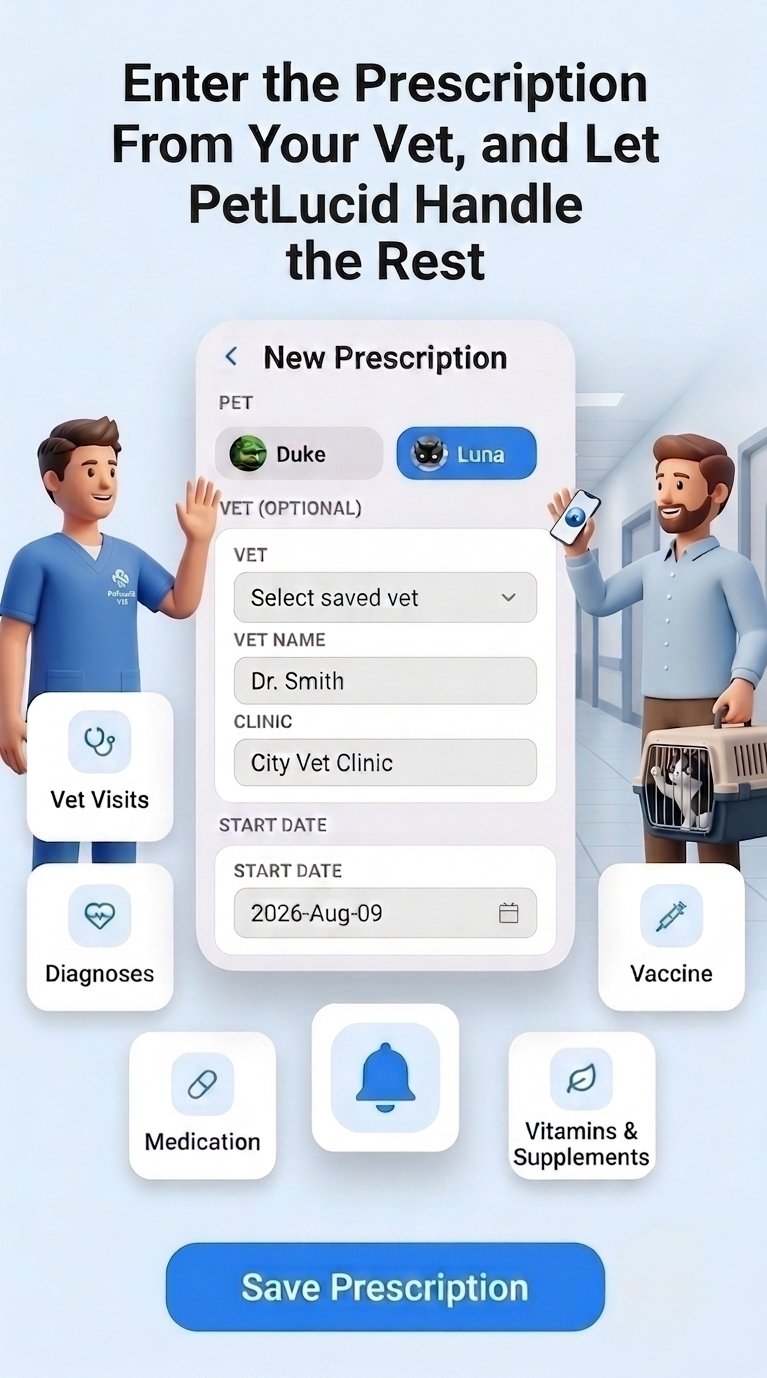
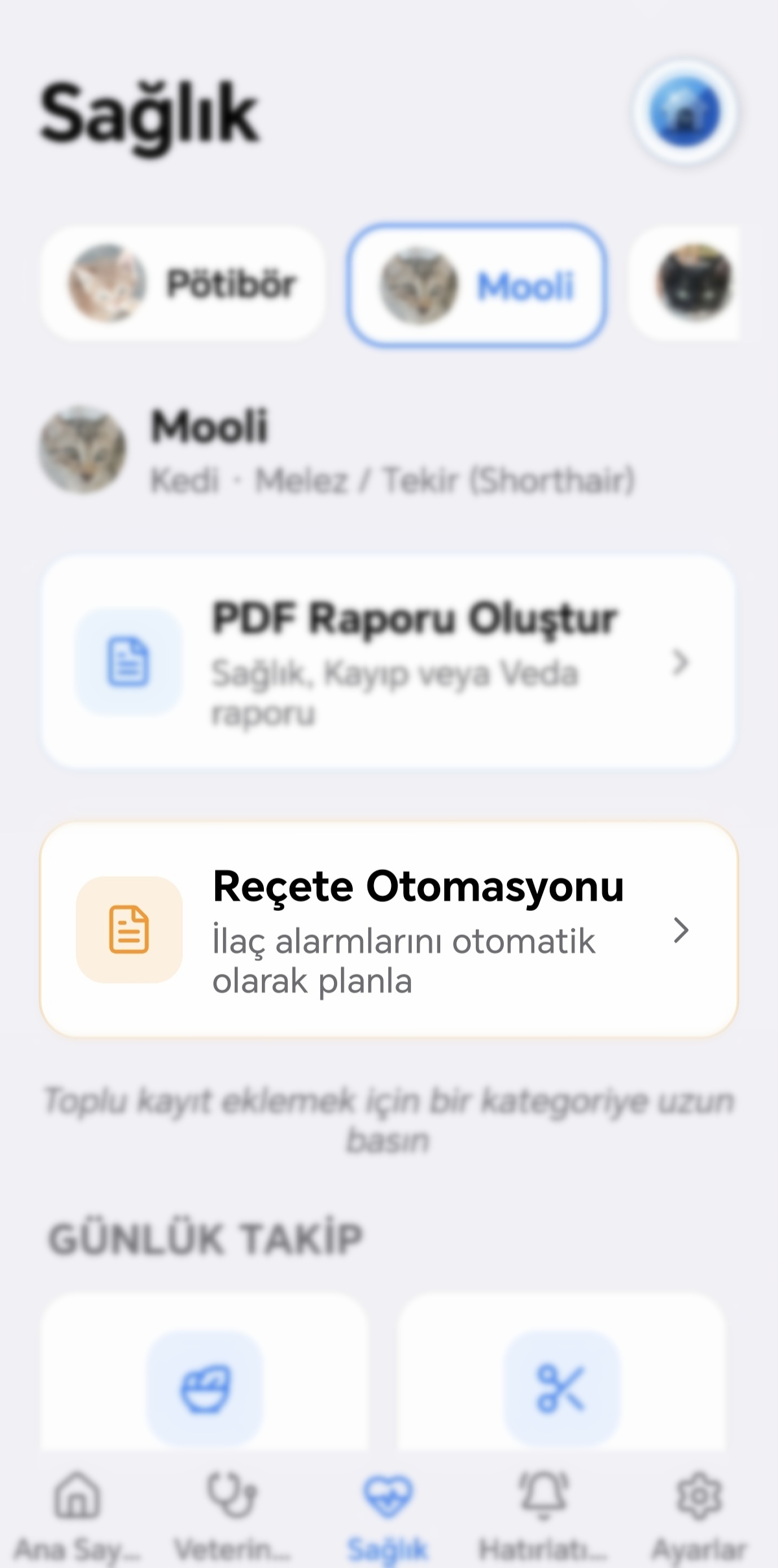
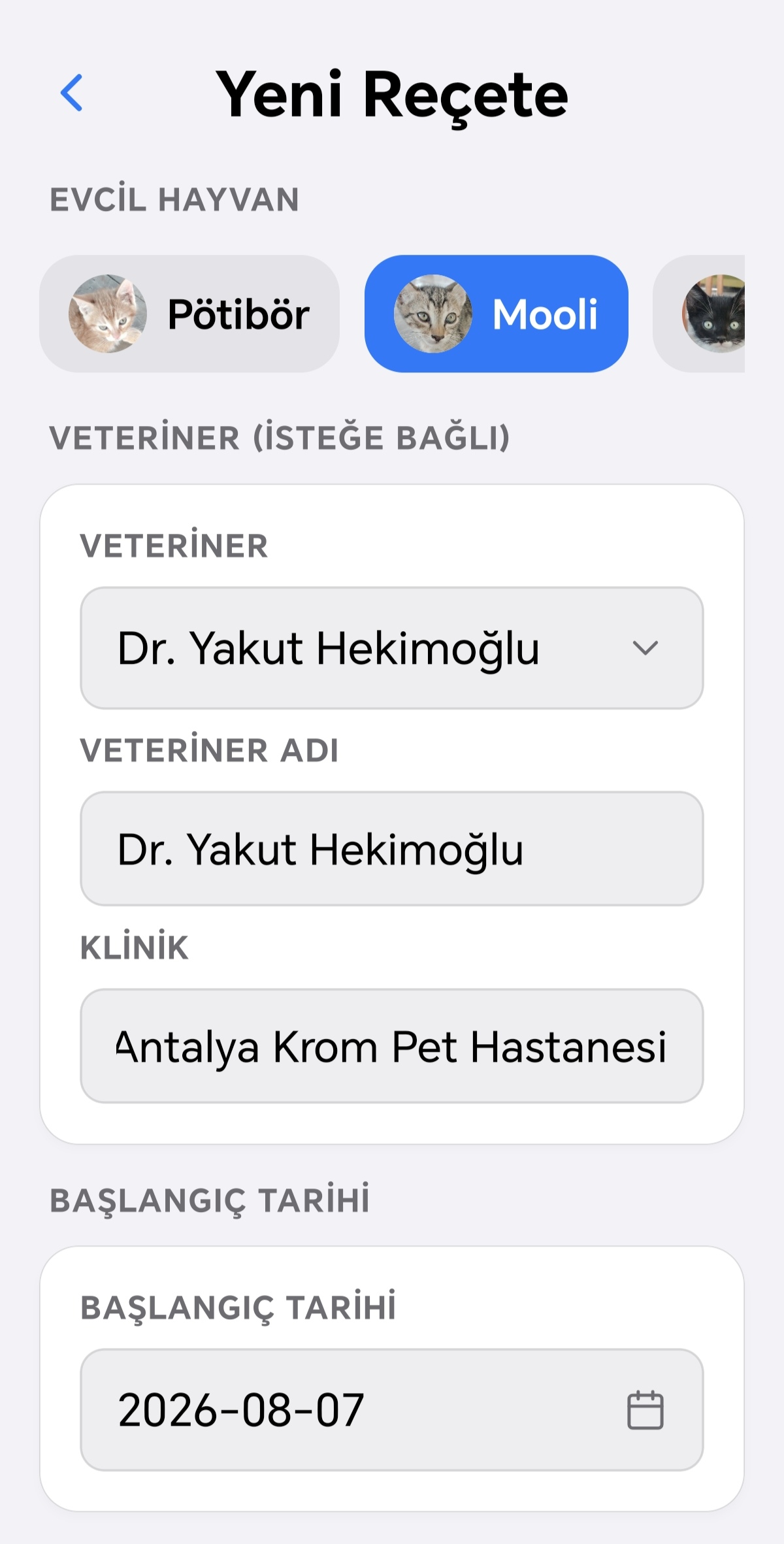
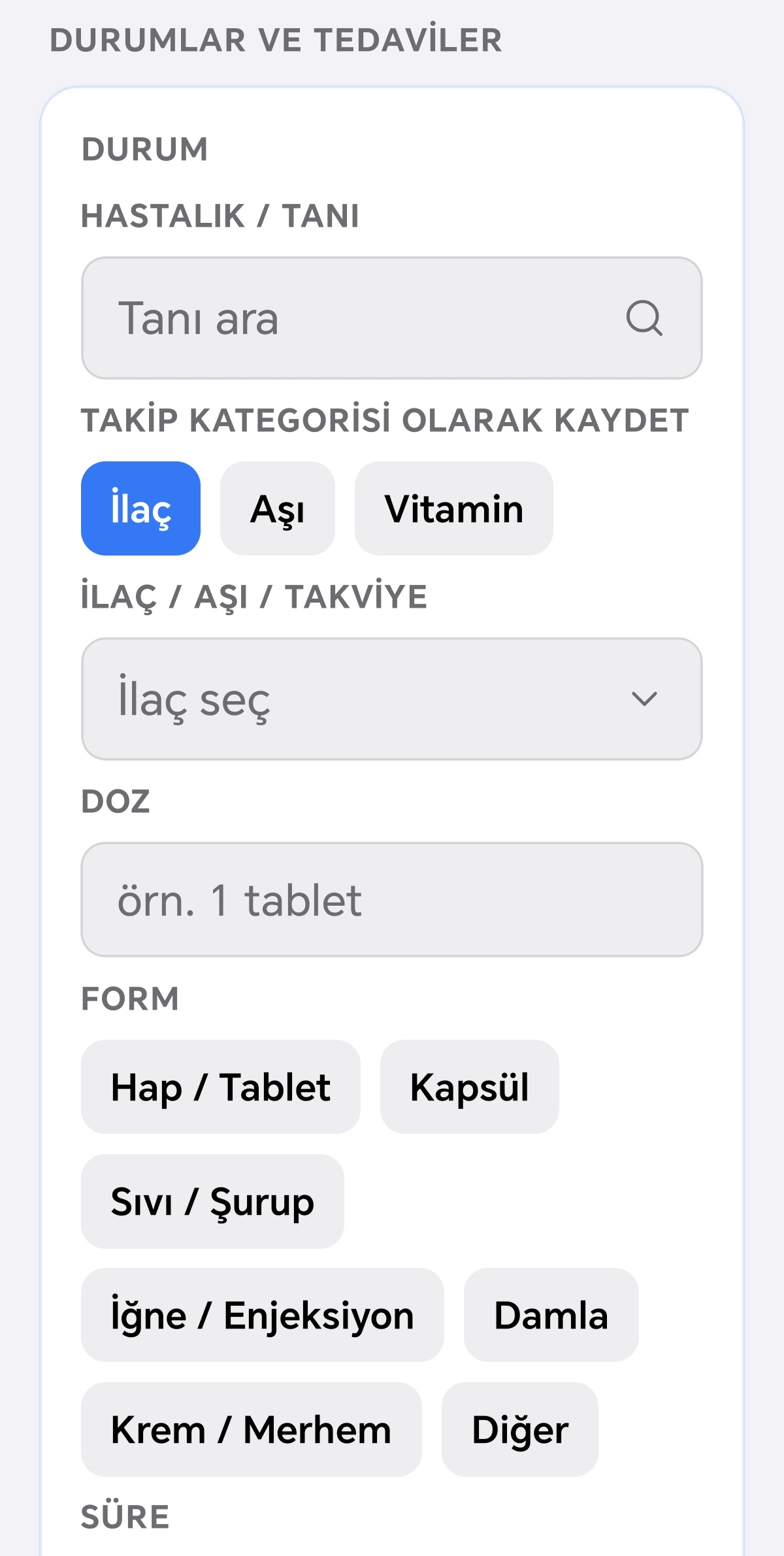
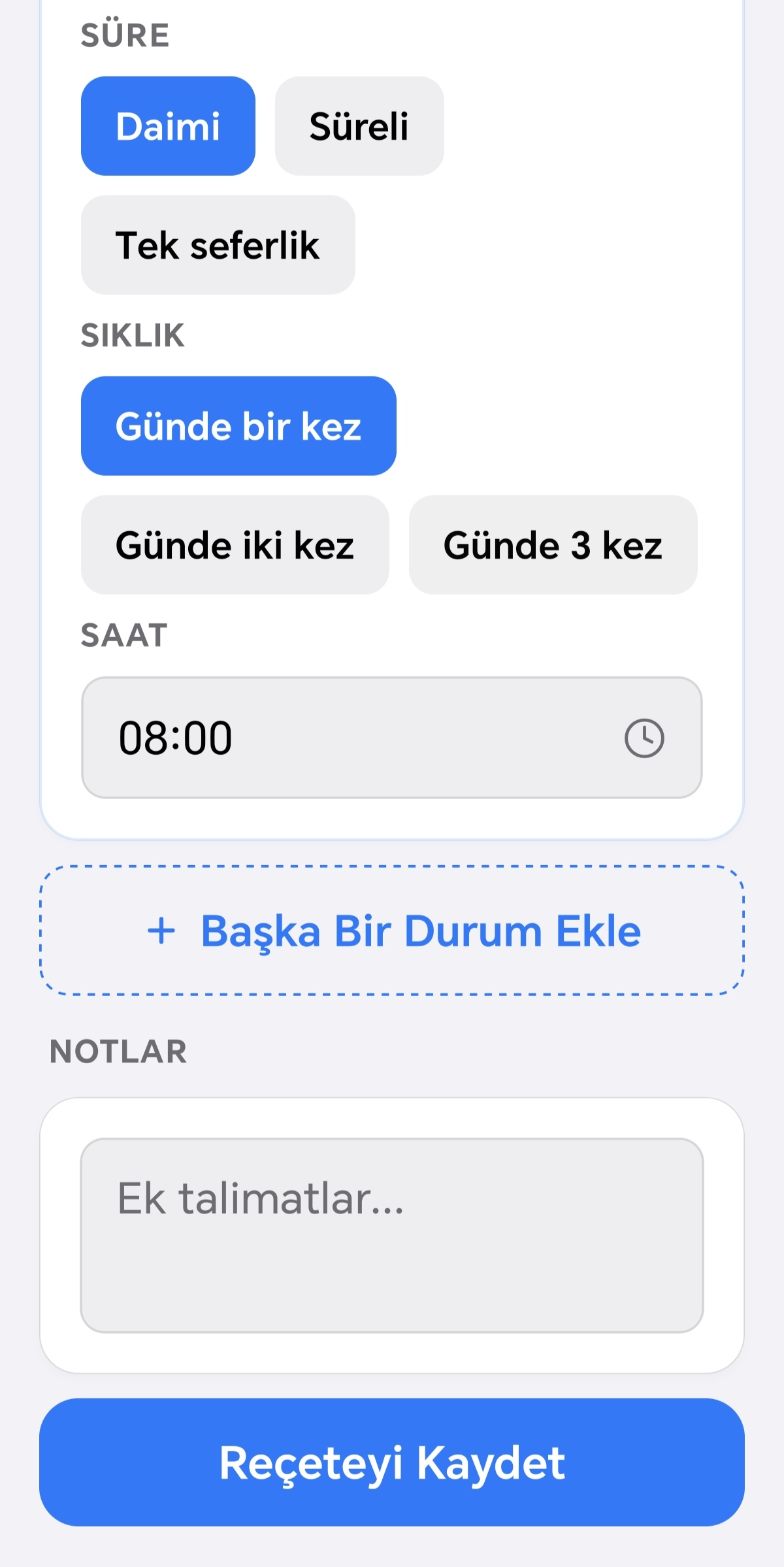
Ha még nincs bejegyzés a kedvenced számára, az Egészség fül jelzi ezt, és a „Kedvenc hozzáadása” opcióval elirányít az első bejegyzéshez. Ha több kedvenced van, a képernyő tetején lévő sávval könnyedén válthatsz közöttük; a kiválasztott kedvenc megjegyzésre kerül, amikor az alkalmazás más képernyőire lépsz. Ha olyan kedvencet választasz, amely nincs az aktív listádon, az érintett kategóriák csak olvashatóvá válnak — nem tudsz új bejegyzést hozzáadni ehhez a kedvenchez, csak a meglévőket tekintheted meg. Az Egészség fülön a kategóriák két csoportban jelennek meg: Napi nyomon követés (étel, ápolás, súly, magasság, séta, kiadások) és Egészségkövetés (állatorvos, gyógyszer, vakcina, vitamin, radiológia, laborvizsgálat). Egy kategóriakártyára koppintva megnyílik a képernyő, amely az adott kategóriához tartozó bejegyzéseidet listázza. Ha nincs bejegyzés, egy üres állapotot jelző üzenetet látsz, amely egyenesen az első bejegyzés hozzáadásához vezet. Új bejegyzés hozzáadásához egyszerűen koppints a jobb alsó plusz gombra; a megnyíló űrlap az adott kategóriához tartozó mezőket jeleníti meg. Például étel esetén megadod a mennyiséget, típust és márkát, és opcionálisan külön is rögzítheted a vízfogyasztást; séta esetén a tevékenység típusát, időtartamát és távolságát; súly és magasság esetén egyetlen mérési értéket; állatorvosi látogatás esetén az állatorvost, klinikát és okot; gyógyszer esetén a gyógyszer nevét, formáját, adagolását és gyakoriságát; vakcina esetén a vakcina nevét, formáját, adagolását, gyakoriságát és tételszámát; radiológia és laborvizsgálat esetén a típust és az állatorvosi információt; vitamin esetén a kiegészítő nevét, adagolását és gyakoriságát; diagnózis esetén a diagnózis nevét és a tüneteket. Bármely bejegyzéshez hozzáadhatsz megjegyzéseket és fotókat is. A gyógyszer-, vitamin-, radiológiai és laborvizsgálati bejegyzésekhez több fotó is csatolható. Egy bejegyzés szerkesztéséhez elég hosszan megnyomni a megfelelő kártyát a bejegyzéslistában; ez megnyitja ugyanazt az űrlapot, amelyet a hozzáadáskor használtál, a meglévő adatokkal előre kitöltve. Ha a szerkesztett bejegyzés eredetileg egy receptből lett automatikusan létrehozva, és megváltoztatod a gyakoriságát, egy figyelmeztetést látsz arról, hogy ez a változtatás egy kapcsolódó emlékeztetőt is érinthet — ilyenkor az Emlékeztetők szakaszt is külön frissítened kell. Egy bejegyzés törléséhez húzd a kártyát balra, és koppints a megjelenő „Törlés” gombra; a törlés előtt megerősítést kérünk. A bejegyzéseidet egyetlen koppintással megtekintheted; ez egy részletes képernyőt nyit meg az összes információval (és az esetleges fotókkal), ahonnan a szerkesztő képernyőre is átléphetsz. Ha öt bejegyzésnél többed van, ezek hónap szerint, szükség esetén év szerint is csoportosítva jelennek meg; ezekre a csoportokra koppintva kinyithatod vagy összecsukhatod őket. Amint legalább két bejegyzésed van a súly, magasság, séta, étel vagy kiadások kategóriákban, a képernyő jobb felső sarkában lévő diagram ikonra koppintva megnyithatsz egy diagramot, amely az időbeli változásaidat mutatja, és opcionálisan szűrheted egy adott dátumtartományra.


Emlékeztetők útmutató
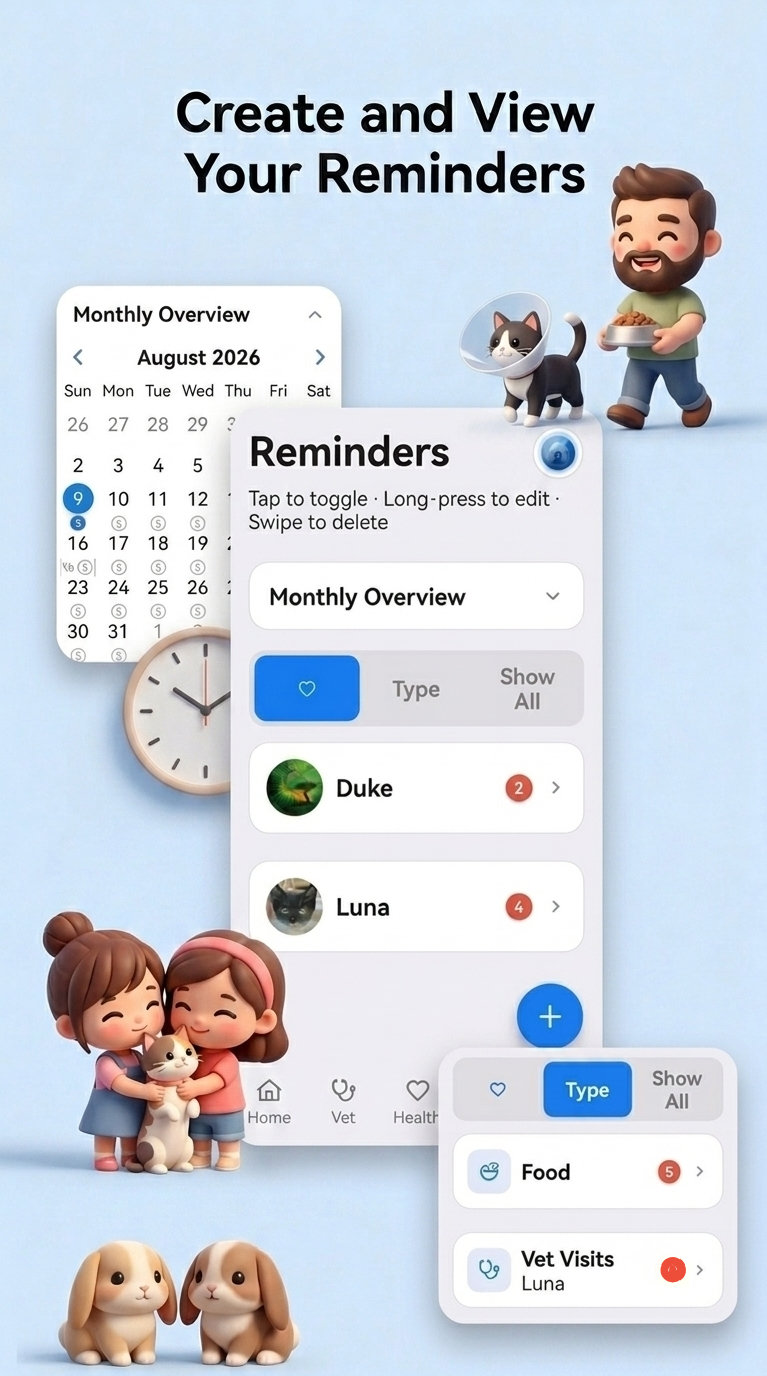
Ebben a menüben hozol létre és kezelsz emlékeztetőket kedvenceid számára: étel, séták, állatorvosi látogatások, gyógyszer, védőoltás, vitamin, ápolás, képalkotás és laborvizsgálat.


Beállítások útmutató
A Beállítások megnyitásakor először a profilkártyád jelenik meg. Ha még nem adtál meg nevet, a kártyán a "koppints névhozzáadáshoz" felirat látható. Koppints a kártyán lévő ceruza ikonra a szerkesztési módba lépéshez. Ebben a módban: koppintással a fotódra négyzet (1:1) alakúra vágott profilképet választhatsz a galériádból, beírhatod a neved, kiválaszthatod a "Tulajdonos" vagy "Gondozó" szerepkört, dátumválasztóval beállíthatod a születési dátumodat, vagy törölheted az X ikonnal, valamint megadhatod a címedet és telefonszámodat. Koppints a pipa ikonra az adatok mentéséhez, vagy az X ikonra a szerkesztés megszakításához. Szerkesztési módon kívül a megadott születési dátum, cím és telefonszám soronként jelenik meg a kártyán. Az összes megadott adat kizárólag az eszközödön tárolódik; soha nem kerül szerverre, és senkivel sem osztjuk meg, a PetLucid csapatával sem. A PetLucid teljes mértékben "eszköz-first" megközelítést alkalmaz az adataiddal kapcsolatban: a profilinformációid soha nem hagyják el a telefonodat. A profilkártyára koppintva megnyílik és bezárul egy panel, amely az adott hónapban rögzített kiadásaid összegzését mutatja; amíg a panel nyitva van, az alatta megjelenő "kiadásösszesítő" sorra koppintva egy olyan képernyő nyílik meg, ahol kiválaszthatod a kedvenceidet és egy dátumtartományt a kiadásösszesítő PDF-ként történő létrehozásához. A profilkártya alatt található a Premium kártya; erre koppintva a Premium képernyőre jutsz. A Megjelenés részben választhatsz világos, sötét vagy rendszertéma közül. A Nyelv és adatok részben a nyelv sorra koppintva egy olyan képernyő nyílik meg, ahol 20 nyelv közül választhatsz, köztük török, angol, német, francia, spanyol, olasz, holland, svéd, koreai, japán, kínai, lengyel, portugál, orosz és további nyelvek. A Biztonsági mentés sorra koppintva a biztonsági mentés és visszaállítás képernyőre jutsz. A Támogatás részben az e-mail sorra koppintva megnyílik az eszközöd levelezőalkalmazása egy új, a petlucidapp@gmail.com címre címzett vázlattal. A Névjegy koppintására egy, az alkalmazásról szóló információs képernyőre jutsz.


