PetLucid uygulama ikonu

PetLucid: la tua app personale
per il monitoraggio multi-animale.

Scopri come usare PetLucid passo dopo passo — da promemoria e cartelle cliniche al monitoraggio veterinario e ai backup.

ProssimamenteApp Store ProssimamenteGoogle Play
Anteprima dell'app

Cosa ti aspetta nell'app?

Uno sguardo alle vere schermate di PetLucid.

Guida alla schermata principale
Stato vuoto e aggiunta di un animale

Quando apri l'app per la prima volta e non hai ancora aggiunto un animale, vedrai uno stato vuoto che ti guida ad aggiungerne uno. Tocca il pulsante "+" in basso a destra per aggiungere un animale. Nella schermata che si

Scheda riepilogo del giorno

Dopo aver aggiunto un animale, in alto nella schermata compare una breve scheda di riepilogo. Mostra la data odierna, il numero di animali attivi e quanti promemoria sono impostati per oggi. Toccando la scheda, si espand

Guida Animali

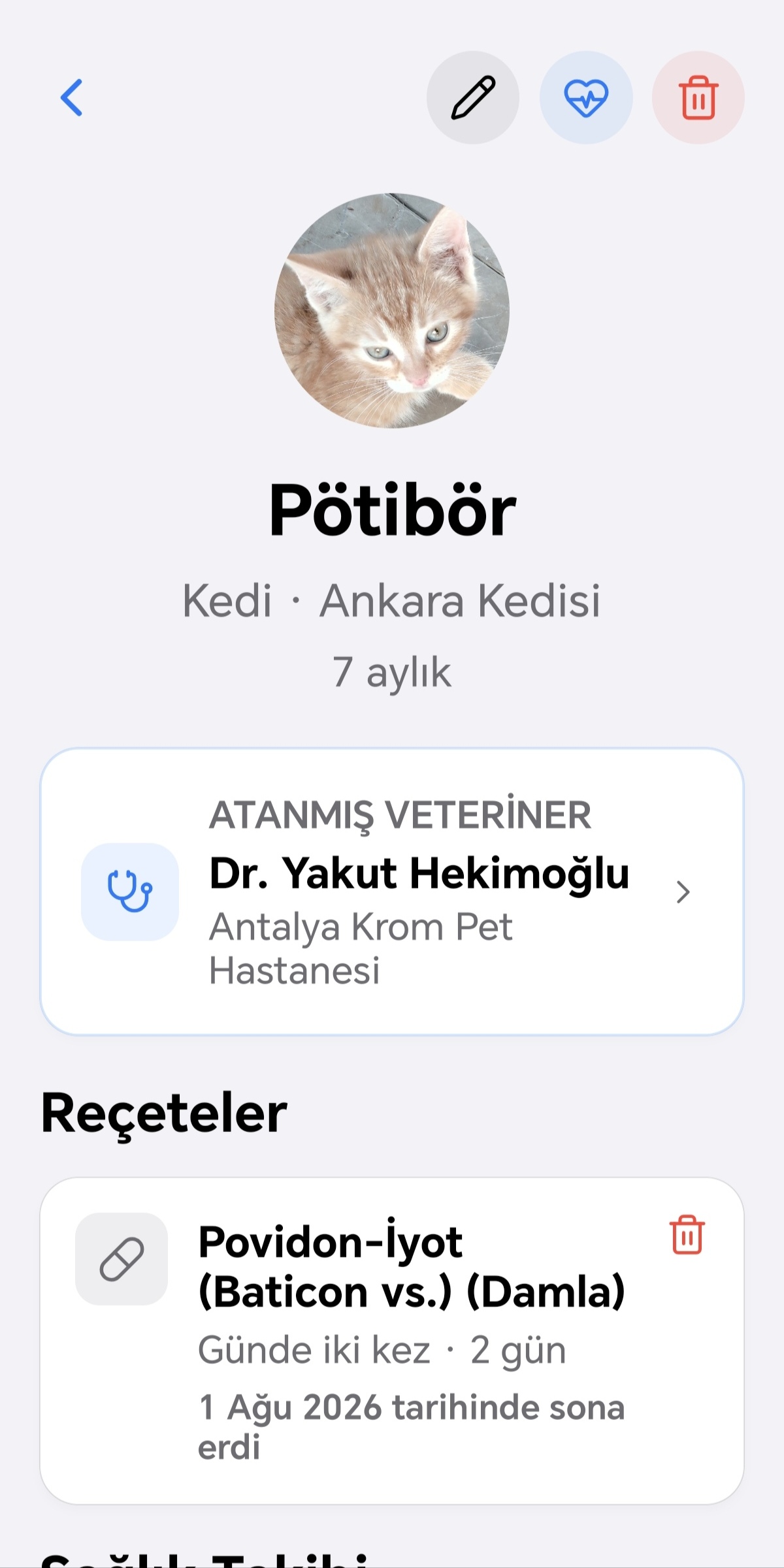
Schermata del profilo dell'animale

Toccando una scheda nella lista dei tuoi animali si apre la schermata di profilo di quell'animale. Qui vedrai la sua foto, nome, specie/razza, età e bio (se presente). Tocca l'icona a matita in alto a destra per modifica

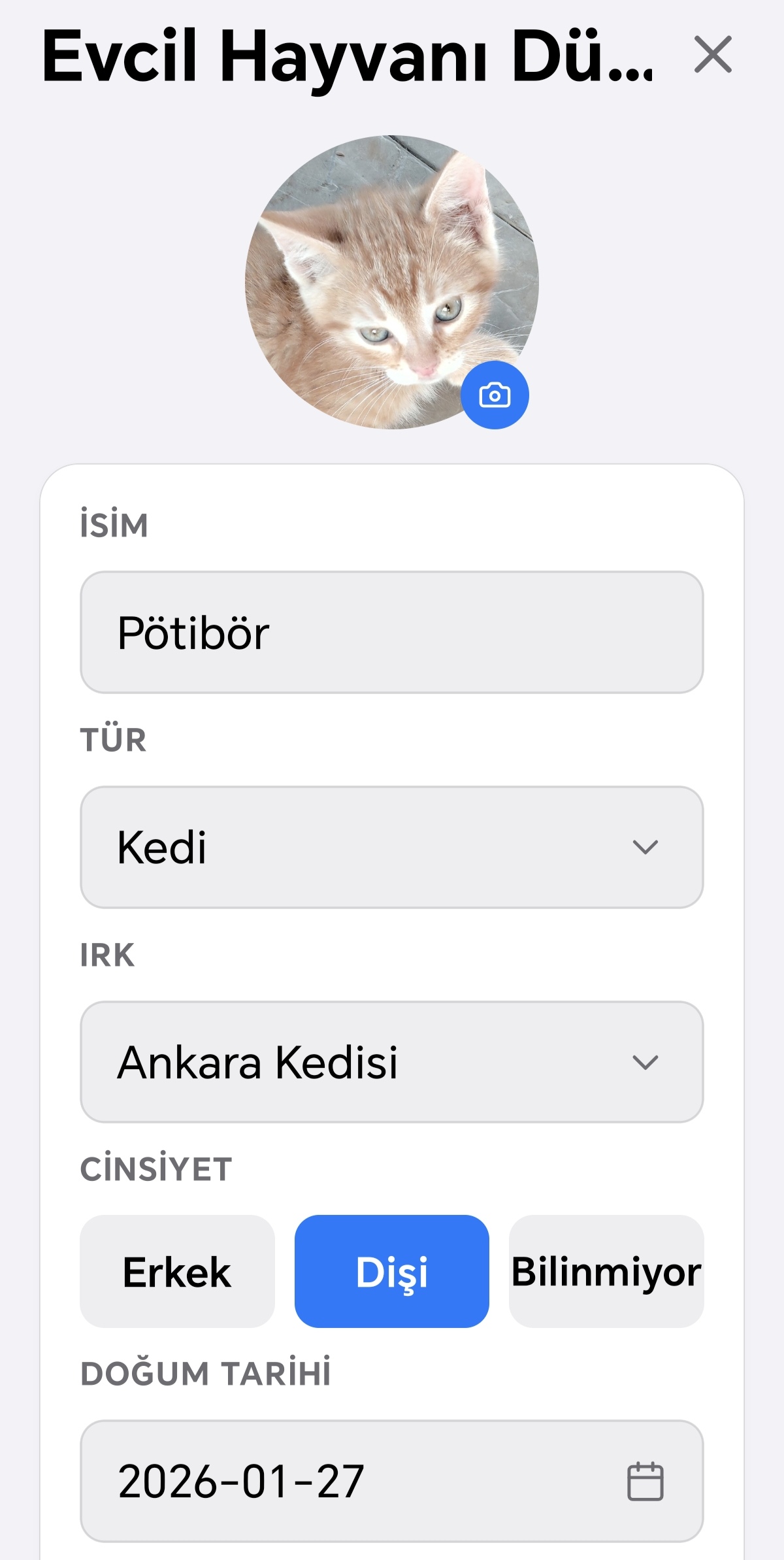
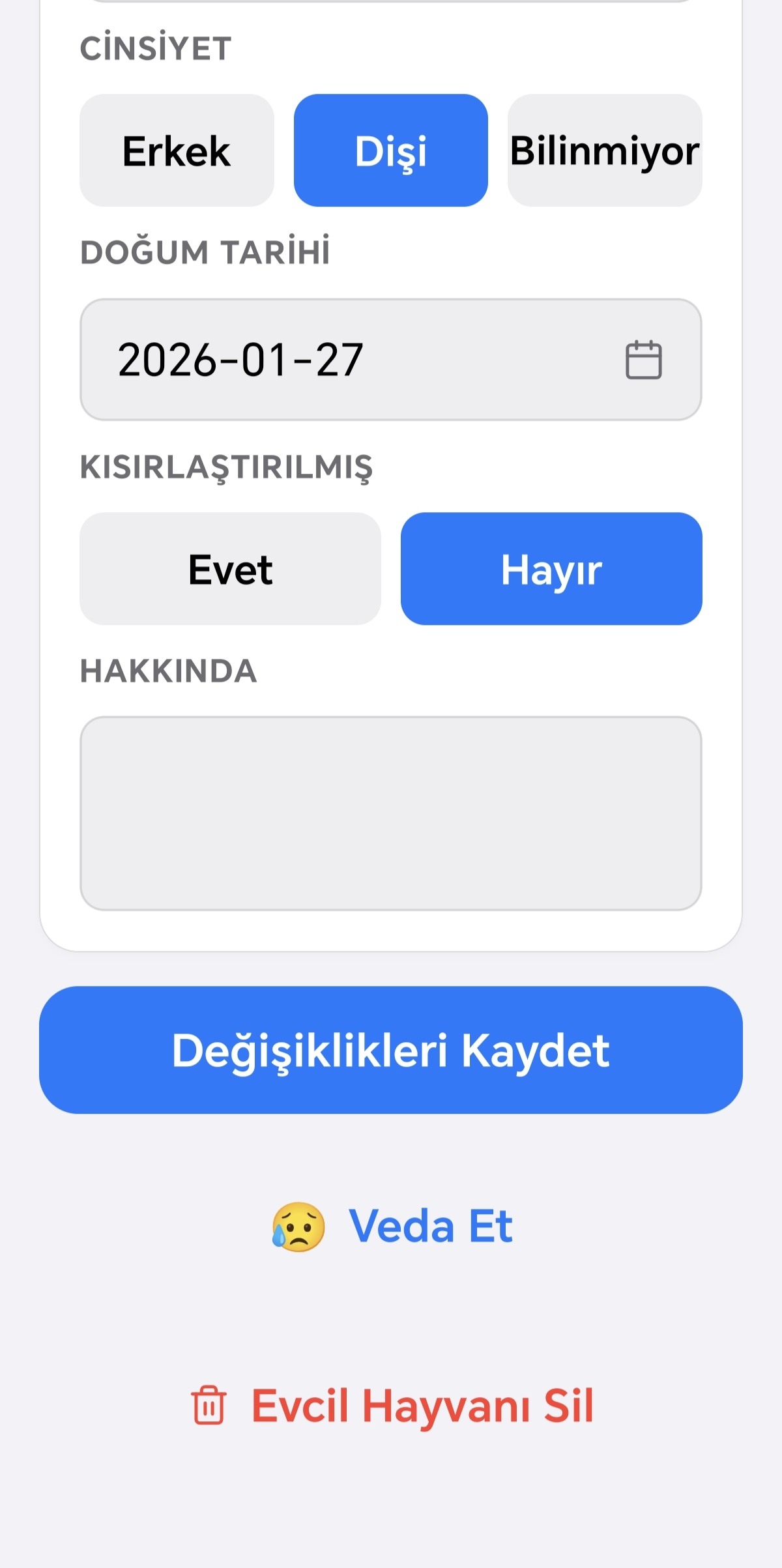
Modifica, addio ed eliminazione

Una pressione prolungata su una scheda animale nella schermata principale ti porta direttamente alla schermata di modifica di quell'animale. Qui puoi aggiornare foto, nome, specie, razza, sesso, data di nascita, stato di

Animali salutati

Gli animali a cui hai detto addio compaiono in una sezione separata, leggermente sbiadita, sotto la tua lista attiva. Il loro profilo include un pulsante per ripristinarli nella lista attiva.

Guida: Veterinario

Stato vuoto e aggiunta di un veterinario

Quando apri l'app per la prima volta e non hai ancora nessun veterinario salvato, viene visualizzata una schermata vuota che ti invita ad aggiungerne uno. Tocca il pulsante "+" in basso a destra per aggiungere un veterin

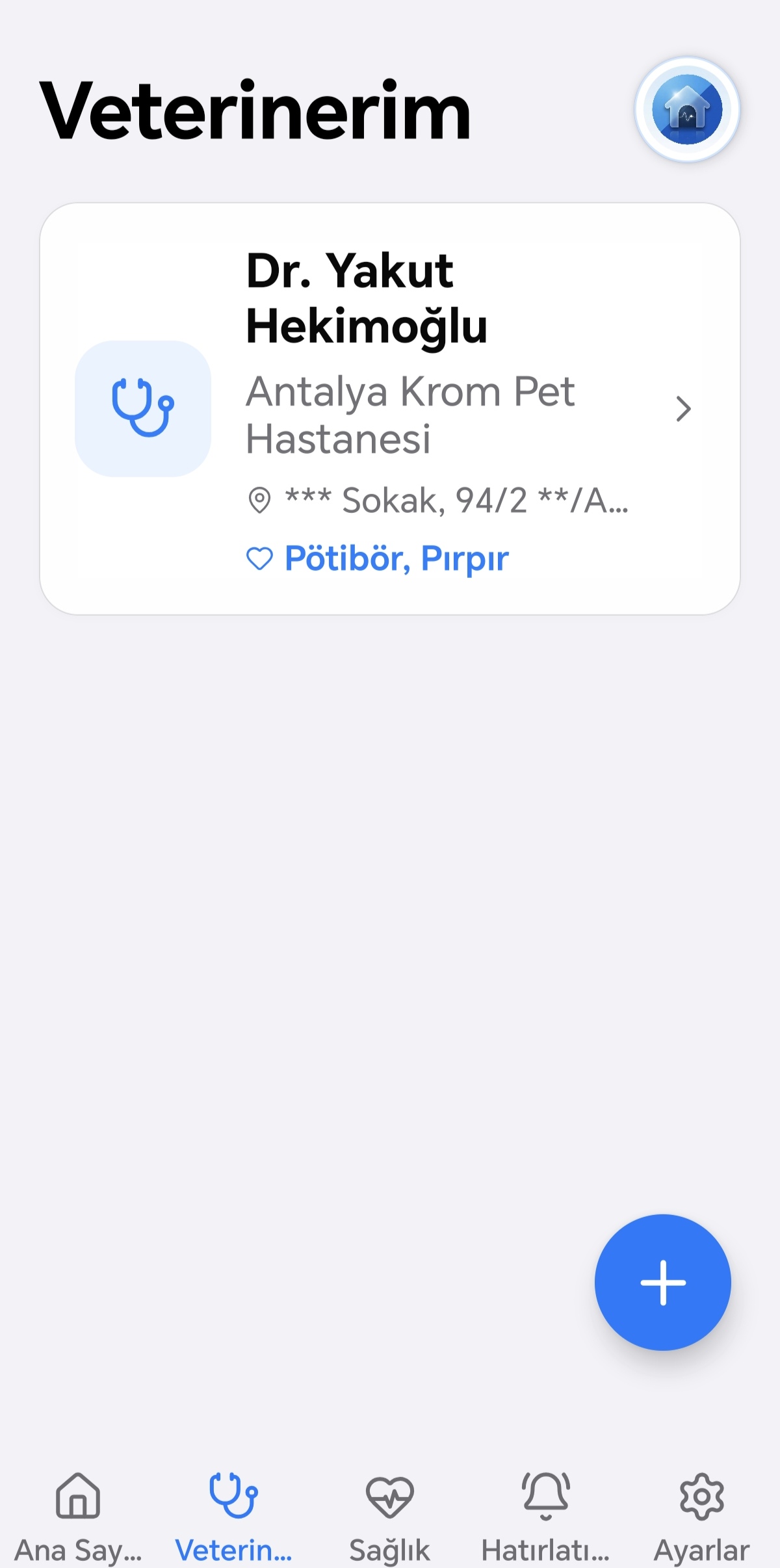
Schermata di dettaglio del veterinario

Toccando una scheda veterinario nell'elenco si apre la schermata di dettaglio. Qui trovi: la foto, il nome e il nome della clinica se disponibile; indirizzo, telefono ed e-mail su righe separate se inseriti; gli animali

Guida alla Salute

Guida ai promemoria

Stato vuoto

Se non hai ancora promemoria, sullo schermo appare uno stato vuoto; tocca il pulsante presente per iniziare a creare il tuo primo promemoria.

Creare un promemoria

Toccando il pulsante più in basso a destra si apre la schermata per aggiungere un nuovo promemoria. Qui, in ordine: scrivi un titolo; scegli per quale/i animale/i vale il promemoria (puoi selezionare più di un animale);

Calendario mensile

Nella schermata principale, sopra la lista si trova un calendario mensile; è chiuso di default, puoi toccarlo per aprirlo o chiuderlo. Una volta aperto, i giorni con promemoria attivi mostrano un piccolo badge numerico,

Visualizzazioni

Puoi consultare i promemoria in tre visualizzazioni diverse: Per Animale (ogni animale ha una propria cartella, con sottocartelle per tipo all'interno), Tipo (ogni tipo ha una propria cartella, con sottocartelle per anim

Guida alle Impostazioni

Per quale animale calcoliamo?

Scegli una scheda, poi inserisci i suoi dati.

Guida alla schermata principale
index.empty_state.jpg
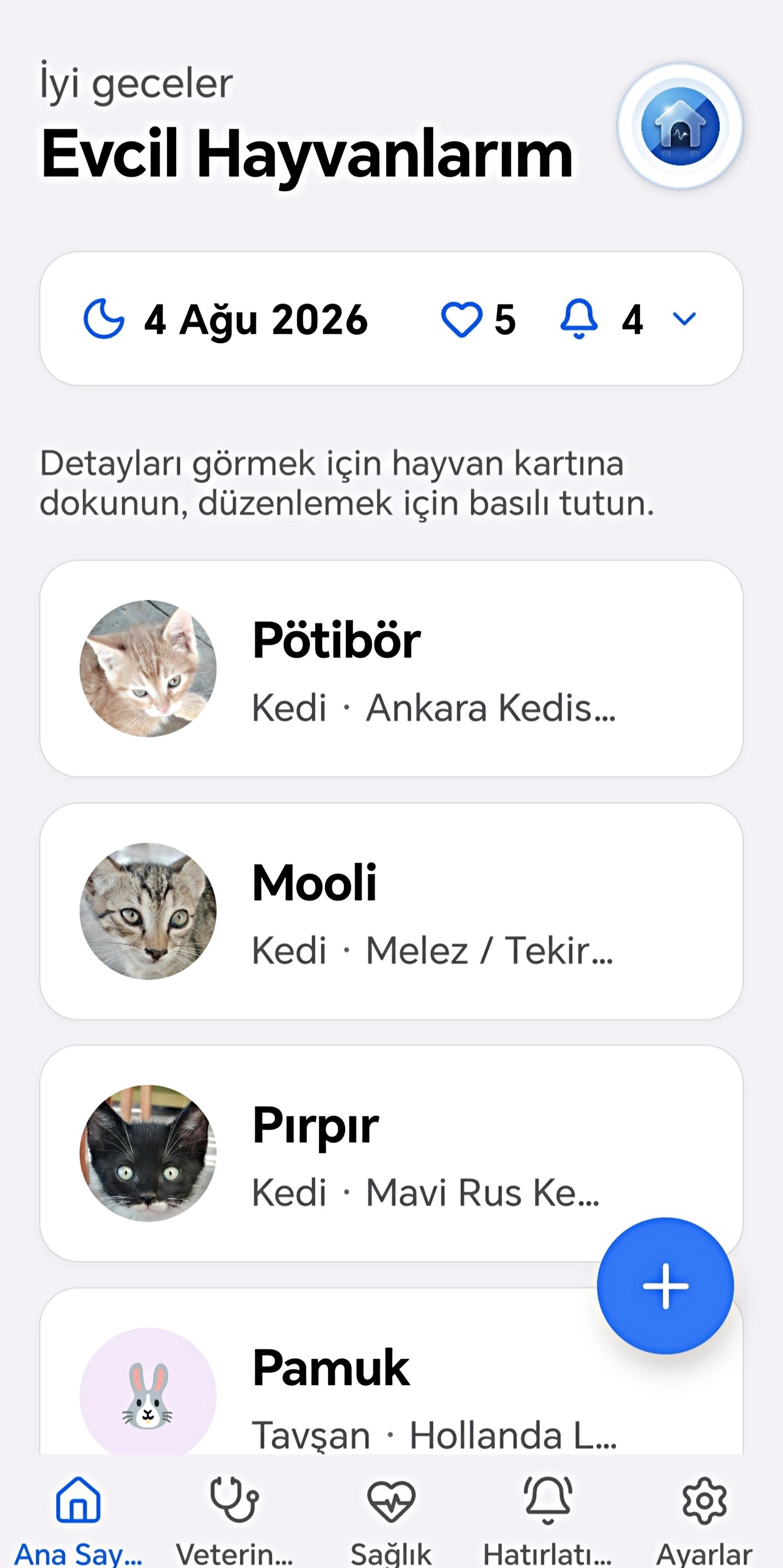
Quando apri l'app per la prima volta e non hai ancora aggiunto un animale, vedrai uno stato vuoto che ti guida ad aggiungerne uno. Tocca il pulsante "+" in basso a destra per aggiungere un animale. Nella schermata che si apre puoi inserire la sua foto, nome, specie, razza, sesso, data di nascita, stato di sterilizzazione (e data, se sterilizzato) e una breve bio. Un account gratuito consente un solo animale; aggiungendone un secondo verrai indirizzato alla schermata di passaggio a Premium (funzione Premium).
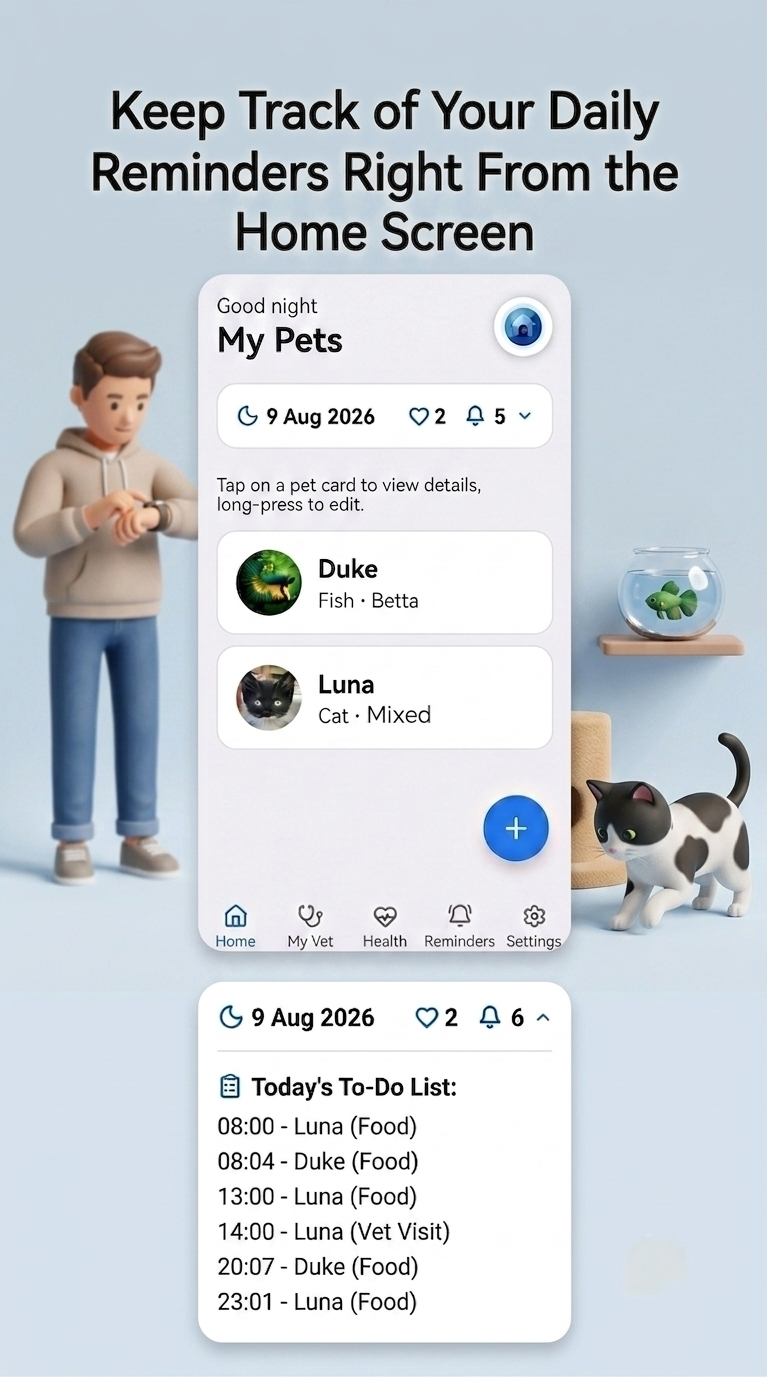
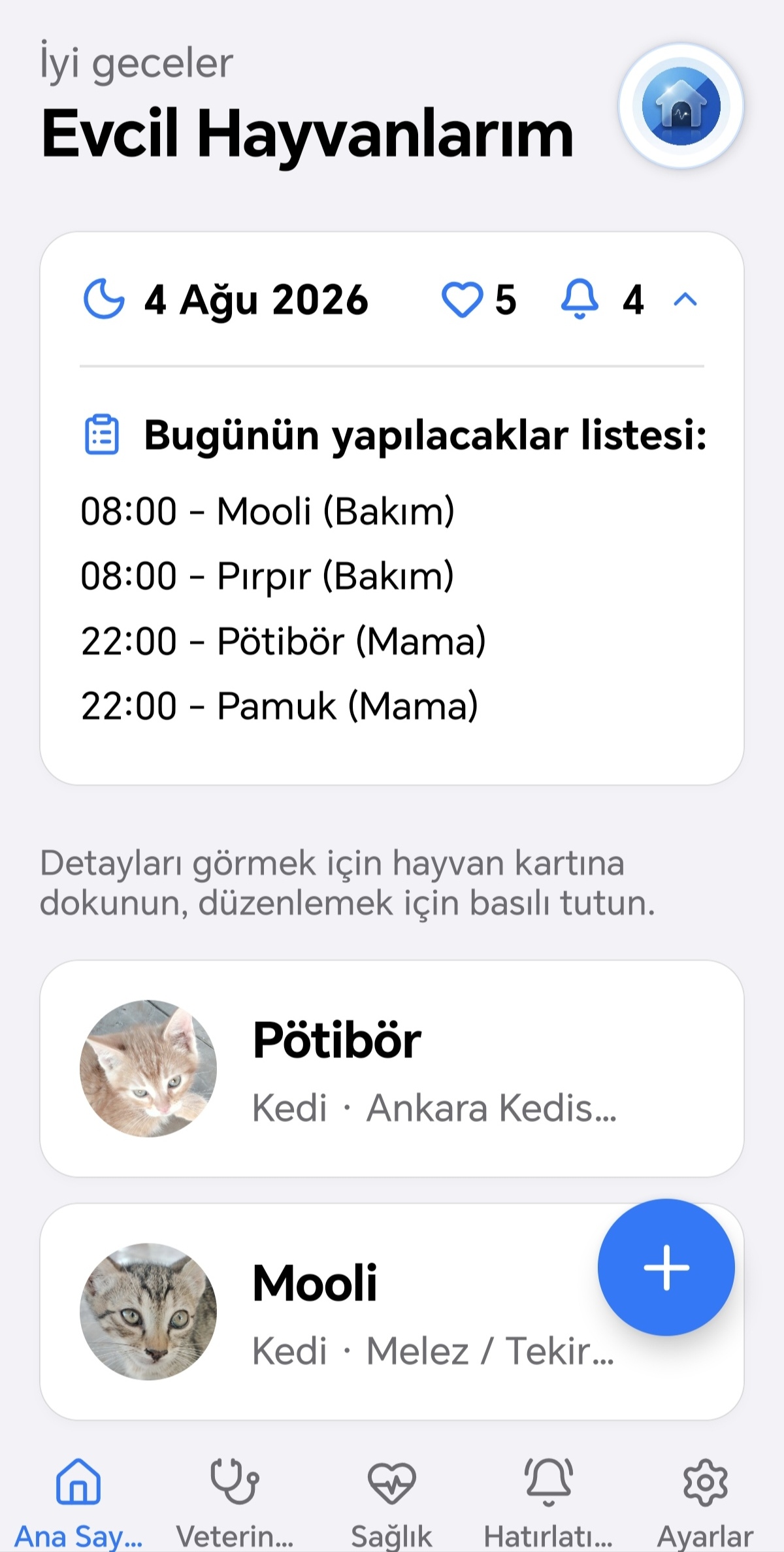
Dopo aver aggiunto un animale, in alto nella schermata compare una breve scheda di riepilogo. Mostra la data odierna, il numero di animali attivi e quanti promemoria sono impostati per oggi. Toccando la scheda, si espande in un elenco dei promemoria di oggi ordinati per orario, con ogni riga che mostra orario, nome dell'animale e tipo di promemoria. Se non ci sono promemoria impostati per oggi, vedrai un messaggio che te lo indica.

Guida Animali

pets.profile.jpg
Toccando una scheda nella lista dei tuoi animali si apre la schermata di profilo di quell'animale. Qui vedrai la sua foto, nome, specie/razza, età e bio (se presente). Tocca l'icona a matita in alto a destra per modificare, l'icona del battito cardiaco per passare alla scheda Salute con quell'animale selezionato, o l'icona del cestino per eliminarlo definitivamente (viene richiesta conferma). Se all'animale è assegnato un veterinario, il suo nome e la clinica (se presente) compaiono in una scheda: toccala per andare alla pagina dettagliata del veterinario. Le prescrizioni attive sono elencate con nome del farmaco/vaccino/vitamina, frequenza, durata, diagnosi (se presente) e se sono attive; puoi eliminare una prescrizione con l'icona del cestino, il che rimuove anche i promemoria collegati. Le categorie di monitoraggio della salute (alimentazione, toelettatura, peso, altezza, passeggiate, spese, veterinario, diagnosi, farmaco, vaccino, vitamina, radiologia, esame) sono elencate come schede: toccane una per aprire il registro di quella categoria.
Una pressione prolungata su una scheda animale nella schermata principale ti porta direttamente alla schermata di modifica di quell'animale. Qui puoi aggiornare foto, nome, specie, razza, sesso, data di nascita, stato di sterilizzazione e bio. Da questa schermata puoi anche dire addio al tuo animale (scegliendo facoltativamente un motivo) o eliminarlo definitivamente. Puoi anche ripristinare nella lista attiva un animale a cui hai detto addio.
Gli animali a cui hai detto addio compaiono in una sezione separata, leggermente sbiadita, sotto la tua lista attiva. Il loro profilo include un pulsante per ripristinarli nella lista attiva.

Guida: Veterinario

vet.empty_add.jpg
Quando apri l'app per la prima volta e non hai ancora nessun veterinario salvato, viene visualizzata una schermata vuota che ti invita ad aggiungerne uno. Tocca il pulsante "+" in basso a destra per aggiungere un veterinario. Nella schermata che si apre puoi inserire la foto, il nome, il nome della clinica, l'indirizzo, il numero di telefono e l'e-mail. Se hai già animali domestici registrati, puoi anche indicare quali di essi sono collegati a questo veterinario.
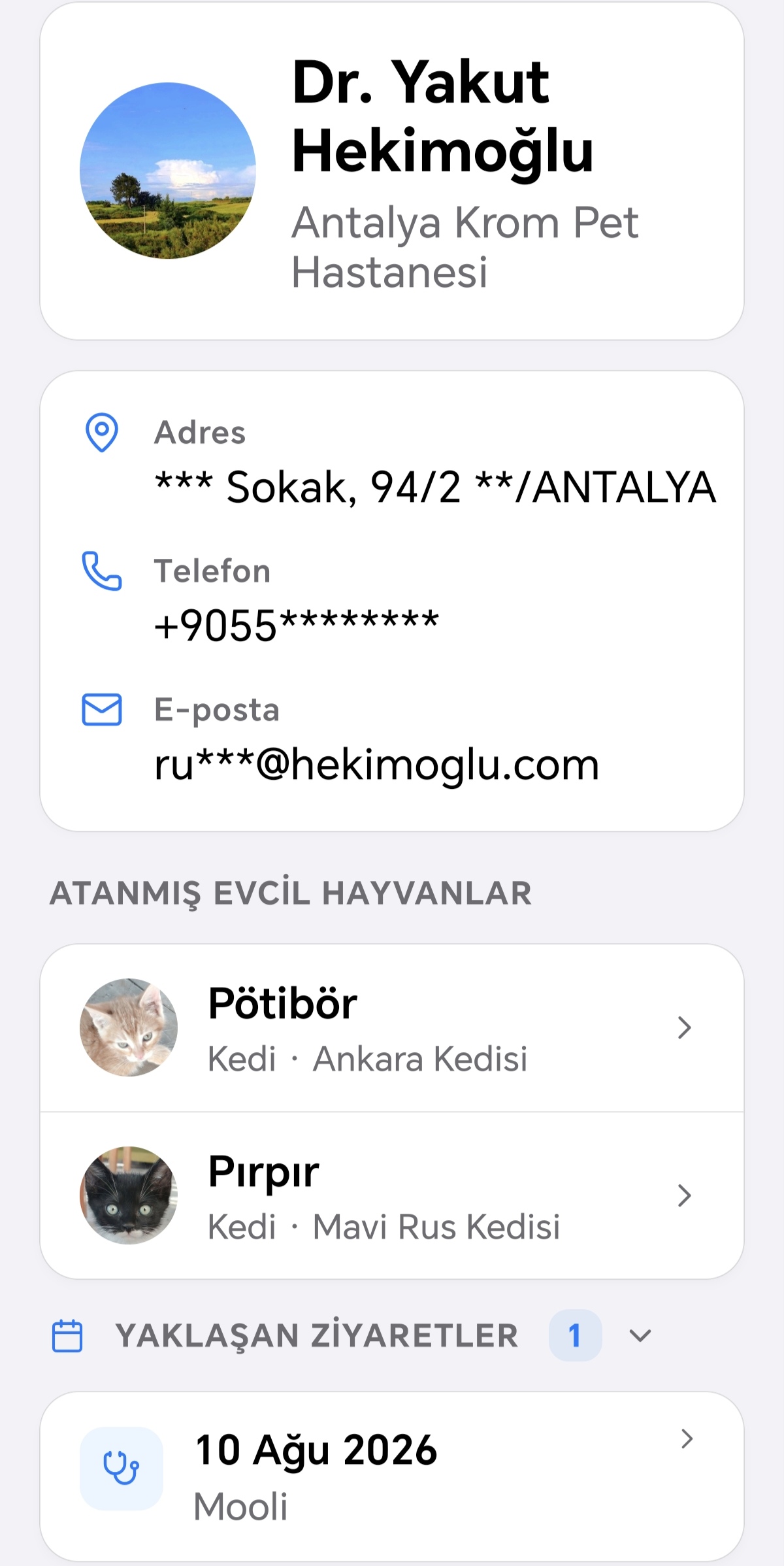
Toccando una scheda veterinario nell'elenco si apre la schermata di dettaglio. Qui trovi: la foto, il nome e il nome della clinica se disponibile; indirizzo, telefono ed e-mail su righe separate se inseriti; gli animali collegati a questo veterinario con i loro nomi e specie — toccare un animale ti porta alla sua scheda Salute. Se non ci sono animali collegati, viene mostrata una nota di promemoria con un collegamento alla schermata di modifica del veterinario. Puoi modificare le informazioni del veterinario toccando l'icona della matita in alto a destra, oppure eliminare definitivamente il profilo toccando l'icona del cestino (è richiesta conferma). Le visite veterinarie registrate nel modulo Salute sono visualizzate in due sezioni: "Visite imminenti" e "Visite passate" — puoi toccare ogni intestazione per espandere o comprimere la sezione; la sezione delle visite imminenti è espansa per impostazione predefinita all'apertura della schermata. Toccando un record di visita vengono mostrati la data, l'animale coinvolto, il motivo della visita e le eventuali note. Se non ci sono record di visite, viene visualizzato un messaggio che lo indica.

Guida alla Salute

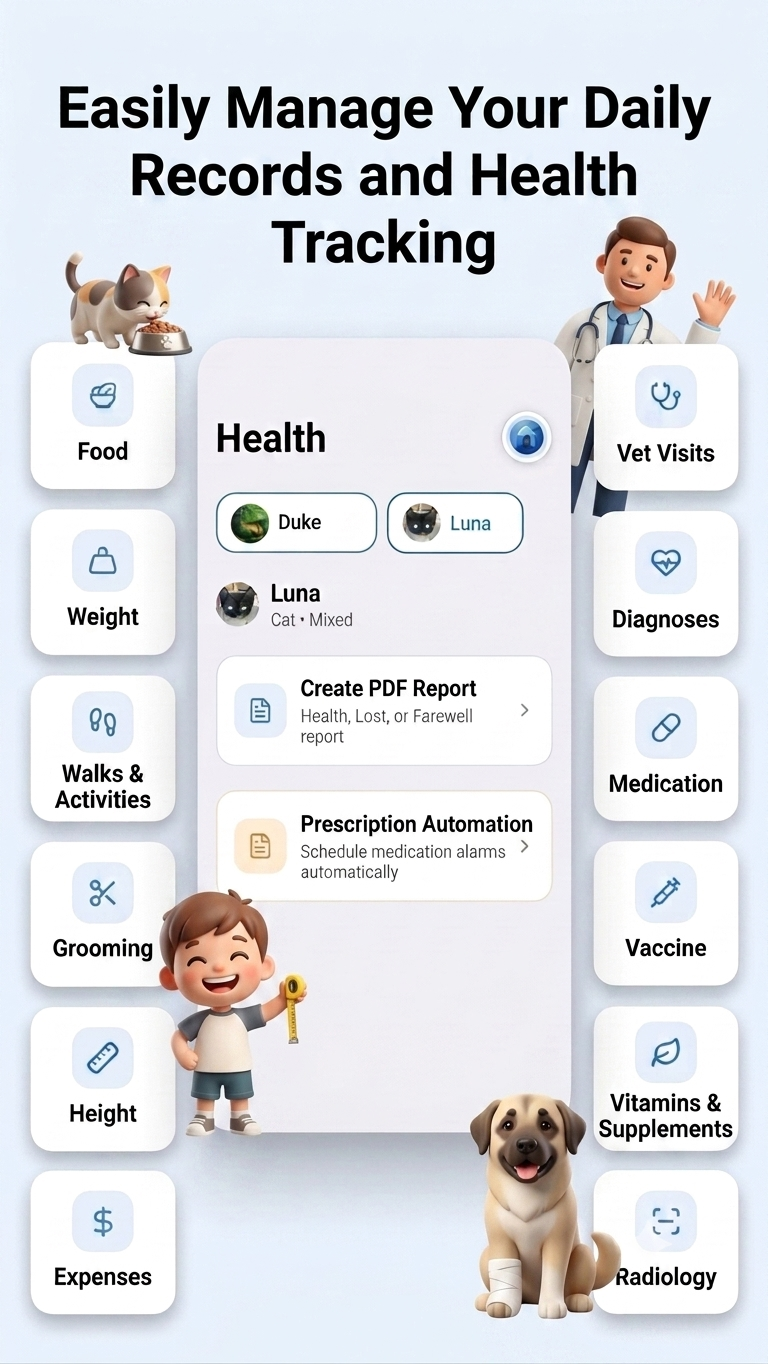
Se non ci sono ancora registrazioni per il vostro animale, la scheda Salute ve lo segnala e vi guida verso la prima registrazione tramite l'opzione "Aggiungi Animale". Se avete più di un animale, potete passare facilmente dall'uno all'altro tramite la barra nella parte superiore dello schermo; l'animale selezionato viene ricordato quando passate ad altre schermate dell'app. Quando selezionate un animale che non è nella vostra lista attiva, le categorie relative diventano di sola lettura: non potete aggiungere nuove registrazioni per quell'animale, ma solo visualizzare quelle esistenti. Nella scheda Salute, le categorie sono presentate in due gruppi: Monitoraggio Quotidiano (alimentazione, toelettatura, peso, altezza, passeggiate, spese) e Monitoraggio Salute (veterinario, farmaco, vaccino, vitamina, radiologia, esame di laboratorio). Toccando una scheda categoria si apre una schermata con l'elenco delle registrazioni di quella categoria. Se non ci sono registrazioni, vedrete un messaggio di stato vuoto che vi porta direttamente ad aggiungere la vostra prima registrazione. Per aggiungere una nuova registrazione basta toccare il pulsante più in basso a destra; il modulo che si apre mostra i campi pertinenti a quella categoria. Ad esempio, per l'alimentazione si inseriscono quantità, tipo e marca, e facoltativamente si può registrare separatamente anche il consumo d'acqua; per le passeggiate, tipo di attività, durata e distanza; per peso e altezza, un unico valore di misurazione; per una visita veterinaria, il veterinario, la clinica e il motivo; per un farmaco, nome, formato, dose e frequenza; per un vaccino, nome, formato, dose, frequenza e numero di lotto; per radiologia ed esami di laboratorio, il tipo e le informazioni del veterinario; per le vitamine, il nome dell'integratore, dose e frequenza; per una diagnosi, il nome della diagnosi e i sintomi. Potete anche aggiungere note e foto a ogni registrazione. Le registrazioni di farmaco, vitamina, radiologia ed esame di laboratorio possono avere più foto allegate. Per modificare una registrazione, basta tenere premuta la scheda corrispondente nell'elenco; questo apre lo stesso modulo usato per l'aggiunta, precompilato con le informazioni esistenti. Se la registrazione che state modificando è stata originariamente generata automaticamente da una ricetta e ne modificate la frequenza, vedrete un avviso che questa modifica potrebbe influire anche su un promemoria collegato — in tal caso dovrete aggiornare separatamente anche la sezione Promemoria. Per eliminare una registrazione, fate scorrere la scheda verso sinistra e toccate il pulsante "Elimina" che appare; vi verrà chiesta conferma prima dell'eliminazione. Potete visualizzare le vostre registrazioni con un solo tocco; questo apre una schermata di dettaglio con tutte le informazioni (ed eventuali foto), da cui potete anche accedere alla schermata di modifica. Se avete più di cinque registrazioni, vengono raggruppate per mese e, se necessario, per anno; potete toccare questi gruppi per espanderli o comprimerli. Non appena avete almeno due registrazioni nelle categorie peso, altezza, passeggiate, alimentazione o spese, potete toccare l'icona del grafico in alto a destra dello schermo per aprire un grafico che mostra il vostro andamento nel tempo, e facoltativamente filtrarlo per un intervallo di date specifico.
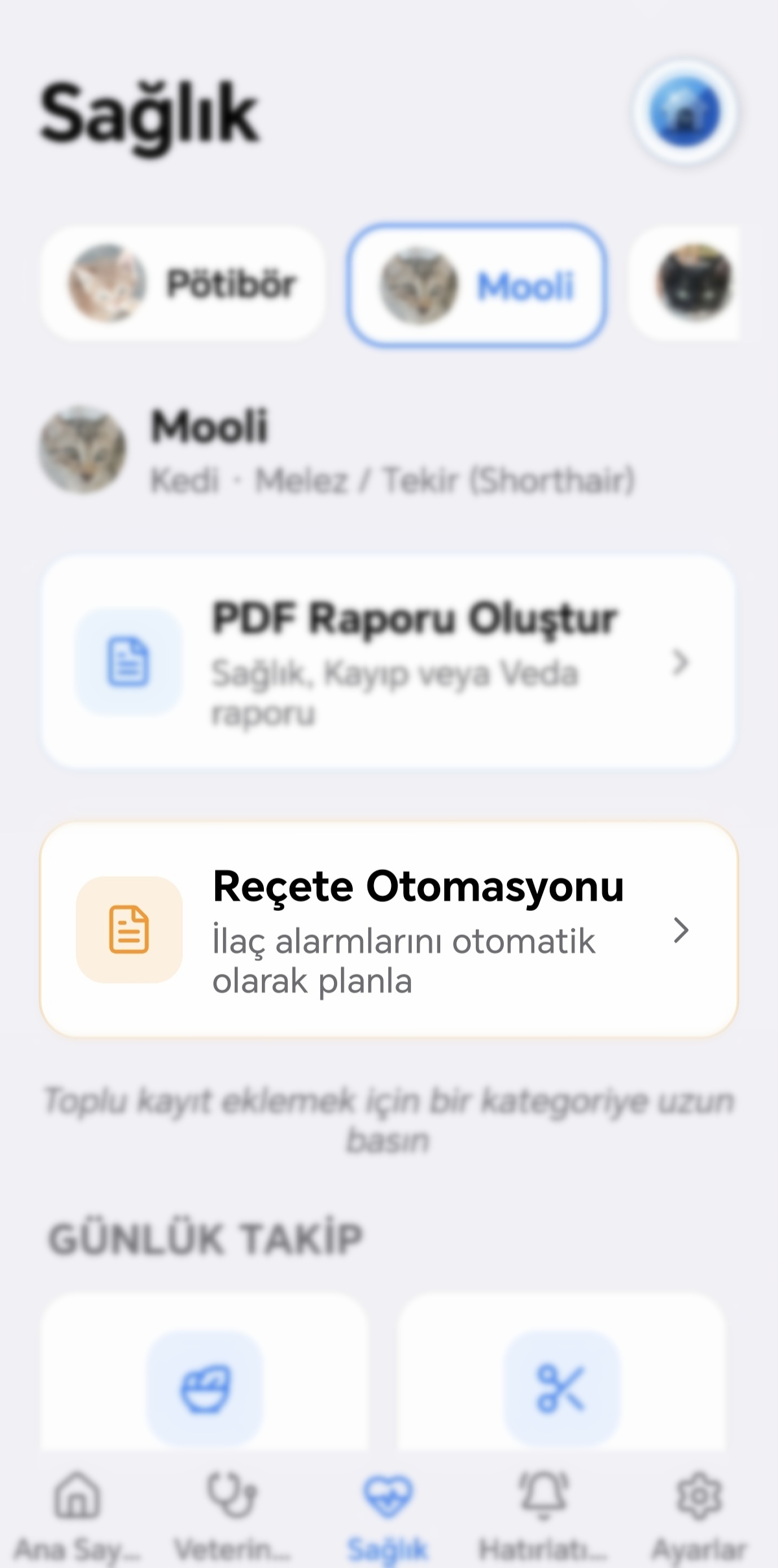
Automazione Ricette
Pianifica automaticamente i promemoria dei farmaci
Report PDF
Crea report di salute, animale smarrito e commiato
Inserimento Massivo
Aggiungi registrazioni per più animali contemporaneamente
Automazione Ricette
health.prescriptions.overview.jpg
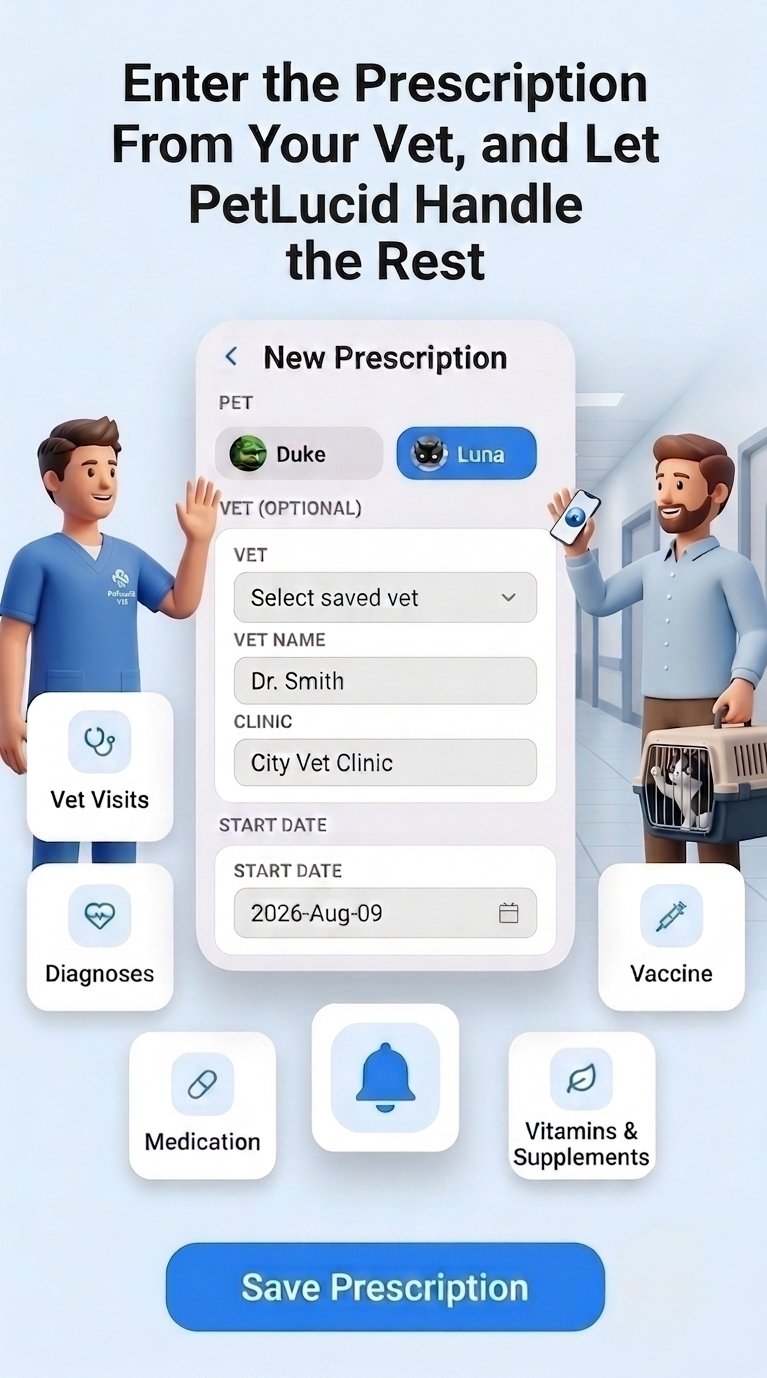
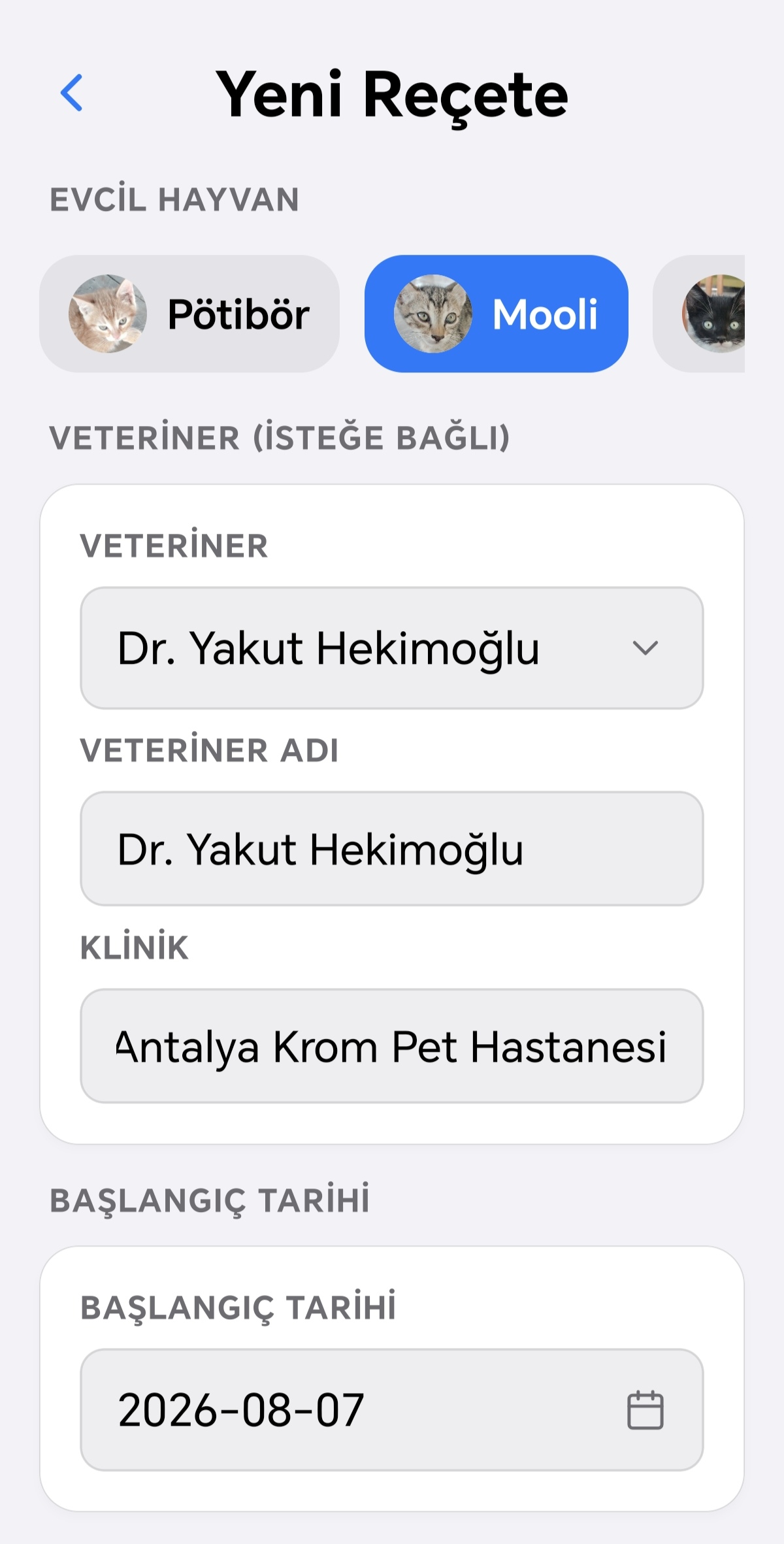
L'Automazione Ricette vi permette di inserire in una sola volta più diagnosi e farmaci da una singola visita veterinaria, creando automaticamente i promemoria collegati (solo Premium). Si accede a questa schermata dal banner ricette nella scheda Salute; questo banner non è disponibile quando è selezionato un animale a cui avete detto addio.
Per prima cosa inserite i dettagli della visita: se avete più animali, scegliete per quale creare la registrazione; poi selezionate un veterinario salvato oppure inserite manualmente nome del veterinario e clinica, e infine impostate la data di inizio del trattamento. Questa data di inizio è comune a tutte le diagnosi che aggiungerete di seguito.
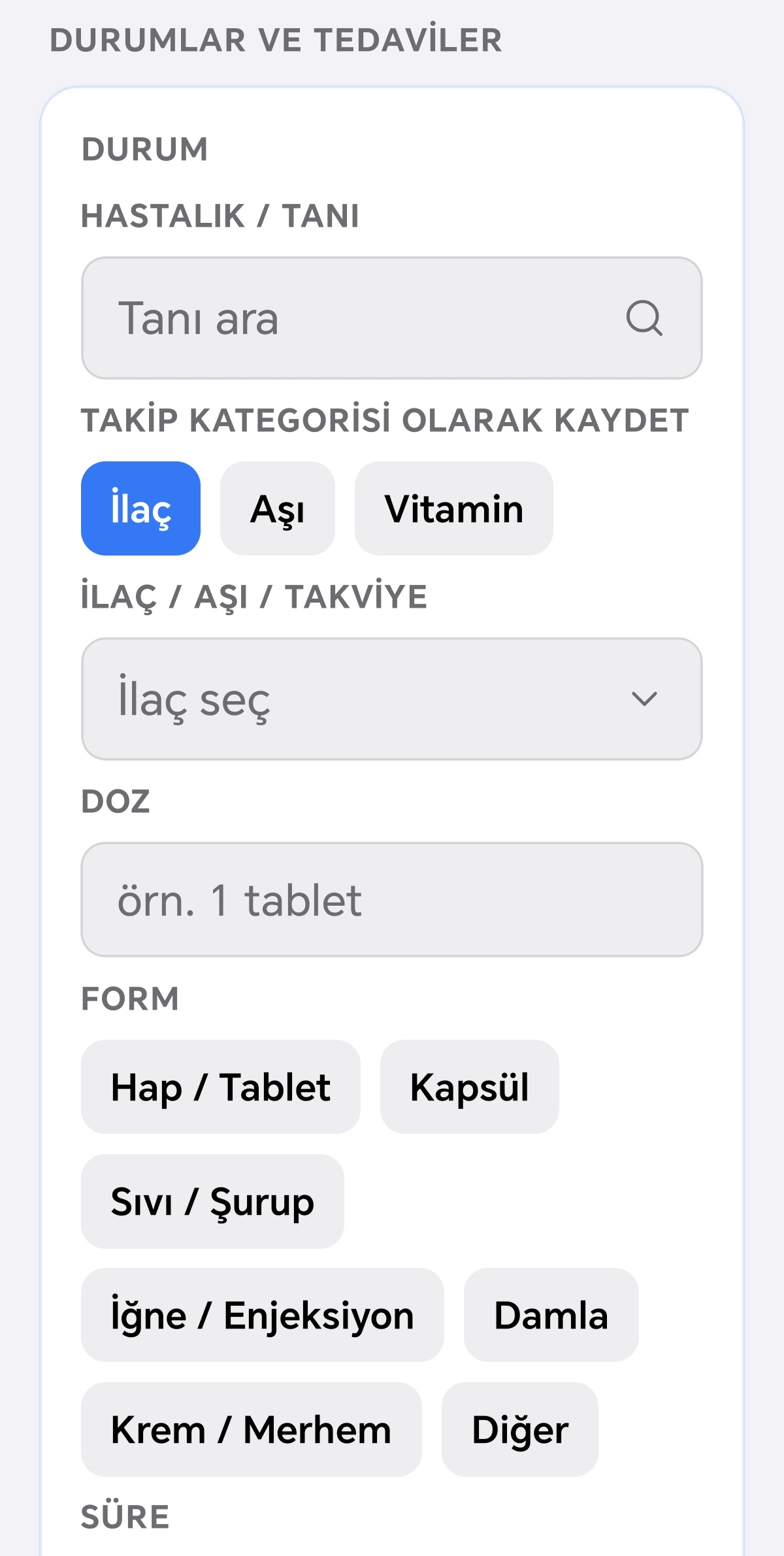
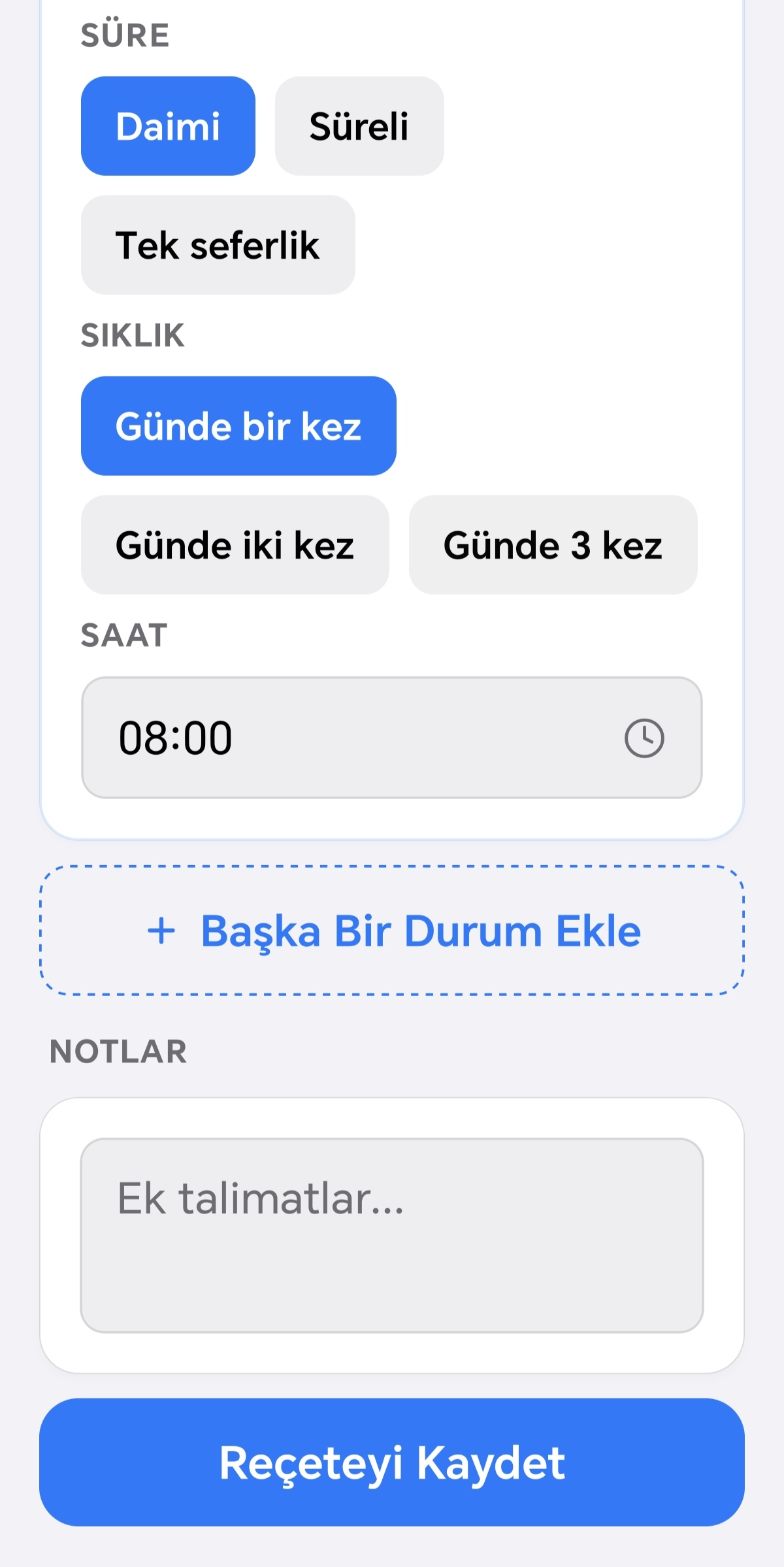
Seguono poi le schede "stato". Nella prima scheda inserite la diagnosi; una volta selezionata, i farmaci comunemente associati compaiono come suggerimenti in cima alla lista. Ogni scheda di stato vi permette anche di scegliere in quale categoria verrà tracciata la registrazione (farmaco, vaccino o vitamina), quindi specificate nome, dose e (per farmaco o vaccino) formato; se il farmaco o la vitamina non è nell'elenco, potete inserirlo manualmente con l'opzione "farmaco personalizzato". Successivamente potete impostare frequenza, durata del trattamento e orari delle dosi, e vedere un riepilogo di quanti promemoria dose verranno creati in base a quanto inserito. Se ci sono più diagnosi/farmaci per la stessa visita, potete aprire una nuova scheda con "Aggiungi un altro stato", oppure rimuovere una scheda non necessaria con la X nell'angolo in alto a destra. Potete anche aggiungere una nota generale sulla visita, se lo desiderate.
Toccando Salva, per ogni stato inserito vengono create automaticamente diverse cose: i promemoria vengono impostati in base agli orari delle dosi scelti, una registrazione viene aggiunta alla categoria salute pertinente (farmaco/vaccino/vitamina) e la diagnosi viene aggiunta automaticamente alla sezione Diagnosi; queste registrazioni generate automaticamente sono contrassegnate negli elenchi con la nota "✨ generato automaticamente". Se avete inserito le informazioni del veterinario, la visita stessa viene aggiunta anche come registrazione separata nella categoria Veterinario. Se in seguito modificate la frequenza di una registrazione di farmaco, vaccino o vitamina generata automaticamente dalla schermata Salute, e questa ha un promemoria attivo collegato, vedrete un avviso che vi ricorda di aggiornare separatamente anche il promemoria.
Report PDF
health.pdf.overview.jpg
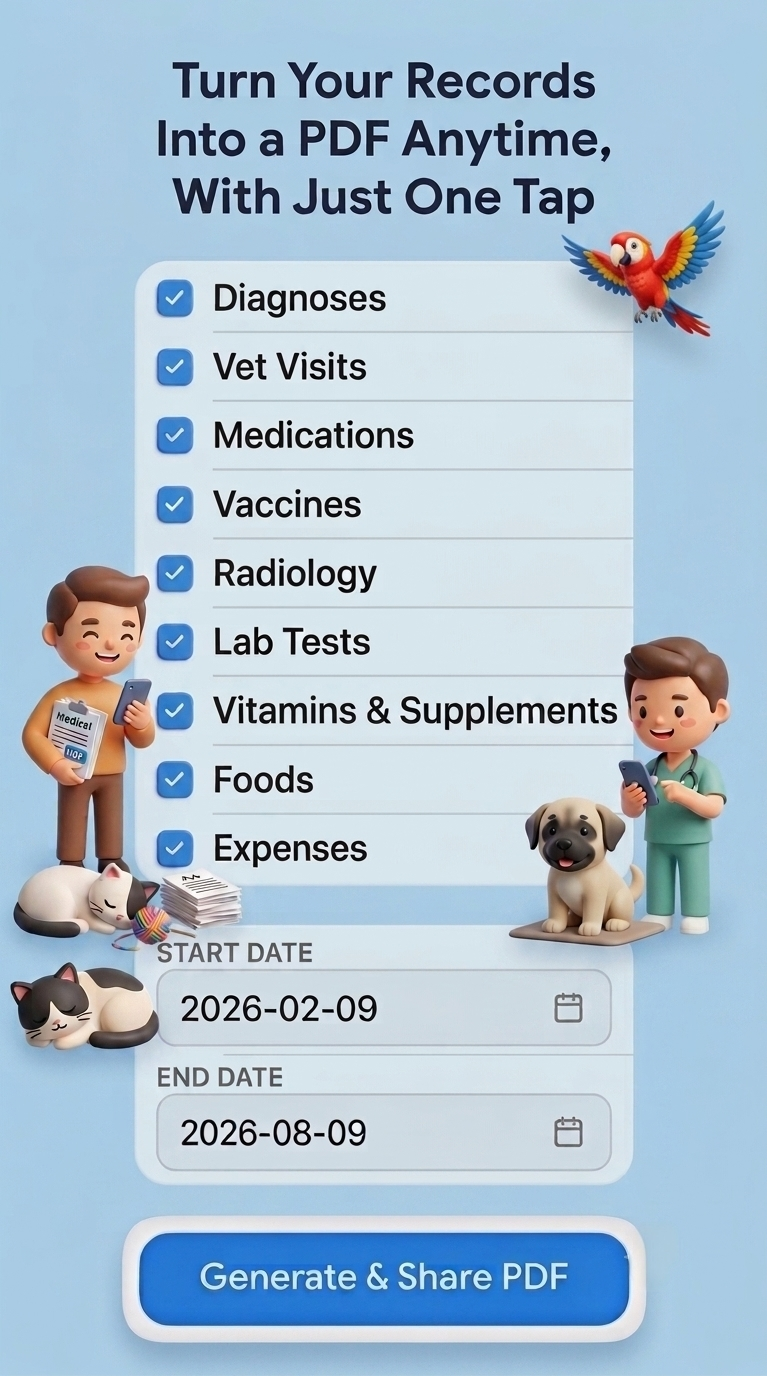
Questo menu vi permette di creare report PDF per il vostro animale (solo Premium). Aprendolo, scegliete tra quattro tipi di report: Report Salute, Volantino Animale Smarrito, Report di Commiato e Report Cumulativo per Categoria. Il Report di Commiato può essere selezionato solo per un animale che non è nella vostra lista attiva (cioè a cui avete detto addio); negli altri casi questa opzione è disabilitata.
Selezionando Report Salute, per prima cosa contrassegnate quali categorie includere nel report (Diagnosi, Veterinario, Farmaco, Vaccino, Radiologia, Lab, Vitamina, Alimentazione, Toelettatura, Peso, Altezza, Passeggiate e Attività, Spese); accanto a ogni categoria appare il numero di registrazioni in quell'intervallo, e "Seleziona Tutto" vi permette di contrassegnarle tutte insieme. Successivamente scegliete una data di inizio e fine per definire il periodo coperto dal report. In base alle vostre selezioni, lo schermo riepiloga quante registrazioni e categorie saranno incluse nel report. Toccando "Crea e Condividi" viene generato il PDF; include il profilo del vostro animale, il profilo del proprietario/badante, le informazioni del veterinario assegnato se presenti, e una tabella delle registrazioni per ogni categoria selezionata (con grafici se sono disponibili dati sufficienti).
Per il Volantino Animale Smarrito, aggiungete prima fino a 3 foto (scelte dalla galleria, con la prima contrassegnata come foto profilo). Poi, in un campo di testo libero, scrivete con parole vostre dettagli come specie, caratteristiche distintive e ultimo luogo in cui è stato visto. Successivamente contrassegnate se includere indirizzo e numero di telefono nelle informazioni di contatto, e potete modificarli se lo desiderate. Se includete il numero di telefono, un codice QR che lo codifica viene aggiunto automaticamente al volantino (con la nota "Scansiona per chiamare"); se non lo includete, non compare nemmeno il codice QR. Toccando "Crea Volantino" viene generato un PDF formato A4 con bordo rosso; include le foto del vostro animale, nome, specie/età, la nota che avete scritto e le informazioni di contatto contrassegnate (insieme al codice QR, se incluso).
Per il Report di Commiato, aggiungete prima fino a 4 foto, poi scrivete un messaggio di commiato libero per il vostro animale. Toccando "Crea", il PDF include le informazioni di profilo, la data di nascita/commiato, il messaggio che avete scritto, il profilo del proprietario/badante, un riepilogo del numero totale di registrazioni/visite veterinarie/farmaci/vaccini, e le informazioni del veterinario se disponibili.
Nel Report Cumulativo per Categoria, selezionate prima più animali (per impostazione predefinita sono tutti selezionati), poi contrassegnate le categorie desiderate tra le stesse 13 usate nel Report Salute, e infine definite un intervallo di date. Gli animali a cui avete detto addio sono inclusi anche nell'elenco di questo report. Toccando "Crea e Condividi" viene generato un PDF che combina le registrazioni di tutti gli animali selezionati in un unico report, indicando in ogni tabella a quale animale appartiene; questo report non include grafici, solo tabelle.
Inserimento Massivo
health.bulk.overview.jpg
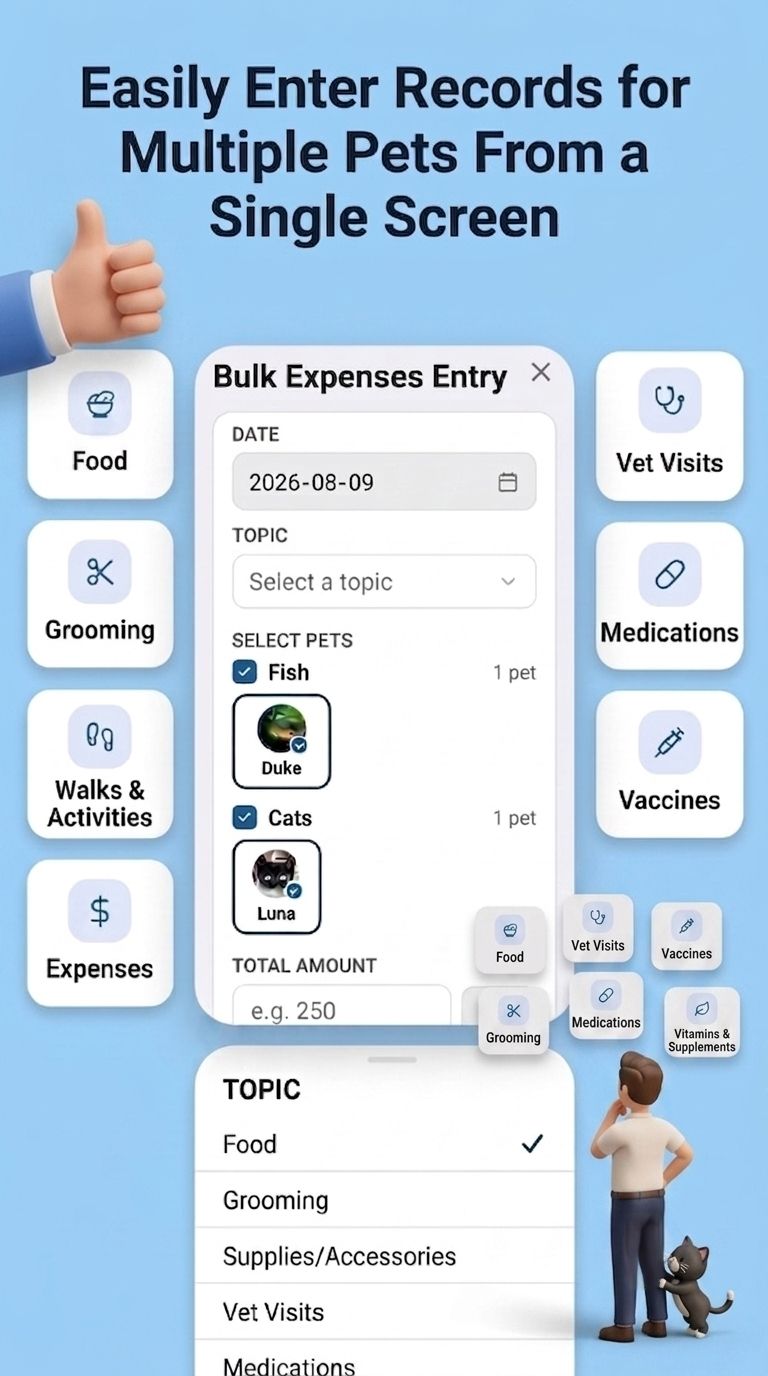
Registrare manualmente lo stesso dato per ogni animale, uno alla volta, richiede spesso molto tempo. L'inserimento massivo è pensato proprio per aiutarti in questo (esclusivo Premium). Ti permette di creare la stessa registrazione per più animali con un unico inserimento: compili una registrazione massiva una sola volta e PetLucid applica i dati pertinenti alle schede di ciascun animale selezionato, singolarmente.
Tenendo premuta a lungo una categoria nella schermata Salute, accedi alla schermata di inserimento massivo di quella categoria. Puoi creare registrazioni massive per alimentazione (incluso il monitoraggio dell'acqua), toelettatura, passeggiate e attività, spese, visite veterinarie, farmaci, vaccini e vitamine. Le categorie specifiche di un singolo animale, come diagnosi, peso, altezza, immagini radiologiche ed esami di laboratorio, supportano solo l'inserimento individuale.
Quando aggiungi da una categoria che supporta l'inserimento massivo, ti viene mostrato un modulo. Prima imposti la data, poi scegli un sottoelemento (varia in base alla categoria: per l'alimentazione può essere un tipo come carne/vegetale/umido, mentre per passeggiate e attività può essere un tipo di attività come camminata/corsa/nuoto). Dalla tua lista attiva vengono filtrati automaticamente gli animali corrispondenti a questa selezione e ti vengono proposti. L'inserimento massivo richiede almeno due animali corrispondenti ai dati selezionati, e almeno due animali devono restare selezionati al momento del salvataggio, altrimenti la registrazione non può essere completata.
Nelle categorie alimentazione e spese, inserisci anche un "importo totale", che PetLucid suddivide in parti uguali tra gli animali selezionati. Puoi modificare queste quote in seguito. In categorie come toelettatura, passeggiate e attività, visite veterinarie, farmaci, vaccini e vitamine, i valori comuni che inserisci (ad esempio durata, motivo o dose) vengono applicati identici a tutti gli animali selezionati.
Nelle registrazioni in cui inserisci un "importo totale", questo viene automaticamente suddiviso in una quota uguale per ciascun animale, ma puoi anche inserire valori personalizzati per ogni animale singolarmente. Se intendi inserire valori personalizzati, ti consigliamo di lasciare vuoto il campo "importo totale": PetLucid calcolerà da solo il totale al termine. Se inserisci prima il totale e poi modifichi la quota di un animale, il totale resta fisso e le quote degli altri animali si aggiornano automaticamente per assorbire la differenza in modo proporzionale. Questa regolazione ha un limite: la quota di ogni animale deve restare almeno a 0,5 unità, quindi non puoi aumentare troppo una quota facendo scendere le altre sotto questo limite; una volta raggiunto il limite, vedrai un avviso con il valore massimo che puoi inserire. L'opzione Reimposta ti permette in qualsiasi momento di tornare a una suddivisione paritaria.
Toccando una scheda nell'elenco delle registrazioni massive ne visualizzi i dettagli; tenendola premuta si apre la schermata di modifica. Puoi eliminare una registrazione trascinandola verso sinistra: questo la elimina completamente per tutti gli animali del gruppo. Puoi anche visualizzare una registrazione massiva dalla schermata Salute di qualsiasi animale a cui appartiene; questa vista elenca anche i nomi e le foto degli altri animali inclusi nella stessa registrazione. La data di una registrazione massiva può essere modificata solo tramite la modifica nella schermata di inserimento massivo; nella schermata di modifica del singolo animale, il campo data è di sola lettura e mostra una nota che indica che è gestito dalla registrazione massiva. Se rimuovi un animale da una registrazione dalla sua schermata Salute (eliminando la sua quota) o elimini definitivamente l'animale, quell'animale esce dalla registrazione massiva: nelle registrazioni con valori comuni, le quote degli animali rimanenti restano invariate, mentre in quelle con un "importo totale", il totale resta fisso e viene ridistribuito proporzionalmente tra gli animali rimanenti. Se in seguito a ciò rimane un solo animale nella registrazione, questa non è più una registrazione massiva: l'importo totale (se presente) viene trasferito per intero a quell'animale, e la registrazione prosegue come una normale registrazione individuale nella schermata Salute di quell'animale.
Se uno degli animali di una registrazione massiva viene spostato nell'elenco di commiato, quella registrazione diventa di sola lettura. Una registrazione di sola lettura non può essere modificata né dalla schermata di inserimento massivo né dalle registrazioni individuali degli altri animali, il che previene incoerenze nei dati. Questo blocco dura finché l'animale in questione non viene riportato nell'elenco attivo.

Guida ai promemoria

In questo menu crei e gestisci i promemoria per i tuoi animali: cibo, passeggiate, visite veterinarie, farmaci, vaccini, vitamine, toelettatura, diagnostica per immagini ed esami di laboratorio.

reminders.overview.jpg
Se non hai ancora promemoria, sullo schermo appare uno stato vuoto; tocca il pulsante presente per iniziare a creare il tuo primo promemoria.
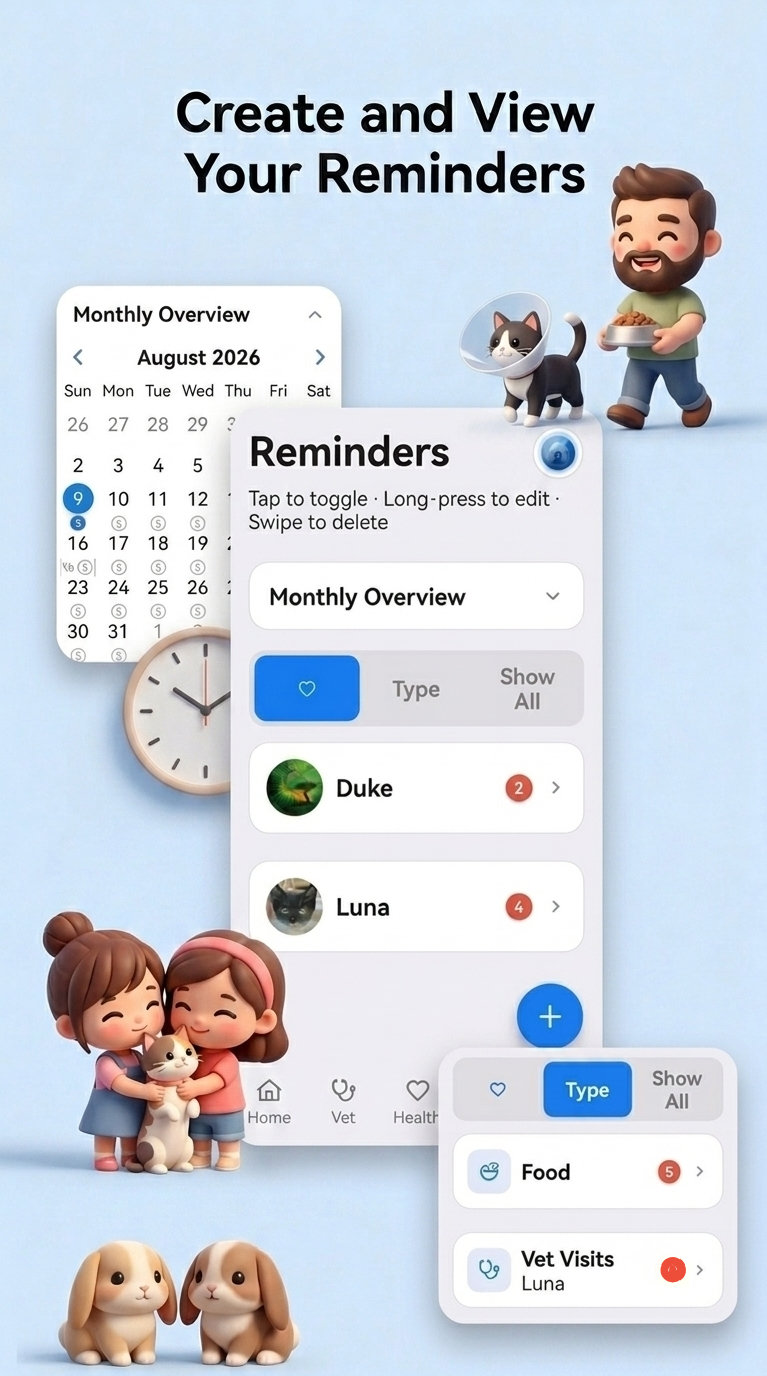
Toccando il pulsante più in basso a destra si apre la schermata per aggiungere un nuovo promemoria. Qui, in ordine: scrivi un titolo; scegli per quale/i animale/i vale il promemoria (puoi selezionare più di un animale); scegli uno dei nove tipi (Cibo, Toelettatura, Passeggiata, Veterinario, Farmaco, Vaccino, Vitamina, Diagnostica per immagini, Esame di laboratorio); scegli una durata ("Permanente" si ripete indefinitamente, "Limitata" dura 2, 3, 5, 7, 14 o 30 giorni oppure un numero di giorni inserito da te, "Una volta" ti ricorda solo una volta nella data scelta; puoi anche usare "Solo questi giorni" per selezionare giorni specifici della settimana); scegli una data di inizio; scegli una frequenza (1, 2 o 3 volte al giorno — si aprono tanti campi orario quanti il numero scelto, e imposti un orario distinto per ciascuno; se scegli più frequenze al giorno, viene creato un promemoria separato per ogni orario). Toccando "Salva" il/i promemoria viene/vengono creato/i e vengono programmate notifiche per gli orari impostati.
Nella schermata principale, sopra la lista si trova un calendario mensile; è chiuso di default, puoi toccarlo per aprirlo o chiuderlo. Una volta aperto, i giorni con promemoria attivi mostrano un piccolo badge numerico, e i giorni con un promemoria veterinario mostrano anche un'icona a forma di stetoscopio; se tieni premuto un giorno, questi badge vengono mostrati temporaneamente anche per i giorni passati.
Puoi consultare i promemoria in tre visualizzazioni diverse: Per Animale (ogni animale ha una propria cartella, con sottocartelle per tipo all'interno), Tipo (ogni tipo ha una propria cartella, con sottocartelle per animale all'interno) e Mostra Tutti (un'unica lista piatta). Puoi toccare le cartelle per aprirle o chiuderle, e vedere un badge rosso che mostra il numero di promemoria attivi. Puoi anche tenere premuta una cartella per vedere un elenco cronologico dei suoi promemoria in arrivo: tenendo premuto un animale vengono mostrati tutti i suoi promemoria, tenendo premuto un tipo viene mostrato quel tipo per tutti gli animali, e tenendo premuta una sottocartella (ad es. un tipo specifico nella cartella di un animale, o un animale specifico nella cartella di un tipo) l'elenco si restringe esattamente a quella combinazione.
Toccando un promemoria nella lista, si attiva o disattiva istantaneamente. Tenendolo premuto, si apre la schermata di modifica, dove puoi cambiare tutti i campi come nella schermata di aggiunta. Trascinando un promemoria verso sinistra appare un pulsante di eliminazione; toccandolo viene chiesta conferma, e confermando il promemoria viene eliminato definitivamente.
Quando dici addio a un animale dal menu animali, tutti i promemoria di quell'animale vengono qui automaticamente disattivati (le loro notifiche si fermano), ma i promemoria stessi non vengono eliminati. Se riporti l'animale nella lista attiva, tutti i suoi promemoria vengono riattivati in blocco. Se elimini definitivamente un animale, vengono eliminati definitivamente anche tutti i promemoria e le notifiche a esso collegati.

Guida alle Impostazioni

Quando apri Impostazioni, viene mostrata per prima la tua scheda profilo. Se non hai ancora inserito un nome, la scheda mostra "tocca per aggiungere un nome". Tocca l'icona a matita sulla scheda per entrare in modalità modifica. In questa modalità puoi: toccare la tua foto per scegliere dalla galleria un'immagine profilo ritagliata in formato quadrato (1:1), scrivere il tuo nome, scegliere il ruolo "Proprietario" o "Custode", impostare la data di nascita tramite un selettore o cancellarla con l'icona X, e inserire il tuo indirizzo e numero di telefono. Tocca l'icona di conferma per salvare i tuoi dati, o l'icona X per annullare la modifica. Fuori dalla modalità modifica, la data di nascita, l'indirizzo e il telefono inseriti vengono mostrati riga per riga sulla scheda. Tutte queste informazioni sono conservate esclusivamente sul tuo dispositivo; non vengono mai inviate a un server né condivise con nessuno, incluso il team PetLucid. PetLucid adotta un approccio completamente "local-first" ai tuoi dati: le informazioni del tuo profilo non lasciano mai il tuo telefono. Toccando la scheda profilo si apre e chiude un pannello che mostra un riepilogo delle spese registrate quel mese; con il pannello aperto, toccando la riga "riepilogo spese" che appare sotto, si apre una schermata dove puoi selezionare i tuoi animali e un intervallo di date per generare il riepilogo spese in PDF. Sotto la scheda profilo si trova la scheda Premium; toccandola vieni indirizzato alla schermata Premium. Nella sezione Aspetto puoi scegliere tra tema chiaro, scuro o di sistema. Nella sezione Lingua e Dati, toccando la riga della lingua si apre una schermata dove puoi scegliere tra 20 lingue, tra cui turco, inglese, tedesco, francese, spagnolo, italiano, olandese, svedese, coreano, giapponese, cinese, polacco, portoghese, russo e altre ancora. Toccando la riga Backup vieni indirizzato alla schermata di backup e ripristino. Nella sezione Supporto, toccando la riga email si apre l'app di posta del tuo dispositivo con una nuova bozza indirizzata a petlucidapp@gmail.com. Toccando Informazioni vieni indirizzato a una schermata con informazioni sull'app.

Backup e Ripristino
Esegui il backup e ripristina i tuoi dati
Piani Free e Premium
Confronta i piani
Backup e Ripristino
settings.backup.overview.jpg
Quando apri la schermata Backup e Ripristino, in alto trovi una scheda informativa che spiega a cosa servono i backup. Subito sotto, quattro riquadri riassumono il numero di animali, registri sanitari, promemoria e prescrizioni attualmente salvati sul tuo dispositivo. Se hai già effettuato un backup manuale, qui compare anche un badge verde con la relativa data. Inoltre, se hai almeno un animale e sono passati più di 14 giorni dall'ultimo backup manuale, sulla schermata principale compare una gentile scheda di promemoria; toccandola vieni indirizzato direttamente a questa schermata.
Queste informazioni vengono salvate automaticamente anche mentre usi l'app: quando i tuoi dati cambiano e sono trascorse almeno 6 ore, vengono conservati nella memoria del tuo dispositivo (senza inviarli a un server) i 3 backup automatici più recenti. Toccando "Ripristina da backup automatico" si apre un elenco in cui puoi scegliere quale dei 3 backup ripristinare, insieme a data e ora; dopo aver confermato la scelta, inizia il processo di ripristino.
Poiché i dati che aggiungi a PetLucid vengono conservati solo sul tuo dispositivo, ti consigliamo di salvarne di tanto in tanto una copia anche sul tuo account personale Google Drive o iCloud. Non possiamo farlo per tuo conto: essendo un'app senza server, con un approccio completamente "local-first", abbiamo scelto consapevolmente di non assumerci questa responsabilità. La buona notizia è che puoi condividere il file di backup che crei con i familiari o i custodi che si occupano del tuo animale insieme a te, così puoi condividere i tuoi dati anche con le persone a cui vuoi bene, se lo desideri.
Nella sezione Azioni, toccando "Esegui Backup Ora" ti viene prima chiesto se vuoi crittografare il tuo backup. Se continui senza crittografia, il file di backup viene creato in formato JSON semplice e si apre il pannello di condivisione del dispositivo (AirDrop, email, salva nei file, ecc.). Se scegli la crittografia, ti viene chiesto di impostare una password; dopo averla inserita e confermata due volte (tramite "Crittografa ed Esporta"), il backup viene crittografato sul tuo dispositivo con AES-256 ed esportato anch'esso tramite il pannello di condivisione. Questa crittografia avviene interamente sul tuo dispositivo; la password che imposti non viene mai inviata a un server e nessuno — nemmeno il team PetLucid — può vederla o conoscerla. Di conseguenza, se dimentichi la password, nessuno potrà decrittografare o ripristinare quel backup per tuo conto.
Toccando "Ripristina" ti viene chiesto di scegliere un file di backup dal tuo dispositivo. Se il file scelto non è crittografato, ti viene chiesto di confermare il ripristino, e una volta confermato tutti i tuoi dati attuali vengono completamente sovrascritti. Se è crittografato, si apre prima una schermata che richiede la password; se inserisci una password errata, compare un messaggio di errore e ti viene chiesto di riprovare, mentre inserendo la password corretta inizia il processo di ripristino.
In fondo alla schermata è presente una scheda di avviso: quando ripristini un backup, tutti i dati attualmente presenti sul tuo dispositivo vengono completamente sostituiti da quel backup; il processo di ripristino non unisce i record uno per uno, ma sovrascrive integralmente quelli esistenti.
Piani Free e Premium
settings.premium.overview.jpg
Quando si apre la schermata Premium, se non hai ancora Premium vedrai un titolo "passa a Premium" e un badge con il prezzo unico a vita; se hai già Premium, viene mostrato invece il messaggio "il tuo Premium è attivo". Subito sotto sono affiancate due schede piano.
Puoi usare PetLucid per tutto il tempo che desideri con un profilo animale, tutte le categorie sanitarie, promemoria e notifiche, opzioni di tema e lingua, funzioni di backup manuale e la possibilità di esportare il riepilogo delle spese in PDF. Siamo felici di poter essere utili a te e al tuo animale.
Contrassegnato dal badge "Scelta Migliore", il piano Premium offre, oltre a tutto ciò che è incluso nel piano gratuito: Profili animale illimitati — se hai più di un animale, puoi seguirli tutti da un unico account. Inserimento massivo dei dati — per più animali contemporaneamente, puoi creare registri di alimentazione, farmaci/vitamine/vaccini o passeggiate da un'unica schermata, inserendo una sola volta le informazioni comuni (data, frequenza, ecc.); i campi specifici di ciascun animale, come il dosaggio, possono comunque essere modificati singolarmente quando necessario. Automazione delle prescrizioni — automatizza l'inserimento dei dati delle tue prescrizioni. Utilizzando l'automazione delle prescrizioni, inserisci le informazioni e i promemoria correlati da un'unica schermata, e PetLucid li archivia per tuo conto nei punti corretti, senza bisogno di inserire i dati manualmente in sezioni separate. Report PDF — genera ed esporta i registri sanitari e di spesa dei tuoi animali come report PDF per l'intervallo di date che scegli. Inoltre, con la funzione Manifesto Animale Smarrito, che speriamo tu non debba mai usare, puoi creare rapidamente un volantino PDF con la foto del tuo animale e i tuoi contatti; per un animale a cui hai detto addio, puoi anche ottenere un report commemorativo in PDF con il tuo messaggio d'addio e un riepilogo dei suoi registri. Utilizzo senza pubblicità — usa l'app completamente priva di pubblicità.
Se non hai ancora Premium, puoi toccare il pulsante di acquisto con il prezzo indicato per avviare l'acquisto unico di Premium a vita, oppure toccare il link "ripristina acquisti" sottostante per ripristinare sul tuo account un acquisto effettuato in precedenza. Se hai già Premium, vedrai invece una scheda di conferma che indica che il tuo Premium è attivo. Premium è un acquisto unico a vita; anche se cambi telefono o passi a un altro dispositivo, puoi usare "ripristina acquisti" con lo stesso account per riconfigurare senza problemi il tuo Premium sul nuovo dispositivo.