PetLucid uygulama ikonu

PetLucid:あなた専用の
複数ペット管理アプリ。

リマインダーから健康記録、動物病院管理、バックアップまで、PetLucidの使い方をステップごとにご紹介します。

近日公開App Store 近日公開Google Play
アプリのショーケース

アプリの中には何が待っていますか?

PetLucidの実際の画面をご覧ください。

ホーム画面ガイド

空の状態とペットの追加

アプリを初めて開いてまだペットを追加していない場合、追加を促す空の画面が表示されます。右下の「+」ボタンをタップしてペットを追加します。開いた画面では、写真、名前、種類、品種、性別、生年月日、避妊・去勢の有無(去勢済みの場合はその日付も)、簡単な自己紹介を入力できます。無料アカウントでは1匹まで追加できます。2匹目を追加しようとするとPremiumへのアップグレード画面に移動します(Premium機能)。

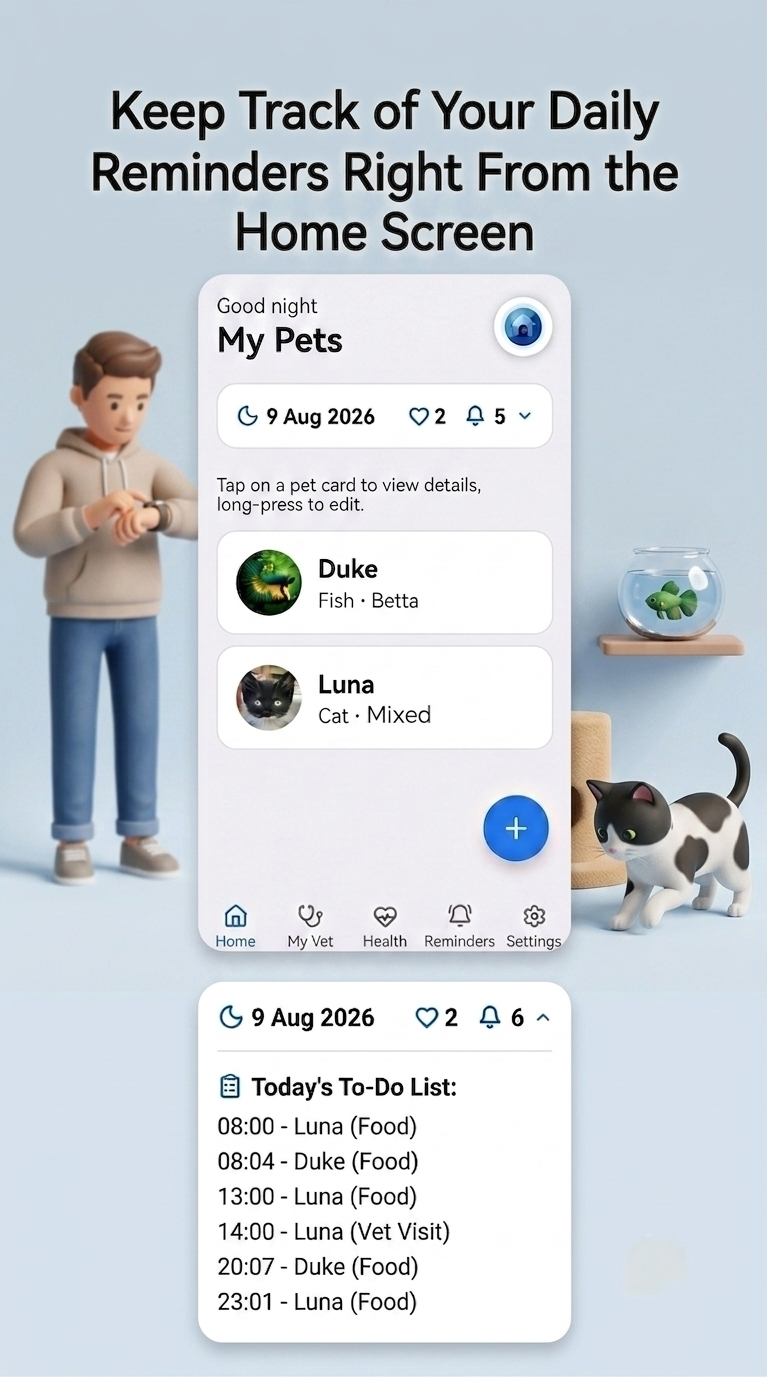
今日のサマリーカード

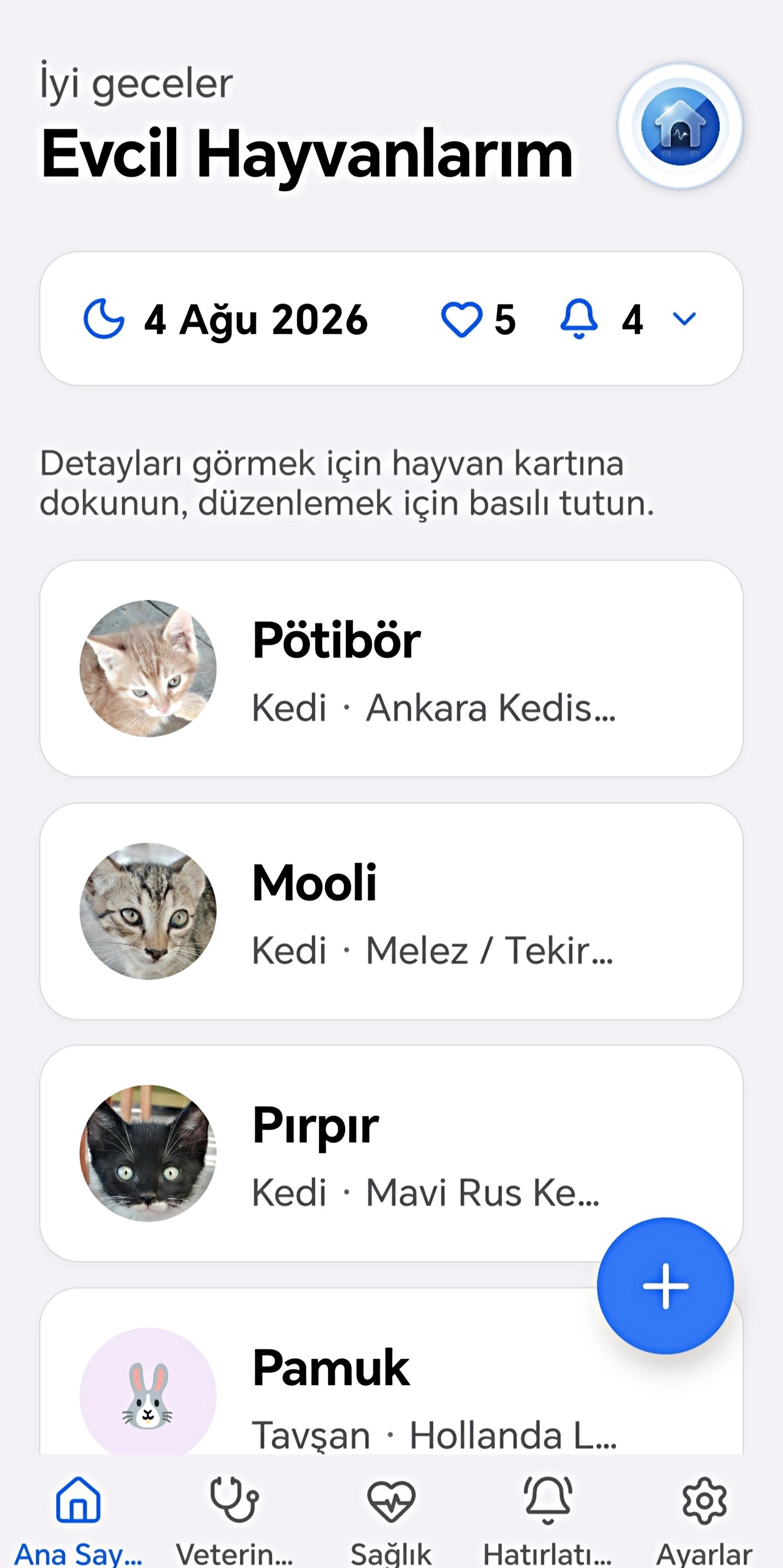
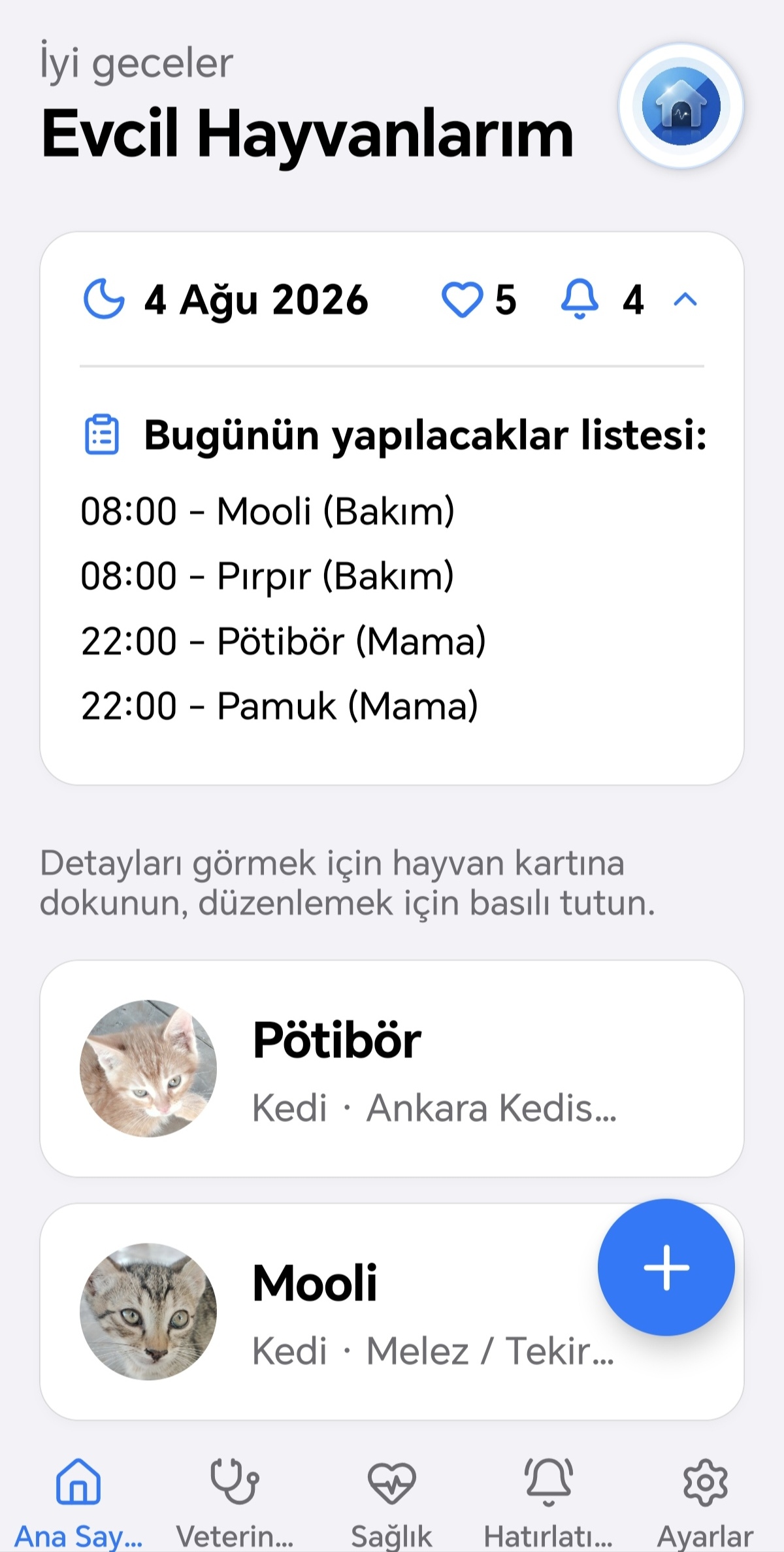
ペットを追加すると、画面上部に今日の簡単なサマリーカードが表示されます。今日の日付、アクティブなペットの数、今日設定されているリマインダーの数が表示されます。カードをタップすると展開し、今日のリマインダーが時刻順に一覧表示されます。各行には時刻、ペットの名前、リマインダーの種類が表示されます。今日設定されているリマインダーがない場合は、その旨のメッセージが表示されます。

ペットガイド

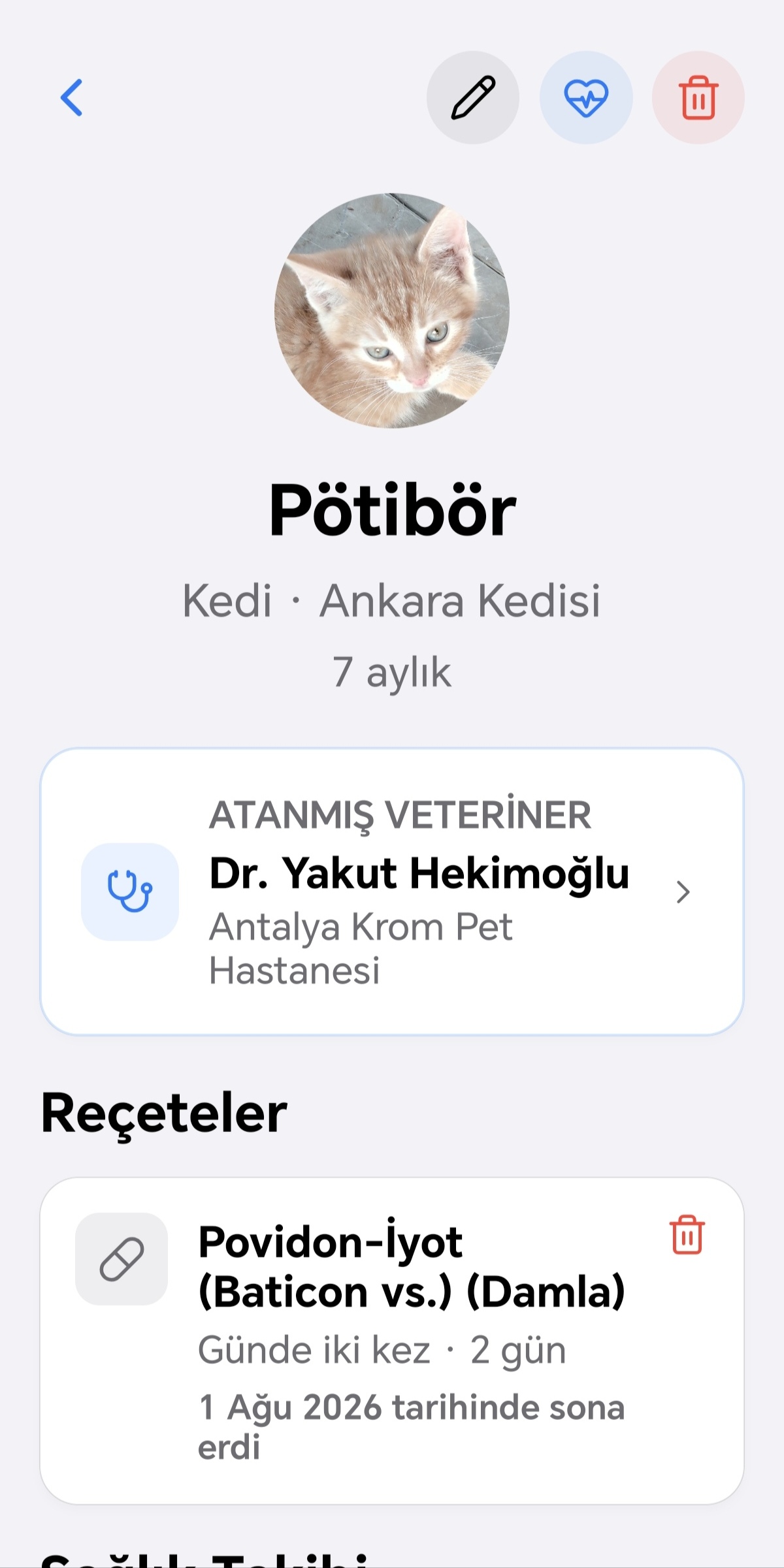
ペットのプロフィール画面

ペット一覧のカードをタップすると、そのペットのプロフィール画面が開きます。写真、名前、種類/品種、年齢、(登録されていれば)自己紹介が表示されます。右上の鉛筆アイコンをタップすると編集画面へ、ハートの鼓動アイコンをタップするとそのペットが選択された状態で健康タブへ移動し、ゴミ箱アイコンをタップするとペットを完全に削除できます(確認が求められます)。ペットに担当獣医が設定されている場合、獣医の名前と(あれば)クリニック名がカードに表示され

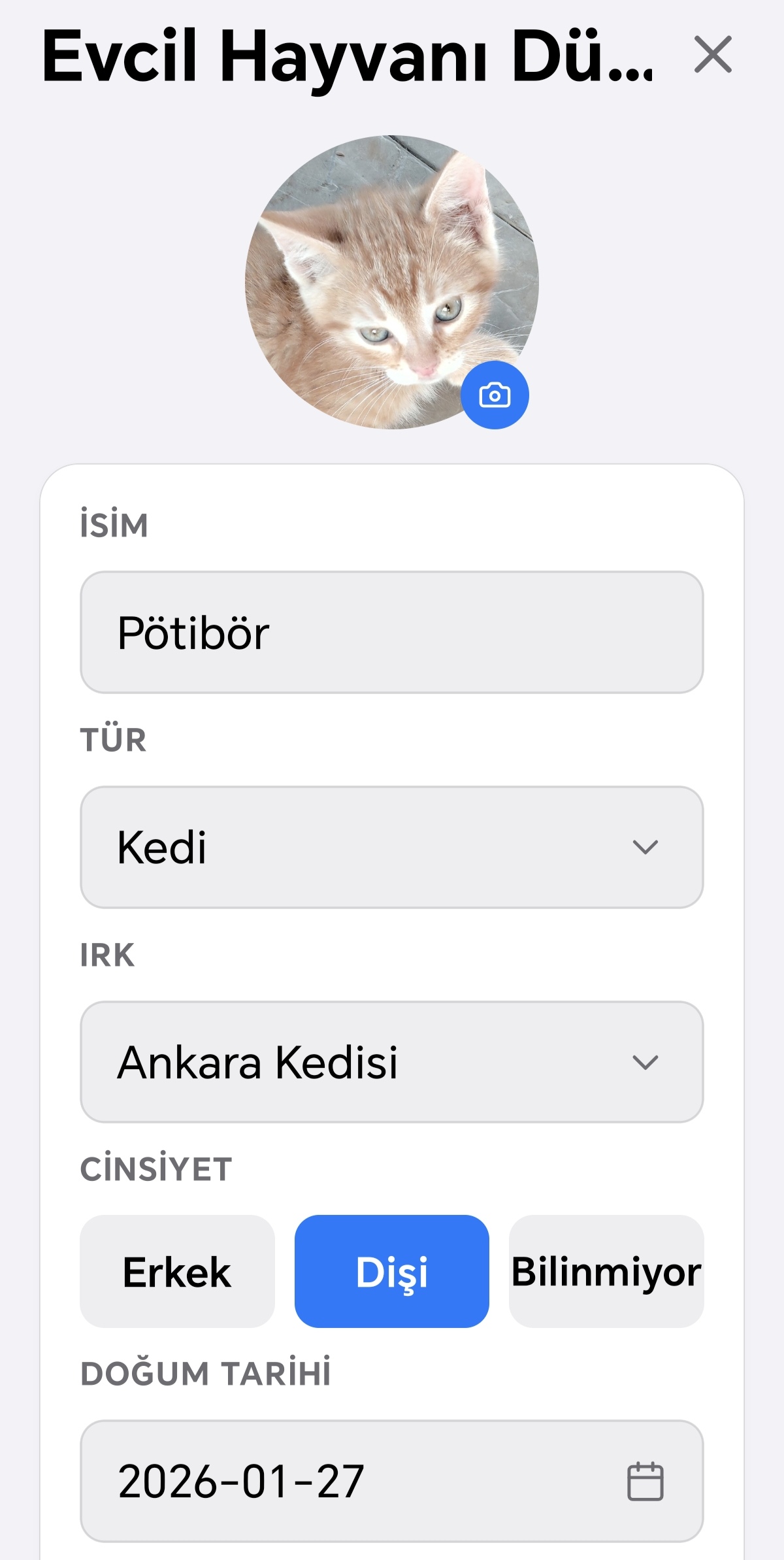
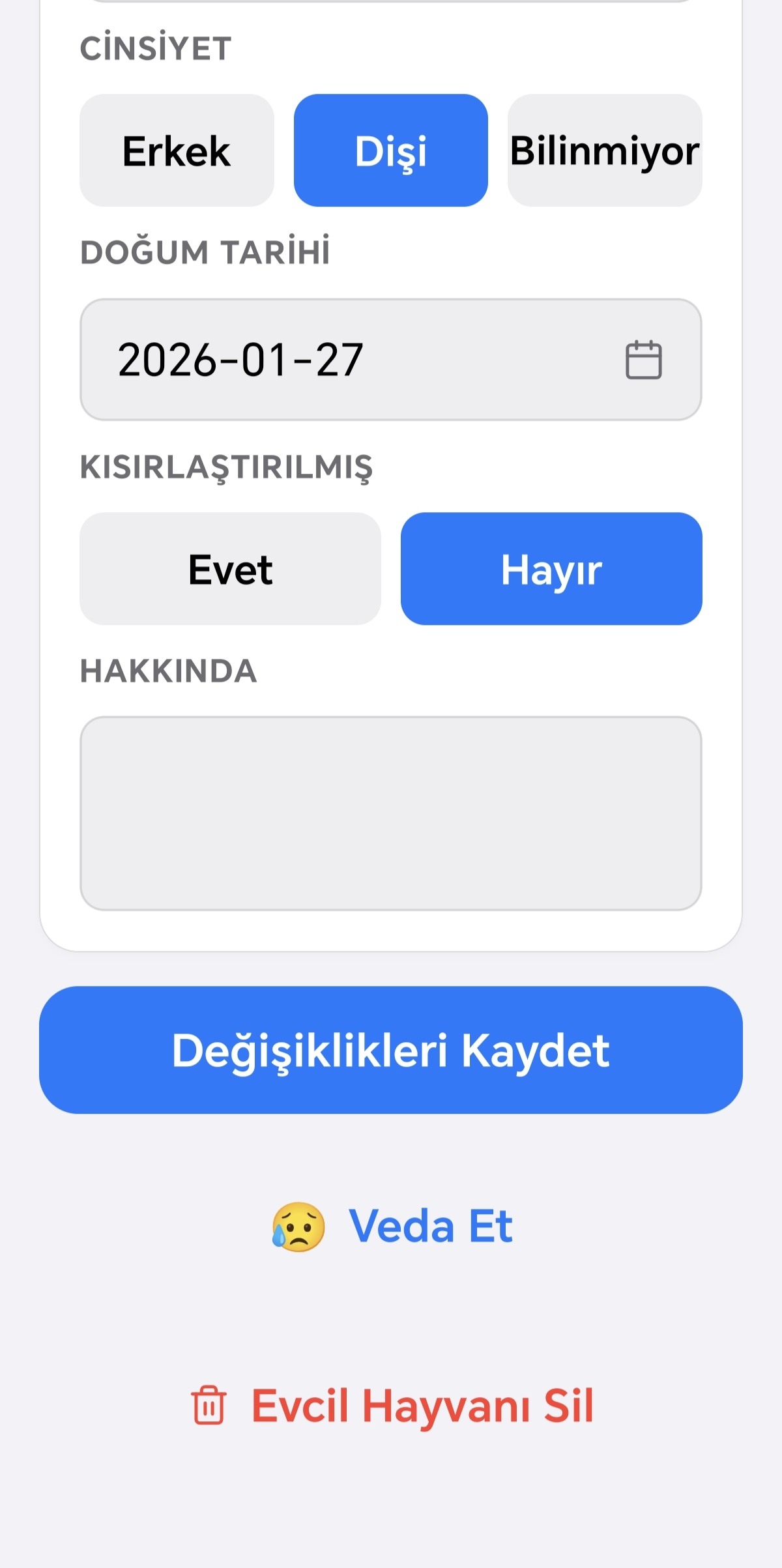
編集・お別れ・削除

ホーム画面でペットのカードを長押しすると、そのペットの編集画面に直接移動します。写真、名前、種類、品種、性別、生年月日、避妊・去勢の状態、自己紹介を更新できます。この画面から、ペットにお別れを告げる(理由は任意で選択可能)ことや、完全に削除することもできます。また、お別れを告げたペットをアクティブなリストに戻すこともこの画面から行えます。

お別れを告げたペット

お別れを告げたペットは、アクティブなリストの下に、やや薄く表示された別セクションに表示されます。プロフィールには、アクティブなリストに戻すためのボタンがあります。

獣医ガイド

空の状態と獣医の追加

アプリを初めて起動したとき、まだ獣医が登録されていない場合は、追加を促す空の画面が表示されます。右下の「+」ボタンをタップして獣医を追加してください。開いた画面では、写真、名前、クリニック名、住所、電話番号、メールアドレスを入力できます。登録済みのペットがある場合は、この獣医に紐づけるペットをチェックすることもできます。

獣医の詳細画面

リスト内の獣医カードをタップすると詳細画面が開きます。ここには次の情報が表示されます: 写真、名前、クリニック名(登録されている場合); 住所、電話番号、メールアドレス(入力されている場合は各行に表示); この獣医に紐づけられたペットの名前と種類 — ペットをタップすると、そのペットの「健康」タブに移動します。紐づけられたペットがない場合は、注意メッセージと獣医編集画面へのリンクが表示されます。右上の鉛筆アイコンをタップすると獣医の情報

健康ガイド

リマインダーガイド

空の状態

まだリマインダーがない場合、画面に空の状態が表示されます。そこにあるボタンをタップして、最初のリマインダーの作成を始められます。

リマインダーの作成

右下のプラスボタンをタップすると、新規リマインダー追加画面が開きます。ここで順番に、タイトルを入力し、リマインダーが適用されるペットを選び(複数選択可能)、9種類の中から1つを選び(食事、トリミング、散歩、通院、薬、ワクチン、ビタミン、画像検査、検査)、期間を選びます(「永続」は無期限に繰り返し、「期間限定」は2、3、5、7、14、30日または自分で入力した日数続き、「1回限り」は選んだ日付に1回だけ通知します。「特定の曜日のみ」で特定

月間カレンダー

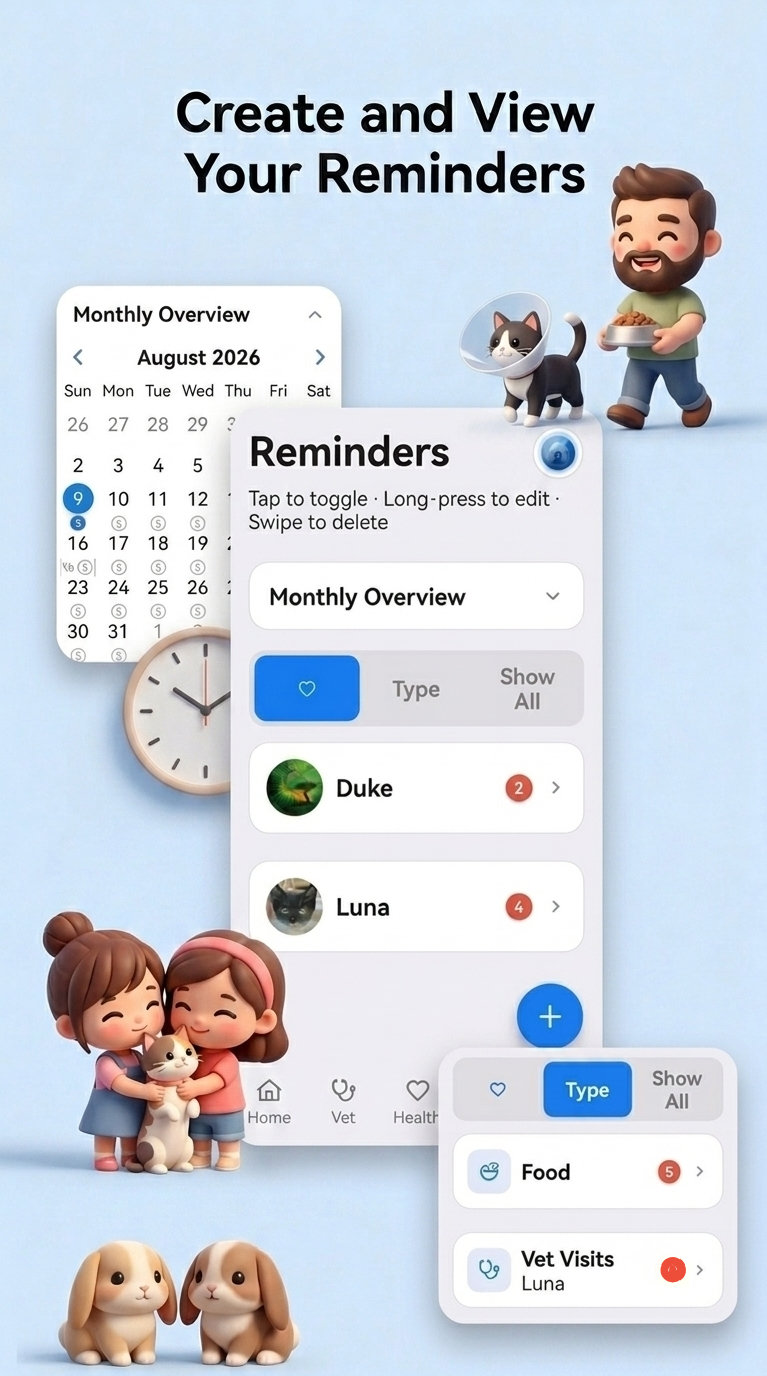
ホーム画面では、リストの上に月間カレンダーがあります。初期状態では閉じており、タップして開閉できます。開くと、アクティブなリマインダーがある日には小さな数字バッジが、通院のリマインダーがある日にはさらに聴診器アイコンが表示されます。日付を長押しすると、過去の日付にもこれらのバッジが一時的に表示されます。

表示方法

リマインダーは3つの異なる表示方法で確認できます:ペット別(各ペットに専用のフォルダがあり、その中にタイプ別のサブフォルダがあります)、タイプ別(各タイプに専用のフォルダがあり、その中にペット別のサブフォルダがあります)、すべて表示(1つのフラットなリスト)。フォルダをタップして開閉でき、アクティブなリマインダーの数を示す赤いバッジを確認できます。 また、フォルダを長押しすると、今後のリマインダーを日付順に並べたリストを確認できます。ペ

設定ガイド

どの動物で計算しますか?

カードを選んでから、情報を入力してください。

ホーム画面ガイド

index.empty_state.jpg
アプリを初めて開いてまだペットを追加していない場合、追加を促す空の画面が表示されます。右下の「+」ボタンをタップしてペットを追加します。開いた画面では、写真、名前、種類、品種、性別、生年月日、避妊・去勢の有無(去勢済みの場合はその日付も)、簡単な自己紹介を入力できます。無料アカウントでは1匹まで追加できます。2匹目を追加しようとするとPremiumへのアップグレード画面に移動します(Premium機能)。
ペットを追加すると、画面上部に今日の簡単なサマリーカードが表示されます。今日の日付、アクティブなペットの数、今日設定されているリマインダーの数が表示されます。カードをタップすると展開し、今日のリマインダーが時刻順に一覧表示されます。各行には時刻、ペットの名前、リマインダーの種類が表示されます。今日設定されているリマインダーがない場合は、その旨のメッセージが表示されます。

ペットガイド

pets.profile.jpg
ペット一覧のカードをタップすると、そのペットのプロフィール画面が開きます。写真、名前、種類/品種、年齢、(登録されていれば)自己紹介が表示されます。右上の鉛筆アイコンをタップすると編集画面へ、ハートの鼓動アイコンをタップするとそのペットが選択された状態で健康タブへ移動し、ゴミ箱アイコンをタップするとペットを完全に削除できます(確認が求められます)。ペットに担当獣医が設定されている場合、獣医の名前と(あれば)クリニック名がカードに表示され、タップすると獣医の詳細画面に移動します。有効な処方がある場合、薬/ワクチン/ビタミンの名前、頻度、期間、(あれば)診断名、有効かどうかが一覧表示されます。ゴミ箱アイコンで処方を削除でき、その際は関連するリマインダーも削除されます。健康記録カテゴリー(食事、グルーミング、体重、身長、散歩、支出、獣医、診断、投薬、ワクチン、ビタミン、画像診断、検査)はカード形式で一覧表示され、タップするとそのカテゴリーの記録画面が開きます。
ホーム画面でペットのカードを長押しすると、そのペットの編集画面に直接移動します。写真、名前、種類、品種、性別、生年月日、避妊・去勢の状態、自己紹介を更新できます。この画面から、ペットにお別れを告げる(理由は任意で選択可能)ことや、完全に削除することもできます。また、お別れを告げたペットをアクティブなリストに戻すこともこの画面から行えます。
お別れを告げたペットは、アクティブなリストの下に、やや薄く表示された別セクションに表示されます。プロフィールには、アクティブなリストに戻すためのボタンがあります。

獣医ガイド

vet.empty_add.jpg
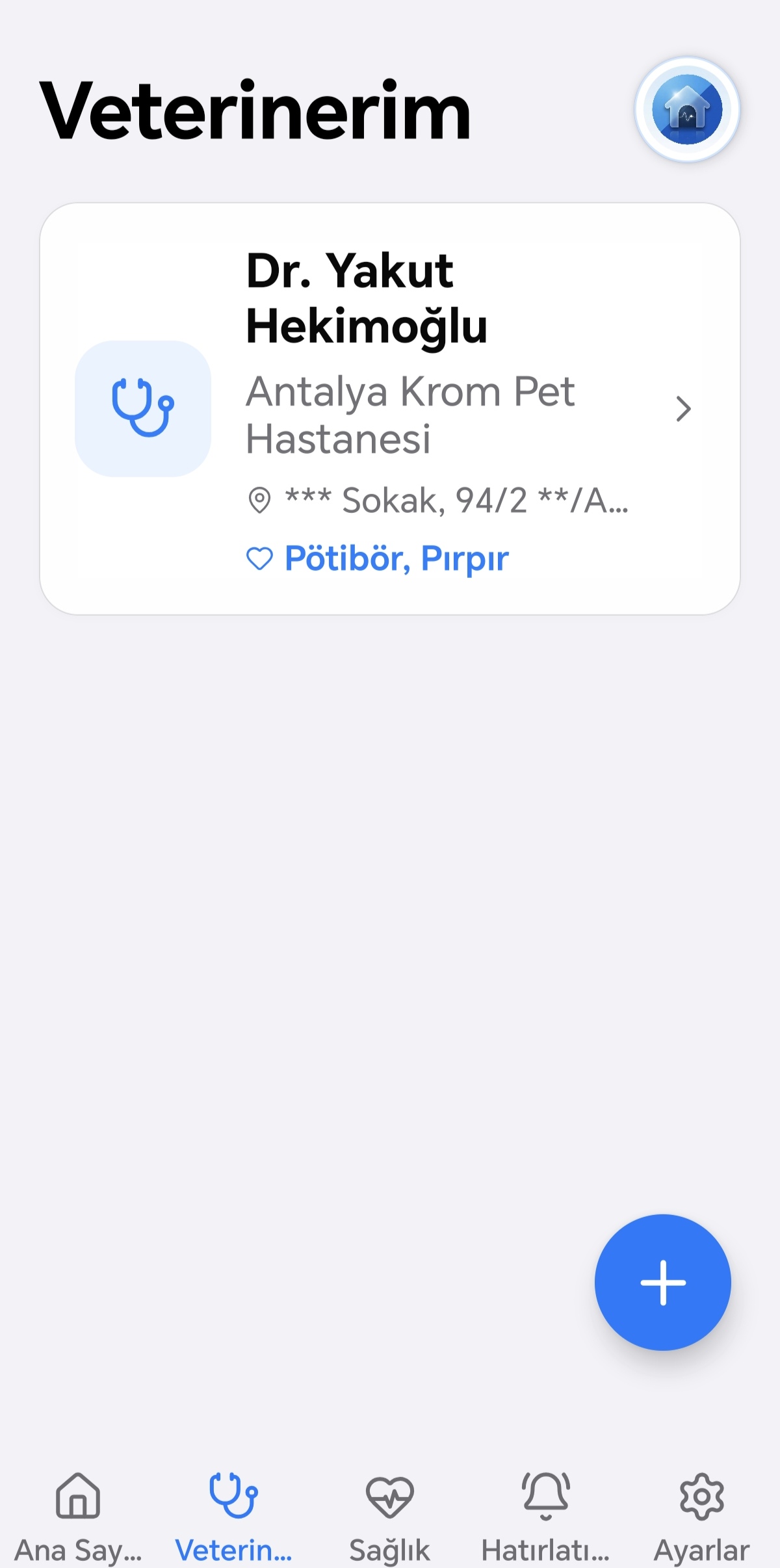
アプリを初めて起動したとき、まだ獣医が登録されていない場合は、追加を促す空の画面が表示されます。右下の「+」ボタンをタップして獣医を追加してください。開いた画面では、写真、名前、クリニック名、住所、電話番号、メールアドレスを入力できます。登録済みのペットがある場合は、この獣医に紐づけるペットをチェックすることもできます。
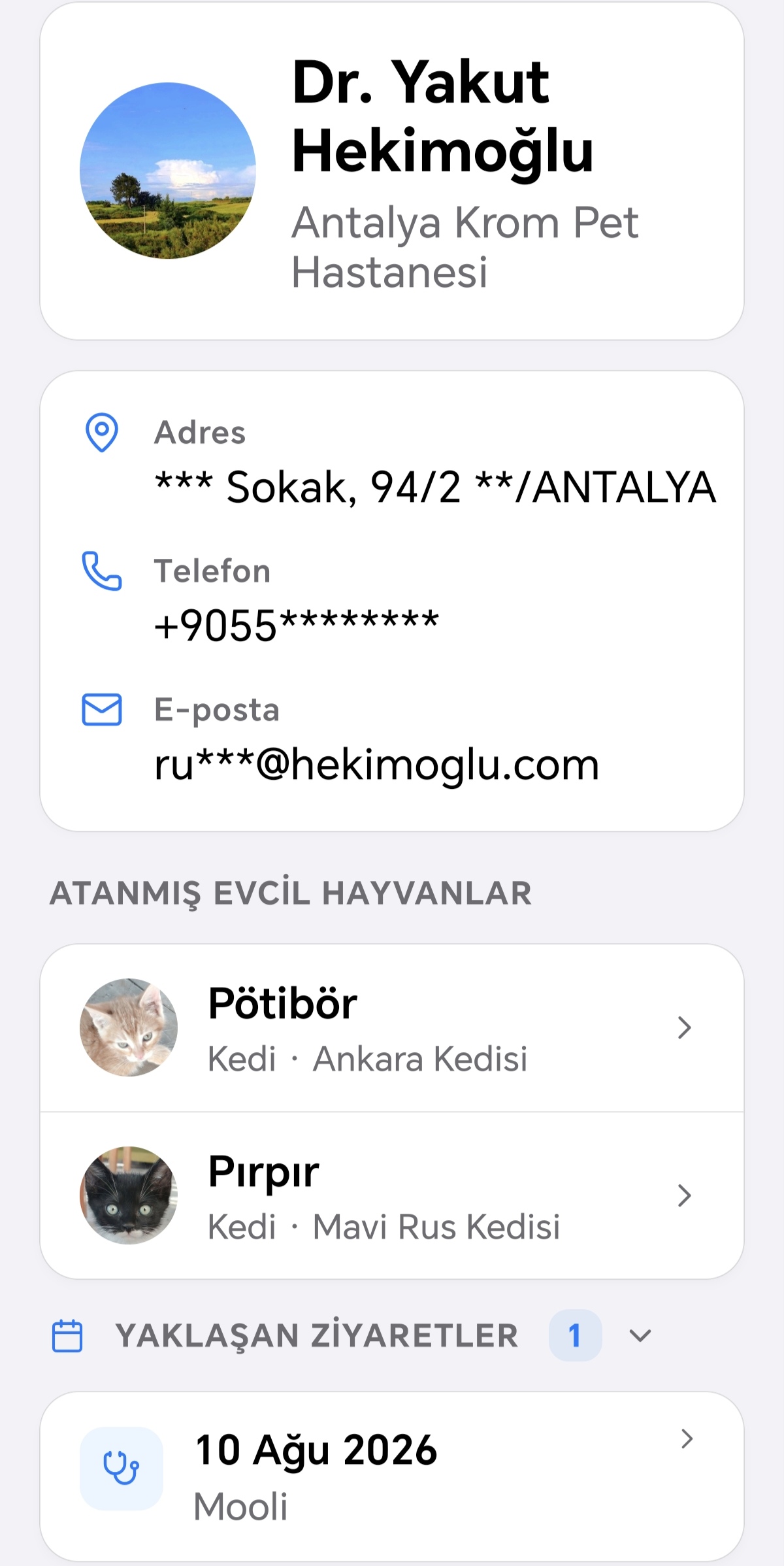
リスト内の獣医カードをタップすると詳細画面が開きます。ここには次の情報が表示されます: 写真、名前、クリニック名(登録されている場合); 住所、電話番号、メールアドレス(入力されている場合は各行に表示); この獣医に紐づけられたペットの名前と種類 — ペットをタップすると、そのペットの「健康」タブに移動します。紐づけられたペットがない場合は、注意メッセージと獣医編集画面へのリンクが表示されます。右上の鉛筆アイコンをタップすると獣医の情報を編集でき、ゴミ箱アイコンをタップするとプロフィールを完全に削除できます(確認が必要)。健康モジュールに記録された「獣医受診」は「今後の受診」と「過去の受診」の2つのセクションに分けて表示されます。各見出しをタップして展開・折りたたみができ、画面を開いたとき「今後の受診」セクションはデフォルトで展開されています。受診記録をタップすると、日付・対象ペット・受診理由・メモが確認できます。受診記録がない場合はその旨のメッセージが表示されます。

健康ガイド

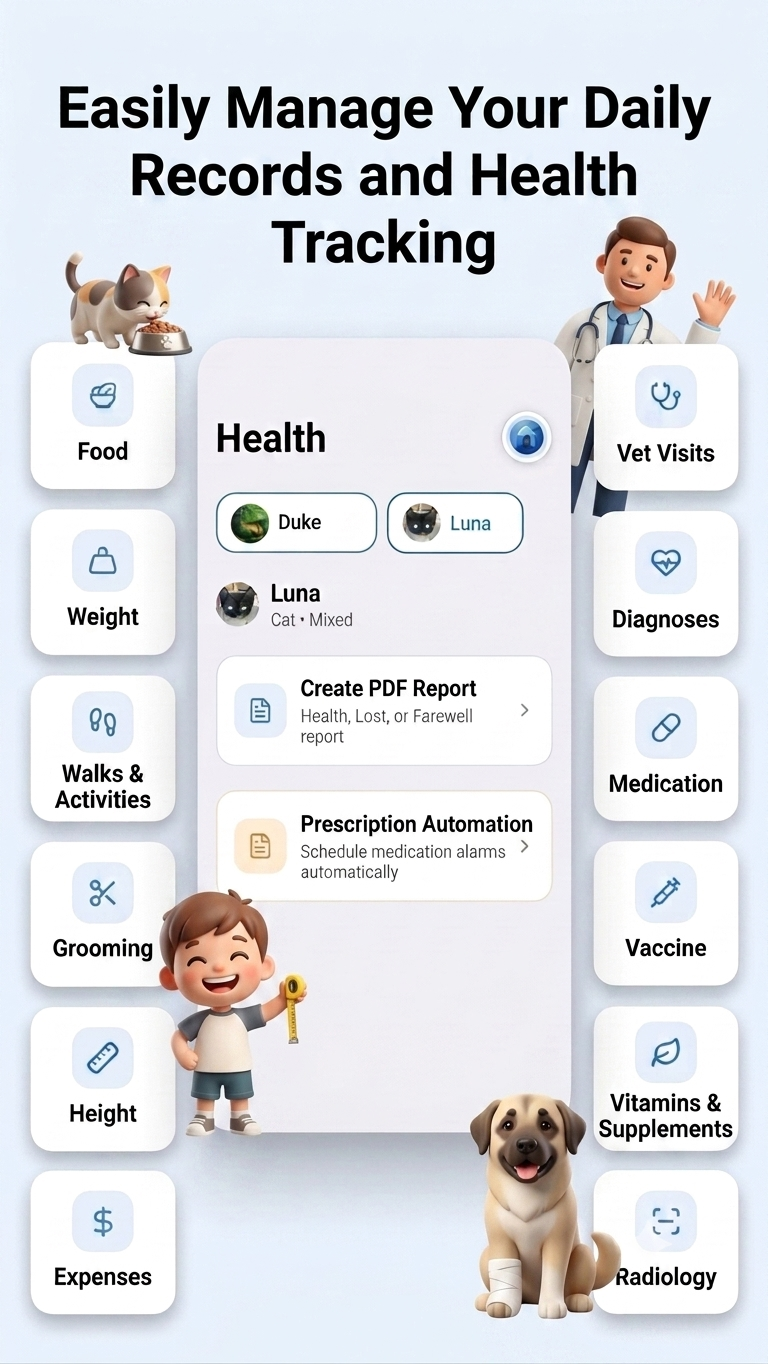
ペットにまだ記録がない場合、健康タブがそれをお知らせし、「ペットを追加」オプションで最初の記録へと案内します。複数のペットを飼っている場合は、画面上部のバーで簡単に切り替えることができ、アプリ内の他の画面に移動しても選択中のペットは記憶されます。アクティブなリストにいないペットを選択すると、該当するカテゴリーは読み取り専用になります——そのペットについて新しい記録を追加することはできず、既存の記録の閲覧のみ可能です。 健康タブでは、カテゴリーが2つのグループに分けて表示されます:日常記録(食事、グルーミング、体重、身長、散歩、支出)と健康記録(動物病院、投薬、ワクチン、ビタミン、画像検査、検査)。カテゴリーカードをタップすると、そのカテゴリーの記録一覧画面が開きます。記録がない場合は、最初の記録の追加へ直接案内する空の状態メッセージが表示されます。新しい記録を追加するには、右下のプラスボタンをタップするだけです。開いたフォームには、そのカテゴリーに関連する項目が表示されます。例えば食事の場合は量、種類、ブランドを入力し、必要に応じて飲水量を別途記録できます。散歩の場合は活動の種類、時間、距離。体重と身長は1つの測定値。動物病院の来院では病院名、クリニック名、来院理由。投薬では薬の名前、剤形、用量、頻度。ワクチンではワクチン名、剤形、用量、頻度、ロット番号。画像検査と検査では種類と病院情報。ビタミンではサプリメント名、用量、頻度。診断では診断名と症状を入力します。どの記録にもメモや写真を追加できます。投薬、ビタミン、画像検査、検査の記録には複数の写真を添付できます。 記録を編集するには、記録一覧で該当するカードを長押しするだけです。これにより、追加時と同じフォームが既存の情報が入力された状態で開きます。編集している記録がもともと処方箋から自動生成されたもので、頻度を変更する場合、この変更が関連するリマインダーにも影響する可能性があるという警告が表示されます——その場合、リマインダーのセクションも別途更新する必要があります。記録を削除するには、カードを左にスワイプして表示される「削除」ボタンをタップします。削除前に確認を求められます。 記録はワンタップで閲覧できます。これにより、すべての情報(および写真があればそれも)が表示される詳細画面が開き、そこから編集画面にも移動できます。記録が5件を超える場合は月ごとに、必要に応じて年ごとにもグループ化されます。これらのグループをタップして展開・折りたたむことができます。体重、身長、散歩、食事、支出のカテゴリーで記録が2件以上たまると、画面右上のグラフアイコンをタップして、時間経過に伴う変化を示すグラフを開くことができ、必要に応じて特定の期間でフィルタリングすることもできます。
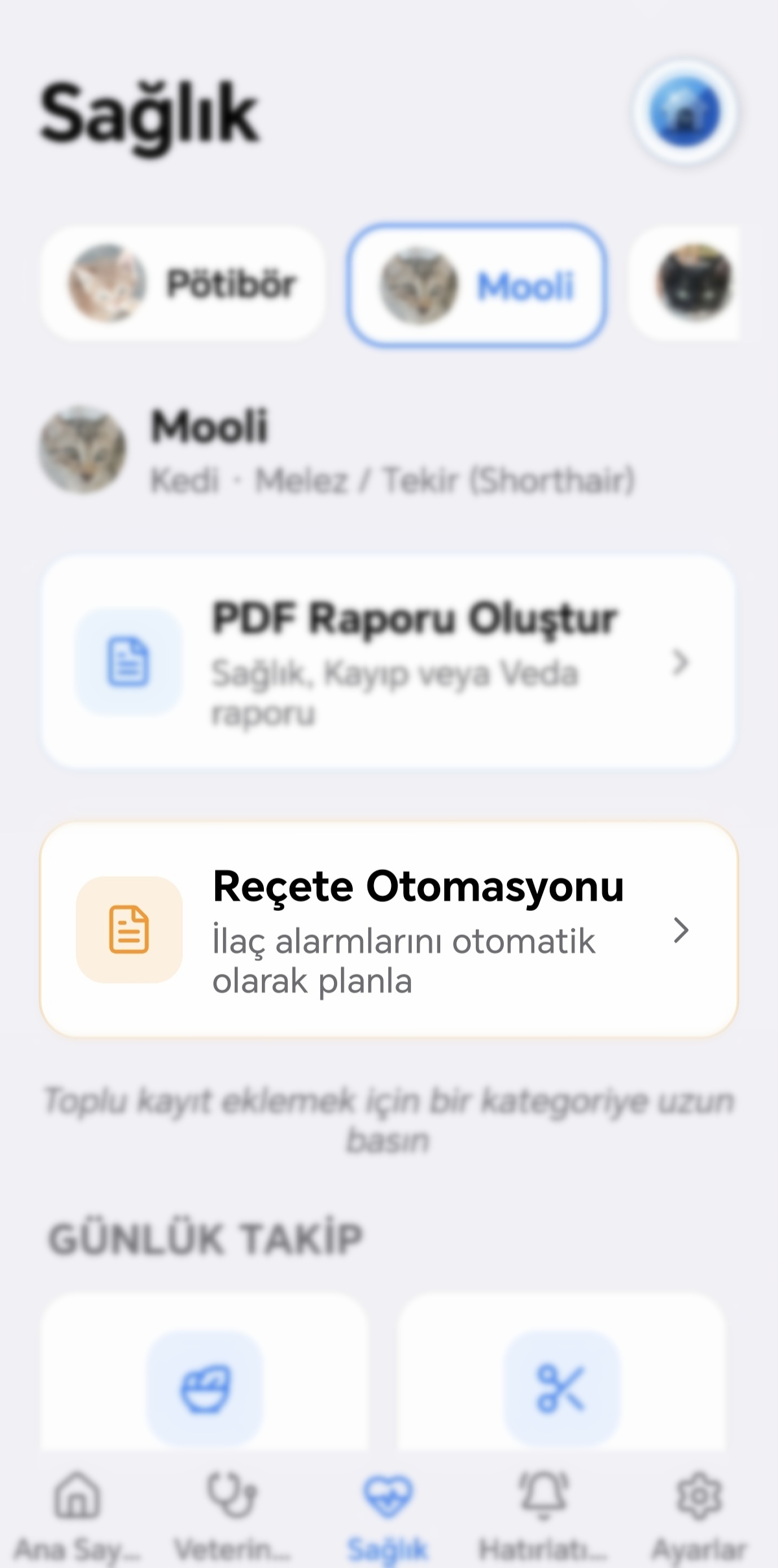
処方箋自動化
投薬リマインダーを自動的にスケジュールします
PDFレポート
健康、迷子、お別れのレポートを作成します
一括入力
複数のペットの記録を一度に追加します
処方箋自動化
health.prescriptions.overview.jpg
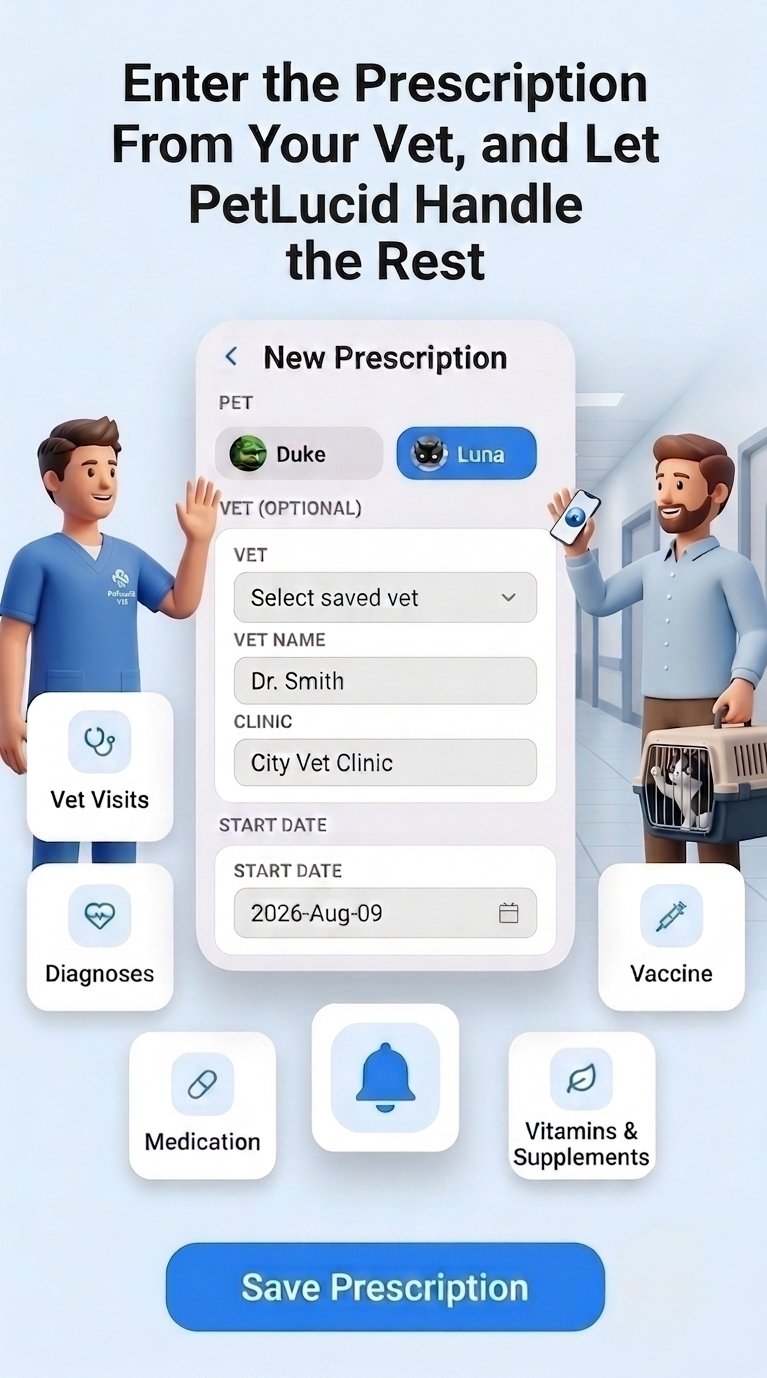
処方箋自動化を使うと、1回の動物病院の来院で得られた複数の診断と薬を一度に入力でき、それに関連するリマインダーが自動的に作成されます(プレミアム限定)。この画面には健康タブの処方箋バナーからアクセスします。お別れしたペットが選択されている場合、このバナーは利用できません。
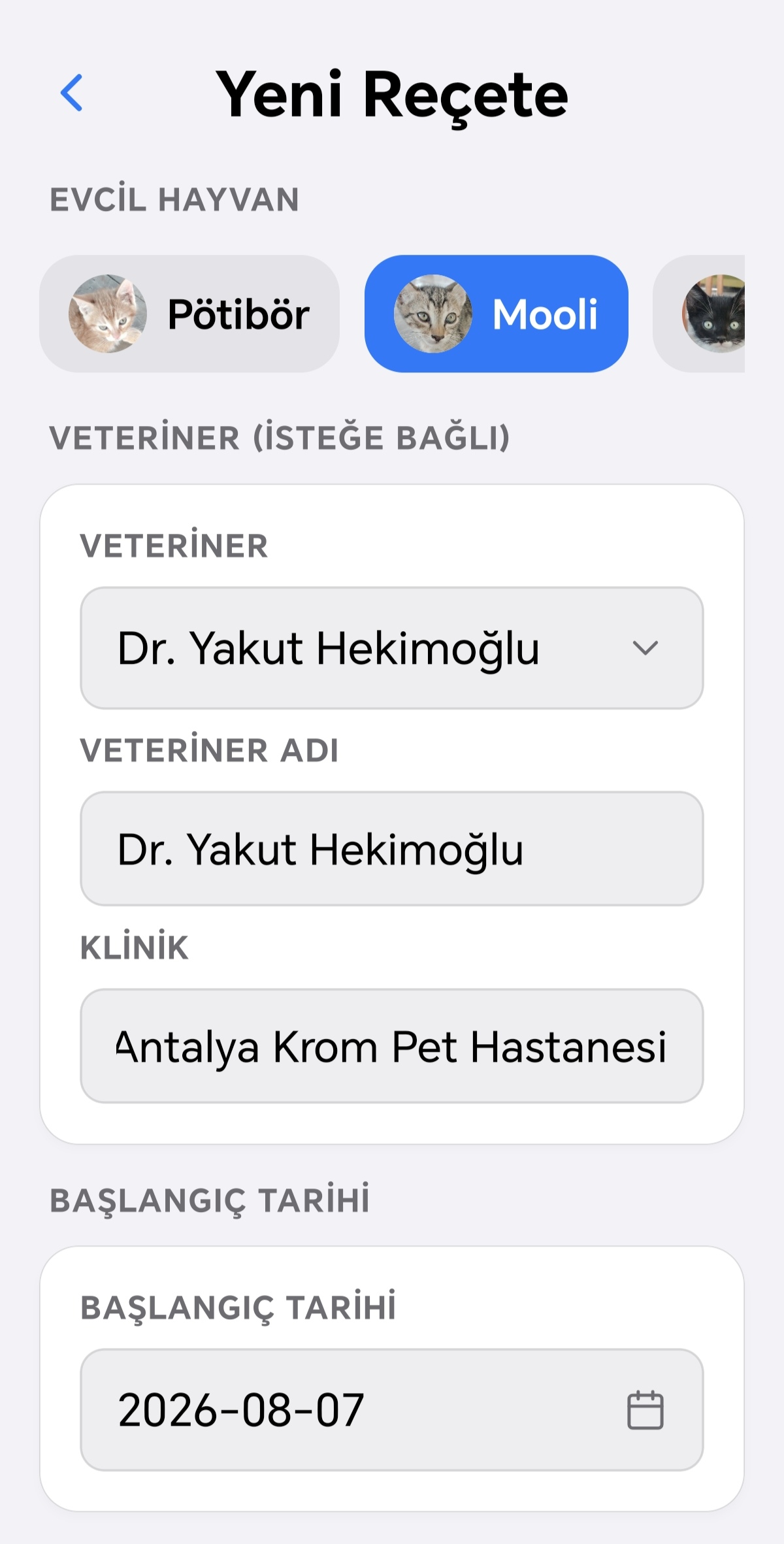
まず来院の詳細を入力します。複数のペットがいる場合はどのペットの記録にするかを選び、次に登録済みの動物病院の中から1つを選ぶか、病院名とクリニック名を手動で入力し、最後に治療開始日を設定します。この開始日は、以下で追加するすべての診断に共通して適用されます。
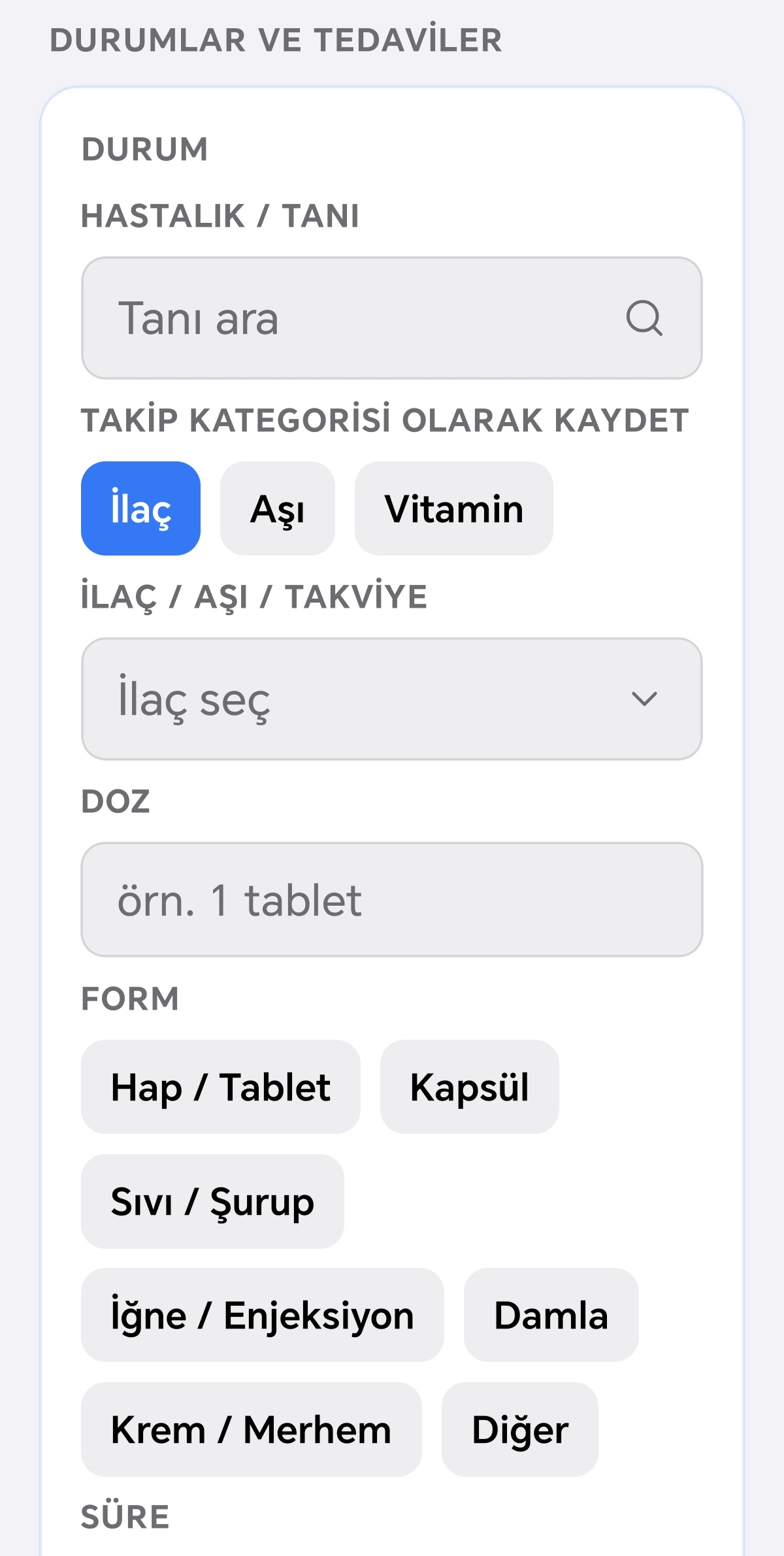
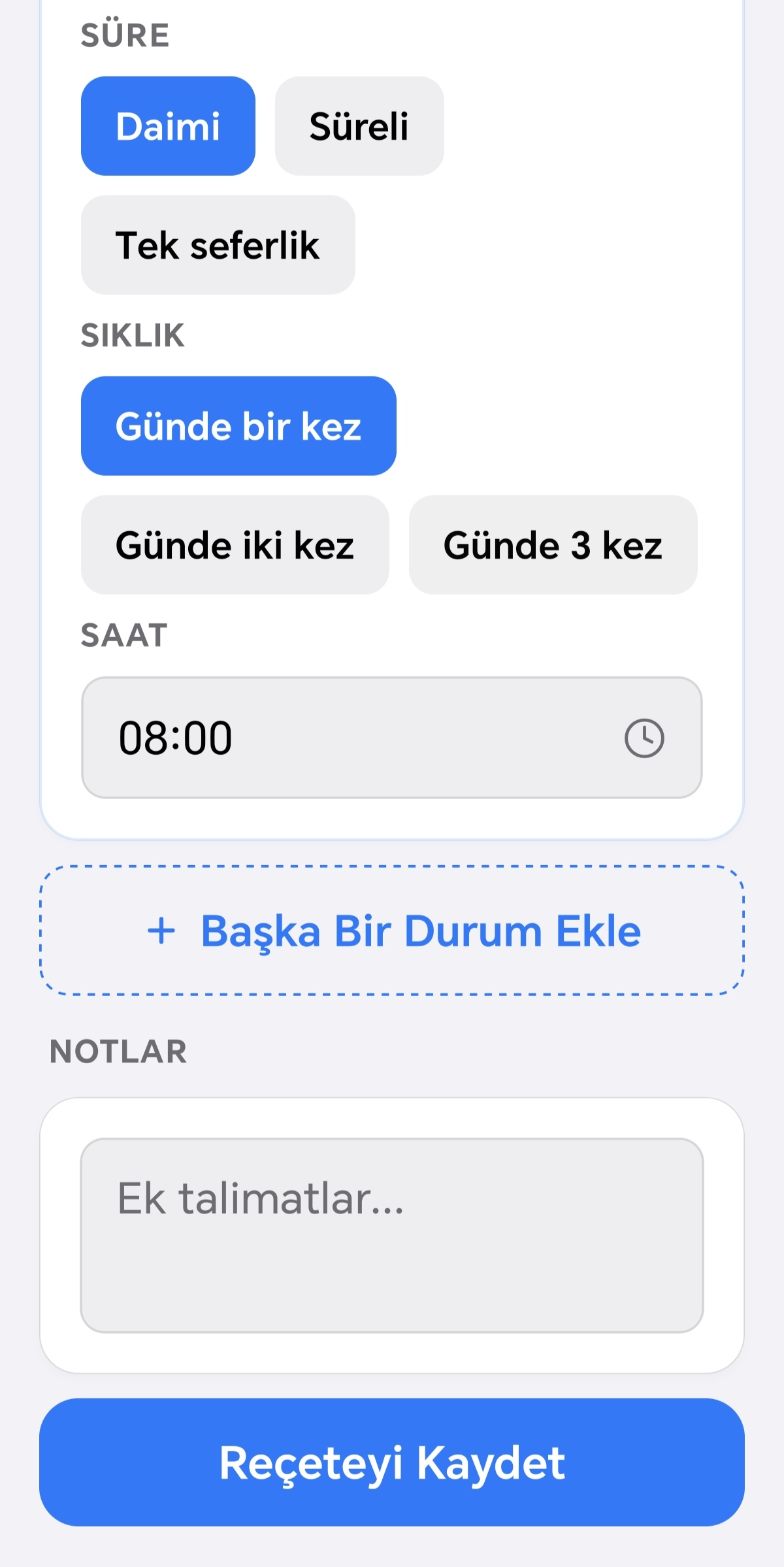
次に「ステータス」カードが表示されます。最初のカードで診断を入力すると、その診断によく関連する薬がリストの上部に候補として表示されます。各ステータスカードでは、記録をどのカテゴリー(投薬、ワクチン、ビタミン)で追跡するかも選択でき、続いて名前、用量、(投薬またはワクチンの場合は)剤形を指定します。薬やビタミンがリストにない場合は、「カスタム薬」オプションで手動入力できます。その後、頻度、治療期間、服用時刻を設定でき、入力内容に基づいていくつのリマインダー用量が作成されるかの概要を確認できます。同じ来院で複数の診断や薬がある場合は、「別のステータスを追加」で新しいカードを開くか、カード右上のXで不要なカードを削除できます。必要であれば、来院全体についての一般的なメモも追加できます。
保存をタップすると、入力した各ステータスについていくつかの項目が自動的に作成されます:選択した服用時刻に従ってリマインダーが設定され、該当する健康カテゴリー(投薬/ワクチン/ビタミン)に記録が追加され、診断が診断セクションに自動的に追加されます。これらの自動生成された記録は、一覧で「✨ 自動生成」と表示されます。動物病院の情報を入力した場合、来院自体も動物病院カテゴリーに別の記録として追加されます。後で健康画面から自動生成された投薬、ワクチン、ビタミンの記録の頻度を編集し、それに有効なリマインダーが関連付けられている場合、リマインダーも別途更新する必要があるという警告が表示されます。
PDFレポート
health.pdf.overview.jpg
このメニューでは、ペットのPDFレポートを作成できます(プレミアム限定)。開くと、健康レポート、迷子チラシ、お別れレポート、カテゴリー別一括レポートの4種類のレポートから選択します。お別れレポートは、アクティブなリストにいない(つまりお別れした)ペットに対してのみ選択でき、それ以外の場合は無効になっています。
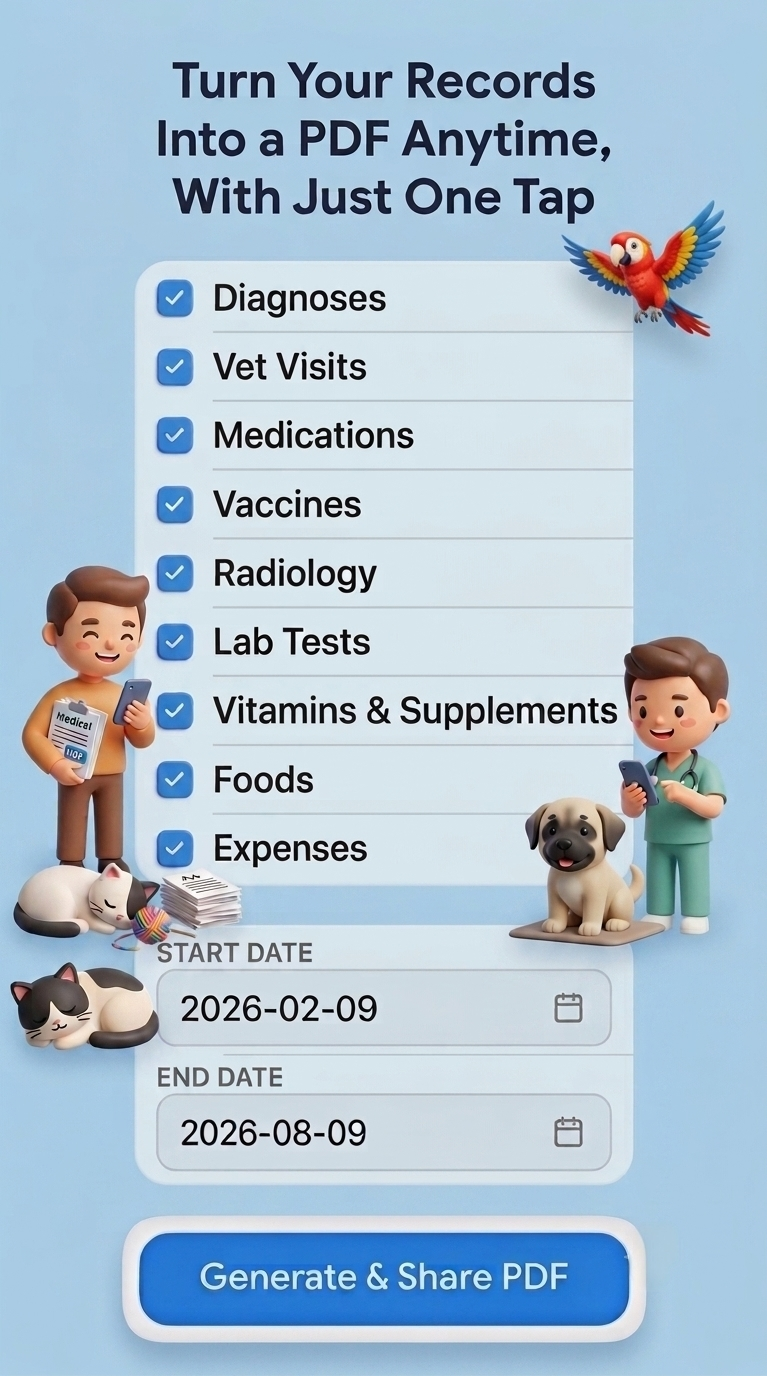
健康レポートを選択すると、まず含めるカテゴリー(診断、動物病院、投薬、ワクチン、画像検査、検査、ビタミン、食事、グルーミング、体重、身長、散歩とアクティビティ、支出)にチェックを入れます。各カテゴリーの横にはその期間の記録数が表示され、「すべて選択」で一度にすべてチェックできます。次に開始日と終了日を選択して、レポートが対象とする期間を設定します。選択内容に基づき、画面にはレポートに含まれる記録数とカテゴリー数の概要が表示されます。「生成して共有」をタップするとPDFが生成されます。そこにはペットのプロフィール、飼い主/世話人のプロフィール、担当の動物病院情報(あれば)、選択した各カテゴリーの記録の表(十分なデータがあればグラフも)が含まれます。
迷子チラシでは、まず最大3枚の写真を追加します(ギャラリーから選択し、最初の1枚がプロフィール写真として指定されます)。次に、自由記述欄で種類、特徴、最後に目撃された場所などを自分の言葉で記入します。続いて、連絡先情報に住所と電話番号を含めるかどうかを選び、必要に応じて編集できます。電話番号を含めると、その番号をエンコードしたQRコードがチラシに自動的に追加されます(「スキャンして電話」という注記付き)。電話番号を含めない場合、QRコードも表示されません。「チラシを生成」をタップすると、赤い枠のA4サイズの迷子ペットPDFが生成されます。そこにはペットの写真、名前、種類/年齢、記入したメモ、選択した連絡先情報(含めた場合はQRコードも)が含まれます。
お別れレポートでは、まず最大4枚の写真を追加し、次にペットについての自由形式のお別れメッセージを書きます。「生成」をタップすると、PDFにはプロフィール情報、生年月日/お別れの日付、記入したメッセージ、飼い主/世話人のプロフィール、総記録数/動物病院の来院回数/投薬回数/ワクチン回数の概要、そして動物病院情報(あれば)が含まれます。
カテゴリー別一括レポートでは、まず複数のペットを選択します(デフォルトではすべて選択されています)。次に健康レポートと同じ13のカテゴリーの中から必要な項目にチェックを入れ、最後に日付範囲を設定します。お別れしたペットもこのレポートのリストに含まれます。「生成して共有」をタップすると、選択したすべてのペットの記録を1つのレポートにまとめたPDFが生成され、各表にはどのペットのものかが示されます。このレポートにはグラフは含まれず、表のみが含まれます。
一括入力
health.bulk.overview.jpg
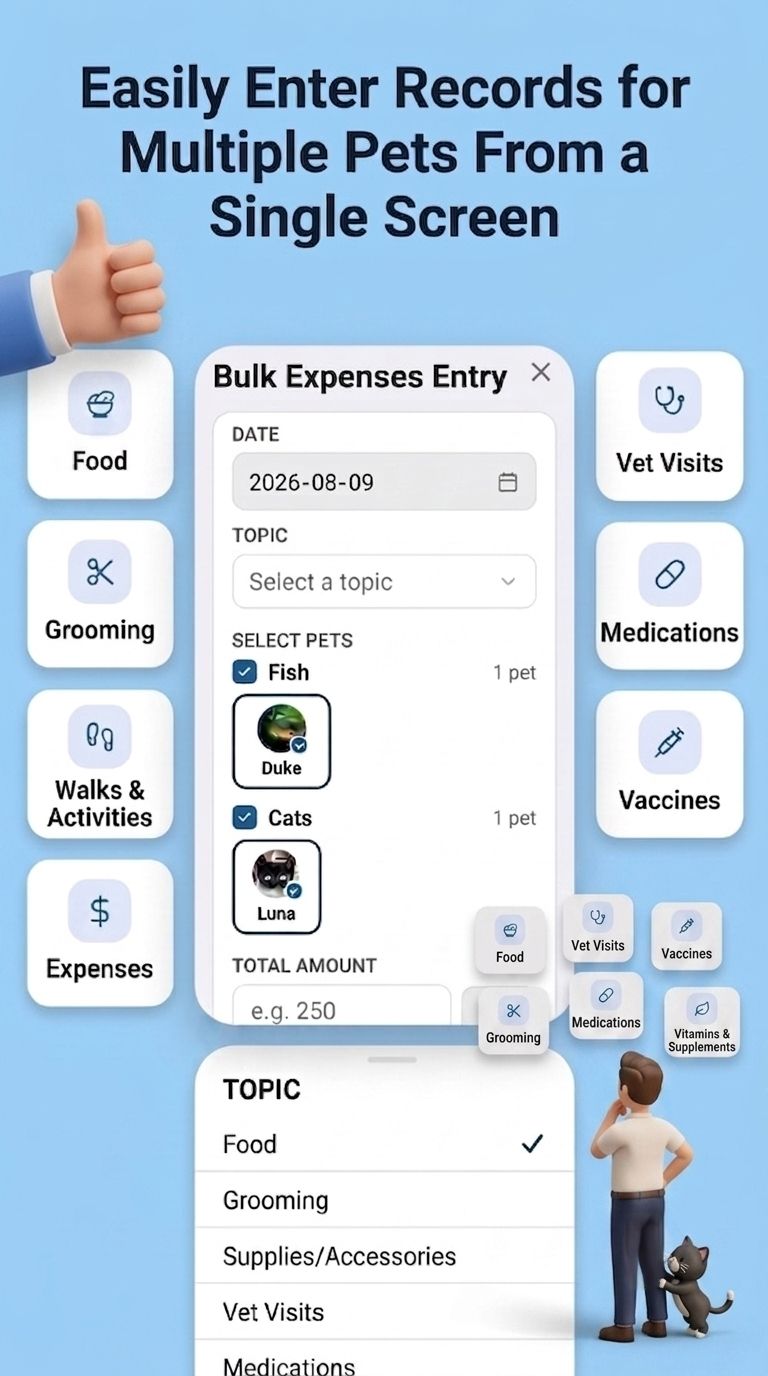
同じ記録をペット1匹ずつ手作業で入力するのは、多くの場合時間がかかります。一括入力は、まさにこの手間を解消するために設計されています(Premium限定)。複数のペットに対して同じ記録を一度の入力で作成でき、あなたが一度だけ一括記録を入力すると、PetLucidが選択に応じて関連データを各ペットそれぞれの記録に個別に反映します。
健康画面でカテゴリを長押しすると、そのカテゴリの一括入力画面に移動します。食事(水分記録を含む)、グルーミング、散歩とアクティビティ、支出、動物病院の受診、投薬、ワクチン、サプリメントのカテゴリで一括記録を作成できます。診断、体重、体高、レントゲン画像、検査など、1匹のペットに固有のカテゴリは、個別入力のみに対応しています。
一括入力に対応したカテゴリから追加すると、フォームが表示されます。まず日付を設定し、次にサブ項目を選択します(これはカテゴリによって異なり、食事なら肉/植物性/ウェットフードといった種類、散歩とアクティビティなら散歩/ランニング/水泳といったアクティビティの種類になります)。この選択に該当するペットが、あなたの現在のペットリストから自動的に絞り込まれ、選択候補として表示されます。一括入力には条件に合うペットが2匹以上必要で、保存時にも2匹以上のペットが選択されている必要があります。そうでない場合、記録を完了できません。
食事と支出のカテゴリでは、さらに「合計金額」を入力し、PetLucidが選択したペットの数で均等に分割します。この配分は後から調整できます。グルーミング、散歩とアクティビティ、動物病院の受診、投薬、ワクチン、サプリメントなどのカテゴリでは、入力した共通の値(期間、理由、用量など)が、選択したすべてのペットにそのまま適用されます。
「合計金額」を入力する記録では、その合計が自動的に各ペットへ均等に分配されますが、ペットごとに個別の値を入力することもできます。個別の値を入力する予定がある場合は、「合計金額」欄を空欄にしておくことをお勧めします。処理が完了すると、PetLucidが合計を自動的に計算します。合計を先に入力してから1匹のペットの分担額を変更すると、合計はそのまま固定され、他のペットの分担額は差額を比例的に吸収するよう自動的に更新されます。この調整には上限があり、各ペットの分担額は最低0.5単位を保つ必要があるため、他のペットがこの下限を下回るほど1匹の分担額を増やすことはできません。上限に達すると、入力可能な最大値を示す警告が表示されます。リセットオプションを使えば、いつでも均等配分に戻せます。
一括記録のリストでカードをタップすると記録の詳細が表示され、長押しすると編集画面が開きます。カードを左にスワイプすることで記録を削除でき、この操作によりグループ内のすべてのペットからその記録が完全に削除されます。一括記録は、その記録に含まれるいずれかのペットの健康画面からも表示でき、その画面では同じ記録に含まれる他のペットの名前と写真も一覧表示されます。一括記録の日付は、一括入力画面の編集からのみ変更できます。個々のペットの編集画面では、日付欄は読み取り専用となり、一括記録によって管理されている旨の注記が表示されます。 自分の健康画面からペットを記録から外す(分担額を削除する)か、ペットを完全に削除すると、そのペットは一括記録から外れます。共通の値を使う記録では、残るペットの分担額はそのまま維持されますが、「合計金額」を使う記録では、合計は固定されたまま、残るペットの間で比例的に再配分されます。これにより記録に残るペットが1匹だけになった場合、その記録は一括記録ではなくなります。合計金額(ある場合)はそのペットにすべて引き継がれ、その記録はそのペット自身の健康画面上で通常の個別記録として続きます。
一括記録に含まれるペットの1匹がお別れリストに移動すると、その記録は読み取り専用になります。読み取り専用の記録は、一括入力画面からも、他のペットの個別記録からも変更できず、これによりデータの不整合が防がれます。このロックは、対象のペットが現在のペットリストに戻されるまで続きます。

リマインダーガイド

このメニューでは、ペットのための食事、散歩、通院、薬、ワクチン、ビタミン、トリミング、画像検査、検査のリマインダーを作成・管理します。

reminders.overview.jpg
まだリマインダーがない場合、画面に空の状態が表示されます。そこにあるボタンをタップして、最初のリマインダーの作成を始められます。
右下のプラスボタンをタップすると、新規リマインダー追加画面が開きます。ここで順番に、タイトルを入力し、リマインダーが適用されるペットを選び(複数選択可能)、9種類の中から1つを選び(食事、トリミング、散歩、通院、薬、ワクチン、ビタミン、画像検査、検査)、期間を選びます(「永続」は無期限に繰り返し、「期間限定」は2、3、5、7、14、30日または自分で入力した日数続き、「1回限り」は選んだ日付に1回だけ通知します。「特定の曜日のみ」で特定の曜日を指定することもできます)。開始日を選び、頻度を選びます(1日1回、2回、3回 — 選んだ回数分だけ時刻の入力欄が開き、それぞれに別の時刻を設定します。1日に複数回を選んだ場合、時刻ごとに別々のリマインダーが作成されます)。「保存」をタップするとリマインダーが作成され、設定した時刻に通知がスケジュールされます。
ホーム画面では、リストの上に月間カレンダーがあります。初期状態では閉じており、タップして開閉できます。開くと、アクティブなリマインダーがある日には小さな数字バッジが、通院のリマインダーがある日にはさらに聴診器アイコンが表示されます。日付を長押しすると、過去の日付にもこれらのバッジが一時的に表示されます。
リマインダーは3つの異なる表示方法で確認できます:ペット別(各ペットに専用のフォルダがあり、その中にタイプ別のサブフォルダがあります)、タイプ別(各タイプに専用のフォルダがあり、その中にペット別のサブフォルダがあります)、すべて表示(1つのフラットなリスト)。フォルダをタップして開閉でき、アクティブなリマインダーの数を示す赤いバッジを確認できます。 また、フォルダを長押しすると、今後のリマインダーを日付順に並べたリストを確認できます。ペットを長押しするとそのペットのすべてのリマインダーが、タイプを長押しするとそのタイプのリマインダーが全ペット分表示され、サブフォルダを長押しする(例:あるペットのフォルダ内の特定のタイプ、またはあるタイプのフォルダ内の特定のペット)と、まさにその組み合わせにリストが絞り込まれます。
リスト内のリマインダーをタップすると、即座にオン・オフが切り替わります(アクティブ/非アクティブ)。長押しすると編集画面が開き、追加画面と同じすべての項目を変更できます。リマインダーを左にスワイプすると削除ボタンが表示され、タップすると確認が求められ、確認するとリマインダーは完全に削除されます。
ペットメニューでペットとお別れすると、そのペットに関するすべてのリマインダーがここで自動的に非アクティブになります(通知が停止します)が、リマインダーの記録自体は削除されません。ペットをアクティブなリストに戻すと、そのペットのすべてのリマインダーが一括で再度アクティブになります。ペットを完全に削除すると、それに関連するすべてのリマインダーと通知も完全に削除されます。

設定ガイド

設定画面を開くと、最初にプロフィールカードが表示されます。まだ名前を入力していない場合、カードには「タップして名前を追加」と表示されます。カード上の鉛筆アイコンをタップすると編集モードになります。このモードでは、写真をタップしてギャラリーから正方形(1:1)にトリミングしたプロフィール写真を選択したり、名前を入力したり、「飼い主」または「世話人」のいずれかの役割を選んだり、日付選択で生年月日を設定(またはXアイコンで消去)したり、住所と電話番号を入力したりできます。チェックアイコンをタップすると情報が保存され、Xアイコンをタップすると編集をキャンセルできます。編集モードでないときは、入力済みの生年月日、住所、電話番号がカード上に1行ずつ表示されます。 入力したこれらの情報はすべてお使いの端末内にのみ保存され、サーバーに送信されることはなく、PetLucidチームを含む誰とも共有されません。PetLucidはデータに対して完全な「デバイスファースト」の姿勢を貫いており、プロフィール情報がお使いの端末から外に出ることはありません。 プロフィールカードをタップすると、その月に記録された支出のサマリーを表示するパネルが開閉します。パネルが開いている状態で下に表示される「支出サマリー」の行をタップすると、ペットと日付範囲を選んで支出サマリーをPDFとして作成できる画面が開きます。 プロフィールカードの下にはPremiumカードがあり、タップするとPremium画面に移動します。 外観セクションでは、ライト、ダーク、またはシステムのテーマを選べます。言語とデータセクションで言語の行をタップすると、トルコ語、英語、ドイツ語、フランス語、スペイン語、イタリア語、オランダ語、スウェーデン語、韓国語、日本語、中国語、ポーランド語、ポルトガル語、ロシア語など20の言語から選べる画面が開きます。バックアップの行をタップすると、バックアップと復元の画面に移動します。 サポートセクションでメールの行をタップすると、端末のメールアプリがpetlucidapp@gmail.com宛ての新規下書き付きで開きます。「アプリについて」をタップすると、アプリに関する情報画面に移動します。

バックアップと復元
データをバックアップ・復元する
FreeプランとPremiumプラン
プランを比較する
バックアップと復元
settings.backup.overview.jpg
バックアップと復元の画面を開くと、上部にバックアップの目的を説明する情報カードが表示されます。その下には、現在お使いの端末に保存されているペットの数、健康記録の数、リマインダーの数、処方箋の数が4つのボックスにまとめて表示されます。以前に手動バックアップを行ったことがある場合は、その日付を示す緑色のチェックマークバッジもここに表示されます。さらに、ペットが1匹以上おり、最後の手動バックアップから14日以上経過している場合は、ホーム画面にさりげないリマインダーカードが表示されます。これをタップすると、この画面に直接移動します。
これらの情報は、アプリを使用するにつれて自動的にもバックアップされます。データが変更され、少なくとも6時間が経過するたびに、直近3件の自動バックアップが端末内のストレージに保存されます(サーバーには送信されません)。「自動バックアップから復元」をタップすると、日時付きでどの3件のバックアップから復元するかを選べるリストが開きます。選択を確定すると、復元処理が始まります。
PetLucidに追加したデータはお使いの端末内にのみ保存されるため、時々ご自身のGoogleドライブやiCloudアカウントにもコピーを保存することをおすすめします。これはPetLucidが代わりに行うことはできません。サーバーを持たず完全な「デバイスファースト」を貫くアプリとして、あえてこの責任を負わない選択をしています。ただし朗報として、作成したバックアップファイルは、一緒にペットの世話をしているご家族や世話人と共有することができます。ご希望であれば、大切な人と記録を共有できるということです。
「操作」セクションで「今すぐバックアップ」をタップすると、まずバックアップを暗号化するかどうか尋ねられます。暗号化せずに進めると、バックアップファイルは通常のJSON形式で作成され、端末の共有画面(AirDrop、メール、ファイルに保存など)が開きます。暗号化を選ぶと、パスワードの設定を求められます。パスワードを2回入力して確認した後(「暗号化してエクスポート」)、バックアップは端末上でAES-256により暗号化され、同じく共有画面からエクスポートされます。この暗号化は完全に端末上で行われ、設定したパスワードがサーバーに送信されることは一切なく、PetLucidチームを含め誰もそのパスワードを見たり知ったりすることはできません。そのため、パスワードを忘れてしまうと、そのバックアップを代わりに復号・復元できる人はいません。
「復元」をタップすると、端末からバックアップファイルを選ぶよう求められます。選んだファイルが暗号化されていない場合は、復元の確認を求められ、確認すると現在のデータがすべて上書きされます。暗号化されている場合は、まずパスワードの入力画面が開きます。間違ったパスワードを入力するとエラーメッセージが表示され再入力を求められ、正しいパスワードを入力すると復元処理が始まります。
画面の最下部には注意カードが表示されます。バックアップを復元すると、端末上の現在のすべてのデータがそのバックアップで完全に置き換えられます。復元処理は1件ずつのマージは行わず、既存の記録を丸ごと上書きします。
FreeプランとPremiumプラン
settings.premium.overview.jpg
Premium画面を開くと、まだPremiumをお持ちでない場合は「Premiumにアップグレード」という見出しと、買い切り・永久利用の価格を示すバッジが表示されます。すでにPremiumをお持ちの場合は、代わりに「Premiumが有効です」というメッセージが表示されます。その下には、2つのプランカードが並んで表示されます。
1匹分のペットプロフィール、すべての健康カテゴリー、リマインダーと通知、テーマと言語の選択肢、手動バックアップ機能、そして支出内訳をPDFとして出力できる機能で、PetLucidを好きなだけ長くご利用いただけます。あなたとあなたのペットのお役に立てることを嬉しく思います。
「ベストな選択」バッジが付いたPremiumプランは、無料プランのすべての機能に加えて、以下を提供します。 無制限のペットプロフィール — 複数のペットがいる場合、すべてを1つのアカウントでまとめて管理できます。 一括記録入力 — 複数のペットについて、食事、薬/ビタミン/ワクチン、または散歩の記録を1つの画面からまとめて作成できます。日付や頻度などの共通情報は一度入力するだけで済み、投与量などペットごとに異なる項目は必要に応じて個別に編集できます。 処方箋の自動化 — 処方箋データの入力を自動化します。処方箋の自動化を使うと、関連する情報とリマインダーを1つの画面から入力するだけで、PetLucidがそれぞれ該当する場所に自動的に振り分けてくれるため、複数のセクションに手動でデータを入力する必要がなくなります。 PDFレポート — 選んだ期間について、ペットの健康記録と支出記録をPDFレポートとして作成・出力できます。さらに、できれば使わずに済むことを願う「迷子ポスター」機能を使えば、ペットの写真と連絡先情報を入れたポスターPDFをすぐに作成できます。お別れしたペットについては、お別れのメッセージと記録のサマリーを含む思い出のレポートをPDFとして受け取ることもできます。 広告なしの利用 — アプリを完全に広告なしでご利用いただけます。
まだPremiumをお持ちでない場合は、価格が表示された購入ボタンをタップして買い切りの永久Premium購入を開始できます。その下の「購入を復元」リンクをタップすると、以前の購入をアカウントに復元できます。すでにPremiumをお持ちの場合は、代わりにPremiumが有効であることを示す確認カードが表示されます。 Premiumは買い切りの永久購入です。機種変更や別の端末への移行があっても、同じアカウントで「購入を復元」を使えば、新しい端末でも問題なくPremiumを再設定できます。