Gids startscherm
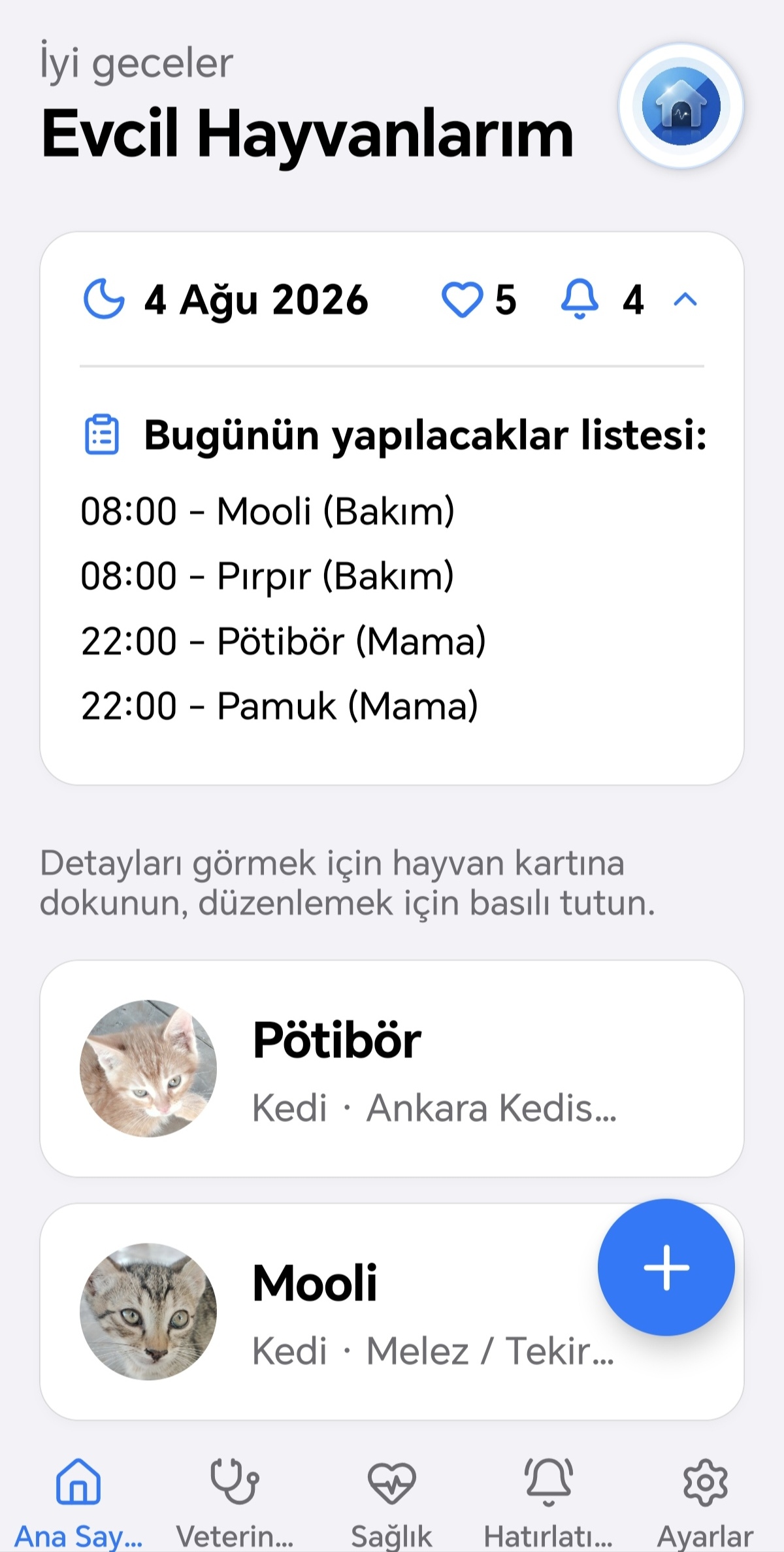
Gids Huisdieren
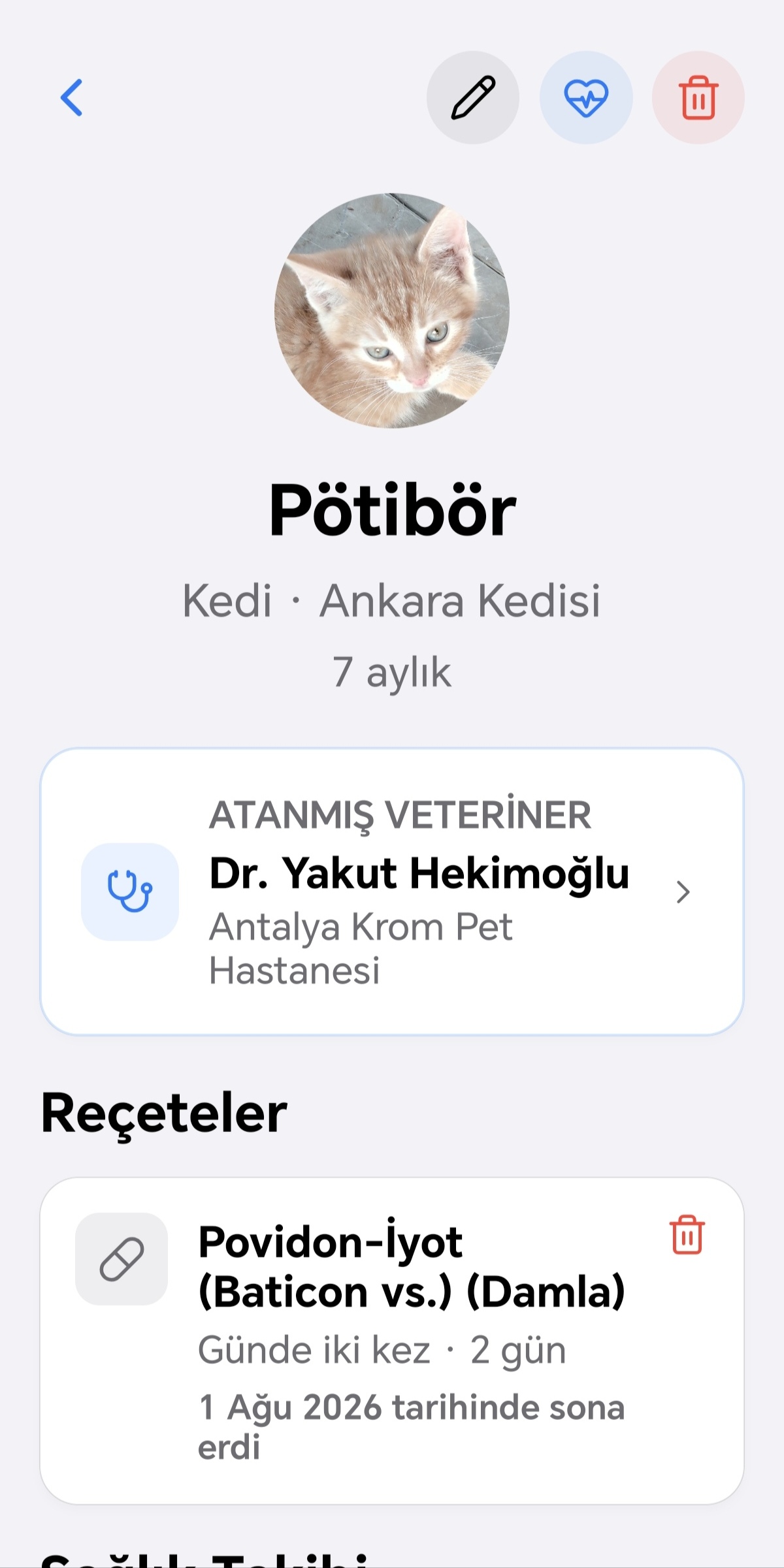
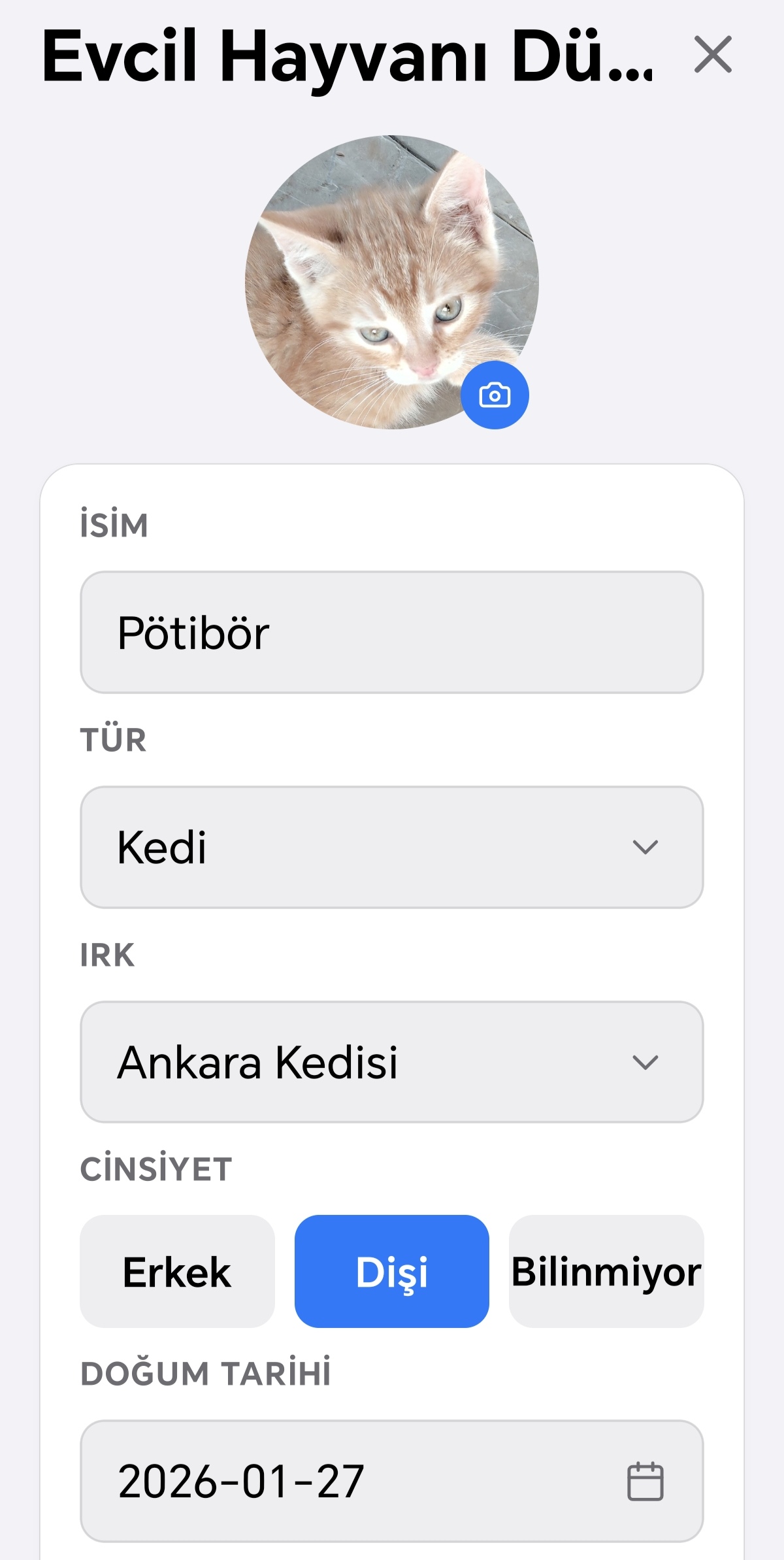
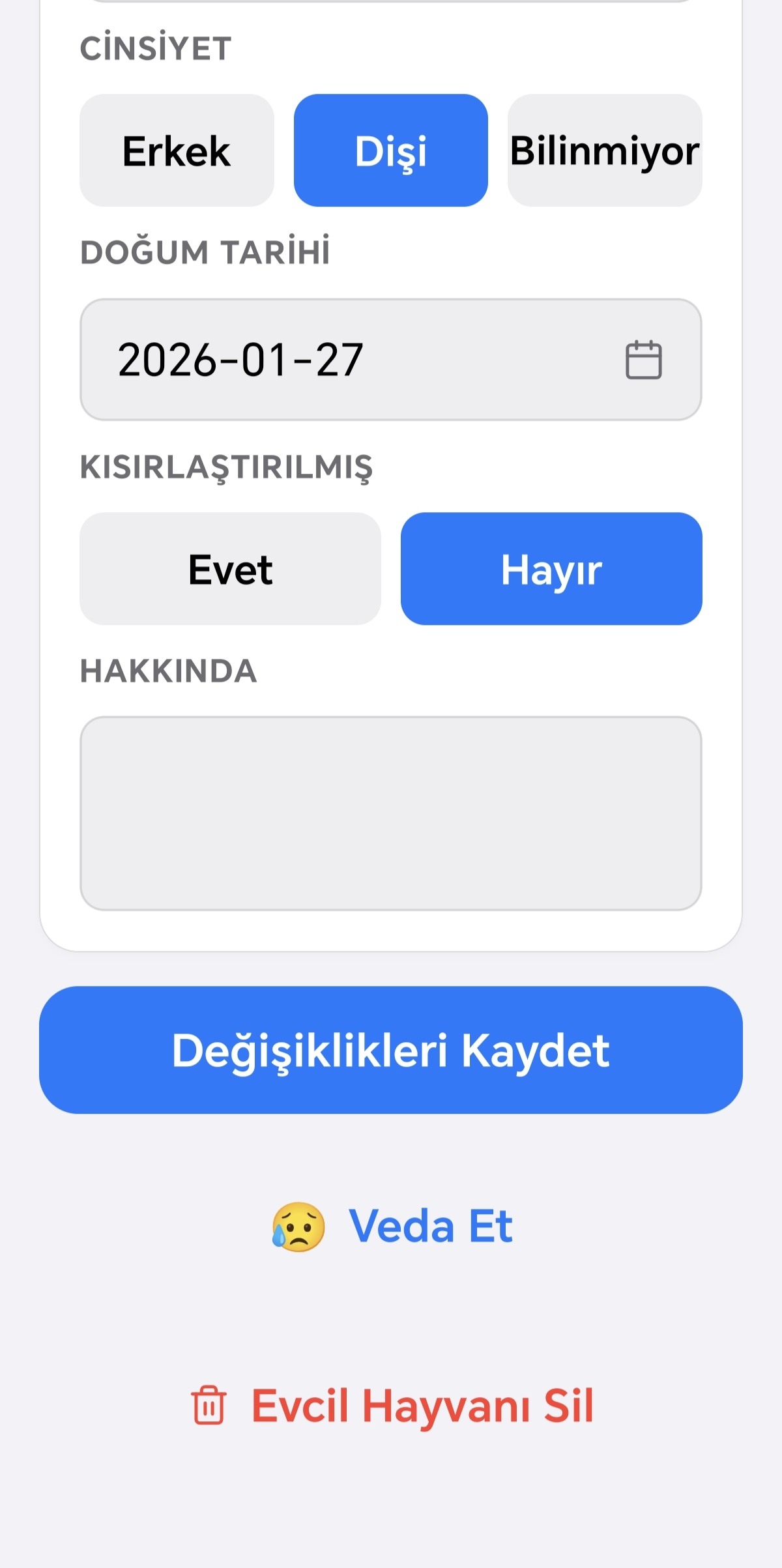
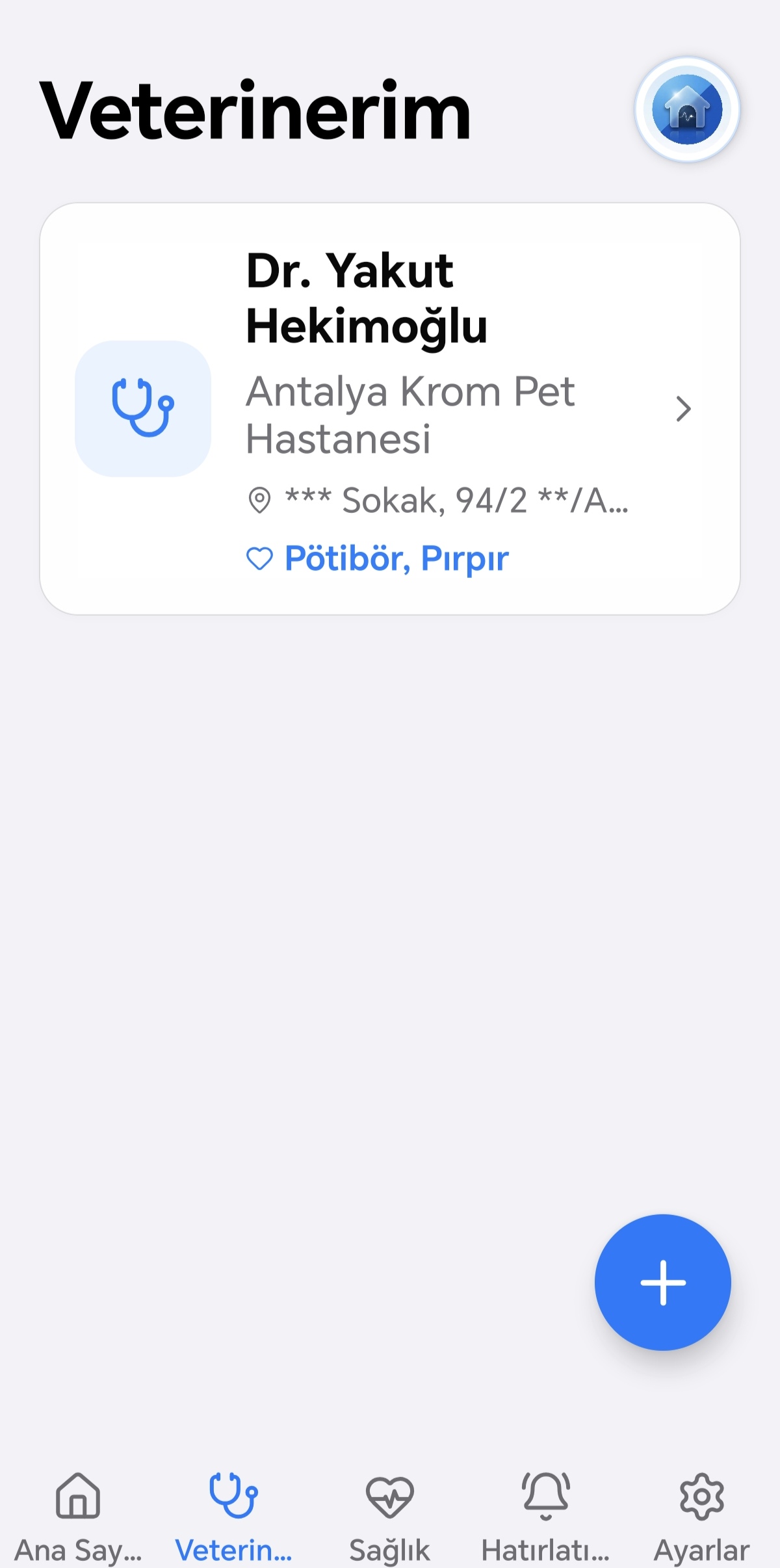
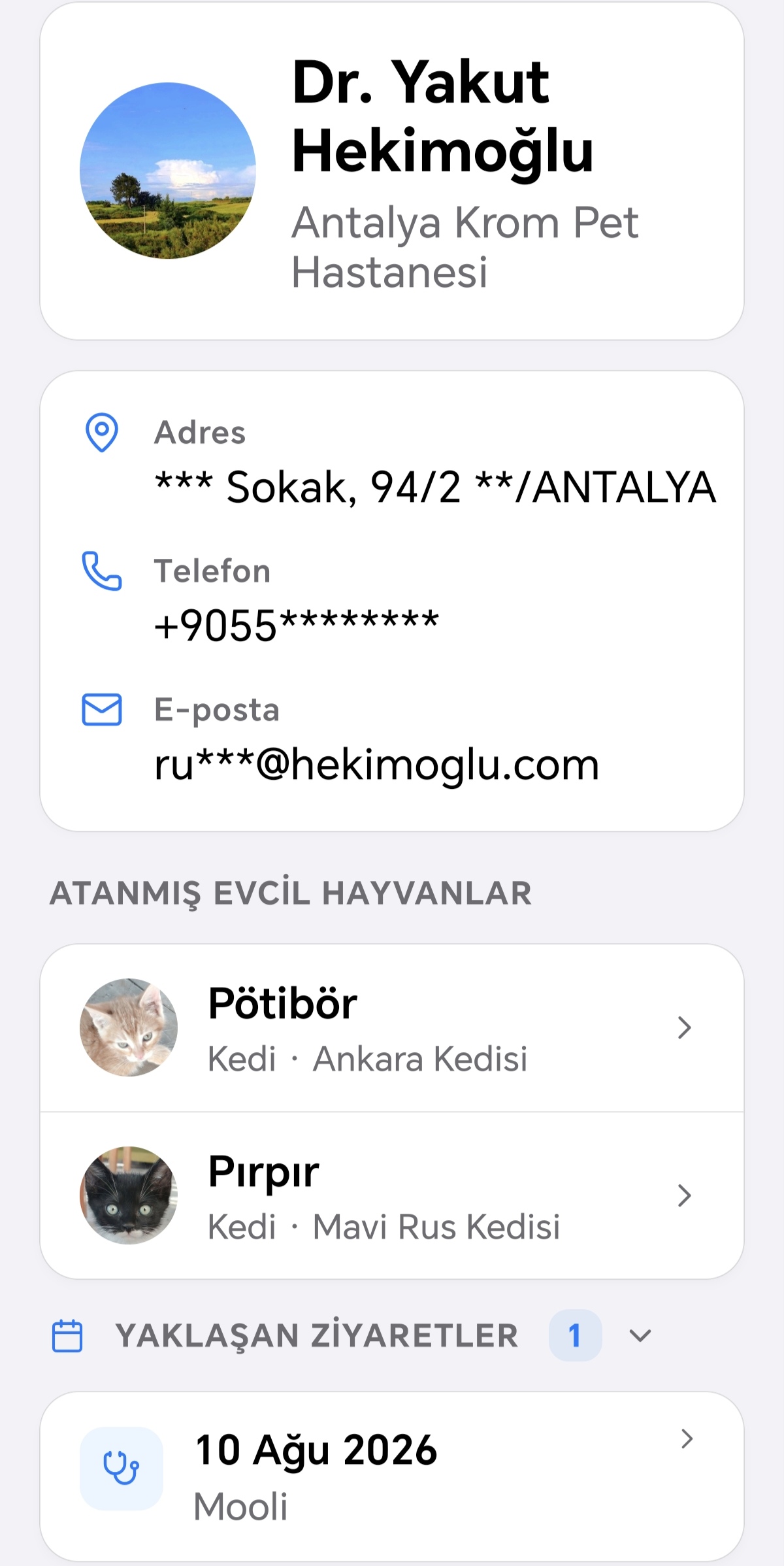
Handleiding: Dierenarts
Gezondheidsgids
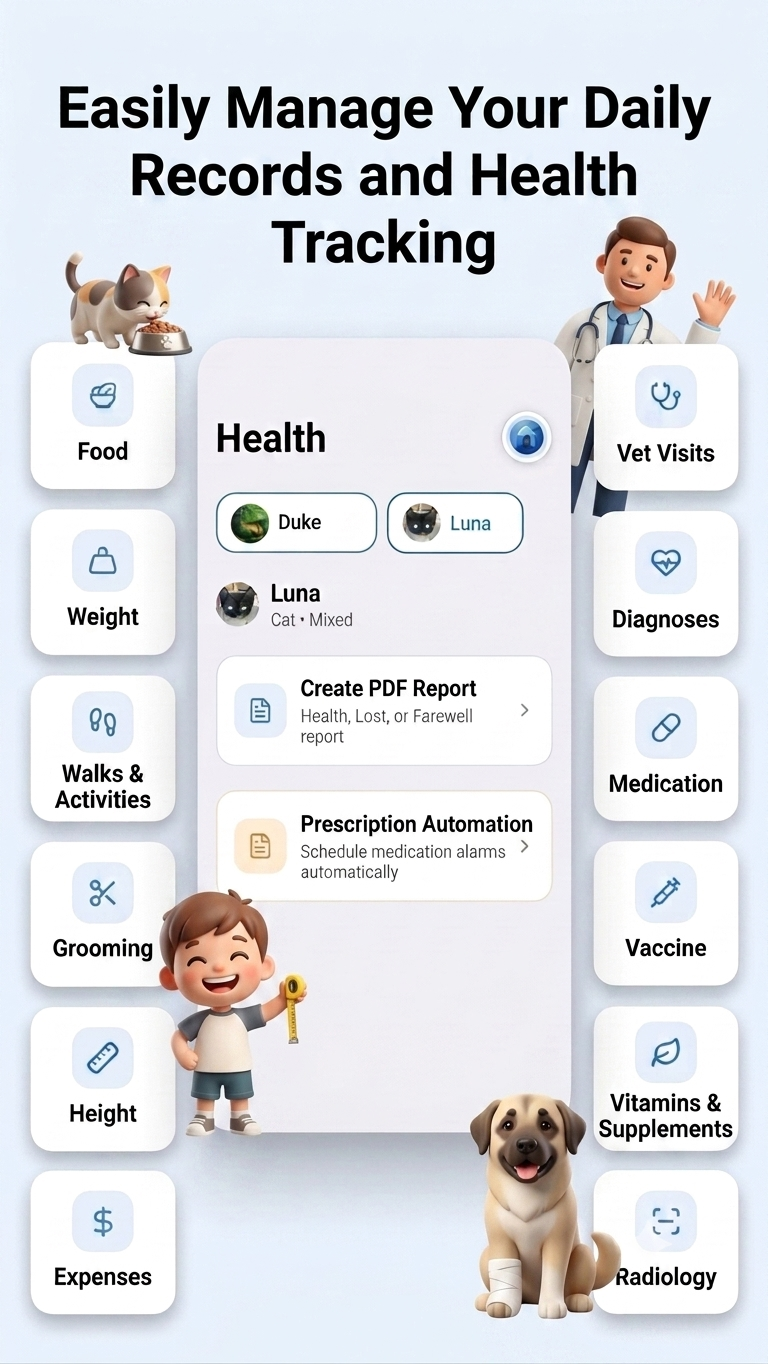
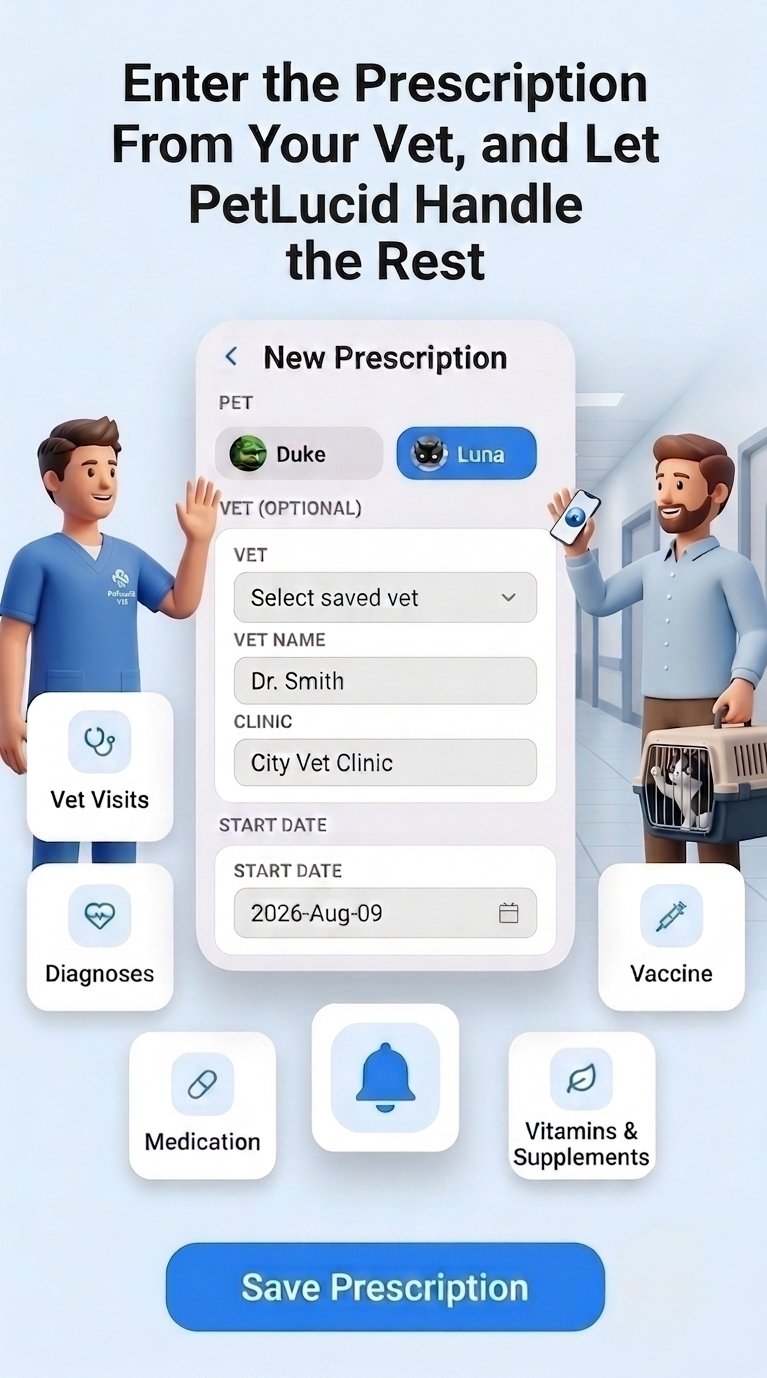
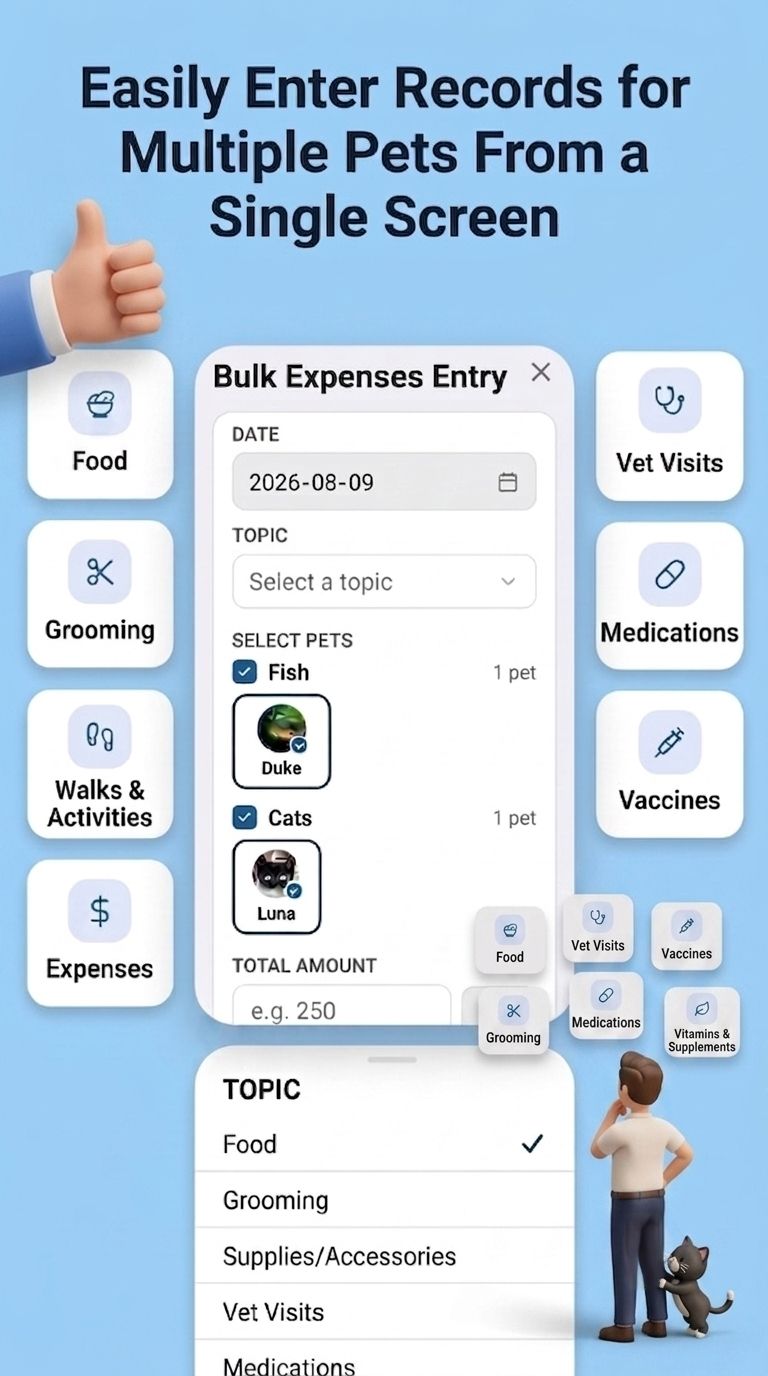
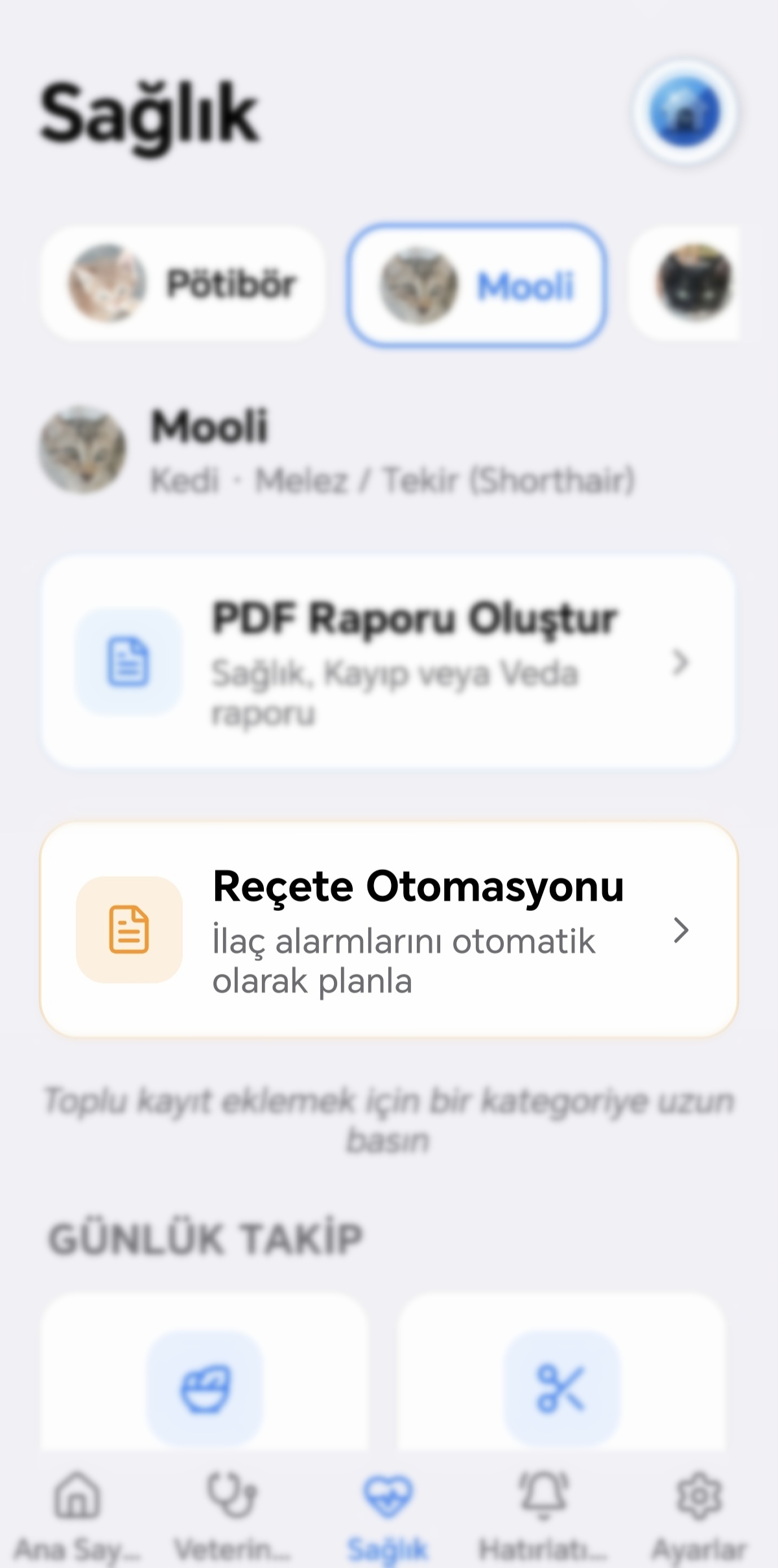
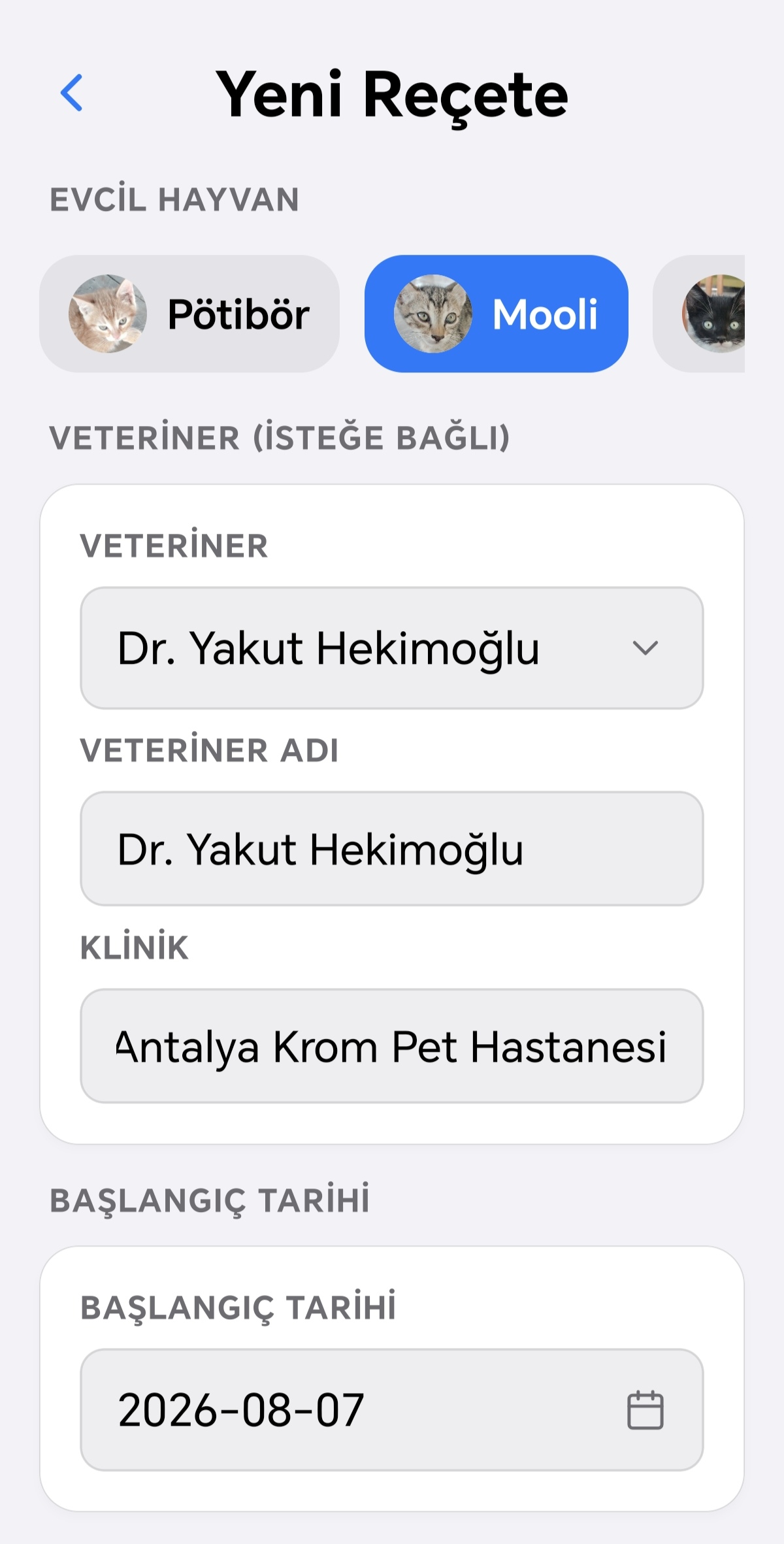
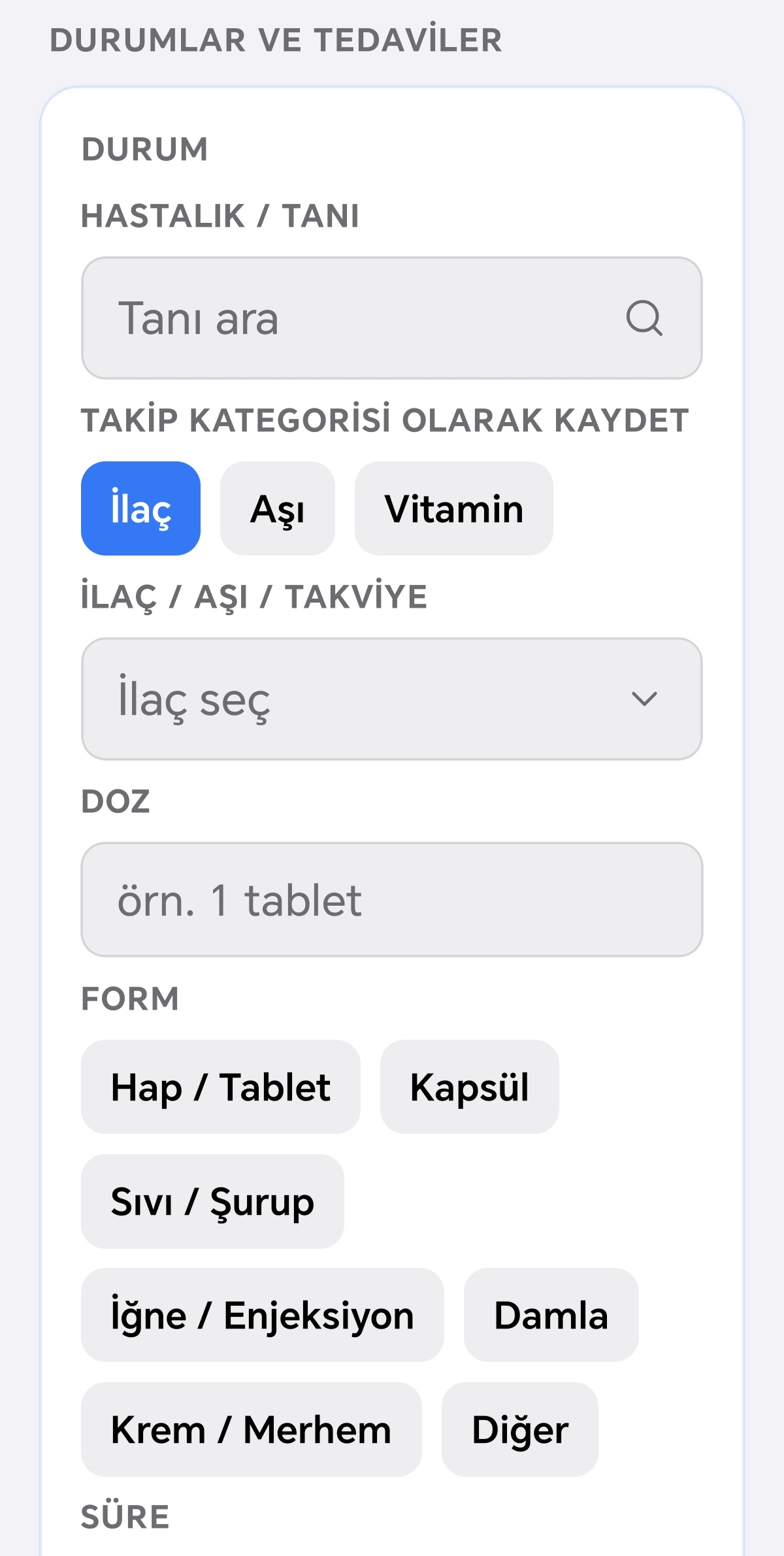
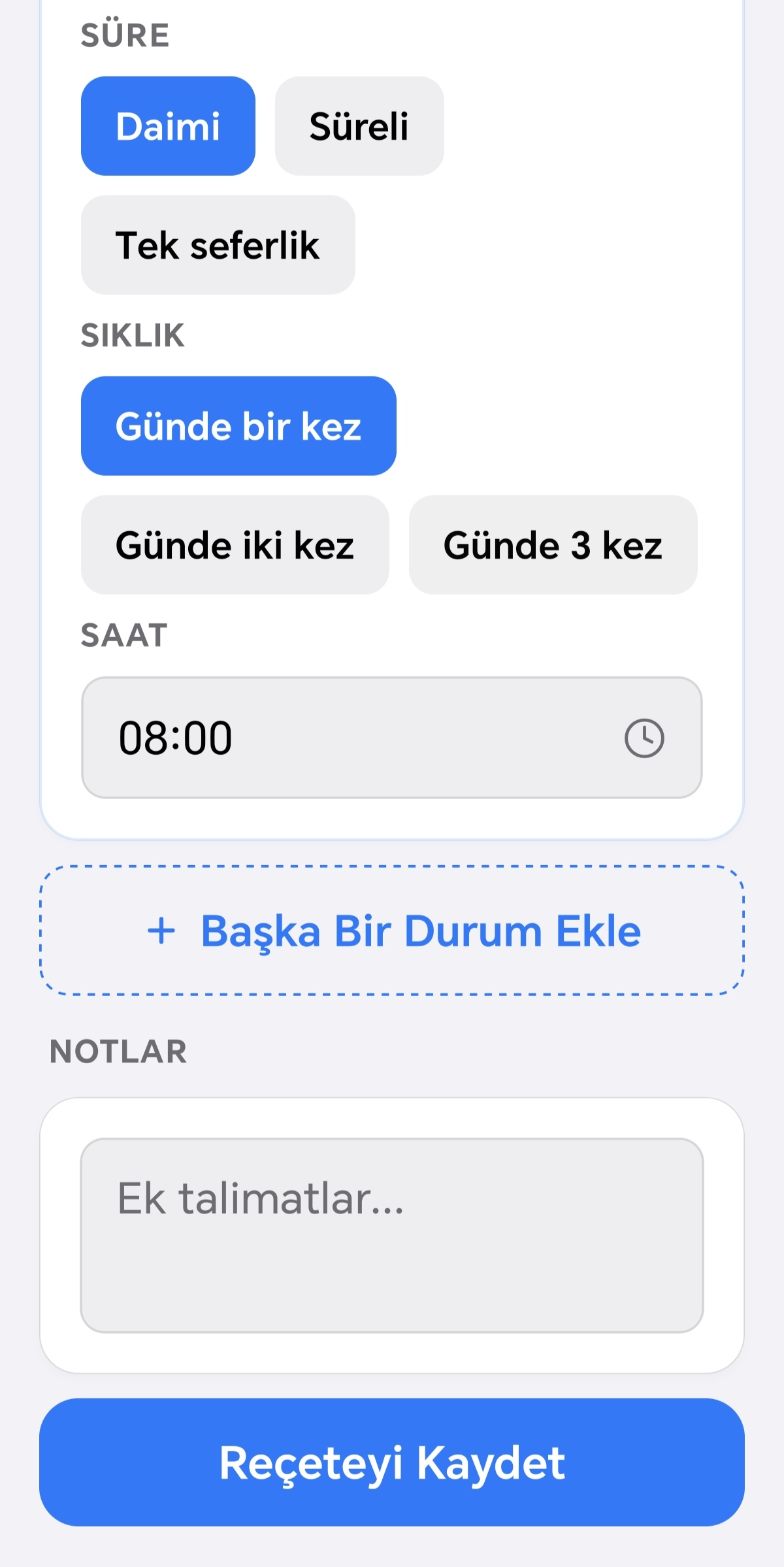
Als er nog geen registraties zijn voor uw huisdier, laat het tabblad Gezondheid dit weten en leidt u via de optie "Huisdier Toevoegen" naar uw eerste registratie. Als u meer dan één huisdier heeft, kunt u eenvoudig tussen hen wisselen via de balk bovenaan het scherm; het geselecteerde huisdier wordt onthouden wanneer u naar andere schermen in de app gaat. Wanneer u een huisdier selecteert dat niet in uw actieve lijst staat, worden de bijbehorende categorieën alleen-lezen — u kunt geen nieuwe registraties toevoegen voor dit huisdier, u kunt alleen bestaande registraties bekijken. In het tabblad Gezondheid worden categorieën in twee groepen weergegeven: Dagelijkse Registratie (voeding, verzorging, gewicht, lengte, wandelingen, uitgaven) en Gezondheidsregistratie (dierenarts, medicatie, vaccin, vitamine, radiologie, labtest). Door op een categoriekaart te tikken opent een scherm met de lijst van uw registraties voor die categorie. Zijn er geen registraties, dan ziet u een leeg-status bericht dat u direct naar het toevoegen van uw eerste registratie leidt. Om een nieuwe registratie toe te voegen, tikt u eenvoudig op de plusknop rechtsonder; het formulier dat opent toont de velden die relevant zijn voor die categorie. Voor voeding voert u bijvoorbeeld hoeveelheid, type en merk in, en kunt u optioneel ook de waterinname apart registreren; voor wandelingen: activiteitstype, duur en afstand; voor gewicht en lengte: één meetwaarde; voor een dierenartsbezoek: de dierenarts, kliniek en reden; voor medicatie: naam, vorm, dosering en frequentie; voor een vaccin: naam, vorm, dosering, frequentie en batchnummer; voor radiologie en labtests: type en dierenartsinformatie; voor vitamines: naam van het supplement, dosering en frequentie; voor een diagnose: naam van de diagnose en symptomen. U kunt aan elke registratie ook notities en foto's toevoegen. Aan medicatie-, vitamine-, radiologie- en labtestregistraties kunnen meerdere foto's worden toegevoegd. Om een registratie te bewerken, houdt u de betreffende kaart in de lijst gewoon lang ingedrukt; dit opent hetzelfde formulier dat werd gebruikt bij het toevoegen, vooraf ingevuld met de bestaande informatie. Als de registratie die u bewerkt oorspronkelijk automatisch is gegenereerd vanuit een recept en u de frequentie wijzigt, ziet u een waarschuwing dat deze wijziging ook een gekoppelde herinnering kan beïnvloeden — in dat geval moet u ook het gedeelte Herinneringen apart bijwerken. Om een registratie te verwijderen, veegt u de kaart naar links en tikt u op de knop "Verwijderen" die verschijnt; u wordt gevraagd te bevestigen voordat deze wordt verwijderd. U kunt uw registraties met één tik bekijken; dit opent een detailscherm met alle informatie (en eventuele foto's), van waaruit u ook naar het bewerkingsscherm kunt gaan. Als u meer dan vijf registraties heeft, worden deze gegroepeerd per maand en, indien nodig, per jaar; u kunt op deze groepen tikken om ze uit of in te klappen. Zodra u minstens twee registraties heeft in de categorieën gewicht, lengte, wandelingen, voeding of uitgaven, kunt u op het grafiekpictogram rechtsboven in het scherm tikken om een grafiek te openen die uw verandering in de tijd toont, en deze optioneel filteren op een specifieke datumperiode.


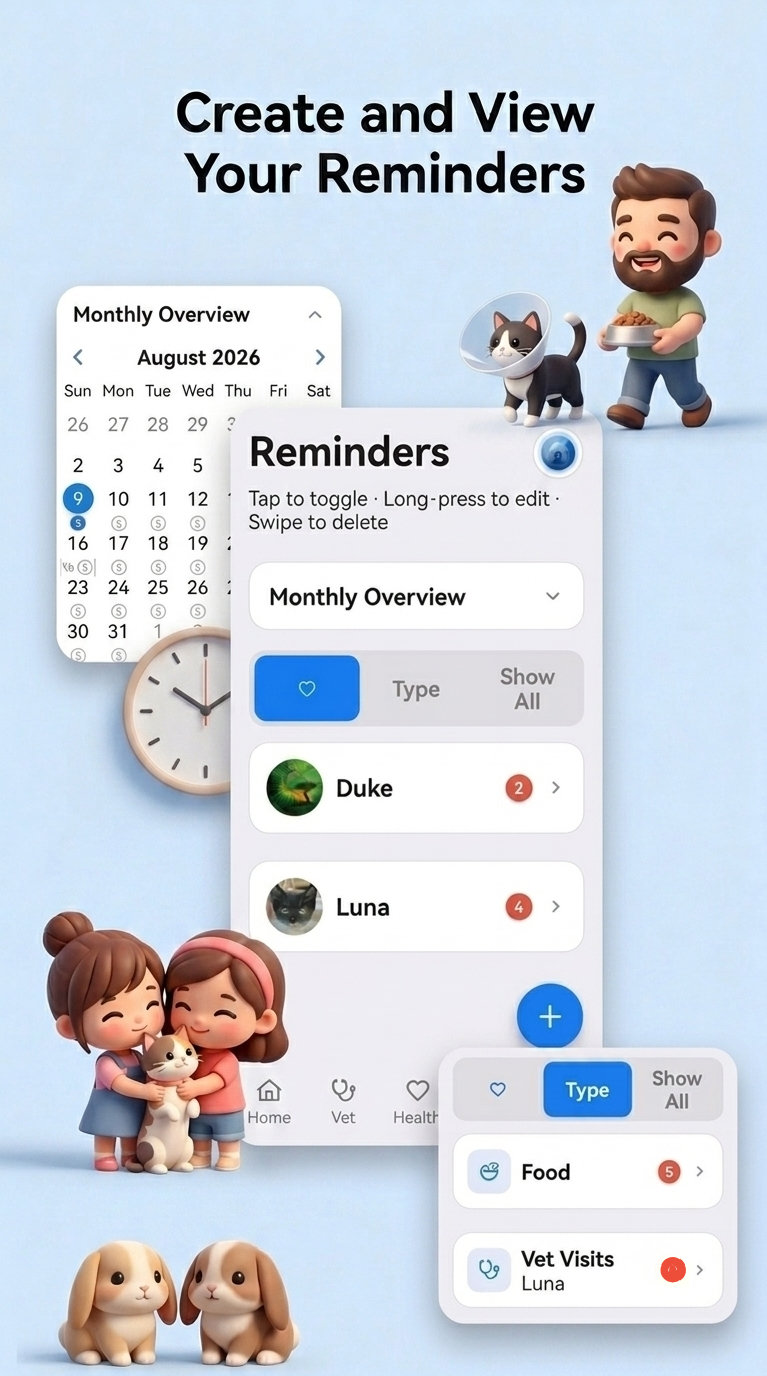
Handleiding herinneringen
In dit menu maak en beheer je herinneringen voor je huisdieren: voedsel, wandelingen, dierenartsbezoeken, medicijnen, vaccins, vitamines, verzorging, beeldvorming en labtests.


Instellingengids
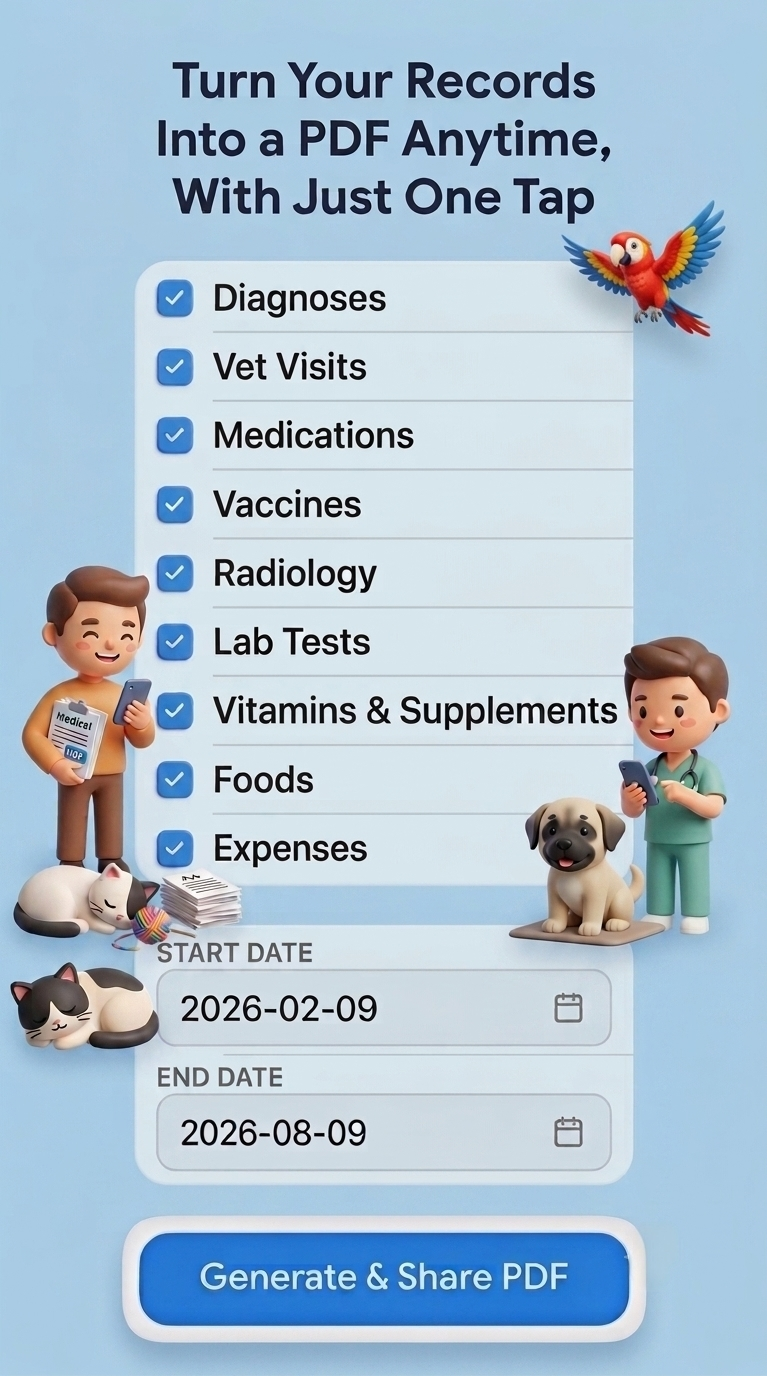
Wanneer je Instellingen opent, verschijnt eerst je profielkaart. Als je nog geen naam hebt ingevoerd, staat er op de kaart "tik om een naam toe te voegen". Tik op het potloodicoon op de kaart om naar de bewerkingsmodus te gaan. In deze modus kun je: op je foto tikken om een vierkant (1:1) bijgesneden profielfoto uit je galerij te kiezen, je naam invoeren, kiezen voor de rol "Eigenaar" of "Verzorger", je geboortedatum instellen via een datumkiezer of wissen met het X-icoon, en je adres en telefoonnummer invoeren. Tik op het vinkje om je gegevens op te slaan, of op het X-icoon om het bewerken te annuleren. Buiten de bewerkingsmodus worden de ingevoerde geboortedatum, adres en telefoonnummer regel voor regel op de kaart getoond. Al deze informatie wordt uitsluitend op je apparaat opgeslagen; ze wordt nooit naar een server gestuurd en met niemand gedeeld, ook niet met het PetLucid-team. PetLucid hanteert een volledig "device-first"-benadering van je gegevens: je profielinformatie verlaat je telefoon nooit. Door op de profielkaart te tikken, opent en sluit een paneel met een overzicht van je uitgaven die die maand zijn geregistreerd; terwijl het paneel open is, opent het tikken op de regel "uitgavenoverzicht" die daaronder verschijnt een scherm waar je huisdieren en een datumbereik kunt kiezen om het uitgavenoverzicht als PDF te genereren. Onder de profielkaart staat de Premium-kaart; door erop te tikken ga je naar het Premium-scherm. Bij Weergave kun je kiezen tussen een licht, donker of systeemthema. Bij Taal & Gegevens opent het tikken op de taalregel een scherm waar je kunt kiezen uit 20 talen, waaronder Turks, Engels, Duits, Frans, Spaans, Italiaans, Nederlands, Zweeds, Koreaans, Japans, Chinees, Pools, Portugees, Russisch en meer. Het tikken op de regel Back-up brengt je naar het scherm voor back-up en herstel. Bij Ondersteuning opent het tikken op de e-mailregel de mail-app van je apparaat met een nieuw concept gericht aan petlucidapp@gmail.com. Het tikken op Over brengt je naar een scherm met informatie over de app.


