PetLucid uygulama ikonu

PetLucid: din personlige app
for oppfølging av flere kjæledyr.

Oppdag hvordan du bruker PetLucid steg for steg — fra påminnelser til helsejournaler, veterinæroppfølging og sikkerhetskopier.

Kommer snartApp Store Kommer snartGoogle Play
Innblikk i appen

Hva venter deg i appen?

Et blikk på de virkelige skjermene til PetLucid.

Guide til hjemskjermen
Tom tilstand og å legge til et kjæledyr

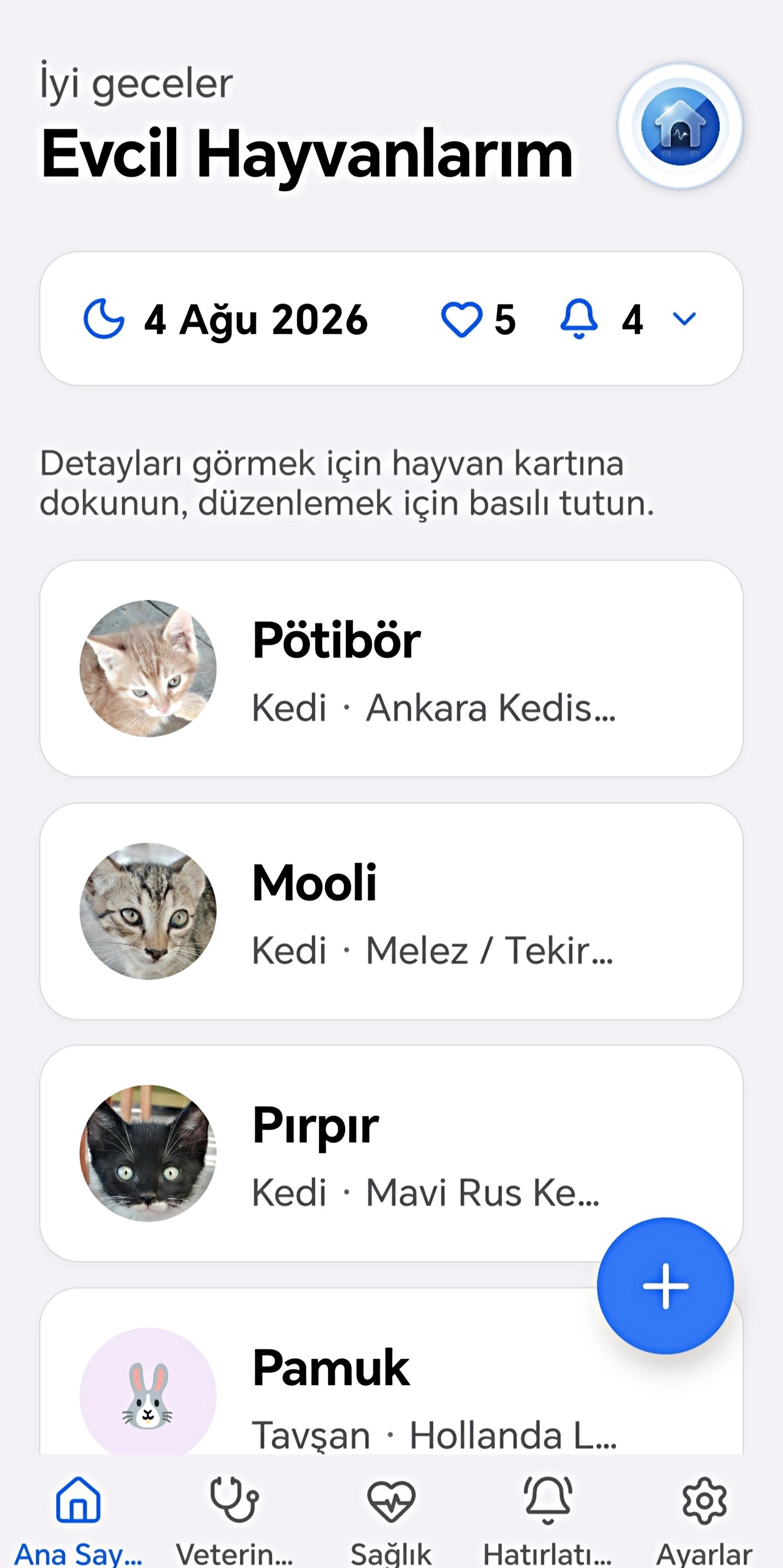
Når du åpner appen for første gang og ennå ikke har lagt til et kjæledyr, ser du en tom tilstand som veileder deg til å legge til ett. Trykk på "+"-knappen nederst til høyre for å legge til et kjæledyr. På skjermen som å

Dagens sammendragskort

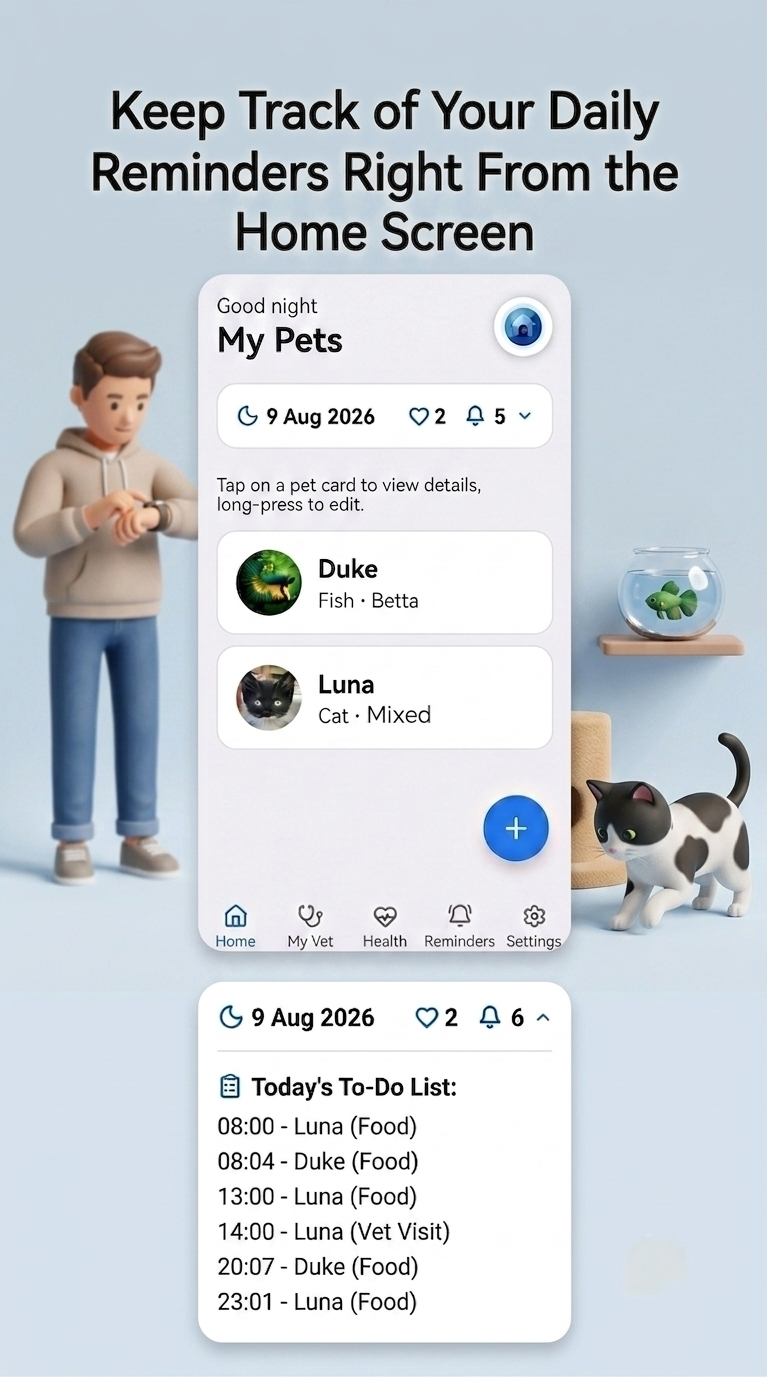
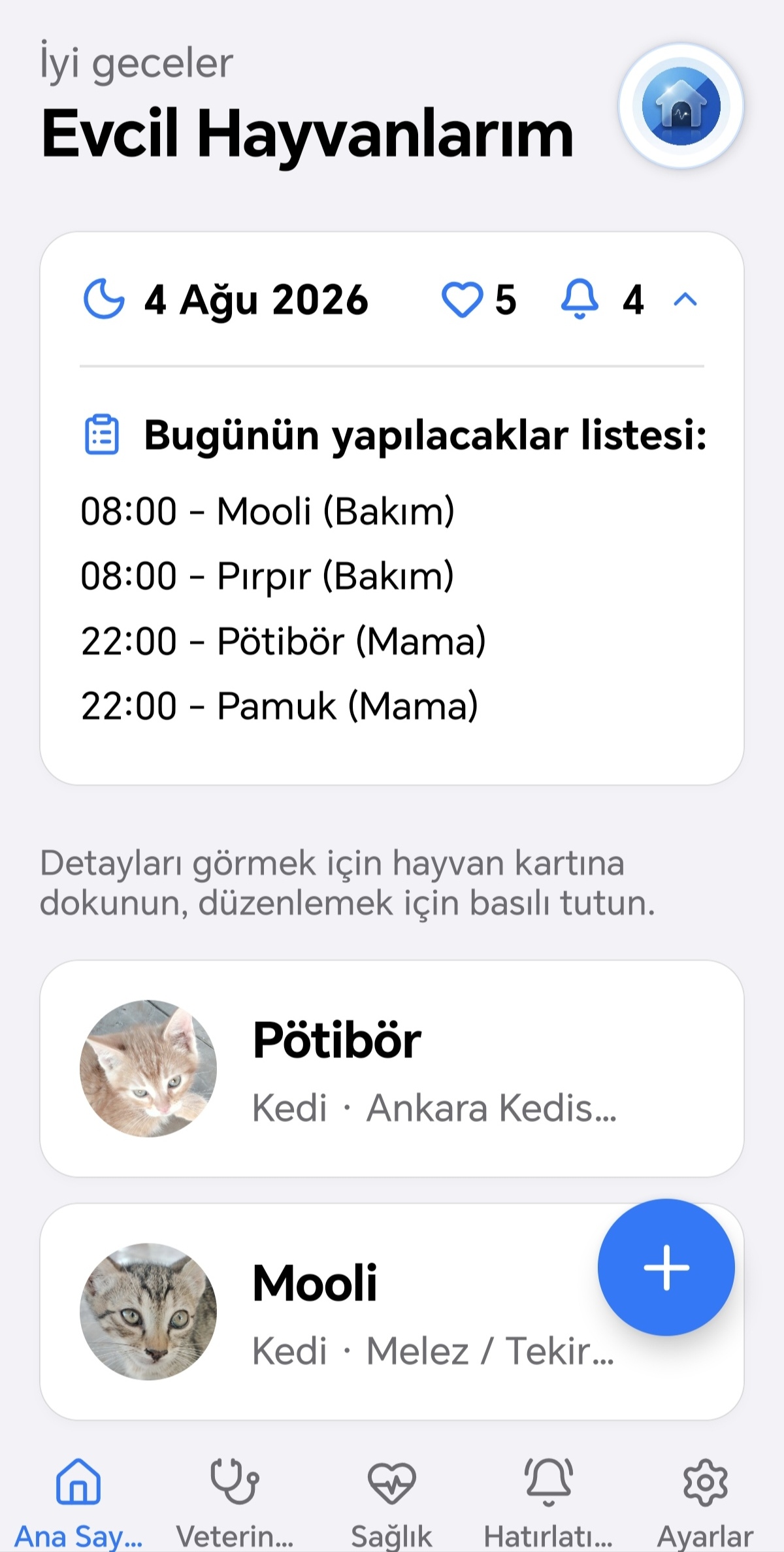
Når du har lagt til et kjæledyr, vises et kort sammendragskort øverst på skjermen. Det viser dagens dato, antall aktive kjæledyr og hvor mange påminnelser som er satt for i dag. Ved å trykke på kortet utvides det til en

Guide til kjæledyr

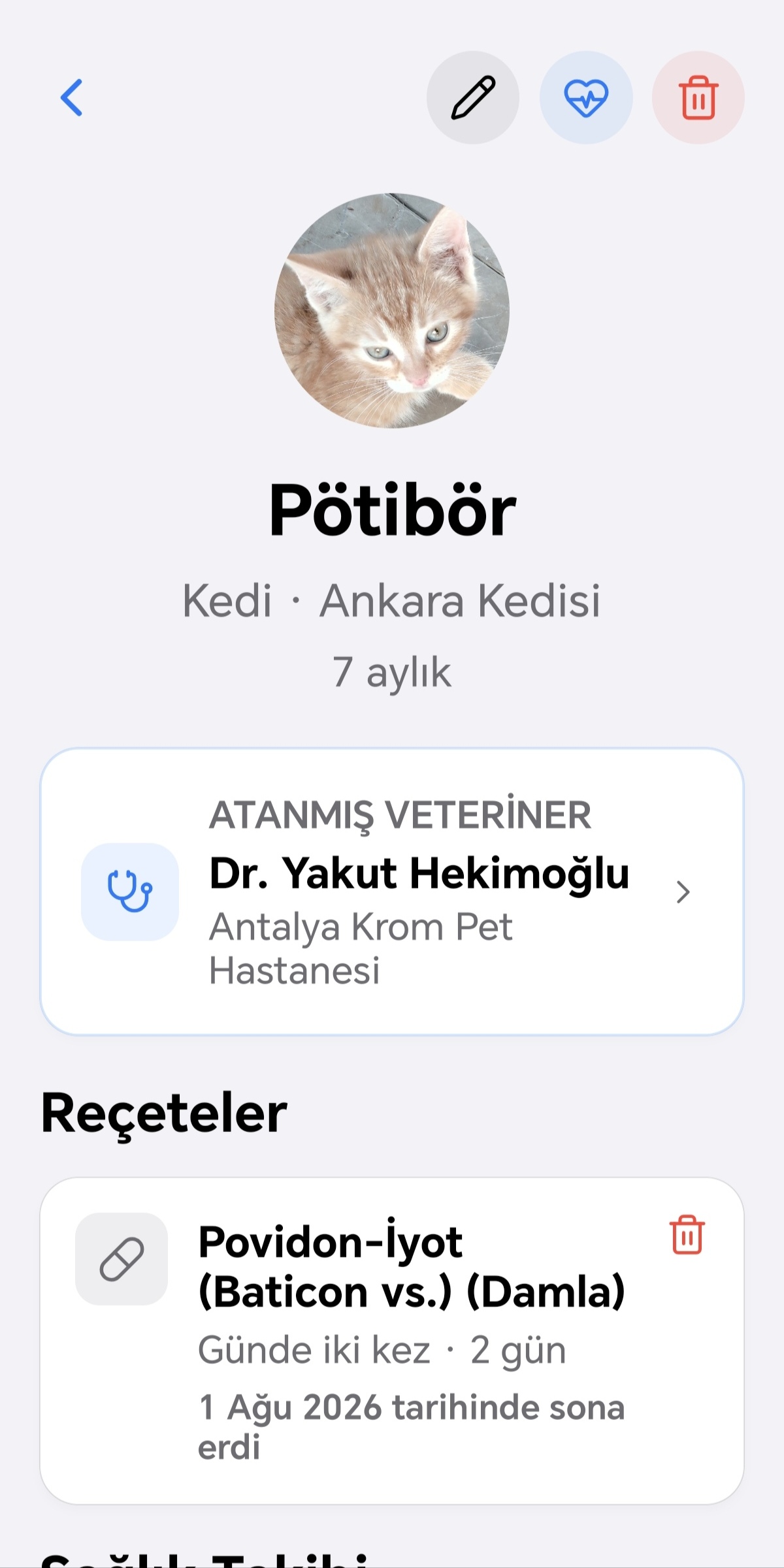
Profilskjerm for kjæledyret

Når du trykker på et kort i kjæledyrlisten din, åpnes profilskjermen for det kjæledyret. Her ser du bilde, navn, art/rase, alder og bio (hvis lagt til). Trykk på blyantikonet øverst til høyre for å redigere, hjerteslagik

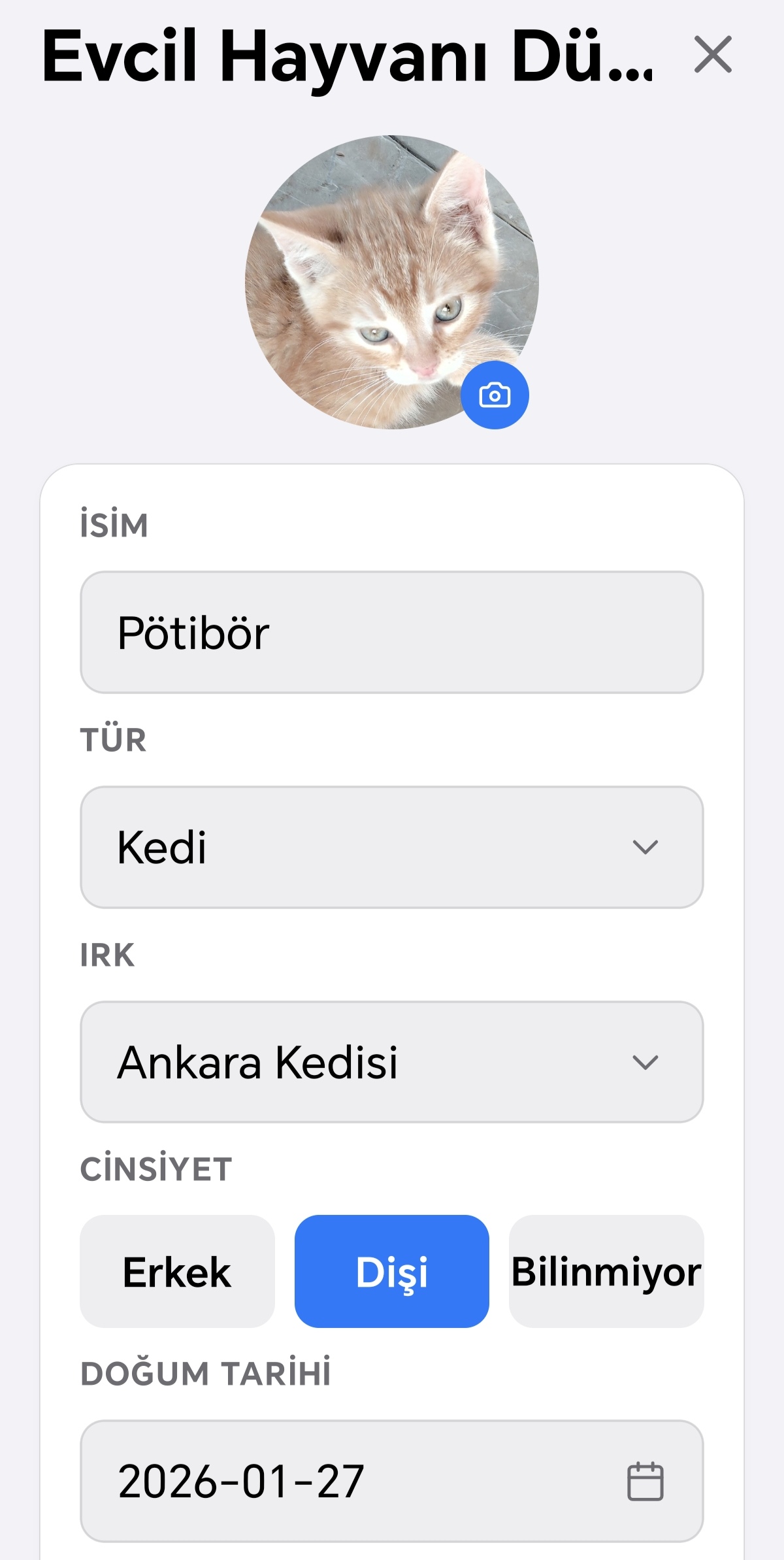
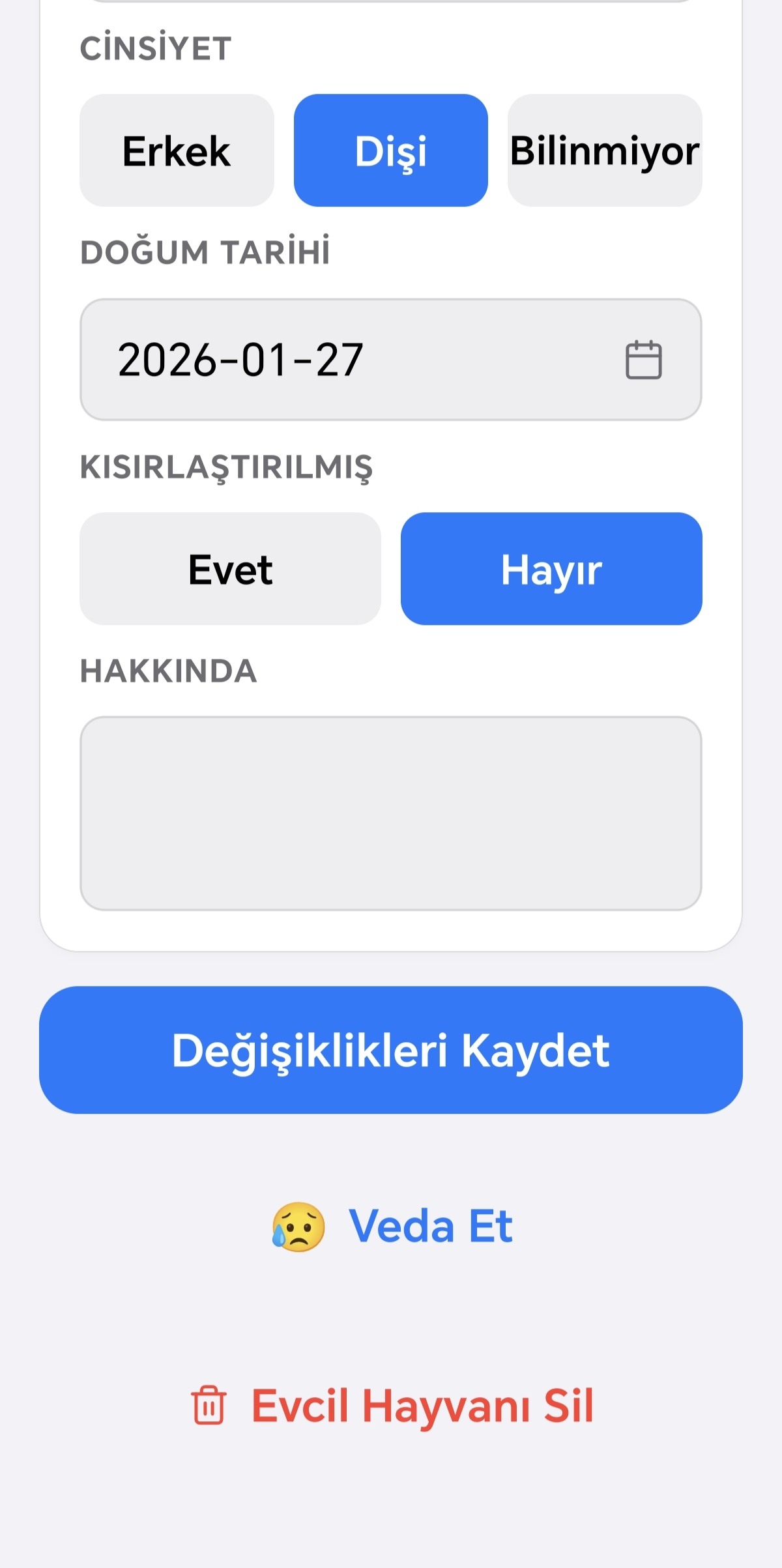
Redigering, avskjed og sletting

Et langt trykk på et kjæledyrkort på hjemskjermen tar deg rett til redigeringsskjermen for det kjæledyret. Her kan du oppdatere bilde, navn, art, rase, kjønn, fødselsdato, kastreringsstatus og bio. Fra denne skjermen kan

Kjæledyr du har tatt avskjed med

Kjæledyr du har tatt avskjed med, vises i en egen, litt nedtonet seksjon under den aktive listen din. Profilen deres har en knapp for å gjenopprette dem til den aktive listen din.

Veiledning: Veterinær

Tom tilstand og legg til veterinær

Første gang du åpner appen uten noen lagret veterinær, vises en tom skjerm som oppfordrer deg til å legge til en. Tryck på "+"-knappen nede til høyre for å legge til en veterinær. På skjermen som åpnes kan du legge inn b

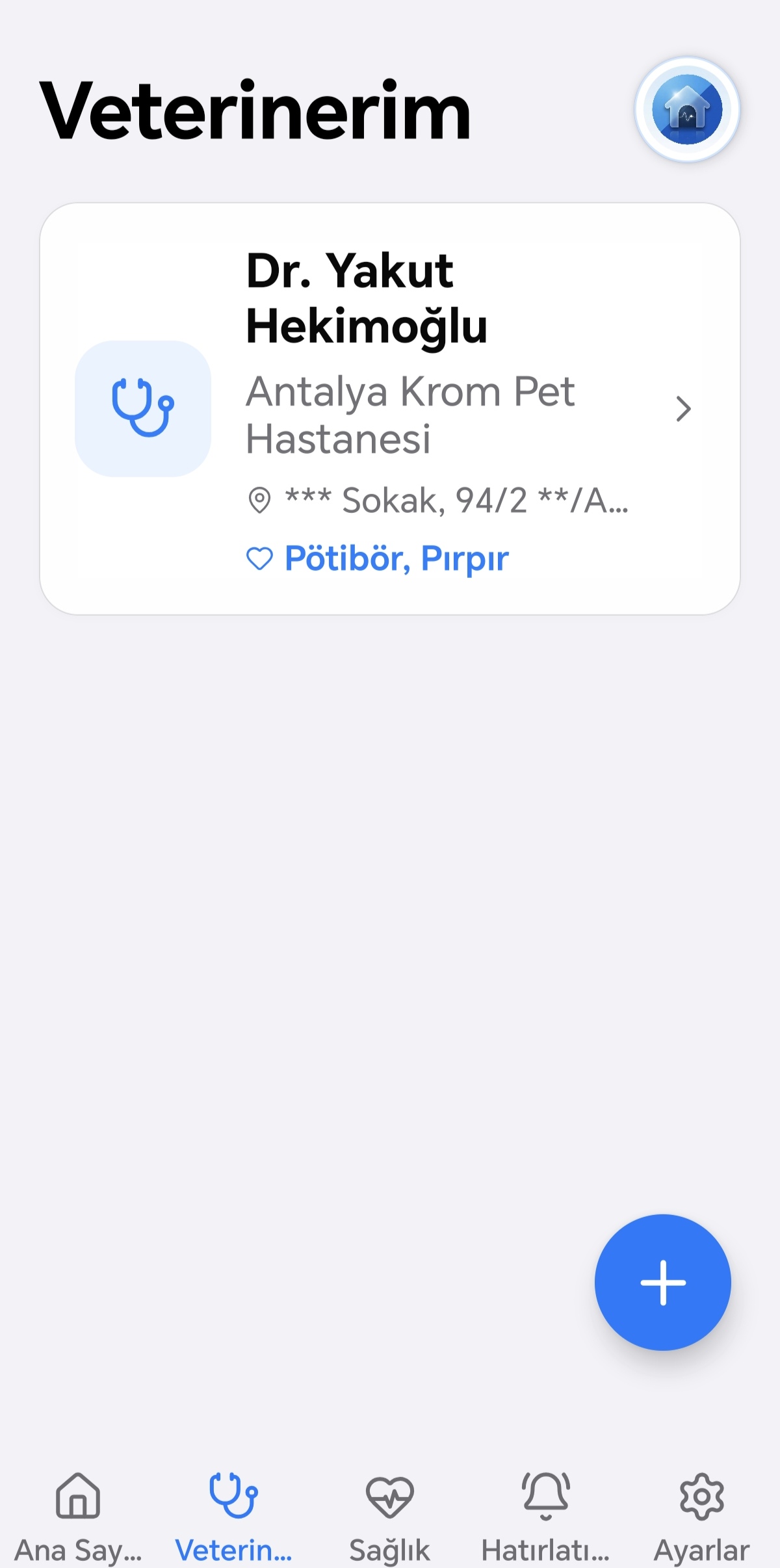
Veterinærens detaljskjerm

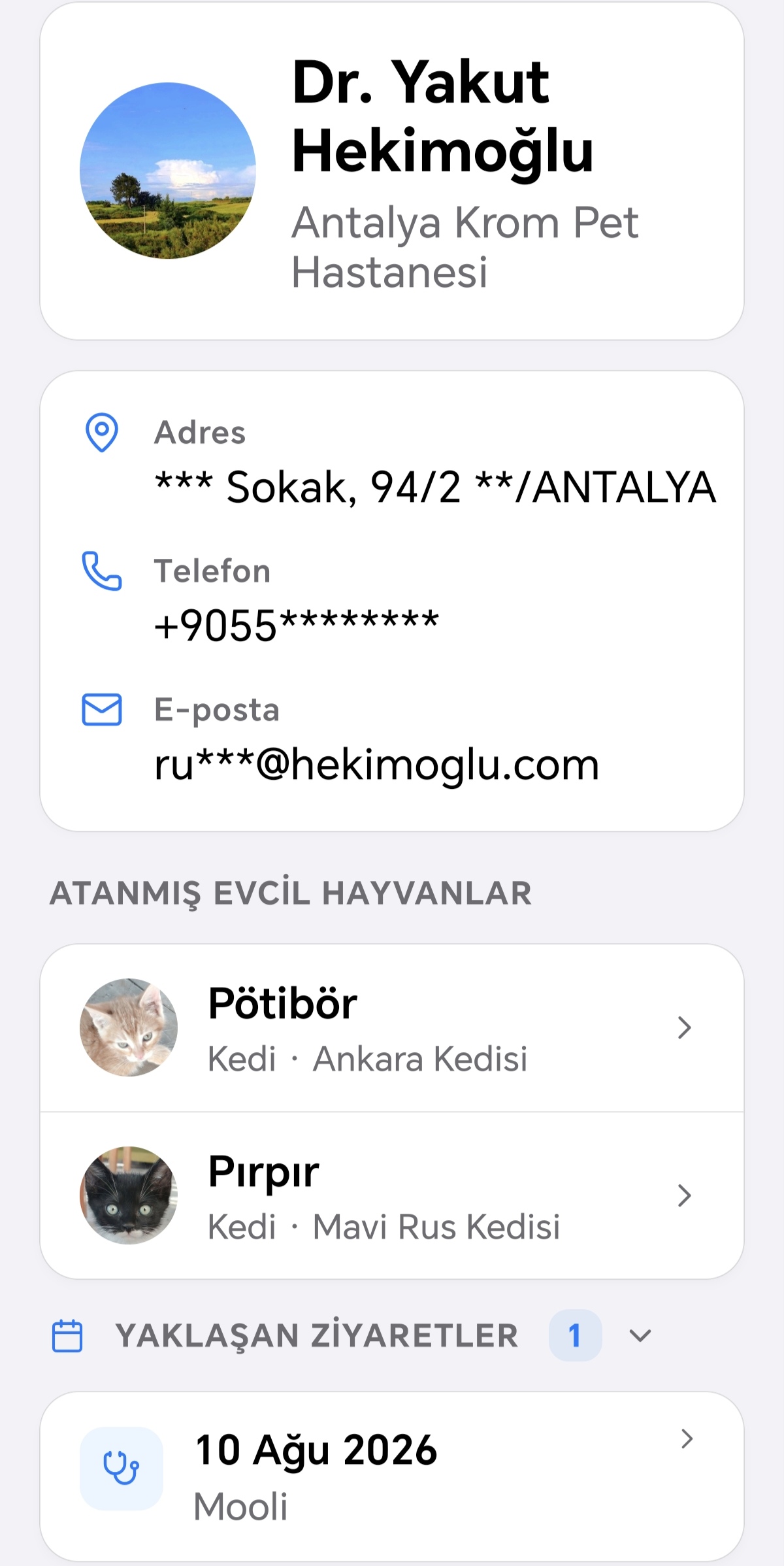
Når du trykker på et veterinærkort i listen din, åpnes detaljskjermen. Her finner du: bilde, navn og eventuelt klinikkname; adresse, telefon og e-post på separate linjer om de er oppgitt; kjæledyr koblet til denne veteri

Helseguide

Guide for påminnelser

Tom tilstand

Hvis du ikke har noen påminnelser ennå, vises en tom tilstand på skjermen; trykk på knappen der for å begynne å opprette din første påminnelse.

Opprette en påminnelse

Ved å trykke på plussknappen nederst til høyre åpnes skjermen for å legge til en ny påminnelse. Her gjør du følgende i rekkefølge: du skriver en tittel; du velger hvilke(t) dyr påminnelsen gjelder for (du kan velge flere

Månedskalender

På hjemmeskjermen finnes en månedskalender over listen; den er slått sammen som standard, og du kan trykke på den for å utvide eller slå den sammen. Utvidet viser dager med aktive påminnelser et lite tallmerke, og dager

Visninger

Du kan bla gjennom påminnelser i tre ulike visninger: Etter Dyr (hvert kjæledyr har sin egen mappe, med typebaserte undermapper inni), Etter Type (hver type har sin egen mappe, med dyrbaserte undermapper inni) og Vis All

Innstillinger-veiledning

Hvilket dyr regner vi for?

Velg et kort, og angi deretter opplysningene.

Guide til hjemskjermen
index.empty_state.jpg
Når du åpner appen for første gang og ennå ikke har lagt til et kjæledyr, ser du en tom tilstand som veileder deg til å legge til ett. Trykk på "+"-knappen nederst til høyre for å legge til et kjæledyr. På skjermen som åpnes, kan du angi bilde, navn, art, rase, kjønn, fødselsdato, kastreringsstatus (og dato, hvis kastrert) og en kort bio. En gratis konto tillater ett kjæledyr; å legge til et andre tar deg til oppgraderingsskjermen til Premium (Premium-funksjon).
Når du har lagt til et kjæledyr, vises et kort sammendragskort øverst på skjermen. Det viser dagens dato, antall aktive kjæledyr og hvor mange påminnelser som er satt for i dag. Ved å trykke på kortet utvides det til en liste over dagens påminnelser sortert etter tid; hver rad viser tidspunkt, kjæledyrets navn og påminnelsestype. Hvis det ikke er satt noen påminnelser for i dag, ser du en melding som forteller deg dette.

Guide til kjæledyr

pets.profile.jpg
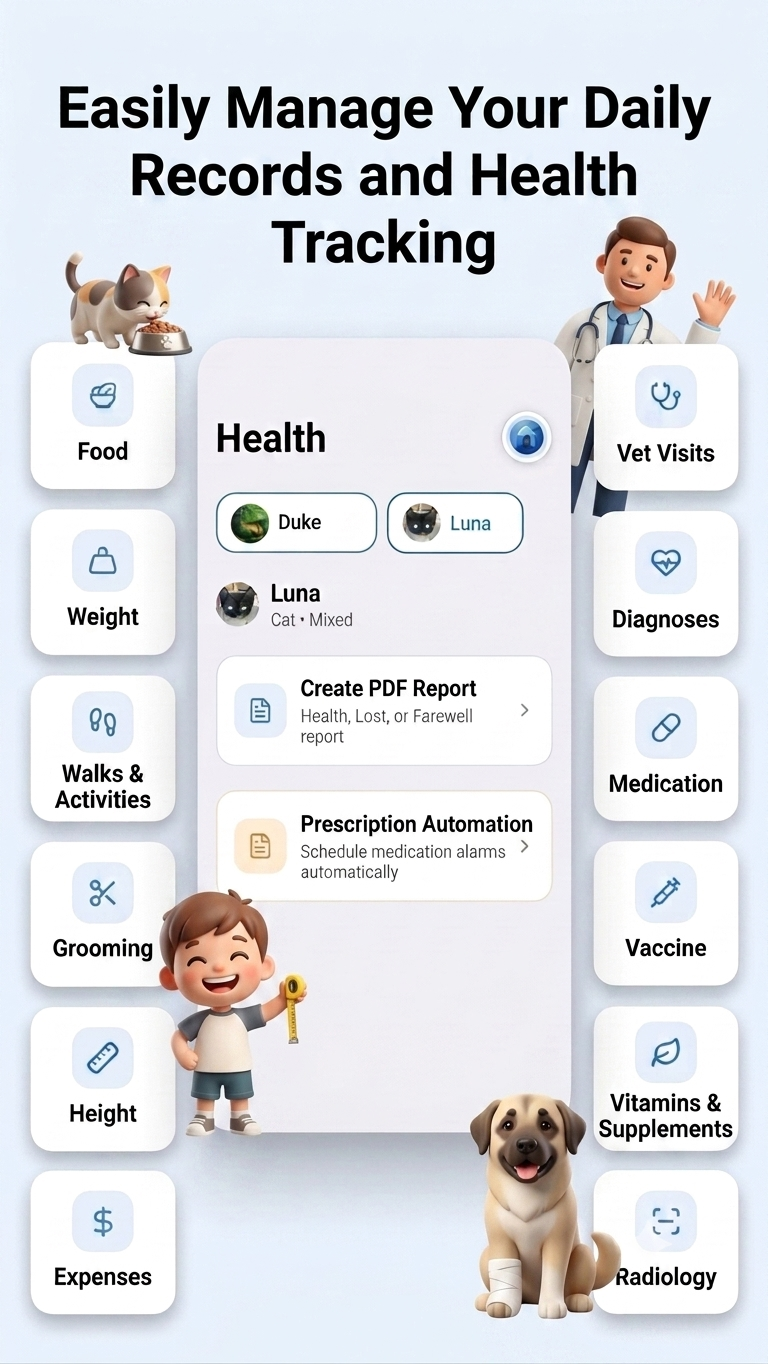
Når du trykker på et kort i kjæledyrlisten din, åpnes profilskjermen for det kjæledyret. Her ser du bilde, navn, art/rase, alder og bio (hvis lagt til). Trykk på blyantikonet øverst til høyre for å redigere, hjerteslagikonet for å gå til Helse-fanen med dette kjæledyret valgt, eller søppelbøtteikonet for å slette kjæledyret permanent (bekreftelse kreves). Hvis kjæledyret har en tildelt veterinær, vises navnet og klinikken (hvis angitt) i et kort — trykk på det for å gå til veterinærens detaljside. Aktive resepter er oppført med navn på medisin/vaksine/vitamin, frekvens, varighet, diagnose (hvis angitt) og om de er aktive; du kan slette en resept med søppelbøtteikonet, noe som også fjerner tilknyttede påminnelser. Kategorier for helseoppfølging (ernæring, stell, vekt, høyde, turer, utgifter, veterinær, diagnose, medisin, vaksine, vitamin, radiologi, prøve) vises som kort — trykk på et hvilket som helst kort for å åpne loggen for den kategorien.
Et langt trykk på et kjæledyrkort på hjemskjermen tar deg rett til redigeringsskjermen for det kjæledyret. Her kan du oppdatere bilde, navn, art, rase, kjønn, fødselsdato, kastreringsstatus og bio. Fra denne skjermen kan du også ta avskjed med kjæledyret ditt (valgfritt med en årsak) eller slette det permanent. Du kan også gjenopprette et kjæledyr du har tatt avskjed med, til den aktive listen din herfra.
Kjæledyr du har tatt avskjed med, vises i en egen, litt nedtonet seksjon under den aktive listen din. Profilen deres har en knapp for å gjenopprette dem til den aktive listen din.

Veiledning: Veterinær

vet.empty_add.jpg
Første gang du åpner appen uten noen lagret veterinær, vises en tom skjerm som oppfordrer deg til å legge til en. Tryck på "+"-knappen nede til høyre for å legge til en veterinær. På skjermen som åpnes kan du legge inn bilde, navn, klinikkname, adresse, telefonnummer og e-post. Hvis du har registrerte kjæledyr, kan du også merke av hvilke av dem som er koblet til denne veterinæren.
Når du trykker på et veterinærkort i listen din, åpnes detaljskjermen. Her finner du: bilde, navn og eventuelt klinikkname; adresse, telefon og e-post på separate linjer om de er oppgitt; kjæledyr koblet til denne veterinæren med navn og art — trykker du på et kjæledyr, comes du til dets Helse-fane. Hvis ingen kjæledyr er koblet til, vises en påminnelsesnotat med en lenke til redigering av veterinærprofilen. Du kan redigere veterinærens informasjon ved å trykke på blyantikonet øverst til høyre, eller slette profilen permanent ved å trykke på søppelikonet (bekreftelse kreves). Veterinærbesøk registrert i Helse-modulen vises i to seksjoner: "Kommende besøk" og "Tidligere besøk" — du kan trykke på hver overskrift for å utvide eller skjule den; seksjonen for kommende besøk er utvidet som standard. Trykker du på en besøksregistrering, vises dato, berørt kjæledyr, årsak til besøket og eventuelle notater. Hvis det ikke finnes besøksregistreringer, vises en melding om det.

Helseguide

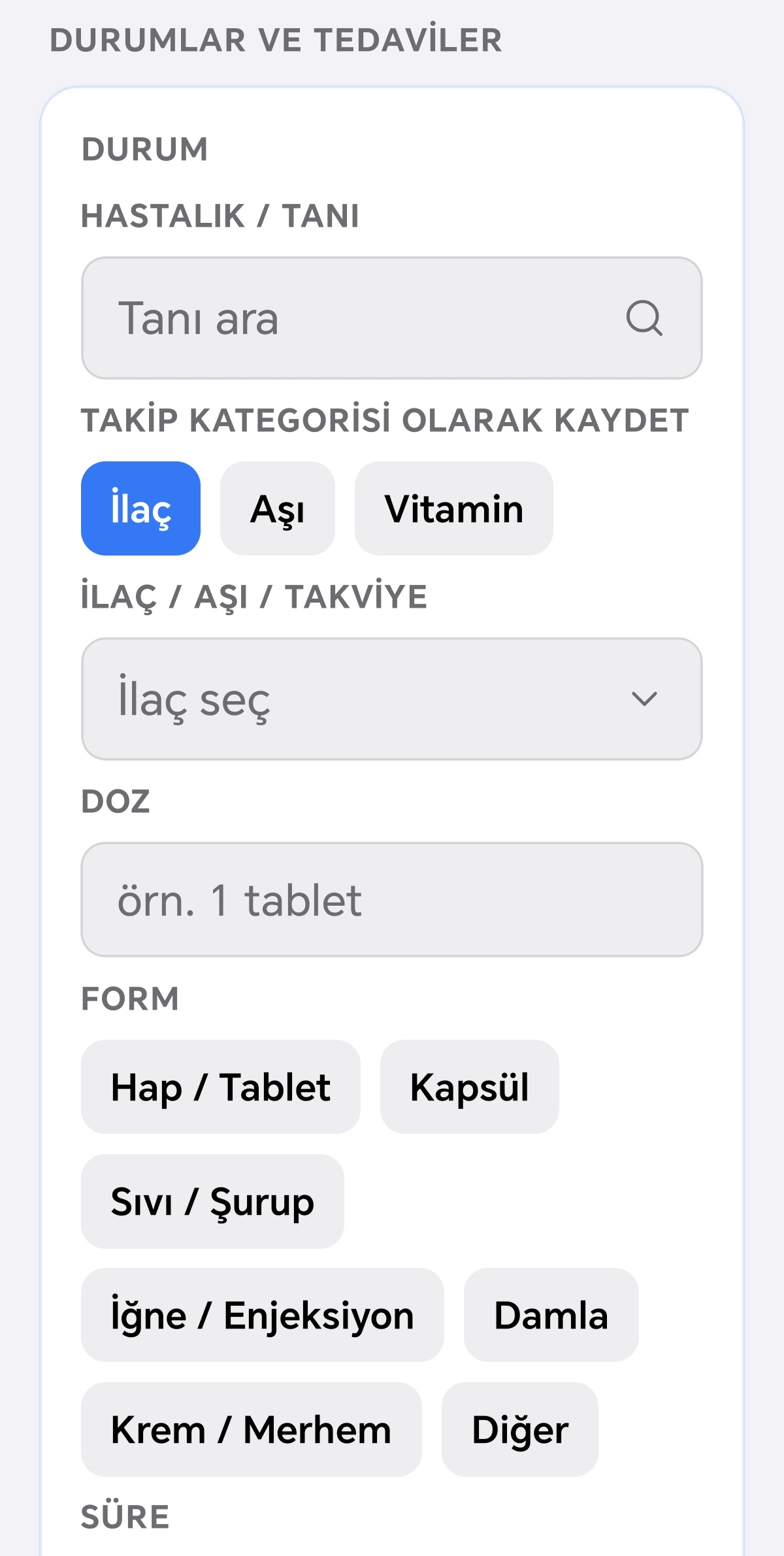
Hvis det ennå ikke finnes noen registreringer for kjæledyret ditt, informerer Helse-fanen deg om dette og leder deg til din første registrering via alternativet "Legg til kjæledyr". Hvis du har mer enn ett kjæledyr, kan du enkelt bytte mellom dem ved hjelp av stripen øverst på skjermen; det valgte kjæledyret huskes når du går til andre skjermer i appen. Når du velger et kjæledyr som ikke er i den aktive listen din, blir de aktuelle kategoriene skrivebeskyttet — du kan ikke legge til nye registreringer for dette kjæledyret, bare vise eksisterende. I Helse-fanen presenteres kategoriene i to grupper: Daglig sporing (mat, stell, vekt, høyde, turer, utgifter) og Helsesporing (veterinær, medisin, vaksine, vitamin, radiologi, labtest). Ved å trykke på et kategorikort åpnes en skjerm som viser dine registreringer for den kategorien. Er det ingen registreringer, ser du en tom tilstand som leder deg rett til å legge til din første registrering. For å legge til en ny registrering trykker du bare på plussknappen nederst til høyre; skjemaet som åpnes viser feltene som er relevante for den kategorien. For mat angir du for eksempel mengde, type og merke, og kan valgfritt registrere vanninntak separat; for turer aktivitetstype, varighet og distanse; for vekt og høyde en enkelt måleverdi; for et veterinærbesøk veterinær, klinikk og årsak; for medisin navn, form, dose og frekvens; for vaksine navn, form, dose, frekvens og batchnummer; for radiologi og labtester type og veterinærinformasjon; for vitaminer tilskuddets navn, dose og frekvens; for diagnose diagnosenavn og symptomer. Du kan også legge til notater og bilder til enhver registrering. Medisin-, vitamin-, radiologi- og labtestregistreringer kan ha flere bilder vedlagt. For å redigere en registrering trenger du bare å trykke og holde på det relevante kortet i listen; dette åpner samme skjema som ble brukt ved tillegg, forhåndsutfylt med eksisterende informasjon. Hvis registreringen du redigerer opprinnelig ble automatisk generert fra en resept og du endrer frekvensen, ser du en advarsel om at denne endringen også kan påvirke en tilknyttet påminnelse — i så fall må du også oppdatere Påminnelser-delen separat. For å slette en registrering, sveip kortet mot venstre og trykk på "Slett"-knappen som vises; du blir bedt om å bekrefte før slettingen. Du kan se registreringene dine med ett trykk; dette åpner en detaljskjerm med all informasjon (og eventuelle bilder), hvorfra du også kan gå til redigeringsskjermen. Har du mer enn fem registreringer, grupperes de etter måned og, om nødvendig, etter år; du kan trykke på disse gruppene for å utvide eller kollapse dem. Så snart du har minst to registreringer i kategoriene vekt, høyde, turer, mat eller utgifter, kan du trykke på diagramikonet øverst til høyre på skjermen for å åpne et diagram som viser endringen din over tid, og valgfritt filtrere det etter et bestemt datointervall.
Reseptautomatisering
Planlegg medisinpåminnelser automatisk
PDF-rapporter
Lag helse-, savnet kjæledyr- og farvel-rapporter
Masseregistrering
Legg til registreringer for flere kjæledyr samtidig
Reseptautomatisering
health.prescriptions.overview.jpg
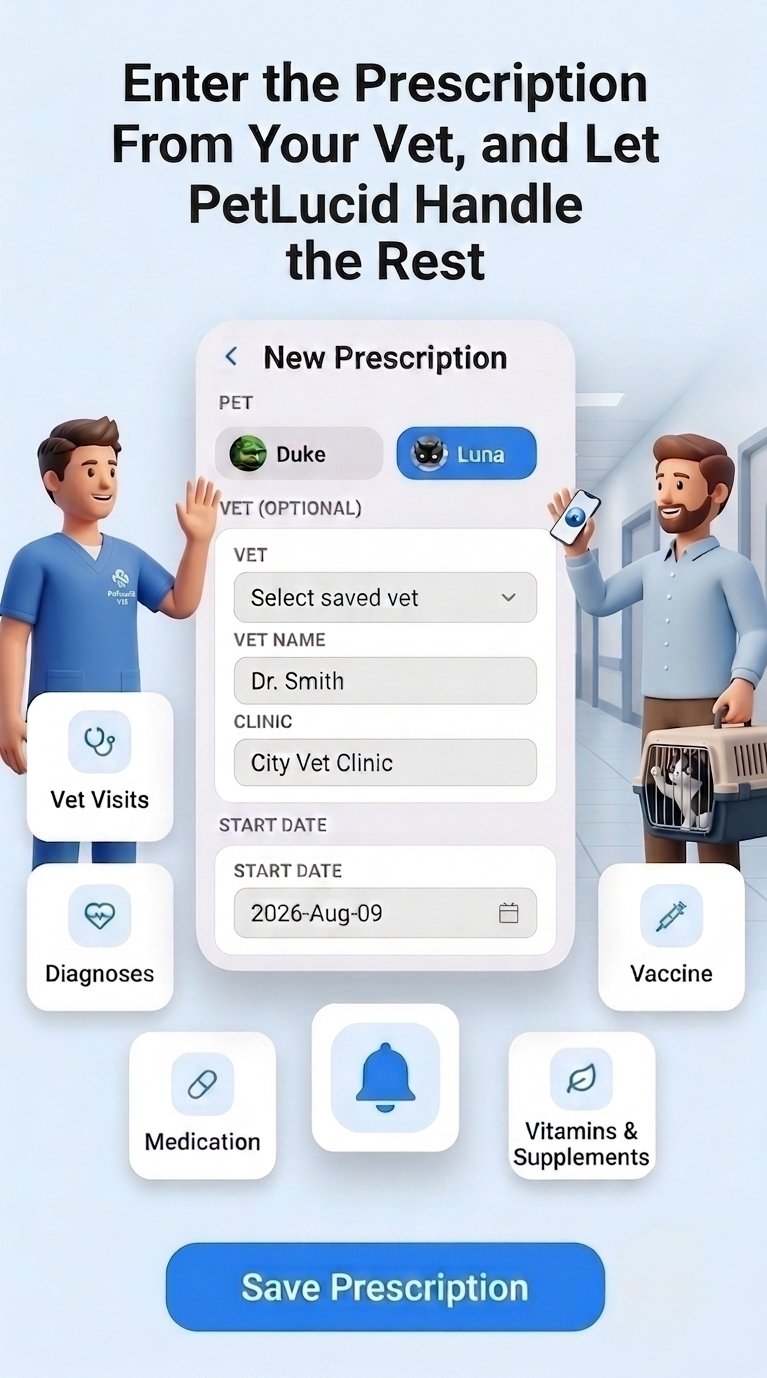
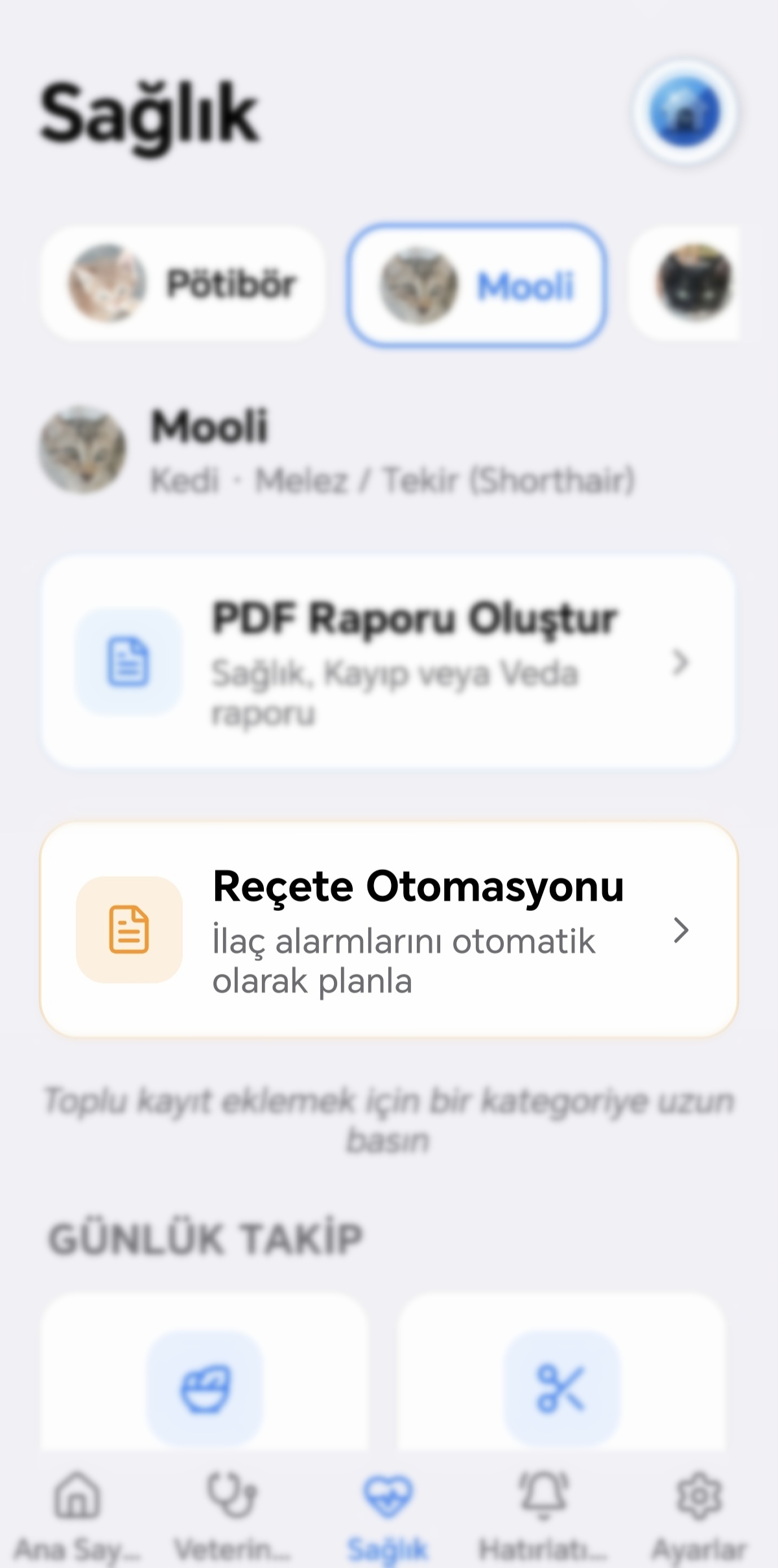
Med Reseptautomatisering kan du legge inn flere diagnoser og medisiner fra ett enkelt veterinærbesøk samtidig, og tilknyttede påminnelser opprettes automatisk (kun Premium). Du når denne skjermen fra reseptbanneret i Helse-fanen; dette banneret er ikke tilgjengelig når et kjæledyr du har tatt farvel med, er valgt.
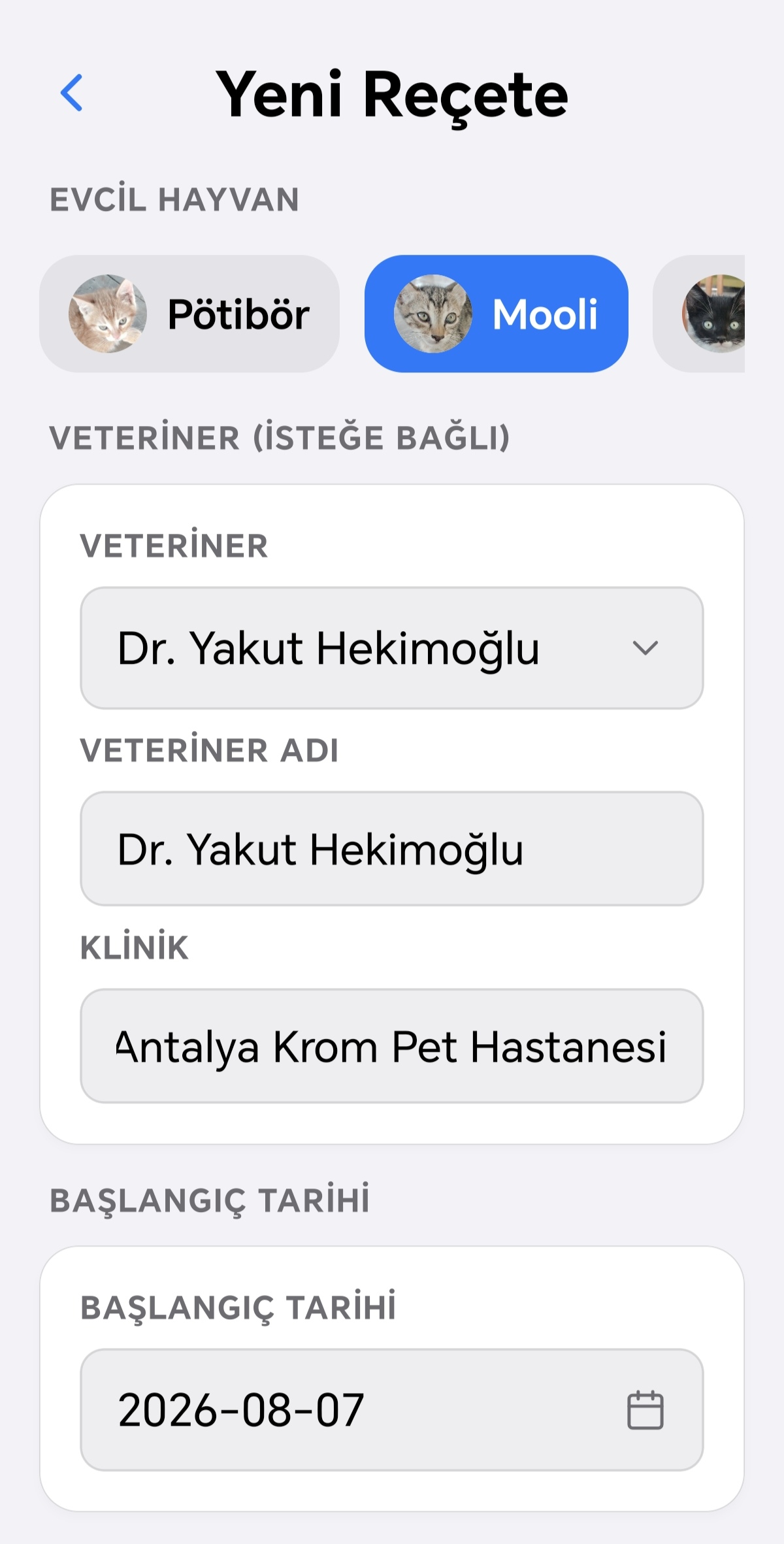
Først legger du inn besøksdetaljene: har du mer enn ett kjæledyr, velger du hvilket registreringen gjelder for; deretter velger du enten en lagret veterinær eller skriver inn veterinærens navn og klinikk manuelt, og til slutt angir du startdatoen for behandlingen. Denne startdatoen deles av alle diagnosene du legger til nedenfor.
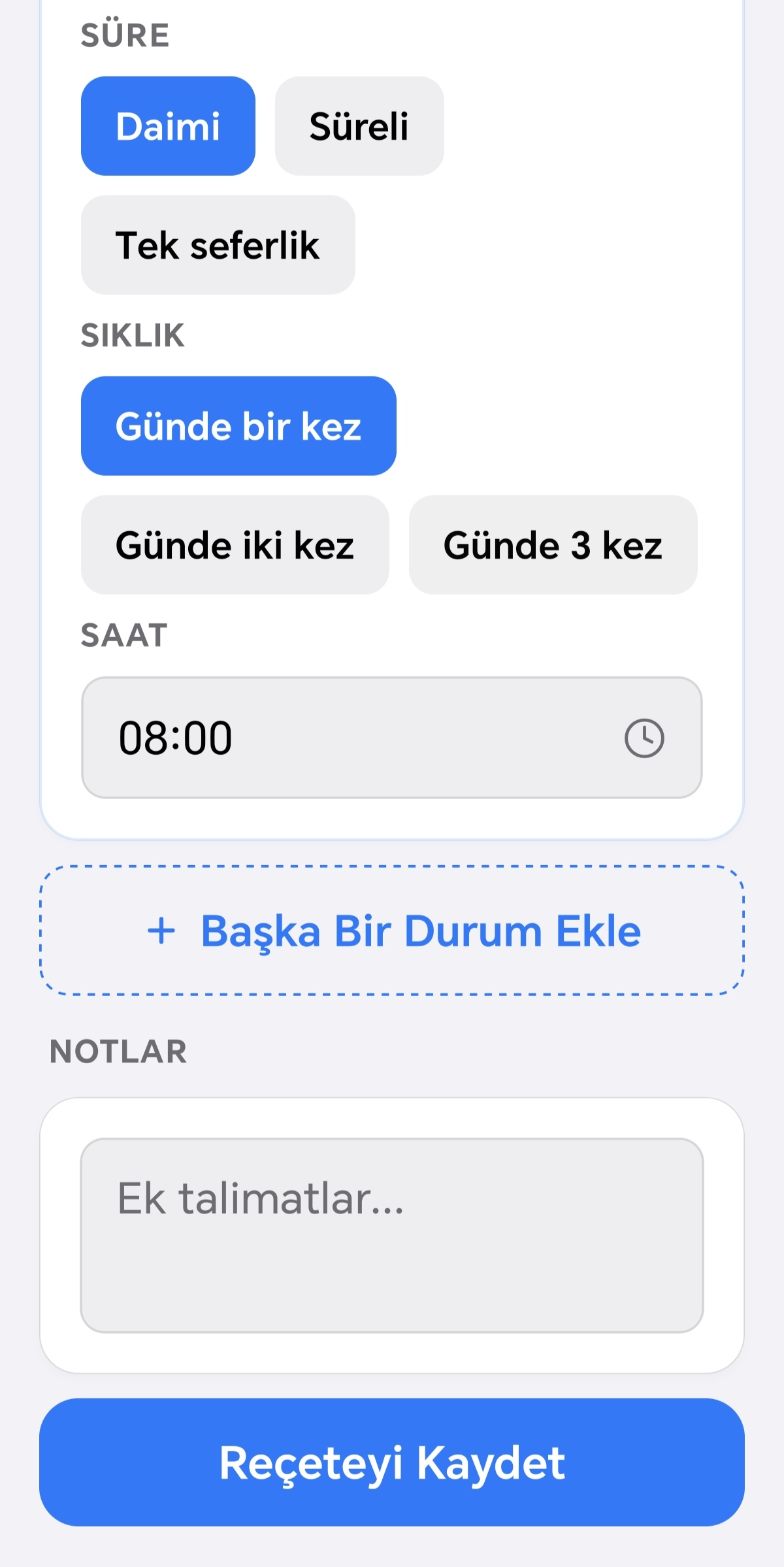
Deretter kommer "status"-kortene. I det første kortet legger du inn diagnosen; når du velger en, vises vanlig tilknyttede medisiner som forslag øverst i listen. Hvert statuskort lar deg også velge hvilken kategori registreringen skal spores under (medisin, vaksine eller vitamin), deretter angir du navn, dose og (for medisin eller vaksine) form; er ikke medisinen eller vitaminet på listen, kan du legge det inn manuelt med alternativet "egendefinert medisin". Deretter kan du stille inn frekvens, behandlingsvarighet og dosetider, og se en oppsummering av hvor mange påminnelsesdoser som opprettes basert på det du har lagt inn. Er det flere diagnoser/medisiner ved samme besøk, kan du åpne et nytt kort med "Legg til en annen status", eller fjerne et unødvendig kort med X-en øverst til høyre på kortet. Du kan også legge til en generell notat om besøket hvis du vil.
Når du trykker Lagre, opprettes automatisk flere ting for hver status du la inn: påminnelser settes opp i henhold til de valgte dosetidene, en registrering legges til i den aktuelle helsekategorien (medisin/vaksine/vitamin), og diagnosen legges automatisk til i Diagnoser-delen; disse automatisk opprettede registreringene merkes i listene med notatet "✨ automatisk opprettet". Har du lagt inn veterinærinformasjon, legges selve besøket også til som en egen registrering under kategorien Veterinær. Hvis du senere redigerer frekvensen til en automatisk opprettet medisin-, vaksine- eller vitaminregistrering fra Helse-skjermen, og den har en aktiv tilknyttet påminnelse, ser du en advarsel som minner deg om at du også må oppdatere påminnelsen separat.
PDF-rapporter
health.pdf.overview.jpg
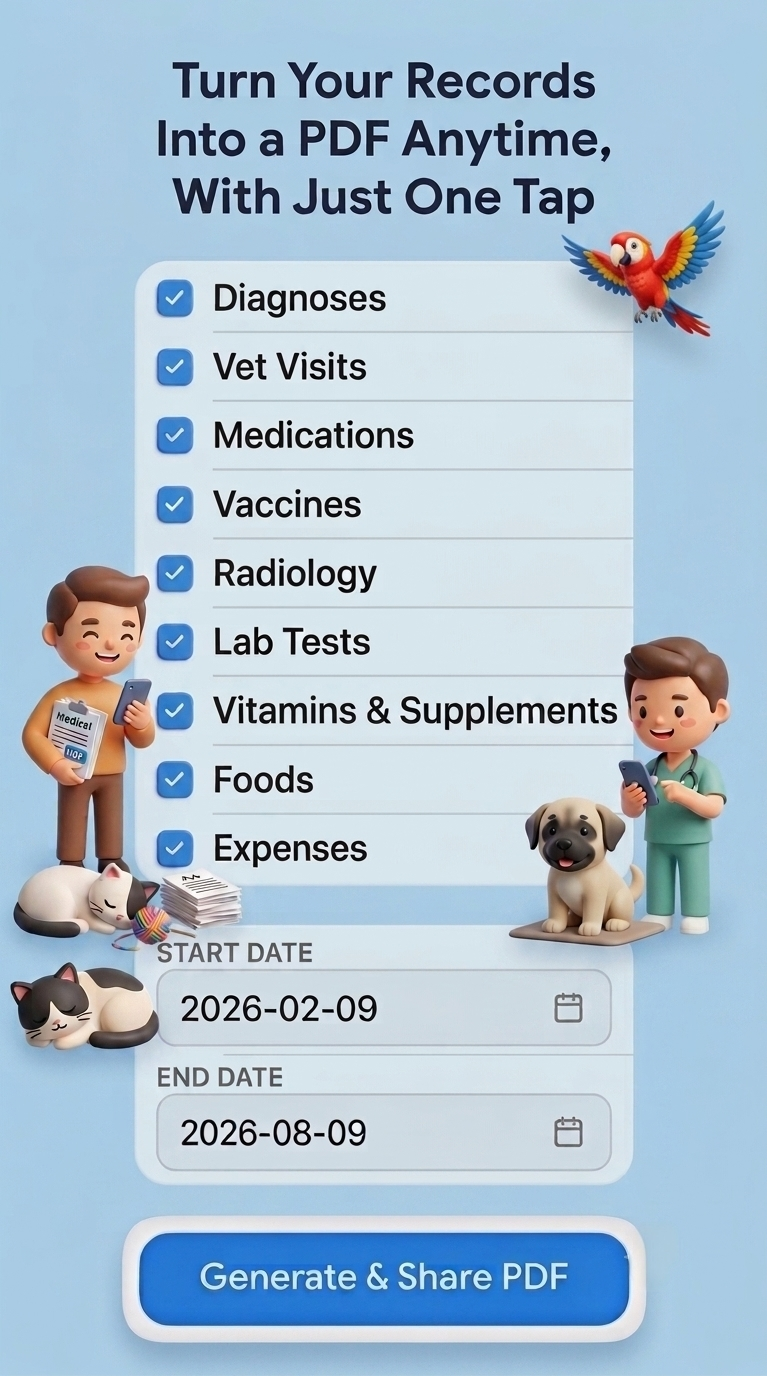
I denne menyen kan du lage PDF-rapporter for kjæledyret ditt (kun Premium). Når du åpner den, velger du blant fire rapporttyper: Helserapport, Savnet kjæledyr-plakat, Farvelrapport og Kategoribasert Samlerapport. Farvelrapporten kan bare velges for et kjæledyr som ikke er i den aktive listen din (altså som du har tatt farvel med); ellers er dette alternativet deaktivert.
Når du velger Helserapport, markerer du først hvilke kategorier som skal inkluderes i rapporten (Diagnoser, Veterinær, Medisin, Vaksine, Radiologi, Lab, Vitamin, Mat, Stell, Vekt, Høyde, Turer og Aktiviteter, Utgifter); antall registreringer i det tidsrommet vises ved siden av hver kategori, og "Velg alle" lar deg markere dem alle på en gang. Deretter velger du en start- og sluttdato for å fastsette perioden rapporten skal dekke. Basert på valgene dine oppsummerer skjermen hvor mange registreringer og kategorier som inkluderes i rapporten. Ved å trykke på "Generer og Del" genereres PDF-en; den inneholder kjæledyrets profil, eier-/omsorgspersonens profil, informasjon om tildelt veterinær hvis noen, og en tabell med registreringer for hver valgte kategori (med diagrammer hvis nok data finnes).
For Savnet kjæledyr-plakaten legger du først til opptil 3 bilder (valgt fra galleriet, der det første markeres som profilbilde). Deretter skriver du i et fritekstfelt med egne ord detaljer som art, kjennetegn og sist kjente sted. Deretter markerer du om du vil inkludere adressen og telefonnummeret ditt i kontaktinformasjonen, og kan redigere disse hvis du vil. Inkluderer du telefonnummeret ditt, legges det automatisk til en QR-kode som koder nummeret på plakaten (med notatet "Skann for å ringe"); inkluderer du ikke telefonnummeret, vises heller ikke QR-koden. Ved å trykke på "Lag plakat" genereres en PDF i A4-format med rød kant; den inneholder kjæledyrets bilder, navn, art/alder, notatet du skrev, og kontaktinformasjonen du markerte (sammen med QR-koden, hvis inkludert).
For Farvelrapporten legger du først til opptil 4 bilder, og skriver deretter en fri farvelmelding om kjæledyret ditt. Når du trykker "Generer", inneholder PDF-en profilinformasjon, fødsels-/farveldato, meldingen du skrev, eier-/omsorgspersonens profil, en oppsummering av totalt antall registreringer/veterinærbesøk/medisiner/vaksiner, og veterinærinformasjon hvis tilgjengelig.
I Kategoribasert Samlerapport velger du først flere kjæledyr (alle er valgt som standard), markerer deretter ønskede kategorier blant de samme 13 som brukes i Helserapporten, og angir til slutt et datointervall. Kjæledyr du har tatt farvel med inkluderes også i listen for denne rapporten. Ved å trykke på "Generer og Del" genereres en PDF som kombinerer registreringene til alle valgte kjæledyr i én rapport, der hver tabell angir hvilket kjæledyr den tilhører; denne rapporten inneholder ingen diagrammer, bare tabeller.
Masseregistrering
health.bulk.overview.jpg
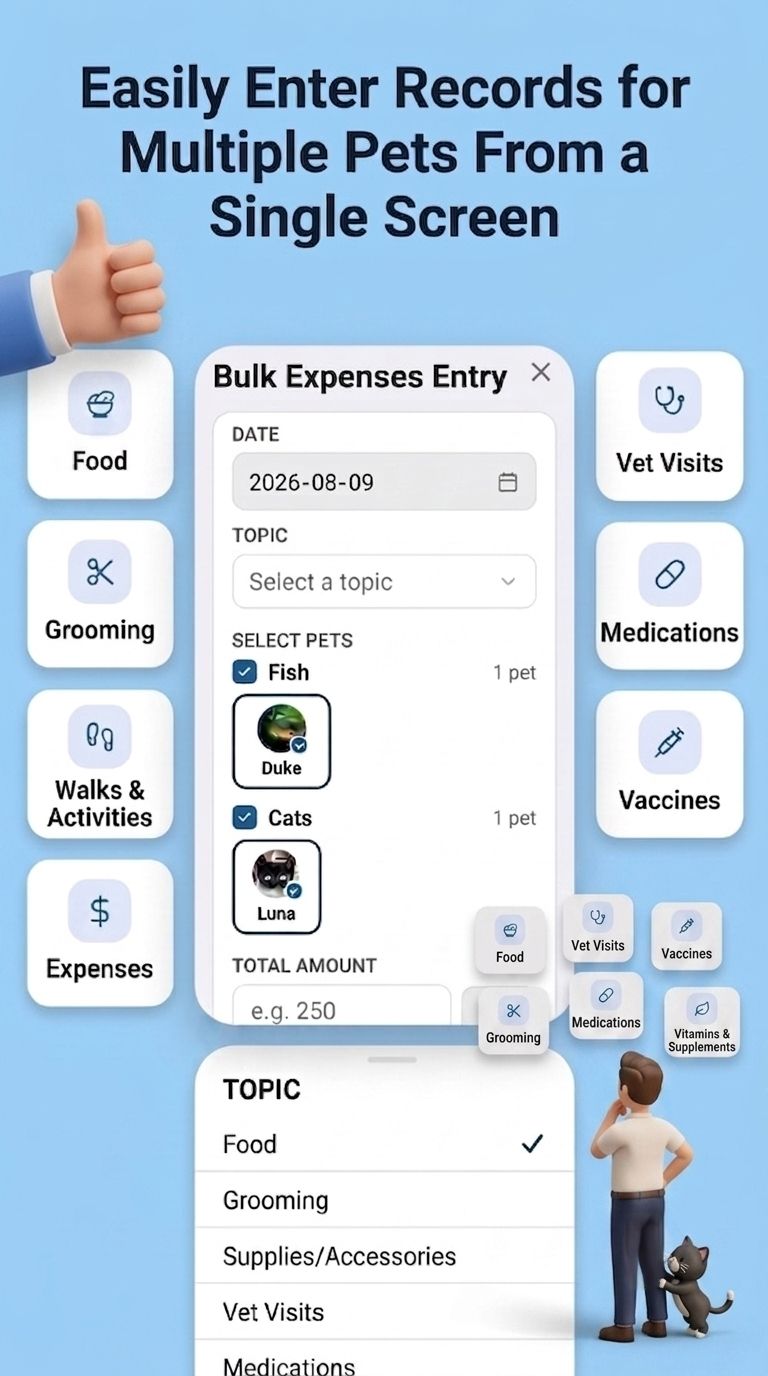
Å registrere den samme oppføringen for hvert kjæledyr manuelt tar ofte mye tid. Masseregistrering er utviklet nettopp for å hjelpe deg med dette (kun Premium). Den lar deg opprette samme registrering for flere kjæledyr i én registrering: du fyller ut én masseregistrering, og PetLucid overfører de relevante dataene til hvert enkelt valgte kjæledyrs egen registrering.
Ved å trykke lenge på en kategori på Helse-skjermen kommer du til masseregistreringsskjermen for den kategorien. Du kan opprette masseregistreringer for mat (inkludert vannregistrering), pleie, turer og aktiviteter, utgifter, veterinærbesøk, medisiner, vaksiner og vitaminer. Kategorier som gjelder ett bestemt kjæledyr, som diagnoser, vekt, høyde, røntgenbilder og laboratorieprøver, støtter kun individuell registrering.
Når du legger til fra en kategori som støtter masseregistrering, får du opp et skjema. Du velger først dato, deretter velger du et underpunkt (dette varierer etter kategori – for mat kan det være en type som kjøtt/plantebasert/våtfôr, mens det for turer og aktiviteter kan være en aktivitetstype som gåtur/løping/svømming). Kjæledyr som matcher dette valget, filtreres automatisk fra din aktive liste og tilbys deg. Masseregistrering krever minst to matchende kjæledyr, og minst to kjæledyr må også være valgt når du lagrer – ellers kan ikke registreringen fullføres.
I kategoriene mat og utgifter oppgir du i tillegg et "totalbeløp", som PetLucid deler likt mellom de valgte kjæledyrene. Disse andelene kan du justere i etterkant. For kategorier som pleie, turer og aktiviteter, veterinærbesøk, medisiner, vaksiner og vitaminer blir de felles verdiene du oppgir (for eksempel varighet, årsak eller dose) brukt likt på alle valgte kjæledyr.
For registreringer der du oppgir et "totalbeløp", deles dette automatisk i en lik andel per kjæledyr, men du kan også legge inn egendefinerte verdier for hvert kjæledyr individuelt. Hvis du planlegger å legge inn egendefinerte verdier, anbefaler vi at du lar feltet "totalbeløp" stå tomt – PetLucid beregner totalen selv til slutt. Hvis du oppgir totalen på forhånd og deretter endrer ett kjæledyrs andel, forblir totalen fast, og de andre kjæledyrenes andeler oppdateres automatisk for å absorbere differansen proporsjonalt. Denne justeringen har en grense: hvert kjæledyrs andel må forbli på minst 0,5 enheter, så du kan ikke øke én andel så mye at andre faller under denne grensen – når grensen nås, ser du en advarsel som viser den høyeste verdien du kan legge inn. Med Tilbakestill-alternativet kan du alltid gå tilbake til en jevn fordeling.
Ved å trykke på et kort i listen over masseregistreringer viser du detaljene for registreringen; et langt trykk åpner redigeringsskjermen. Du kan slette en registrering ved å sveipe den til venstre, noe som fjerner den fullstendig for alle kjæledyr i gruppen. Du kan også vise en masseregistrering fra Helse-skjermen til ethvert kjæledyr den tilhører – denne visningen viser også navn og bilder på de andre kjæledyrene som inngår i samme registrering. Datoen til en masseregistrering kan kun endres via redigering på skjermbildet for masseregistrering; på redigeringsskjermen til et enkelt kjæledyr er datofeltet skrivebeskyttet og viser en merknad om at det administreres fra masseregistreringen. Hvis du fjerner et kjæledyr fra en registrering via dets egen Helse-skjerm (ved å slette andelen dets), eller sletter kjæledyret permanent, faller det kjæledyret ut av masseregistreringen: for registreringer med felles verdier forblir de gjenværende kjæledyrenes andeler uendret, mens totalen for registreringer med "totalbeløp" forblir fast og fordeles proporsjonalt på nytt blant de gjenværende kjæledyrene. Hvis dette fører til at bare ett kjæledyr blir igjen i registreringen, slutter registreringen å være en masseregistrering: totalbeløpet (hvis det finnes) overføres i sin helhet til det kjæledyret, og registreringen fortsetter som en vanlig, individuell registrering på det kjæledyrets egen Helse-skjerm.
Hvis ett av kjæledyrene i en masseregistrering flyttes til avskjedslisten, blir denne registreringen skrivebeskyttet. En skrivebeskyttet registrering kan verken endres fra masseregistreringsskjermen eller fra de andre kjæledyrenes individuelle registreringer, noe som forhindrer datainkonsistens. Denne låsen varer helt til det aktuelle kjæledyret settes tilbake på den aktive listen.

Guide for påminnelser

I denne menyen oppretter og administrerer du påminnelser for kjæledyrene dine: mat, turer, veterinærbesøk, medisin, vaksiner, vitaminer, stell, bildediagnostikk og laboratorieprøver.

reminders.overview.jpg
Hvis du ikke har noen påminnelser ennå, vises en tom tilstand på skjermen; trykk på knappen der for å begynne å opprette din første påminnelse.
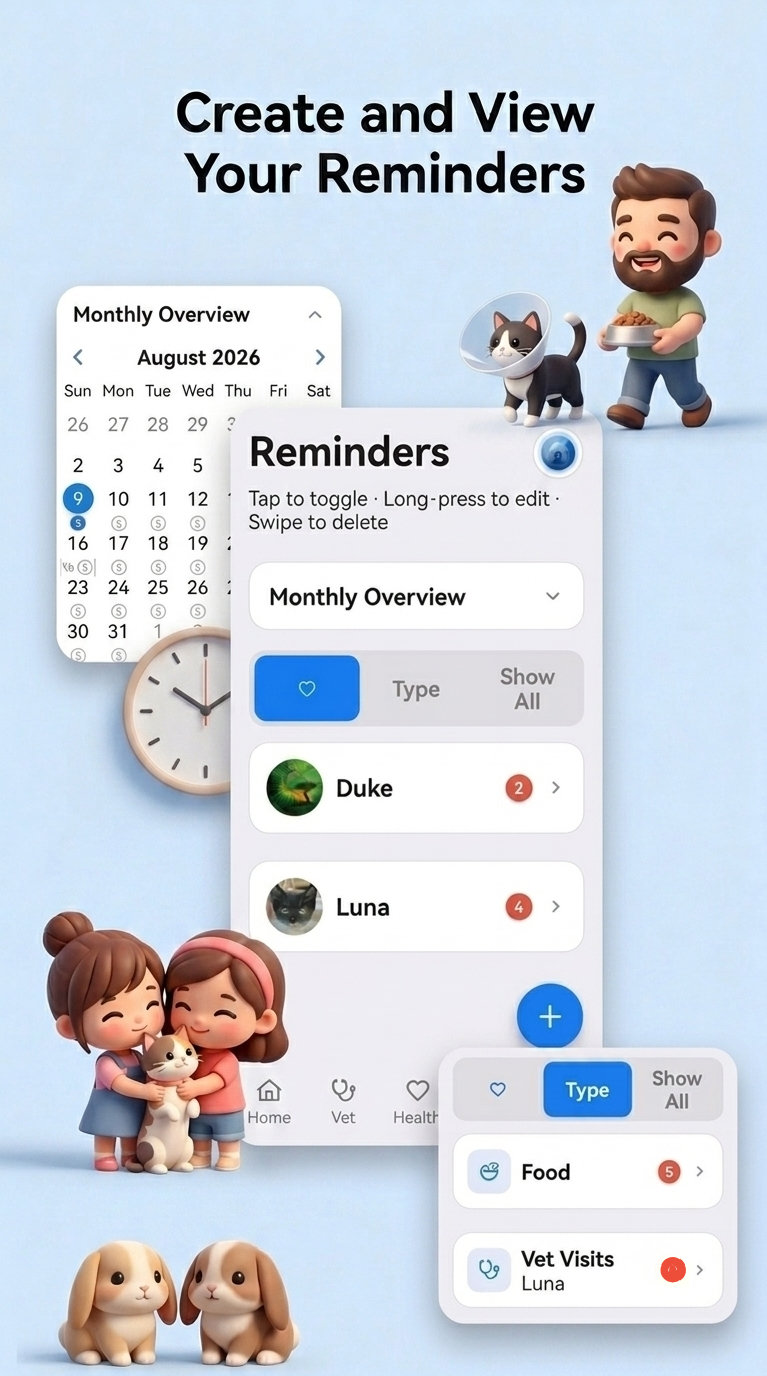
Ved å trykke på plussknappen nederst til høyre åpnes skjermen for å legge til en ny påminnelse. Her gjør du følgende i rekkefølge: du skriver en tittel; du velger hvilke(t) dyr påminnelsen gjelder for (du kan velge flere dyr); du velger en av ni typer (Mat, Stell, Tur, Veterinærbesøk, Medisin, Vaksine, Vitamin, Bildediagnostikk, Laboratorieprøve); du velger en varighet ("Permanent" gjentas uendelig, "Begrenset" varer 2, 3, 5, 7, 14 eller 30 dager eller et selvvalgt antall dager, "Én gang" minner deg bare én gang på valgt dato; du kan også bruke "Kun disse dagene" for å markere bestemte ukedager); du velger en startdato; du velger en frekvens (1, 2 eller 3 ganger om dagen — like mange tidsfelt åpnes som antallet valgt, og du angir et eget klokkeslett for hvert; velger du flere frekvenser per dag, opprettes en egen påminnelse for hvert klokkeslett). Ved å trykke "Lagre" opprettes påminnelsen(e), og varsler planlegges til de angitte klokkeslettene.
På hjemmeskjermen finnes en månedskalender over listen; den er slått sammen som standard, og du kan trykke på den for å utvide eller slå den sammen. Utvidet viser dager med aktive påminnelser et lite tallmerke, og dager med en veterinærpåminnelse viser i tillegg et stetoskopikon; holder du inne en dag, vises disse merkene midlertidig også for tidligere dager.
Du kan bla gjennom påminnelser i tre ulike visninger: Etter Dyr (hvert kjæledyr har sin egen mappe, med typebaserte undermapper inni), Etter Type (hver type har sin egen mappe, med dyrbaserte undermapper inni) og Vis Alle (én flat liste). Du kan trykke på mapper for å utvide eller slå dem sammen, og se et rødt merke som viser antall aktive påminnelser. Du kan også trykke lenge på en mappe for å se en kronologisk liste over kommende påminnelser — langt trykk på et kjæledyr viser alle påminnelsene dets, langt trykk på en type viser den typen for alle kjæledyr, og langt trykk på en undermappe (f.eks. en bestemt type inne i et kjæledyrs mappe, eller et bestemt kjæledyr inne i en types mappe) avgrenser listen til nøyaktig den kombinasjonen.
Ved å trykke på en påminnelse i listen slås den umiddelbart av eller på (aktiv/inaktiv). Ved å holde den inne åpnes redigeringsskjermen, der du kan endre alle feltene som i legg til-skjermen. Ved å sveipe en påminnelse mot venstre vises en slett-knapp; trykker du på den, bes du om å bekrefte, og bekrefter du, slettes påminnelsen permanent.
Når du tar farvel med et kjæledyr i kjæledyr-menyen, deaktiveres automatisk alle påminnelser for det dyret her (varslene deres stopper), men selve påminnelsene slettes ikke. Fører du kjæledyret tilbake til den aktive listen, reaktiveres alle påminnelsene samlet. Sletter du et kjæledyr permanent, slettes også alle tilknyttede påminnelser og varsler permanent.

Innstillinger-veiledning

Når du åpner Innstillinger, vises profilkortet ditt først. Hvis du ikke har lagt inn et navn ennå, viser kortet «trykk for å legge til navn». Trykk på blyantikonet på kortet for å gå inn i redigeringsmodus. I denne modusen kan du: trykke på bildet ditt for å velge et kvadratisk (1:1) beskåret profilbilde fra galleriet, skrive inn navnet ditt, velge enten rollen «Eier» eller «Omsorgsperson», angi fødselsdatoen din med en datovelger eller fjerne den med X-ikonet, og legge inn adresse og telefonnummer. Trykk på haken for å lagre informasjonen, eller på X-ikonet for å avbryte redigeringen. Når du ikke er i redigeringsmodus, vises fødselsdato, adresse og telefonnummer du har lagt inn, linje for linje på kortet. All informasjonen du legger inn, lagres kun på enheten din; den sendes aldri til noen server og deles aldri med noen, inkludert PetLucid-teamet. PetLucid tar en fullstendig «enhet først»-tilnærming (local-first) til dataene dine: profilinformasjonen din forlater aldri telefonen din. Når du trykker på profilkortet, åpnes og lukkes et panel som viser en oversikt over utgiftene dine registrert den måneden; mens panelet er åpent, åpner et trykk på raden «utgiftsoversikt» som vises under det, en skjerm der du kan velge kjæledyrene dine og en datoperiode for å generere en utgiftsoversikt som PDF. Under profilkortet finner du Premium-kortet; et trykk på det tar deg til Premium-skjermen. I seksjonen Utseende kan du velge mellom lyst, mørkt eller systemtema. I seksjonen Språk og data åpner et trykk på språkraden en skjerm der du kan velge blant 20 språk, inkludert tyrkisk, engelsk, tysk, fransk, spansk, italiensk, nederlandsk, svensk, koreansk, japansk, kinesisk, polsk, portugisisk, russisk og flere. Et trykk på raden Sikkerhetskopi tar deg til skjermen for sikkerhetskopiering og gjenoppretting. I seksjonen Støtte åpner et trykk på e-postraden enhetens e-postapp med et nytt utkast adressert til petlucidapp@gmail.com. Et trykk på Om tar deg til en skjerm med informasjon om appen.

Sikkerhetskopi og gjenoppretting
Sikkerhetskopier og gjenopprett dataene dine
Gratis og Premium-pakker
Sammenlign pakker
Sikkerhetskopi og gjenoppretting
settings.backup.overview.jpg
Når du åpner skjermen for sikkerhetskopi og gjenoppretting, viser et infokort øverst hva sikkerhetskopier brukes til. Rett under oppsummeres antall kjæledyr, helseposter, påminnelser og resepter som for øyeblikket er lagret på enheten din, i fire separate bokser. Hvis du har tatt en manuell sikkerhetskopi tidligere, vises også en grønn hake-merking med datoen her. I tillegg vises et vennlig påminnelseskort på hjemskjermen hvis du har minst ett kjæledyr og det er mer enn 14 dager siden siste manuelle sikkerhetskopi; et trykk på dette kortet tar deg rett til denne skjermen.
Denne informasjonen sikkerhetskopieres også automatisk mens du bruker appen: når dataene dine endres og minst 6 timer har gått, lagres de 3 nyeste automatiske sikkerhetskopiene i enhetens eget lager (uten å sendes til en server). Et trykk på «Gjenopprett automatisk sikkerhetskopi» åpner en liste der du kan velge hvilken av disse 3 kopiene du vil gjenopprette, sammen med dato og klokkeslett; når du bekrefter valget ditt, starter gjenopprettingen.
Siden dataene du legger til i PetLucid kun lagres på enheten din, anbefaler vi at du av og til også lagrer en kopi til din personlige Google Drive- eller iCloud-konto. Vi kan ikke gjøre dette på dine vegne — som en serverløs, fullstendig «enhet først»-app har vi bevisst valgt å ikke ta på oss det ansvaret. Den gode nyheten er derimot: du kan dele sikkerhetskopifilen du oppretter, med familiemedlemmer eller omsorgspersoner som passer på kjæledyret ditt sammen med deg, slik at du kan dele registreringene dine med dine nærmeste hvis du ønsker det.
I seksjonen Handlinger spør et trykk på «Ta sikkerhetskopi nå» først om du ønsker å kryptere sikkerhetskopien. Hvis du fortsetter uten kryptering, opprettes sikkerhetskopifilen i vanlig JSON-format, og enhetens delingsskjerm (AirDrop, e-post, lagre til filer osv.) åpnes. Hvis du velger kryptering, blir du bedt om å angi et passord; etter at du har skrevet det inn og bekreftet det to ganger (via «Krypter og eksporter»), krypteres sikkerhetskopien på enheten din med AES-256 og eksporteres via samme delingsskjerm. Denne krypteringen skjer utelukkende på enheten din; passordet du angir, sendes aldri til noen server, og ingen — inkludert PetLucid-teamet — kan se eller kjenne det. Det betyr at hvis du glemmer passordet ditt, kan ingen dekryptere eller gjenopprette den sikkerhetskopien på dine vegne.
Et trykk på «Gjenopprett» ber deg velge en sikkerhetskopifil fra enheten din. Hvis filen du velger, ikke er kryptert, blir du bedt om å bekrefte gjenopprettingen, og når du bekrefter, blir alle gjeldende data overskrevet. Hvis den er kryptert, åpnes først en skjerm som ber om passordet ditt; hvis du skriver inn feil passord, vises en feilmelding og du blir bedt om å prøve igjen, og når riktig passord angis, starter gjenopprettingen.
Nederst på skjermen finner du et advarselskort som forklarer at gjenoppretting av en sikkerhetskopi fullstendig erstatter alle gjeldende data på enheten din med den kopien; gjenopprettingen slår ikke sammen postene én og én, men overskriver de eksisterende postene fullstendig.
Gratis og Premium-pakker
settings.premium.overview.jpg
Når Premium-skjermen åpnes, ser du overskriften «oppgrader til premium» og et merke som viser engangsprisen for livstidstilgang, hvis du ikke har premium ennå; hvis du allerede har premium, vises i stedet meldingen «premium er aktivt». Rett under er to abonnementskort plassert side ved side.
Du kan bruke PetLucid så lenge du vil med én kjæledyrprofil, alle helsekategorier, påminnelser og varsler, tema- og språkvalg, manuelle sikkerhetskopieringsfunksjoner og muligheten til å eksportere utgiftsoversikten din som PDF. Vi er glade for å kunne hjelpe deg og kjæledyret ditt.
Merket med et «Beste valg»-merke tilbyr Premium-planen alt i Gratis-planen, i tillegg til: Ubegrenset antall kjæledyrprofiler — hvis du har flere kjæledyr, kan du følge opp alle sammen under én og samme konto. Masseregistrering — for flere kjæledyr samtidig kan du opprette mat-, medisin-/vitamin-/vaksine- eller turregistreringer fra én skjerm ved å angi felles detaljer (dato, frekvens osv.) bare én gang; du kan fortsatt redigere kjæledyrspesifikke felt som dosering individuelt ved behov. Reseptautomatisering — automatiserer reseptregistreringen din. Når du bruker reseptautomatisering, legger du inn relevant informasjon og påminnelser fra én enkelt skjerm, og PetLucid arkiverer dem der de hører hjemme på dine vegne, slik at du slipper å legge inn data manuelt i separate seksjoner. PDF-rapporter — generer og eksporter kjæledyrenes helse- og utgiftsregistreringer som en PDF-rapport for en hvilken som helst datoperiode du velger. Du kan også raskt lage en «Savnet kjæledyr»-plakat som PDF med bilde av kjæledyret ditt og kontaktinformasjonen din, en funksjon vi håper du aldri trenger å bruke; for et kjæledyr du har tatt farvel med, kan du også generere en minnerapport som PDF med avskjedshilsenen din og en oppsummering av registreringene. Annonsefri opplevelse — bruk appen helt fri for annonser.
Hvis du ikke har premium ennå, kan du trykke på kjøpsknappen som viser prisen, for å starte et engangskjøp av livstidspremium, eller trykke på lenken «gjenopprett kjøp» under den for å gjenopprette et tidligere kjøp til kontoen din. Hvis du allerede har premium, ser du i stedet et bekreftelseskort som viser at premium er aktivt. Premium er et engangskjøp for livstidstilgang; selv om du bytter telefon eller går over til en annen enhet, kan du bruke «gjenopprett kjøp» med samme konto for å sømløst sette opp premium på nytt på den nye enheten din.