
Przewodnik po ekranie głównym
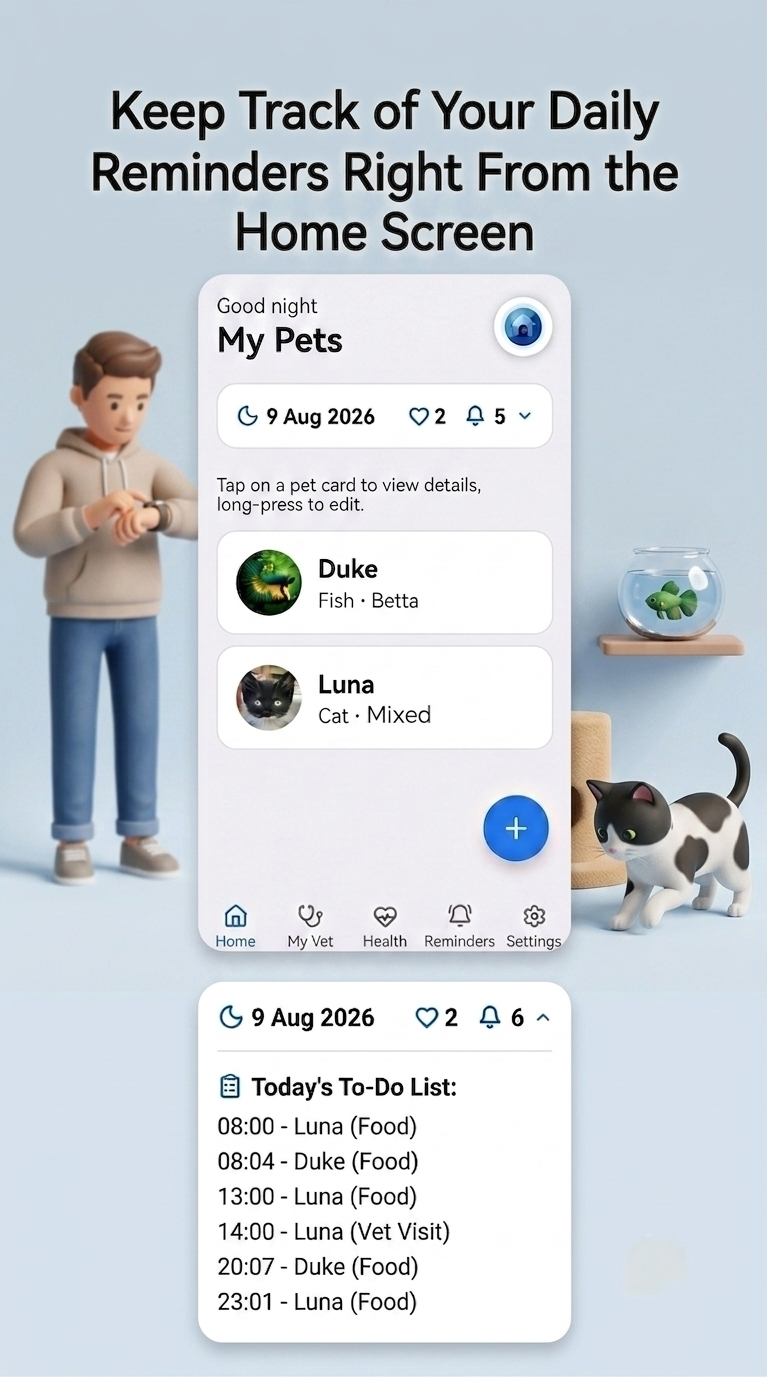
Przewodnik po zwierzętach
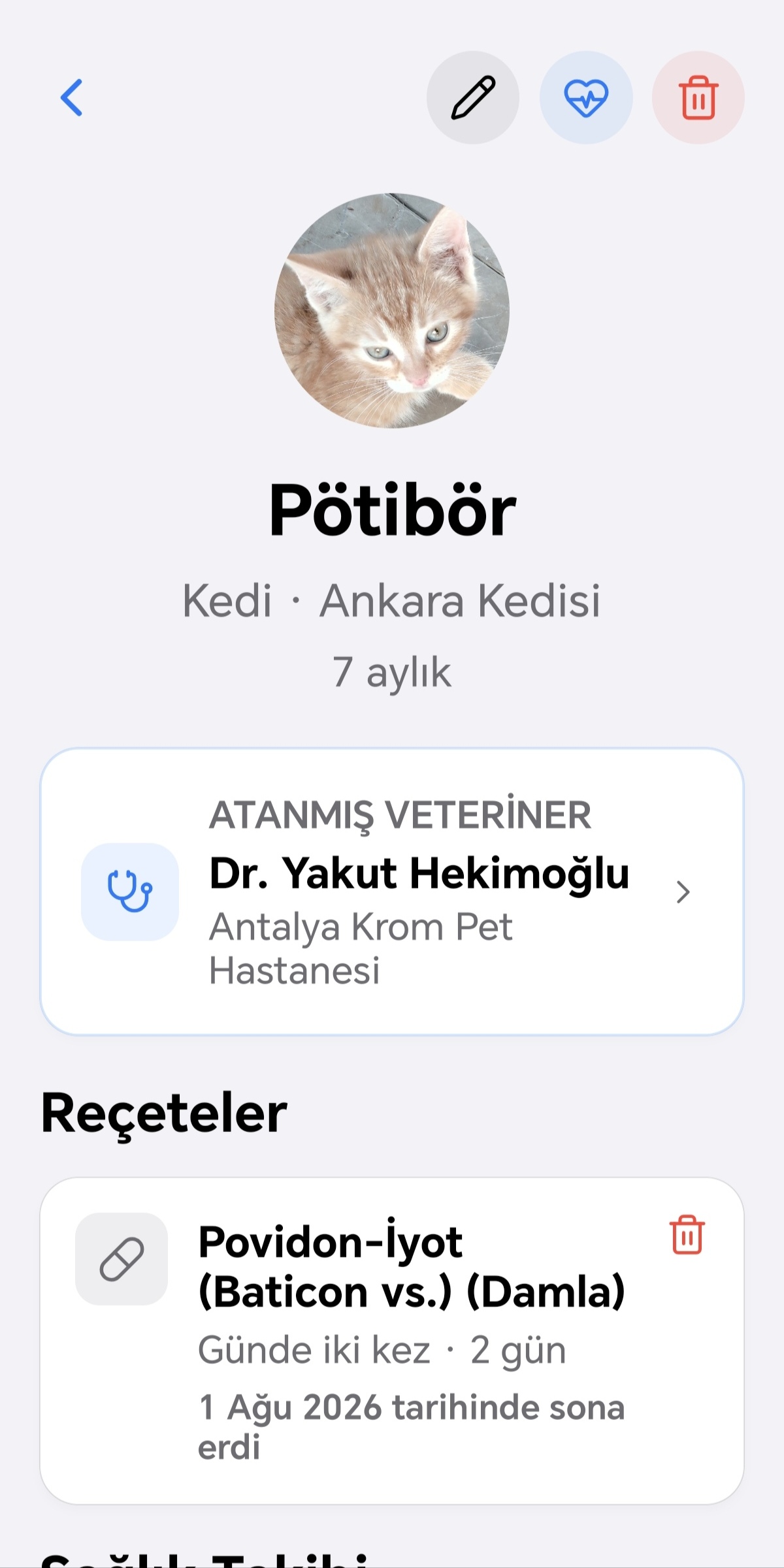
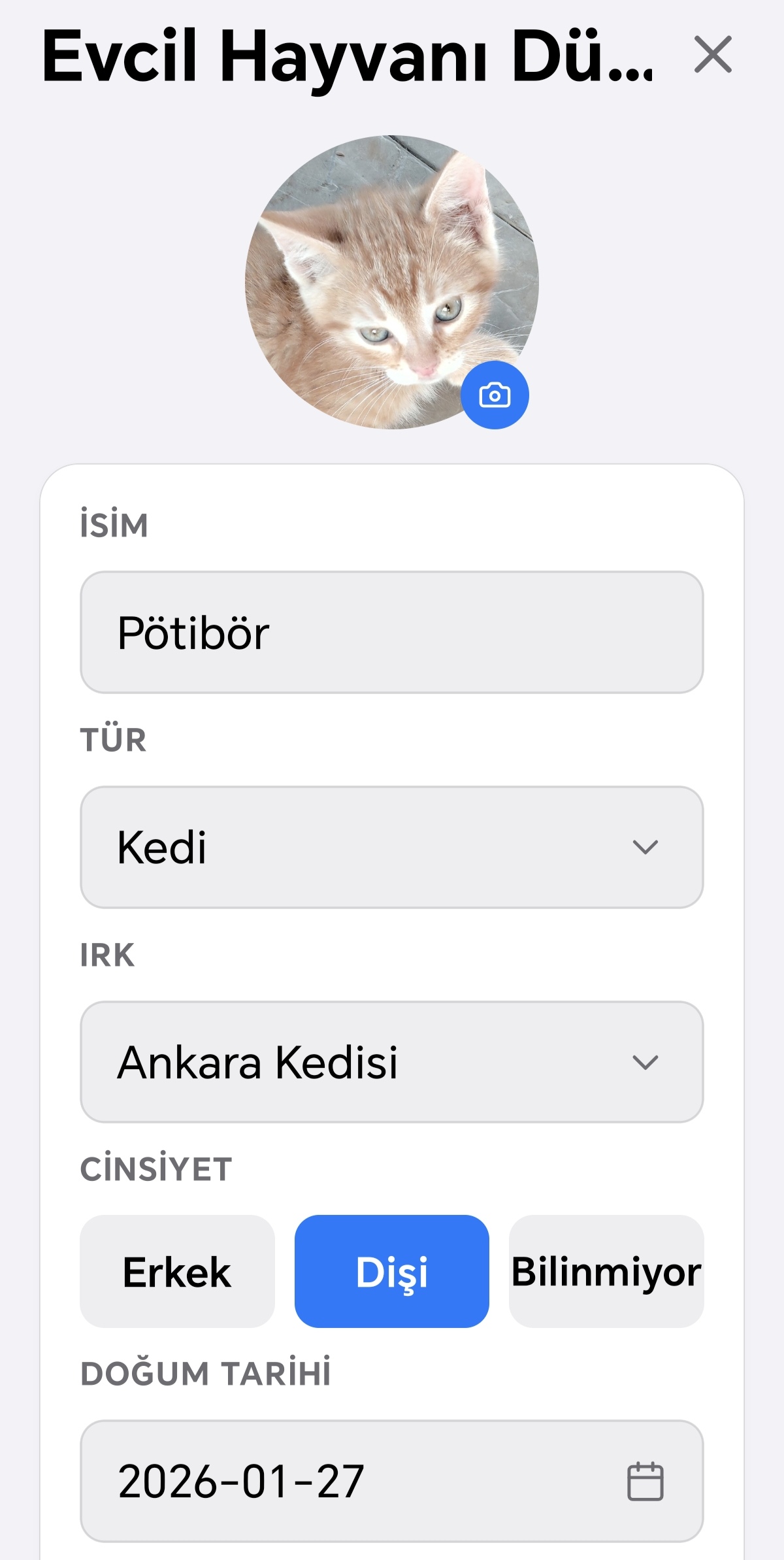
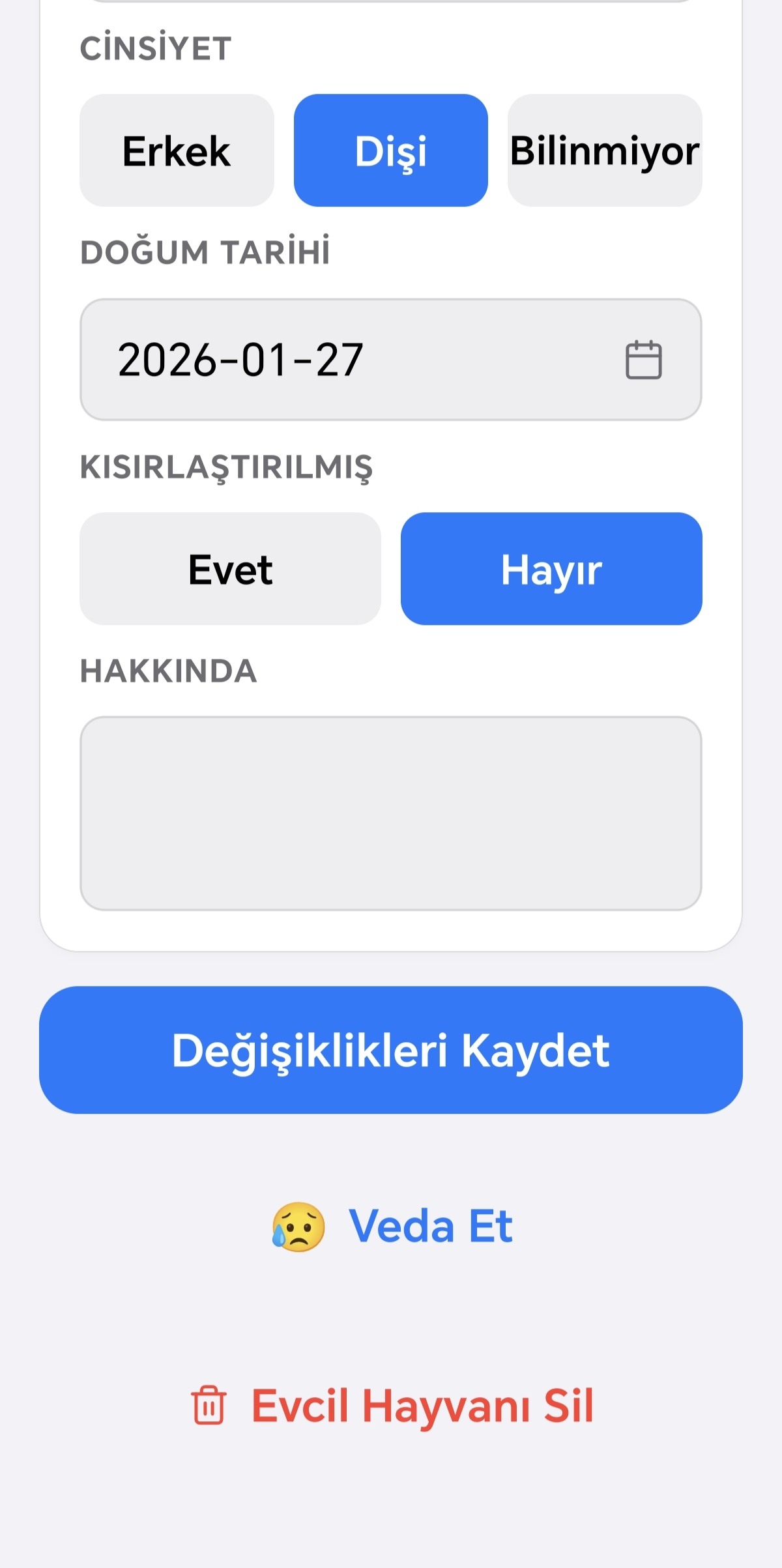
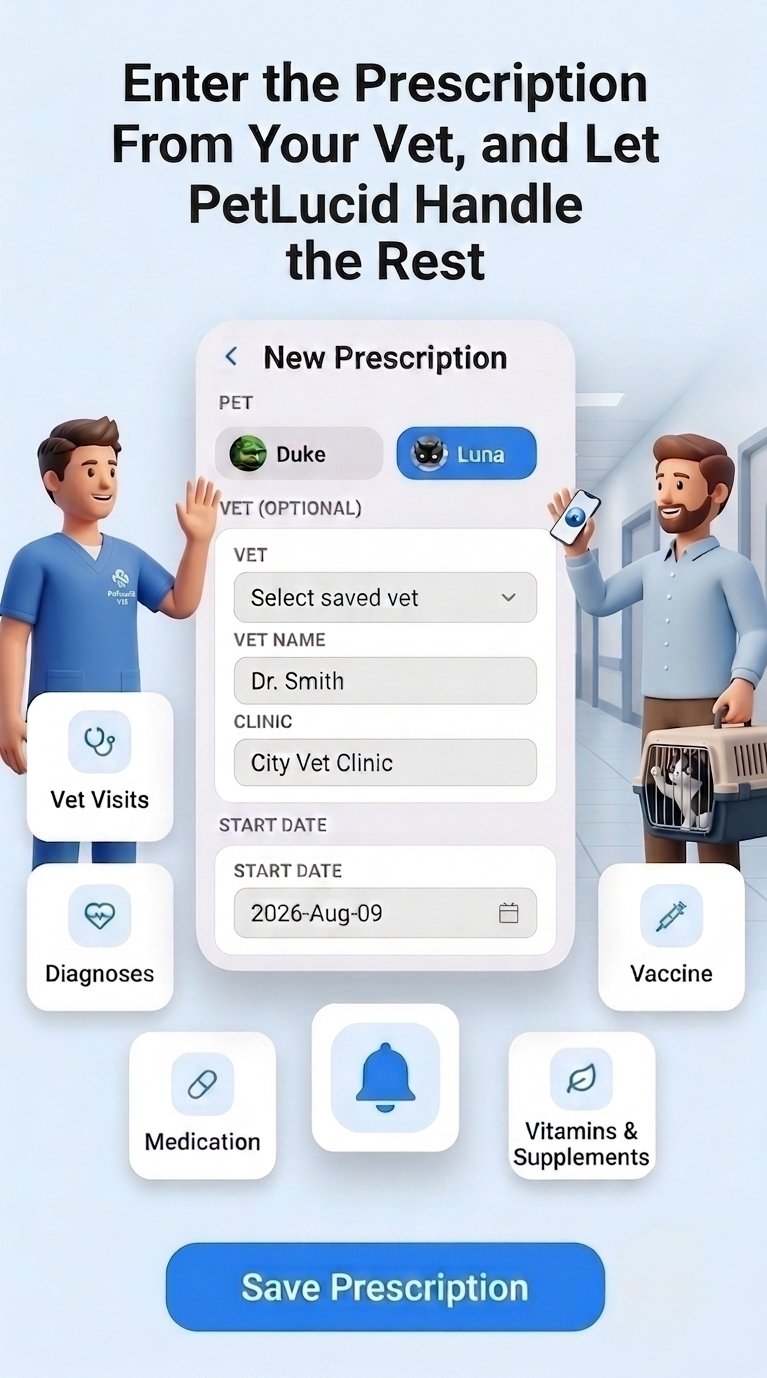
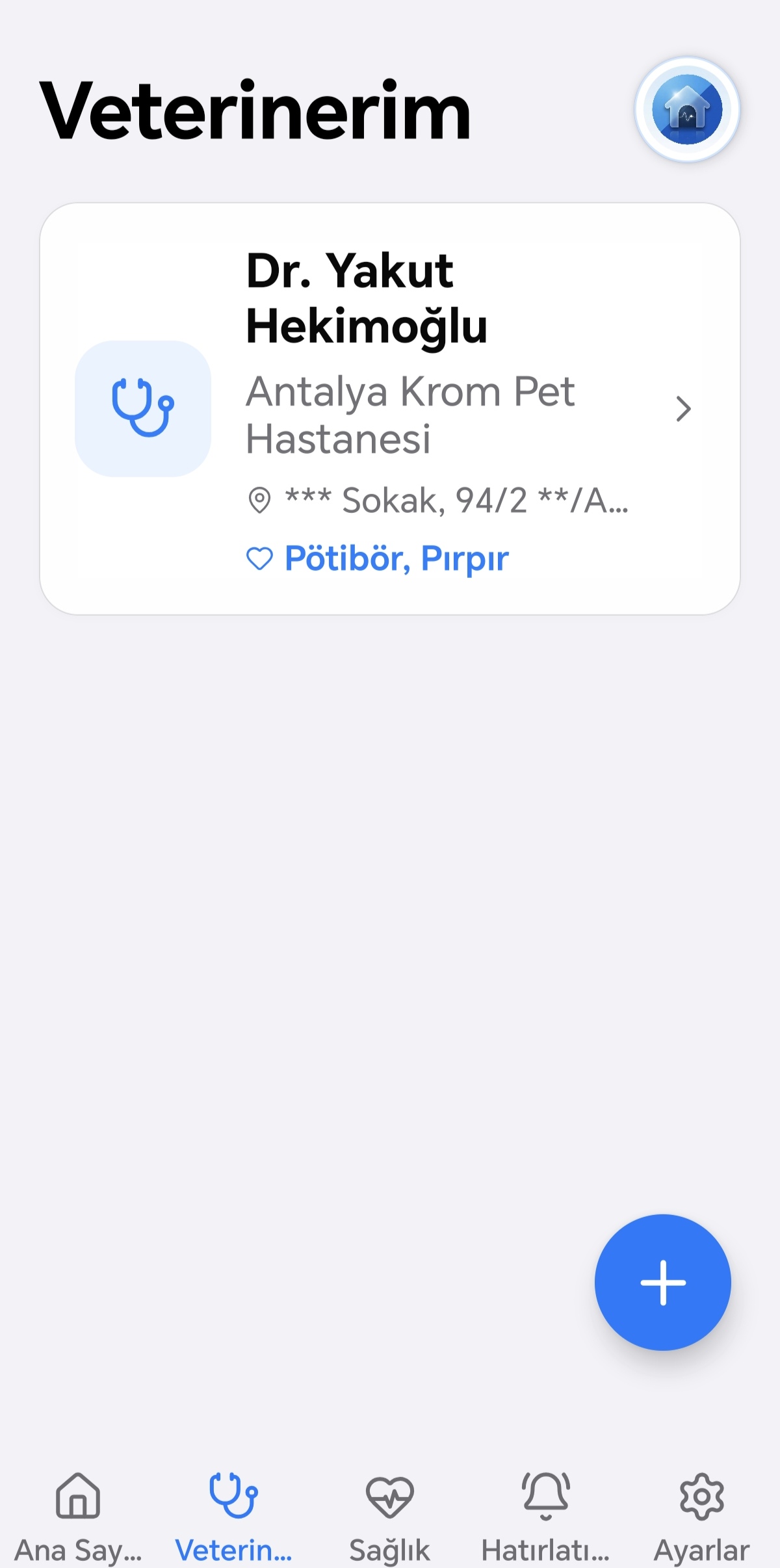
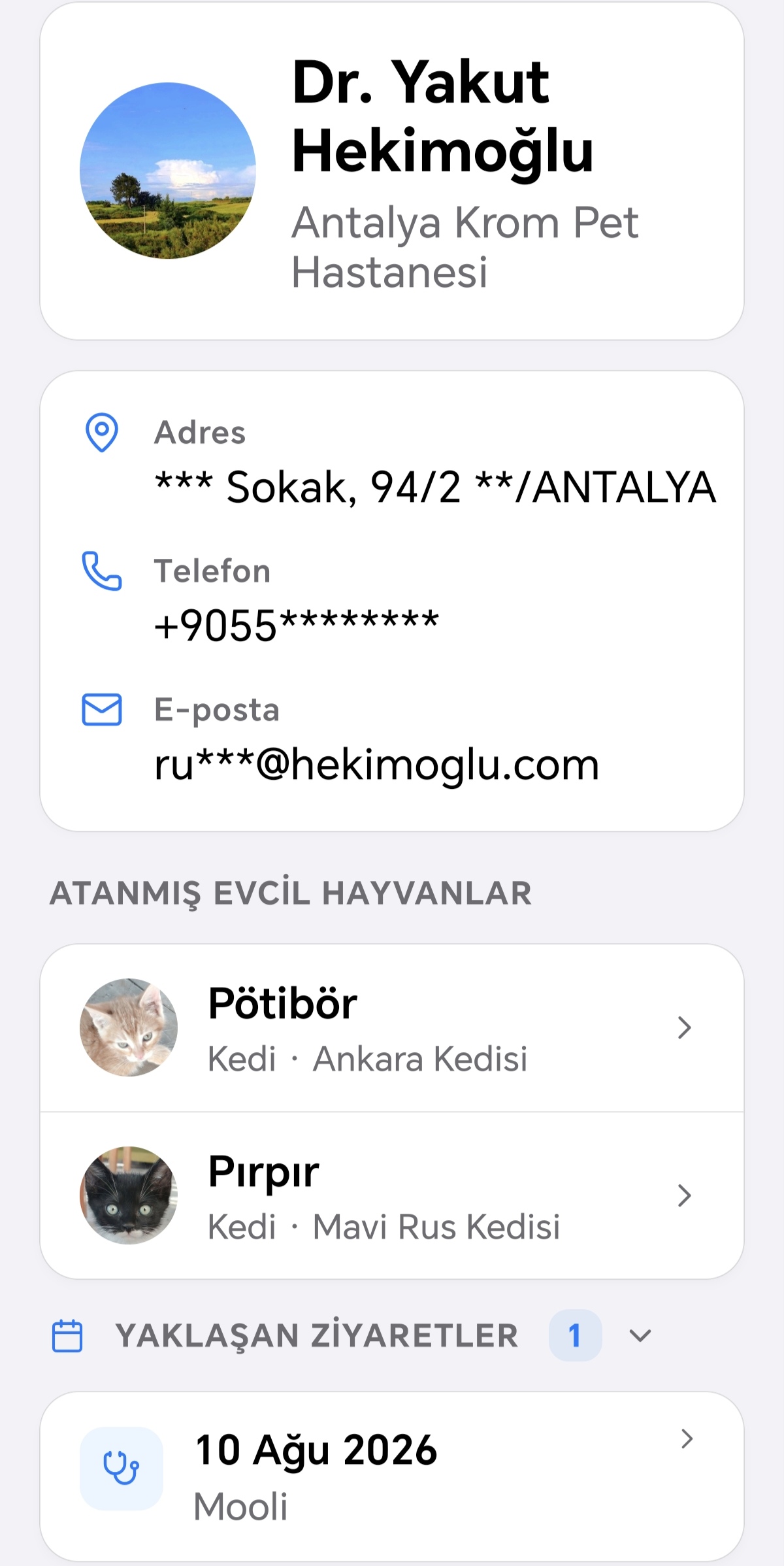
Przewodnik: Weterynarz
Przewodnik po Zdrowiu
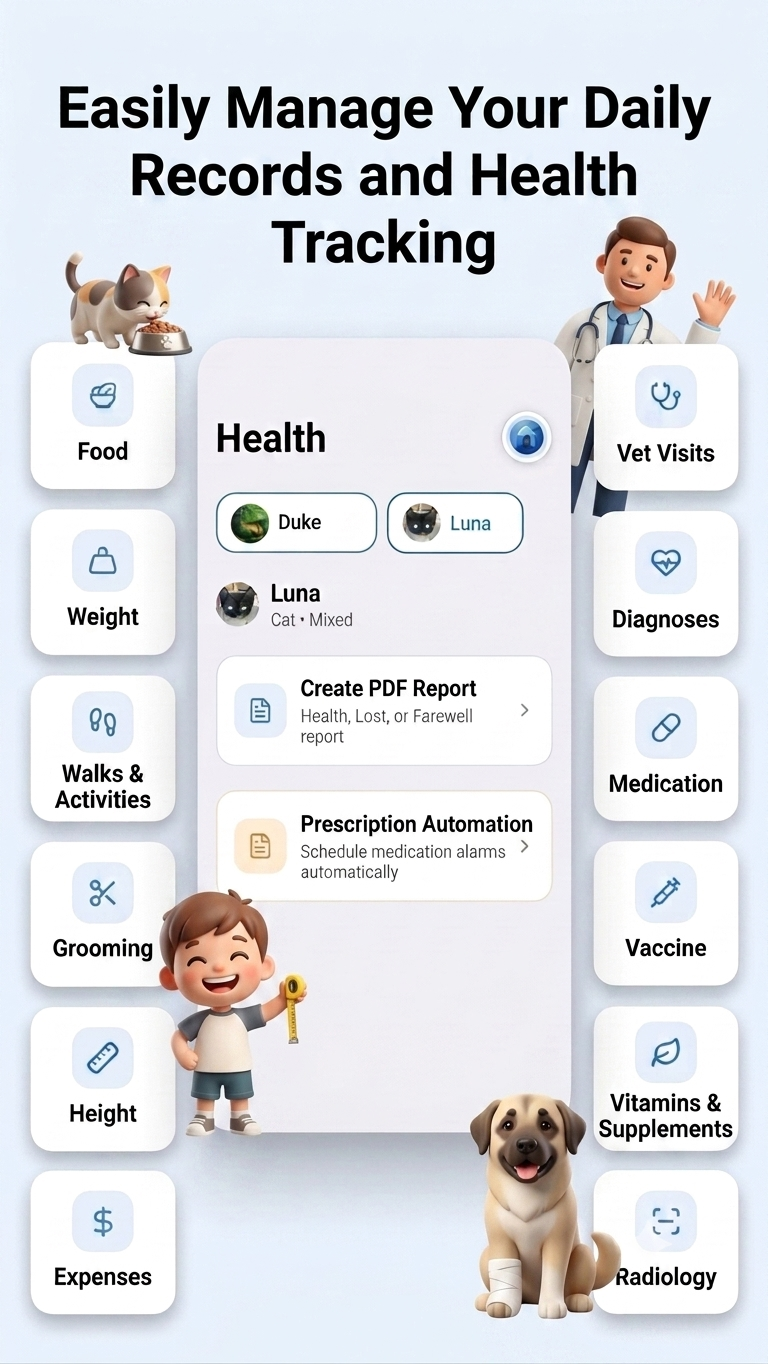
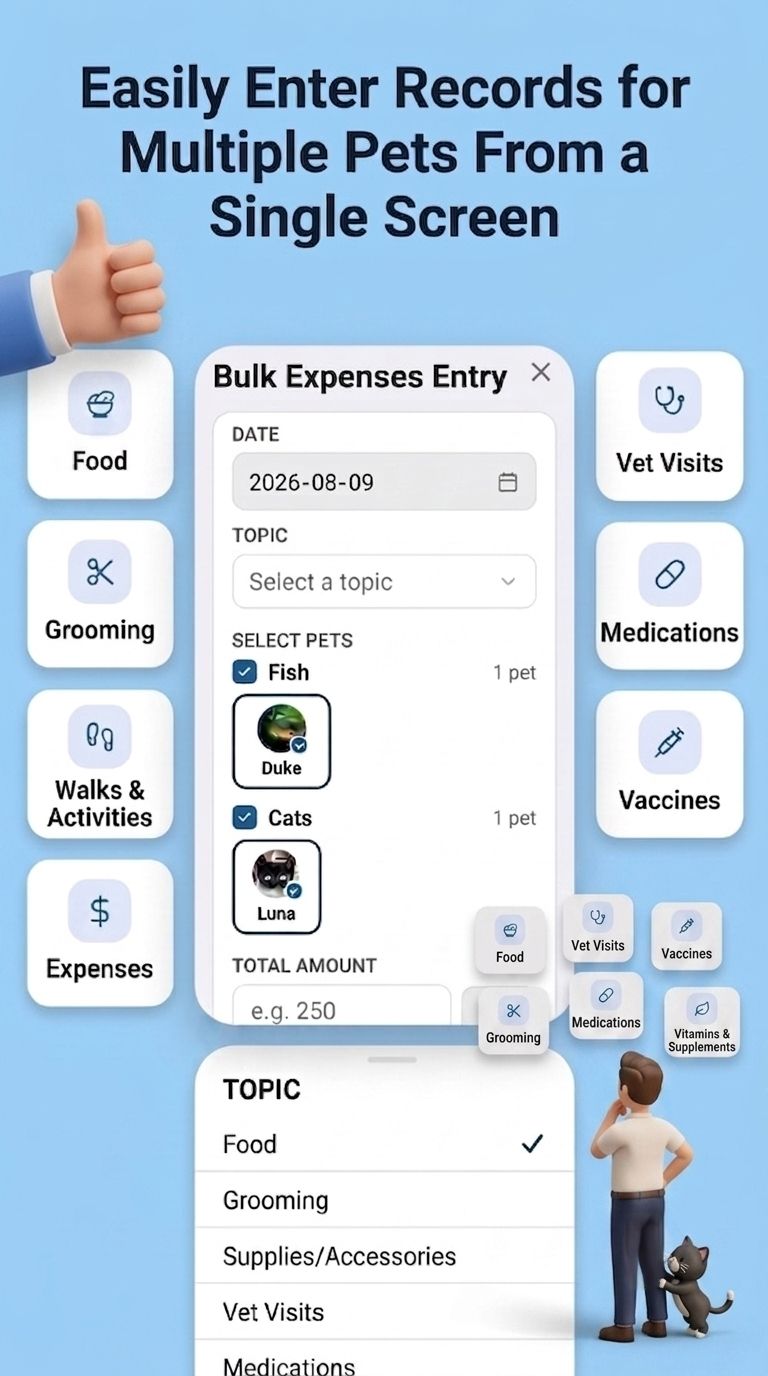
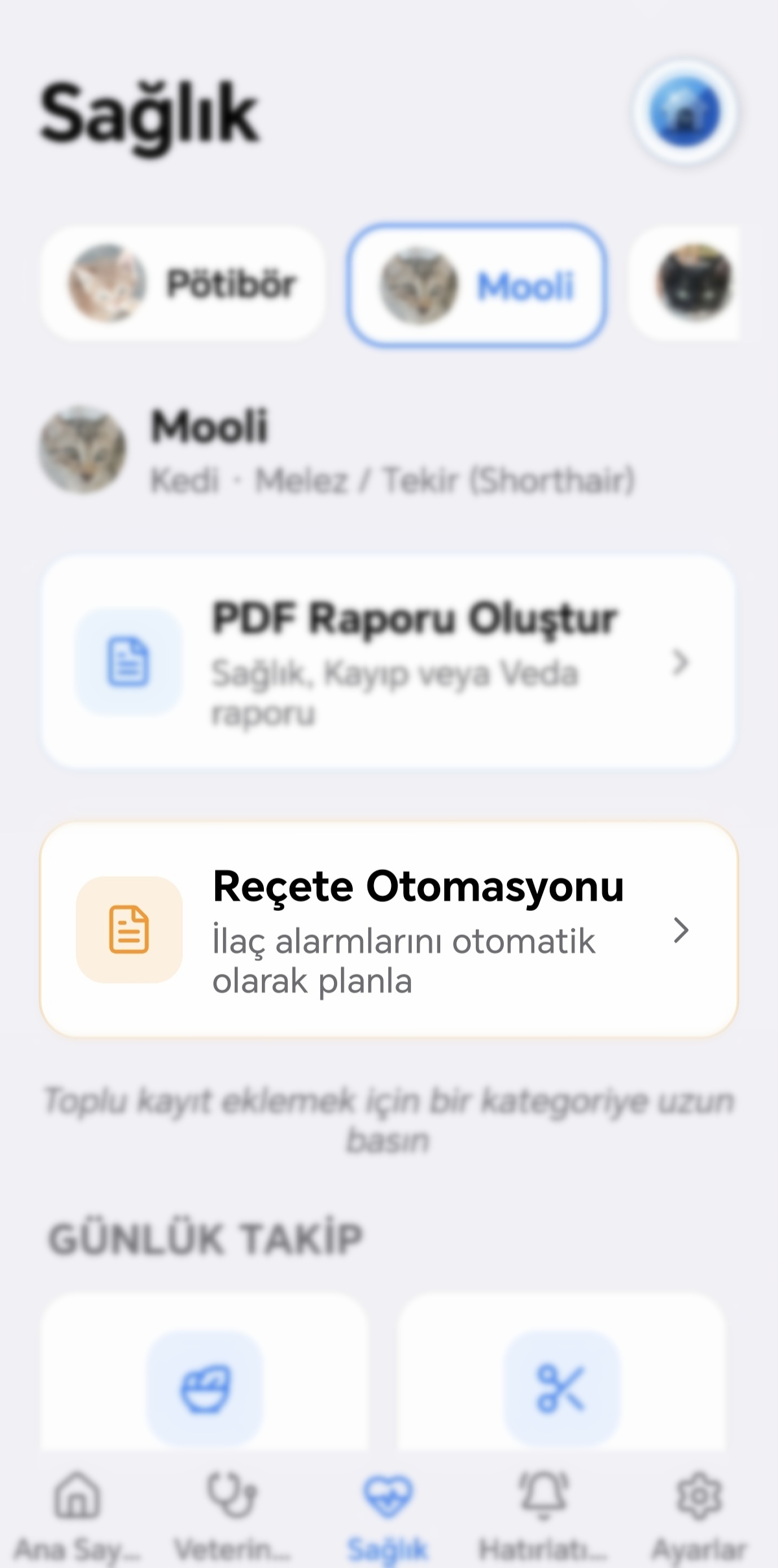
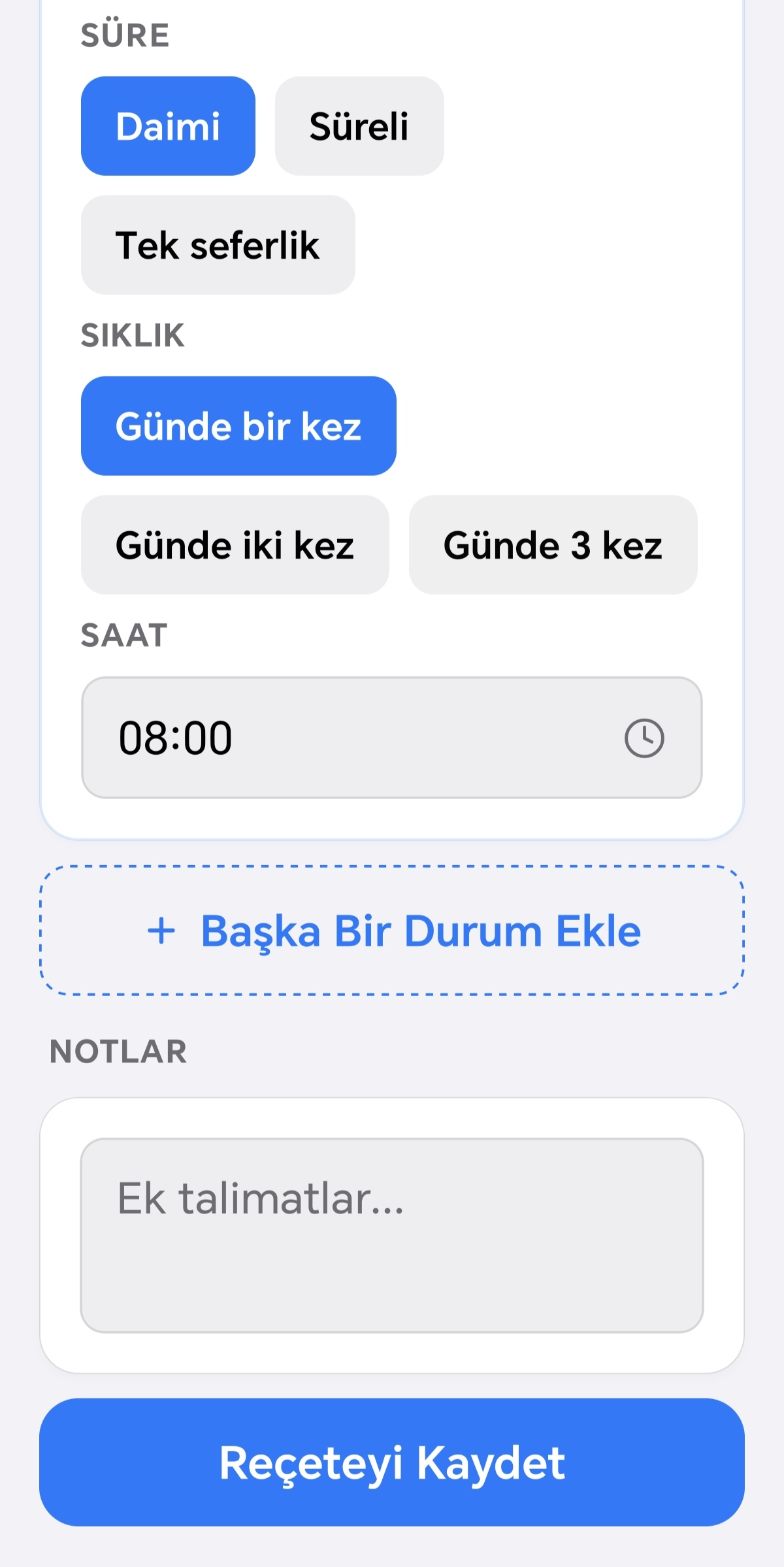
Jeśli dla Twojego zwierzaka nie ma jeszcze żadnych wpisów, zakładka Zdrowie poinformuje Cię o tym i skieruje do pierwszego wpisu za pomocą opcji "Dodaj zwierzaka". Jeśli masz więcej niż jednego zwierzaka, możesz łatwo przełączać się między nimi za pomocą paska u góry ekranu; wybrany zwierzak jest zapamiętywany podczas przechodzenia do innych ekranów w aplikacji. Gdy wybierzesz zwierzaka, który nie znajduje się na Twojej aktywnej liście, odpowiednie kategorie stają się tylko do odczytu — nie możesz dodawać nowych wpisów dla tego zwierzaka, można jedynie przeglądać istniejące. W zakładce Zdrowie kategorie są prezentowane w dwóch grupach: Codzienne śledzenie (jedzenie, pielęgnacja, waga, wzrost, spacery, wydatki) oraz Śledzenie zdrowia (weterynarz, lek, szczepionka, witamina, radiologia, badanie laboratoryjne). Dotknięcie karty kategorii otwiera ekran z listą wpisów dla tej kategorii. Jeśli nie ma wpisów, zobaczysz komunikat o pustym stanie, który prowadzi bezpośrednio do dodania pierwszego wpisu. Aby dodać nowy wpis, wystarczy dotknąć przycisku plus w prawym dolnym rogu; otwarty formularz pokazuje pola odpowiednie dla danej kategorii. Na przykład dla jedzenia wpisujesz ilość, rodzaj i markę, a opcjonalnie możesz też osobno zapisać spożycie wody; dla spacerów rodzaj aktywności, czas trwania i dystans; dla wagi i wzrostu pojedynczą wartość pomiaru; dla wizyty u weterynarza weterynarza, klinikę i powód; dla leku nazwę leku, formę, dawkę i częstotliwość; dla szczepionki nazwę szczepionki, formę, dawkę, częstotliwość i numer partii; dla radiologii i badań laboratoryjnych rodzaj i informacje o weterynarzu; dla witamin nazwę suplementu, dawkę i częstotliwość; dla diagnozy nazwę diagnozy i objawy. Do każdego wpisu możesz też dodać notatki i zdjęcia. Wpisy dotyczące leków, witamin, radiologii i badań laboratoryjnych mogą mieć załączonych kilka zdjęć. Aby edytować wpis, wystarczy przytrzymać odpowiednią kartę na liście; otworzy to ten sam formularz, który był używany przy dodawaniu, wypełniony istniejącymi informacjami. Jeśli edytowany wpis został pierwotnie wygenerowany automatycznie z recepty i zmienisz jego częstotliwość, zobaczysz ostrzeżenie, że ta zmiana może również wpłynąć na powiązane przypomnienie — w takim przypadku musisz osobno zaktualizować także sekcję Przypomnienia. Aby usunąć wpis, przesuń kartę w lewo i dotknij przycisku "Usuń", który się pojawi; przed usunięciem zostaniesz poproszony o potwierdzenie. Możesz przeglądać swoje wpisy jednym dotknięciem; otworzy się ekran szczegółów ze wszystkimi informacjami (i ewentualnymi zdjęciami), z którego można również przejść do ekranu edycji. Jeśli masz więcej niż pięć wpisów, są one grupowane według miesiąca, a w razie potrzeby według roku; możesz dotknąć tych grup, aby je rozwinąć lub zwinąć. Gdy tylko będziesz mieć co najmniej dwa wpisy w kategoriach waga, wzrost, spacery, jedzenie lub wydatki, możesz dotknąć ikony wykresu w prawym górnym rogu ekranu, aby otworzyć wykres pokazujący zmiany w czasie, i opcjonalnie filtrować go według określonego zakresu dat.
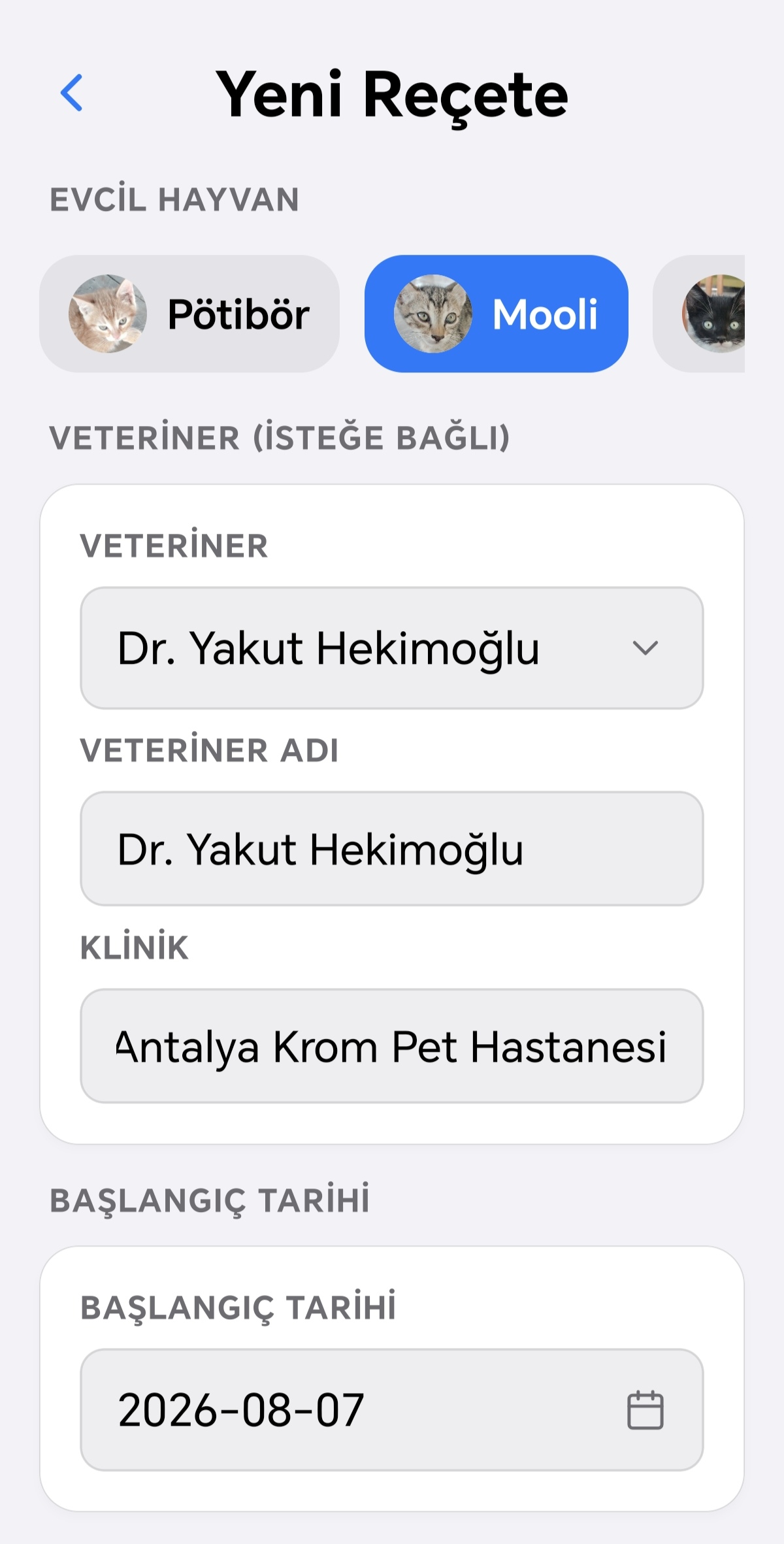
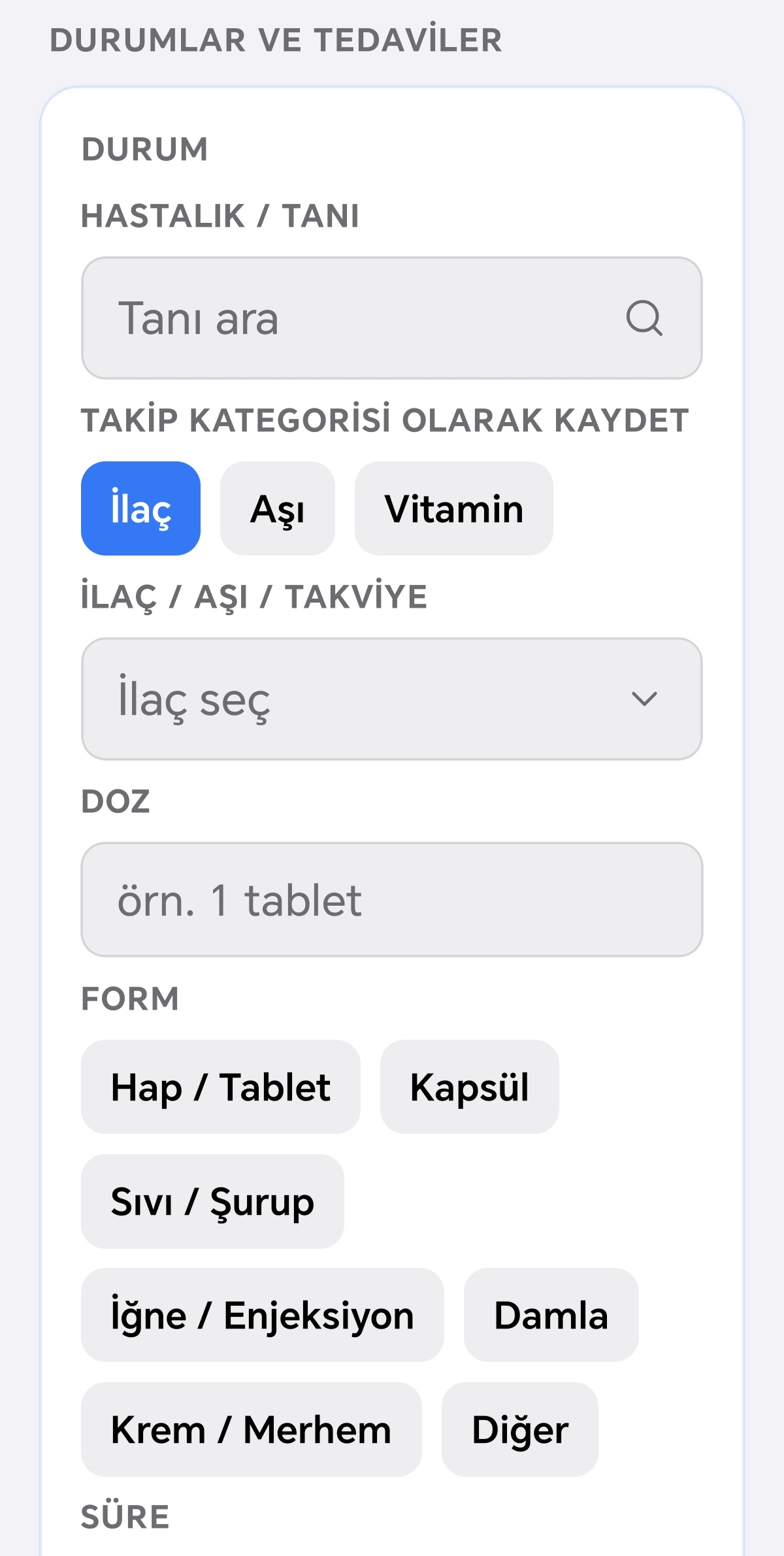


Przewodnik po przypomnieniach
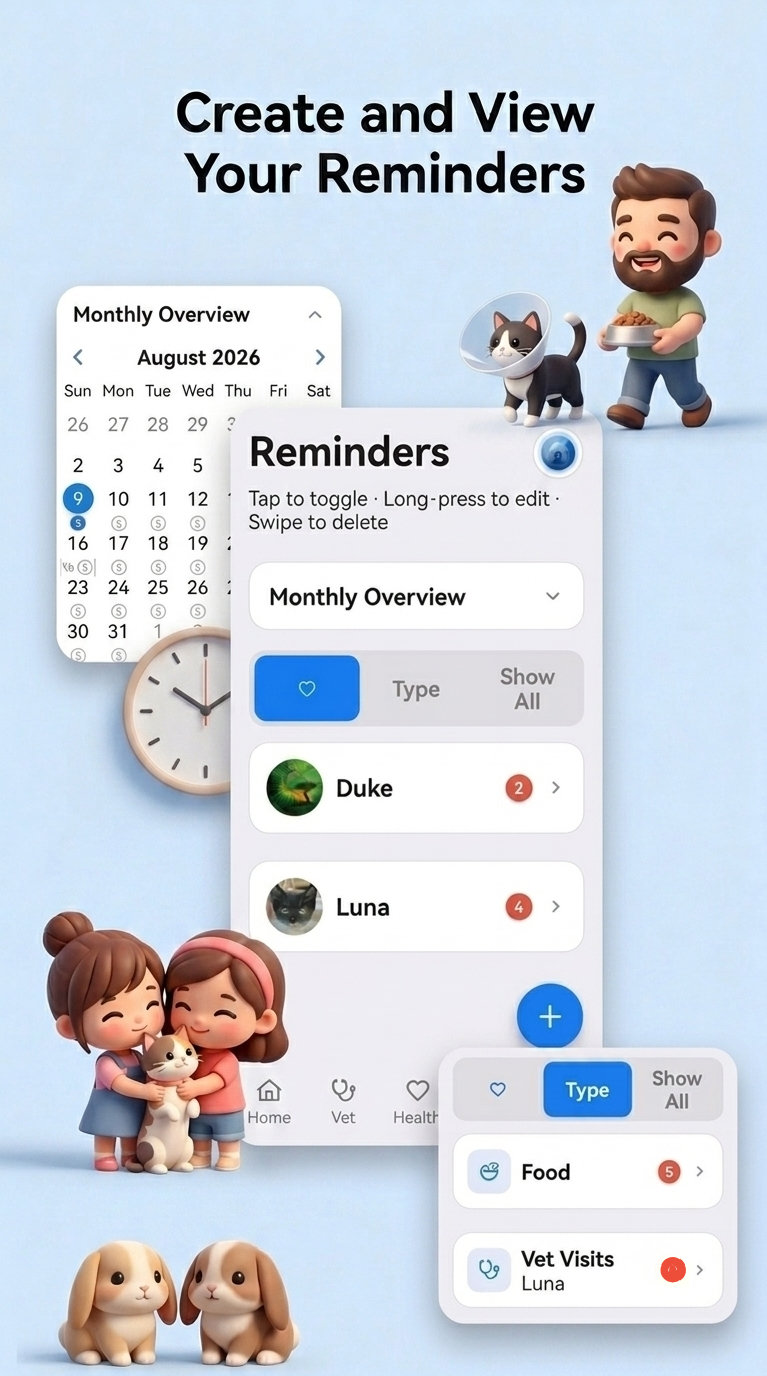
W tym menu tworzysz i zarządzasz przypomnieniami dla swoich zwierząt: jedzenie, spacery, wizyty u weterynarza, leki, szczepionki, witaminy, pielęgnacja, badania obrazowe i badania laboratoryjne.


Przewodnik po ustawieniach
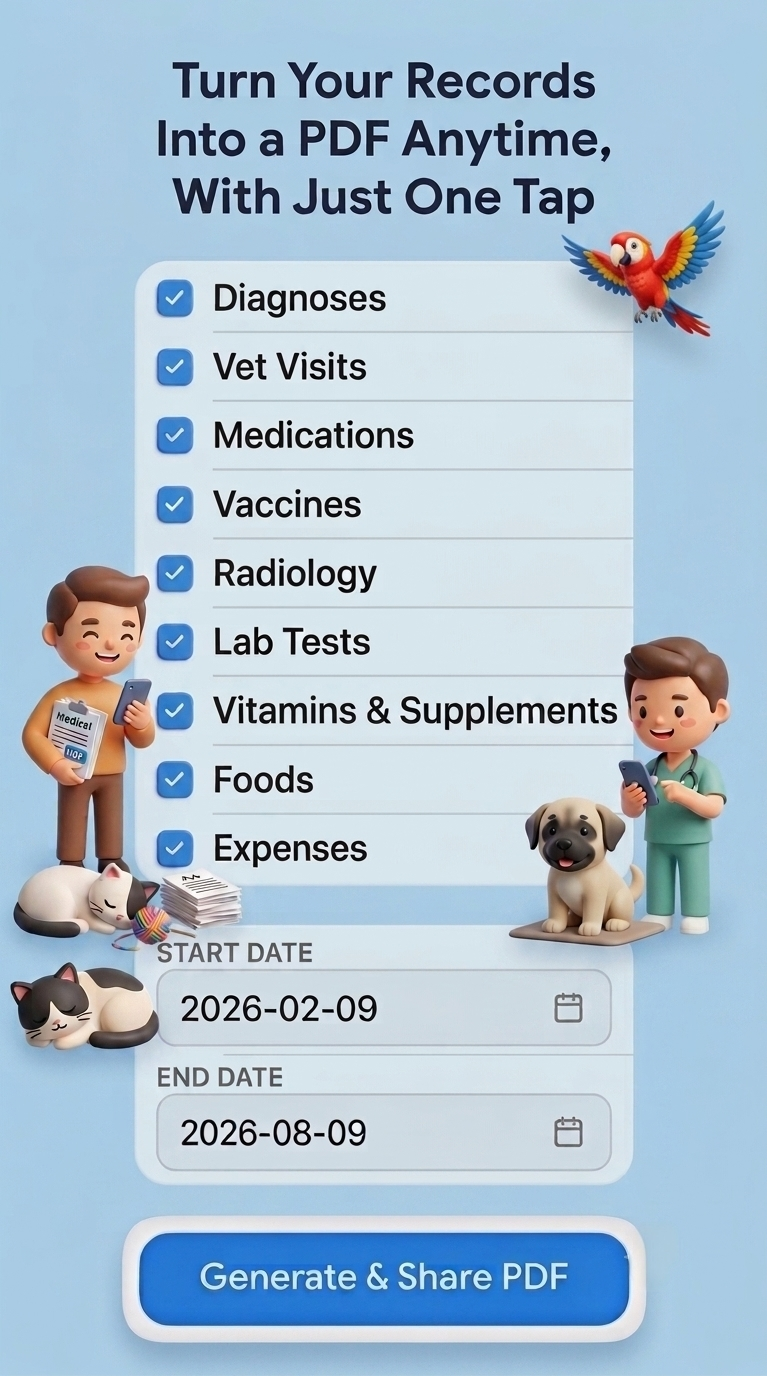
Po otwarciu Ustawień jako pierwsza pojawia się karta profilu. Jeśli nie wpisano jeszcze imienia, karta wyświetla "dotknij, aby dodać imię". Dotknij ikony ołówka na karcie, aby przejść do trybu edycji. W tym trybie możesz: dotknąć zdjęcia, aby wybrać z galerii zdjęcie profilowe przycięte do formatu kwadratowego (1:1), wpisać swoje imię, wybrać rolę "Właściciel" lub "Opiekun", ustawić datę urodzenia za pomocą selektora dat lub wyczyścić ją ikoną X, a także wpisać adres i numer telefonu. Dotknij ikony potwierdzenia, aby zapisać dane, lub ikony X, aby anulować edycję. Poza trybem edycji wpisane data urodzenia, adres i telefon są wyświetlane wierszami na karcie. Wszystkie wprowadzone przez Ciebie informacje są przechowywane wyłącznie na Twoim urządzeniu; nigdy nie są wysyłane na żaden serwer ani udostępniane komukolwiek, w tym zespołowi PetLucid. PetLucid przyjmuje w pełni podejście "najpierw urządzenie" wobec Twoich danych: informacje z Twojego profilu nigdy nie opuszczają telefonu. Dotknięcie karty profilu otwiera i zamyka panel pokazujący podsumowanie wydatków zarejestrowanych w danym miesiącu; gdy panel jest otwarty, dotknięcie wiersza "podsumowanie wydatków" pojawiającego się pod nim otwiera ekran, na którym możesz wybrać zwierzęta i zakres dat, aby wygenerować podsumowanie wydatków jako PDF. Pod kartą profilu znajduje się karta Premium; dotknięcie jej przenosi do ekranu Premium. W sekcji Wygląd możesz wybrać motyw jasny, ciemny lub systemowy. W sekcji Język i Dane dotknięcie wiersza języka otwiera ekran, na którym możesz wybrać spośród 20 języków, w tym tureckiego, angielskiego, niemieckiego, francuskiego, hiszpańskiego, włoskiego, niderlandzkiego, szwedzkiego, koreańskiego, japońskiego, chińskiego, polskiego, portugalskiego, rosyjskiego i innych. Dotknięcie wiersza Kopia zapasowa przenosi do ekranu tworzenia i przywracania kopii zapasowej. W sekcji Wsparcie dotknięcie wiersza e-mail otwiera aplikację pocztową urządzenia z nową wiadomością adresowaną do petlucidapp@gmail.com. Dotknięcie "O aplikacji" przenosi do ekranu z informacjami o aplikacji.


