PetLucid uygulama ikonu

PetLucid: seu app pessoal
de acompanhamento multi-pet.

Descubra como usar o PetLucid passo a passo — de lembretes a registros de saúde, acompanhamento veterinário e backups.

Em breveApp Store Em breveGoogle Play
Vitrine do aplicativo

O que espera por você no aplicativo?

Um olhar sobre as telas reais do PetLucid.

Guia da tela inicial
Estado vazio e adicionar um animal

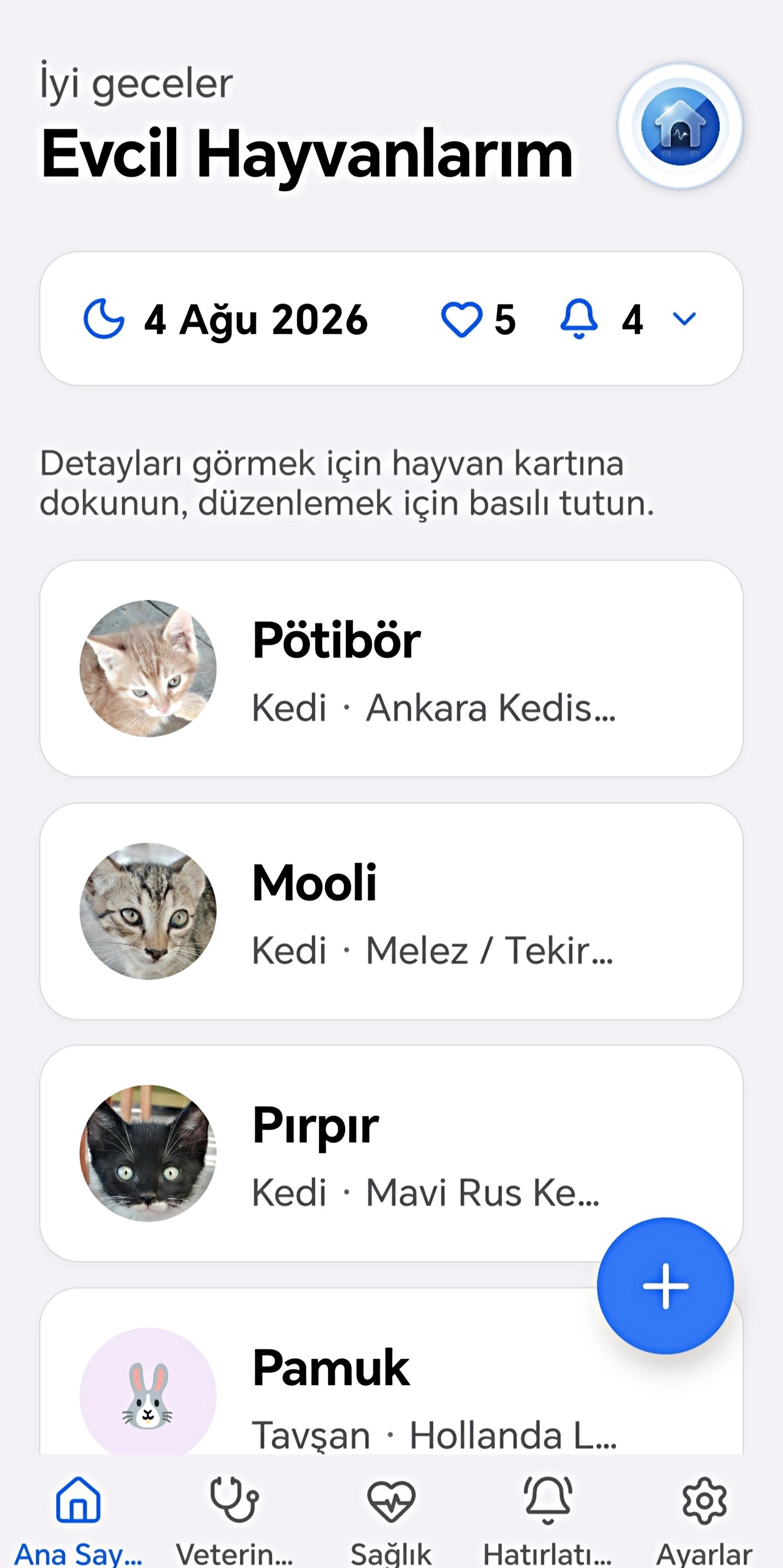
Ao abrir o app pela primeira vez sem ainda ter adicionado um animal, você verá um estado vazio orientando-o a adicionar um. Toque no botão "+" no canto inferior direito para adicionar um animal. Na tela que se abre, você

Cartão de resumo do dia

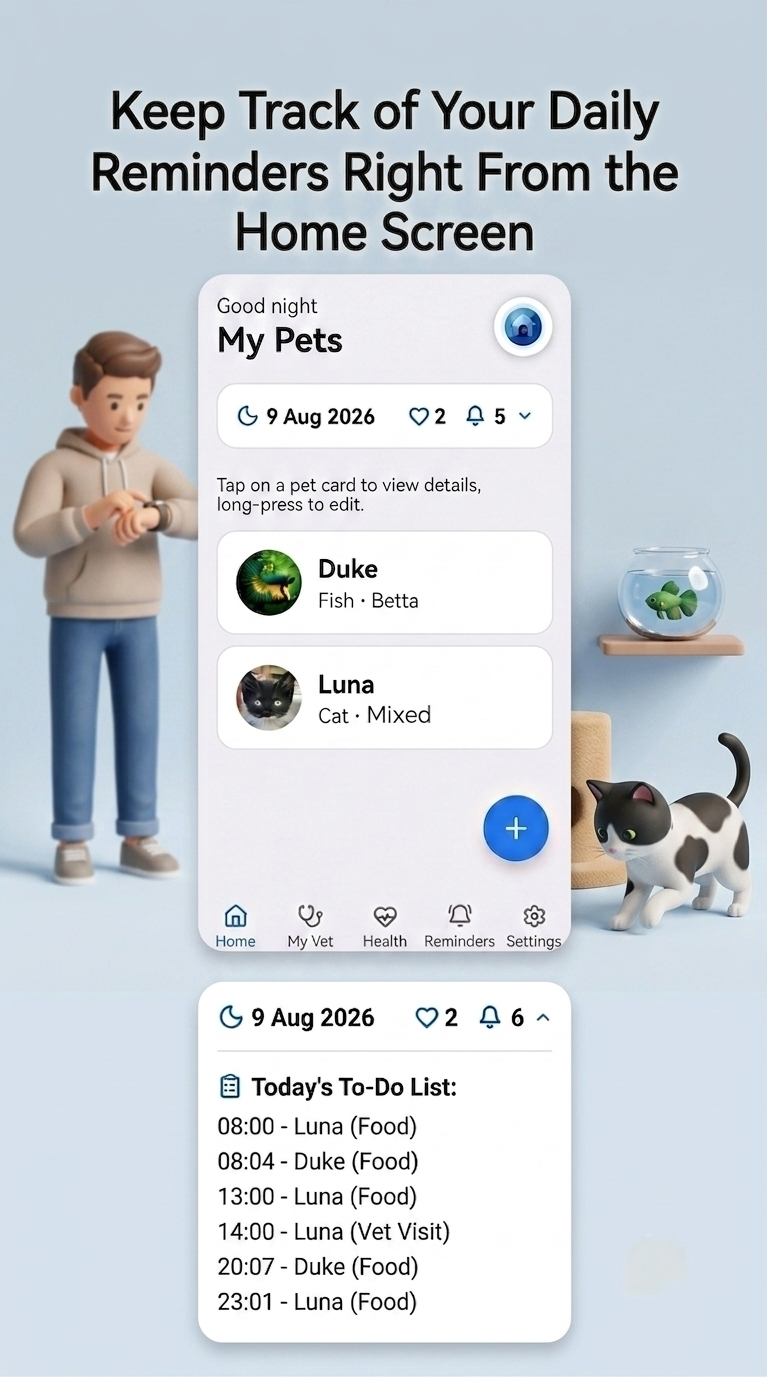
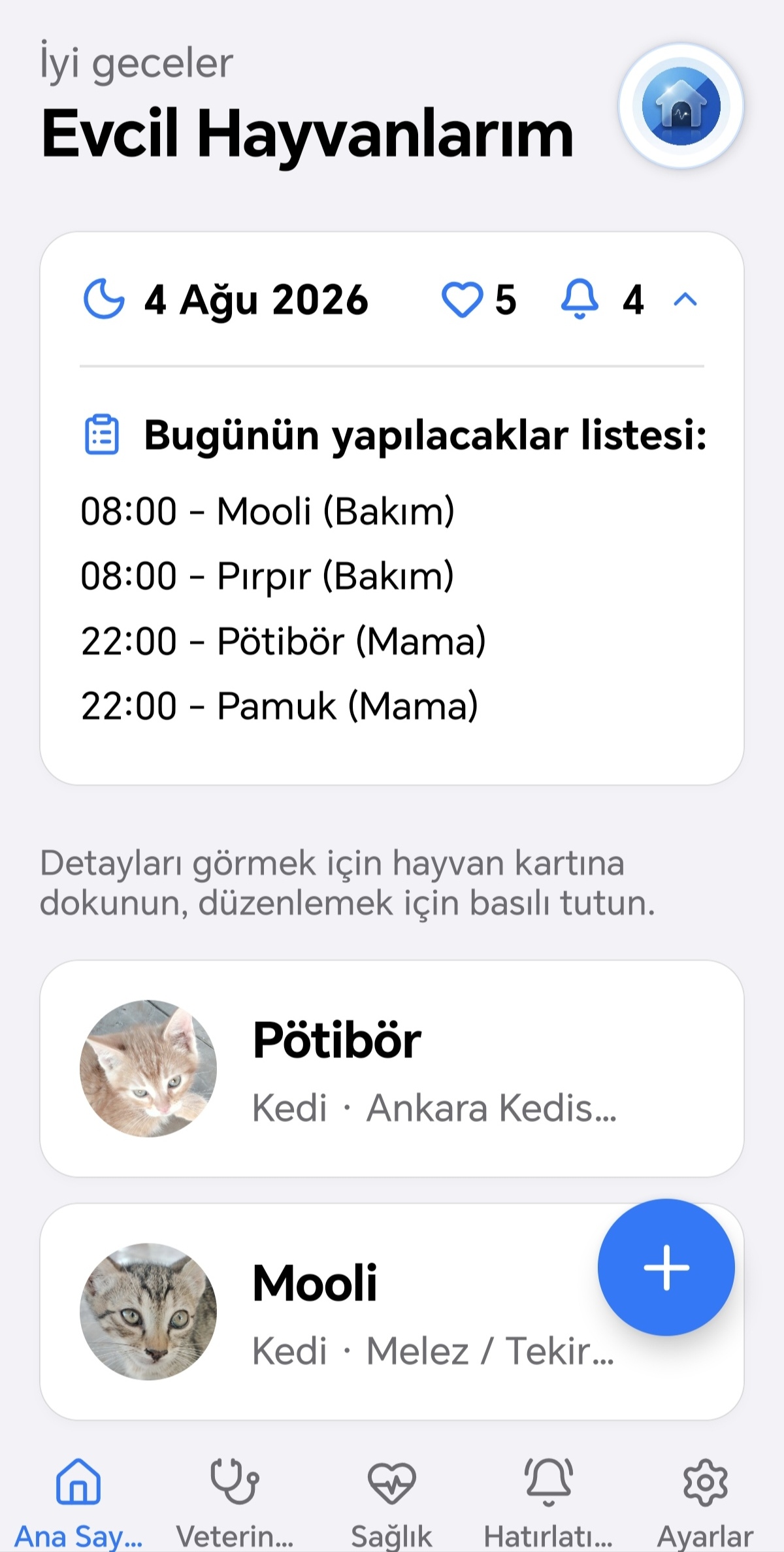
Depois de adicionar um animal, um breve cartão de resumo aparece no topo da tela. Ele mostra a data de hoje, o número de animais ativos e quantos lembretes estão configurados para hoje. Ao tocar no cartão, ele se expande

Guia de Animais de Estimação

Tela de perfil do animal

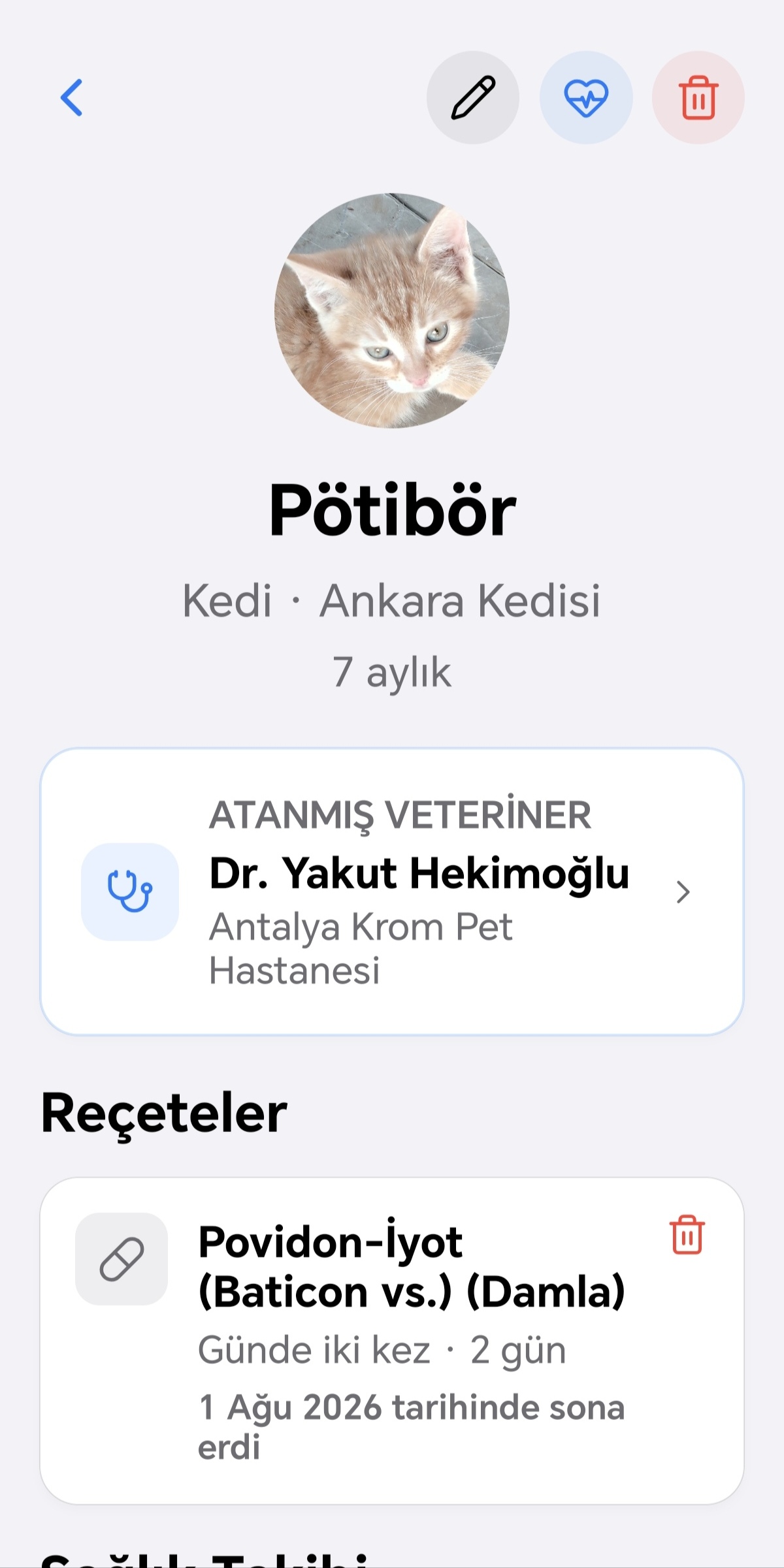
Ao tocar num cartão da sua lista de animais, abre-se a tela de perfil desse animal. Ali você vê a foto, nome, espécie/raça, idade e bio (se houver). Toque no ícone de lápis no canto superior direito para editar, no ícone

Edição, despedida e exclusão

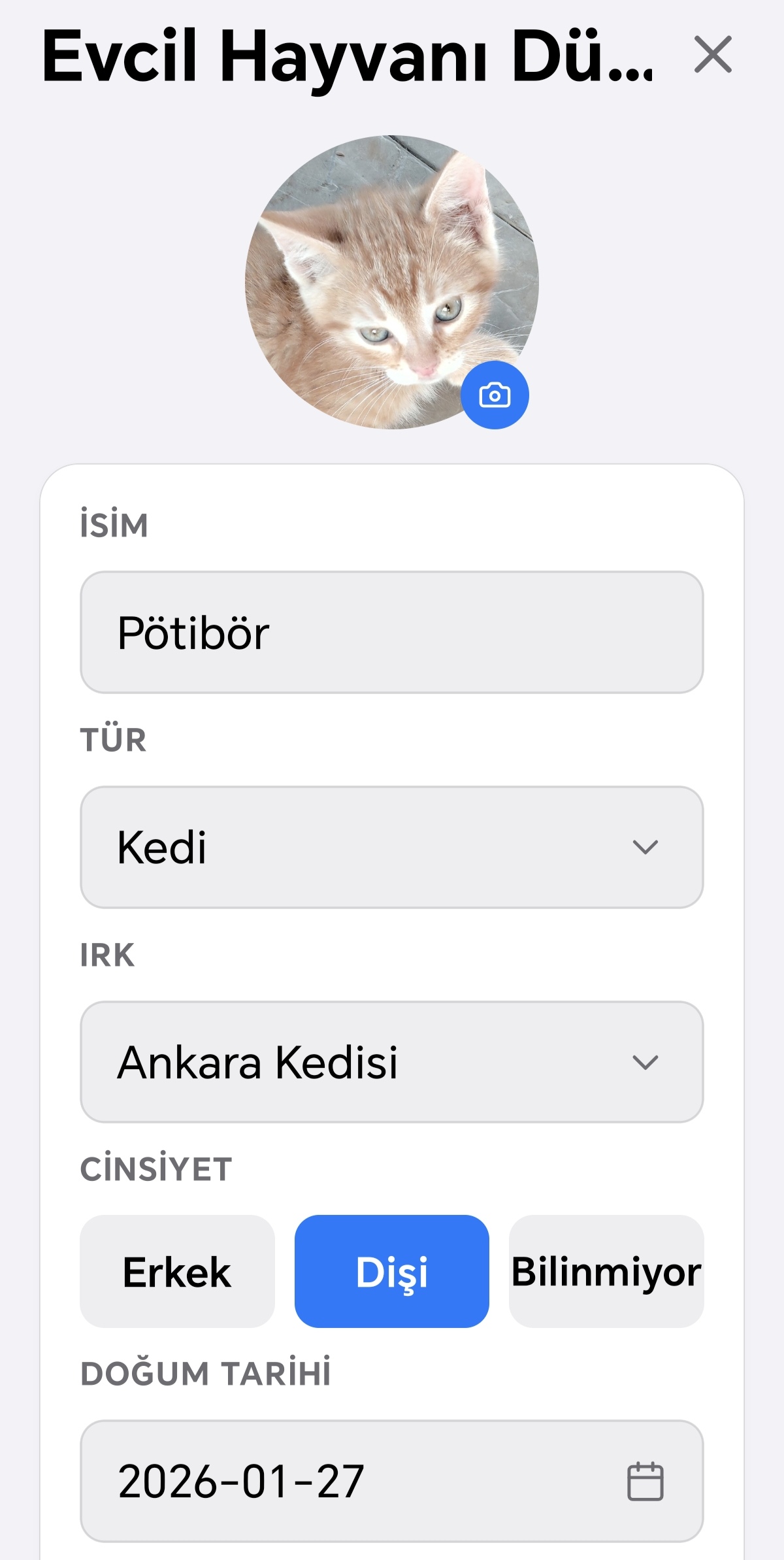
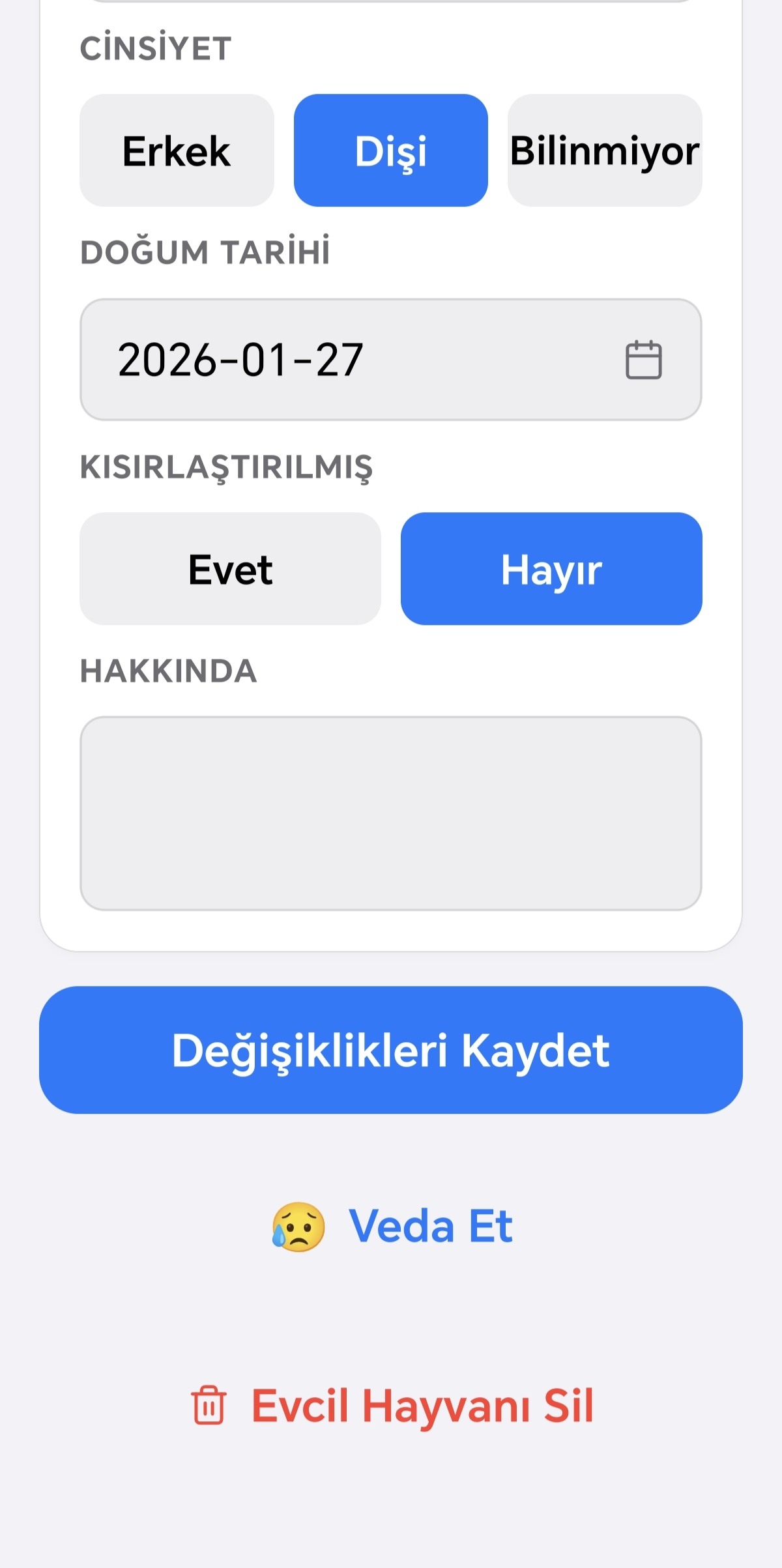
Manter pressionado um cartão de animal na tela inicial leva diretamente à tela de edição desse animal. Ali você pode atualizar a foto, nome, espécie, raça, sexo, data de nascimento, status de castração e bio. Nessa tela

Animais dos quais você se despediu

Os animais dos quais você se despediu aparecem numa seção separada, com aparência levemente esmaecida, abaixo da sua lista ativa. O perfil deles inclui um botão para restaurá-los à lista ativa.

Guia: Veterinário

Estado vazio e adicionar veterinário

Ao abrir o aplicativo pela primeira vez sem nenhum veterinário salvo, uma tela vazia aparece convidando você a adicionar um. Toque no botão "+" no canto inferior direito para adicionar um veterinário. Na tela que abre, v

Tela de detalhes do veterinário

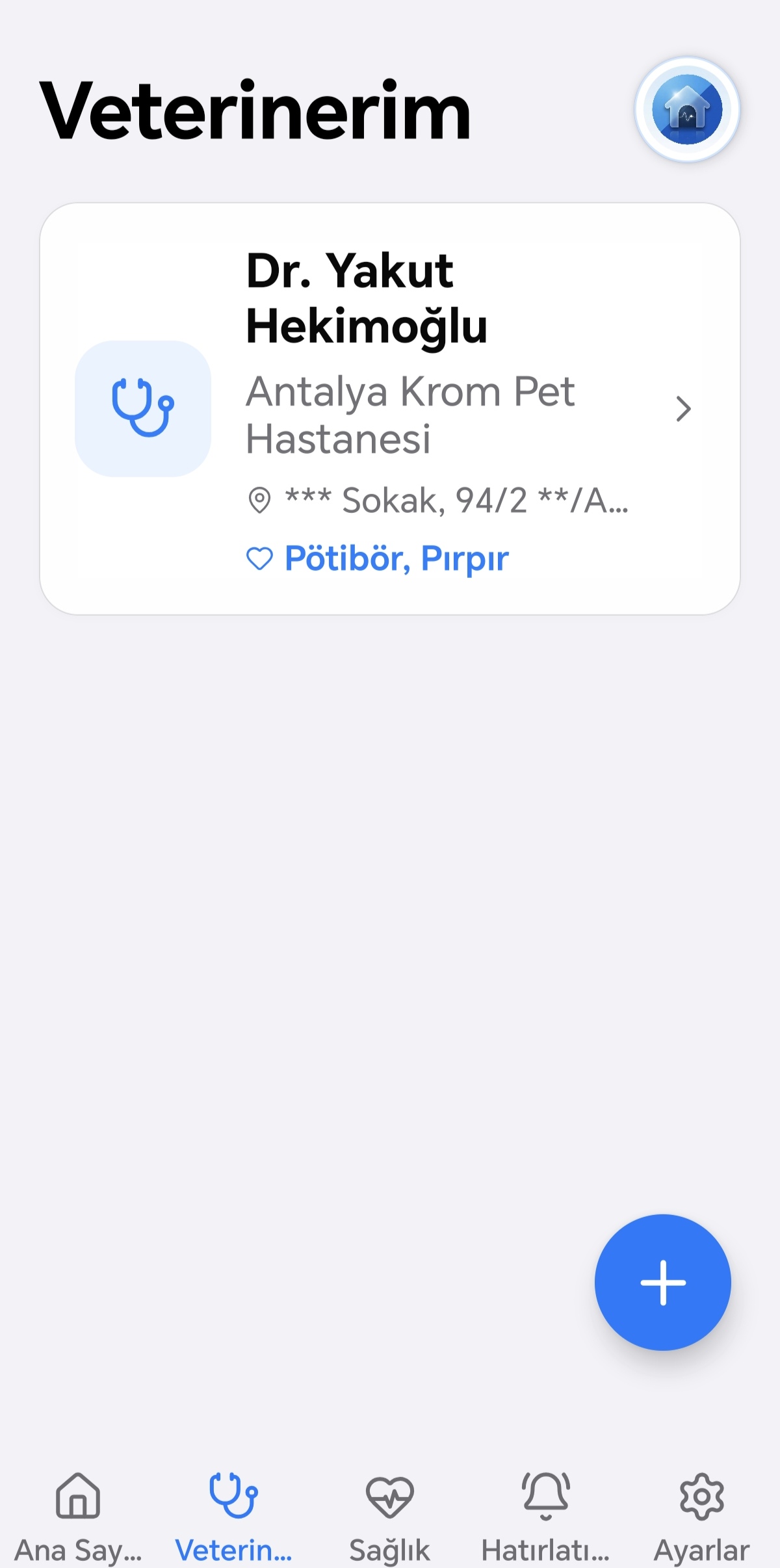
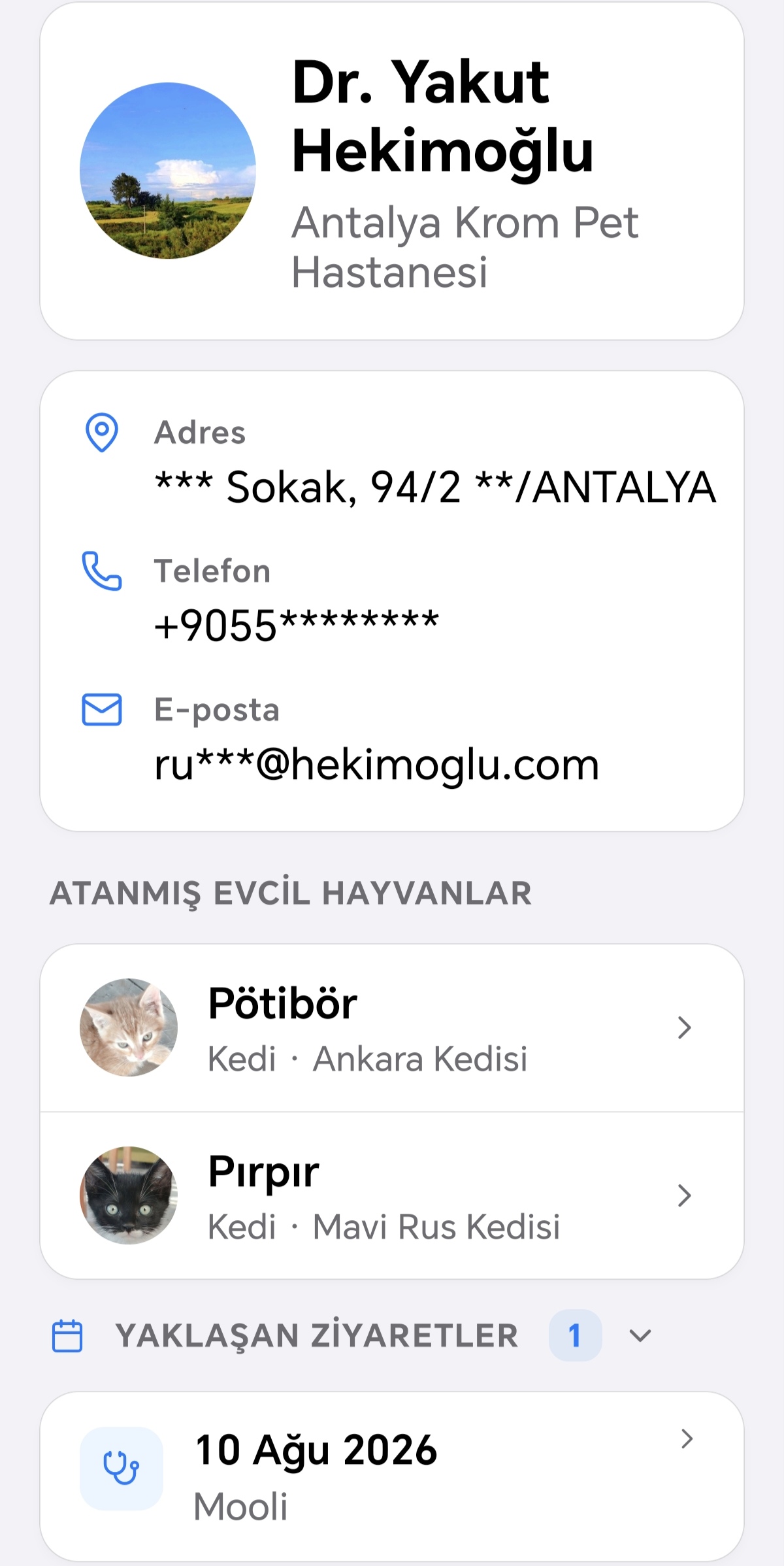
Tocar em um cartão de veterinário na sua lista abre a tela de detalhes. Aqui você encontra: foto, nome e nome da clínica, se disponível; endereço, telefone e e-mail em linhas separadas, se fornecidos; os pets vinculados

Guia de Saúde

Guia de lembretes

Estado vazio

Se você ainda não tem lembretes, um estado vazio aparece na tela; toque no botão ali para começar a criar seu primeiro lembrete.

Criando um lembrete

Ao tocar no botão de mais no canto inferior direito, a tela de adicionar novo lembrete se abre. Aqui, em ordem: você digita um título; você escolhe para qual(is) animal(is) o lembrete se aplica (você pode selecionar mais

Calendário mensal

Na tela inicial, acima da lista há um calendário mensal; ele fica fechado por padrão, e você pode tocá-lo para abrir ou fechar. Quando aberto, os dias com lembretes ativos mostram um pequeno selo numérico, e os dias com

Modos de visualização

Você pode consultar os lembretes em três modos de visualização diferentes: Por Animal (cada animal tem sua própria pasta, com subpastas por tipo dentro), Por Tipo (cada tipo tem sua própria pasta, com subpastas por anima

Guia de Configurações

Para qual animal vamos calcular?

Escolha um cartão e depois insira os dados.

Guia da tela inicial
index.empty_state.jpg
Ao abrir o app pela primeira vez sem ainda ter adicionado um animal, você verá um estado vazio orientando-o a adicionar um. Toque no botão "+" no canto inferior direito para adicionar um animal. Na tela que se abre, você pode inserir a foto, nome, espécie, raça, sexo, data de nascimento, status de castração (e data, se castrado) e uma breve bio. Uma conta gratuita permite apenas um animal; ao adicionar um segundo, você é direcionado à tela de upgrade para Premium (recurso Premium).
Depois de adicionar um animal, um breve cartão de resumo aparece no topo da tela. Ele mostra a data de hoje, o número de animais ativos e quantos lembretes estão configurados para hoje. Ao tocar no cartão, ele se expande numa lista dos lembretes de hoje ordenados por horário, mostrando em cada linha o horário, o nome do animal e o tipo de lembrete. Se não houver lembretes configurados para hoje, aparecerá uma mensagem informando isso.

Guia de Animais de Estimação

pets.profile.jpg
Ao tocar num cartão da sua lista de animais, abre-se a tela de perfil desse animal. Ali você vê a foto, nome, espécie/raça, idade e bio (se houver). Toque no ícone de lápis no canto superior direito para editar, no ícone de batimento cardíaco para ir à aba Saúde com esse animal selecionado, ou no ícone de lixeira para excluir o animal permanentemente (é pedida confirmação). Se houver um veterinário atribuído ao animal, o nome e a clínica (se houver) aparecem num cartão — toque nele para ir à página de detalhes do veterinário. As prescrições ativas são listadas com o nome do medicamento/vacina/vitamina, frequência, duração, diagnóstico (se houver) e se estão ativas; você pode excluir uma prescrição com o ícone de lixeira, o que também remove os lembretes vinculados a ela. As categorias de acompanhamento de saúde (alimentação, cuidados, peso, altura, passeios, despesas, veterinário, diagnóstico, medicamento, vacina, vitamina, radiologia, exame) são listadas como cartões — toque em qualquer um para abrir o registro dessa categoria.
Manter pressionado um cartão de animal na tela inicial leva diretamente à tela de edição desse animal. Ali você pode atualizar a foto, nome, espécie, raça, sexo, data de nascimento, status de castração e bio. Nessa tela você também pode se despedir do seu animal (escolhendo opcionalmente um motivo) ou excluí-lo permanentemente. Também é possível restaurar à lista ativa um animal do qual você já se despediu.
Os animais dos quais você se despediu aparecem numa seção separada, com aparência levemente esmaecida, abaixo da sua lista ativa. O perfil deles inclui um botão para restaurá-los à lista ativa.

Guia: Veterinário

vet.empty_add.jpg
Ao abrir o aplicativo pela primeira vez sem nenhum veterinário salvo, uma tela vazia aparece convidando você a adicionar um. Toque no botão "+" no canto inferior direito para adicionar um veterinário. Na tela que abre, você pode inserir a foto, nome, nome da clínica, endereço, número de telefone e e-mail. Se você tiver pets cadastrados, também pode marcar quais deles estão vinculados a este veterinário.
Tocar em um cartão de veterinário na sua lista abre a tela de detalhes. Aqui você encontra: foto, nome e nome da clínica, se disponível; endereço, telefone e e-mail em linhas separadas, se fornecidos; os pets vinculados a este veterinário com seus nomes e espécies — tocar em um pet leva você à aba Saúde daquele pet. Se não houver pets vinculados, uma nota de lembrete e um link para a tela de edição do veterinário são exibidos. Você pode editar as informações do veterinário tocando no ícone de lápis no canto superior direito, ou excluir o perfil permanentemente tocando no ícone de lixeira (confirmação necessária). Registros de visitas ao veterinário feitos no módulo Saúde são exibidos em duas seções: "Visitas futuras" e "Visitas anteriores" — você pode tocar em cada cabeçalho para expandir ou recolher a seção; a seção de visitas futuras fica expandida por padrão ao abrir a tela. Tocar em um registro de visita mostra a data, o pet envolvido, o motivo da visita e quaisquer anotações. Se não houver registros de visita, uma mensagem é exibida.

Guia de Saúde

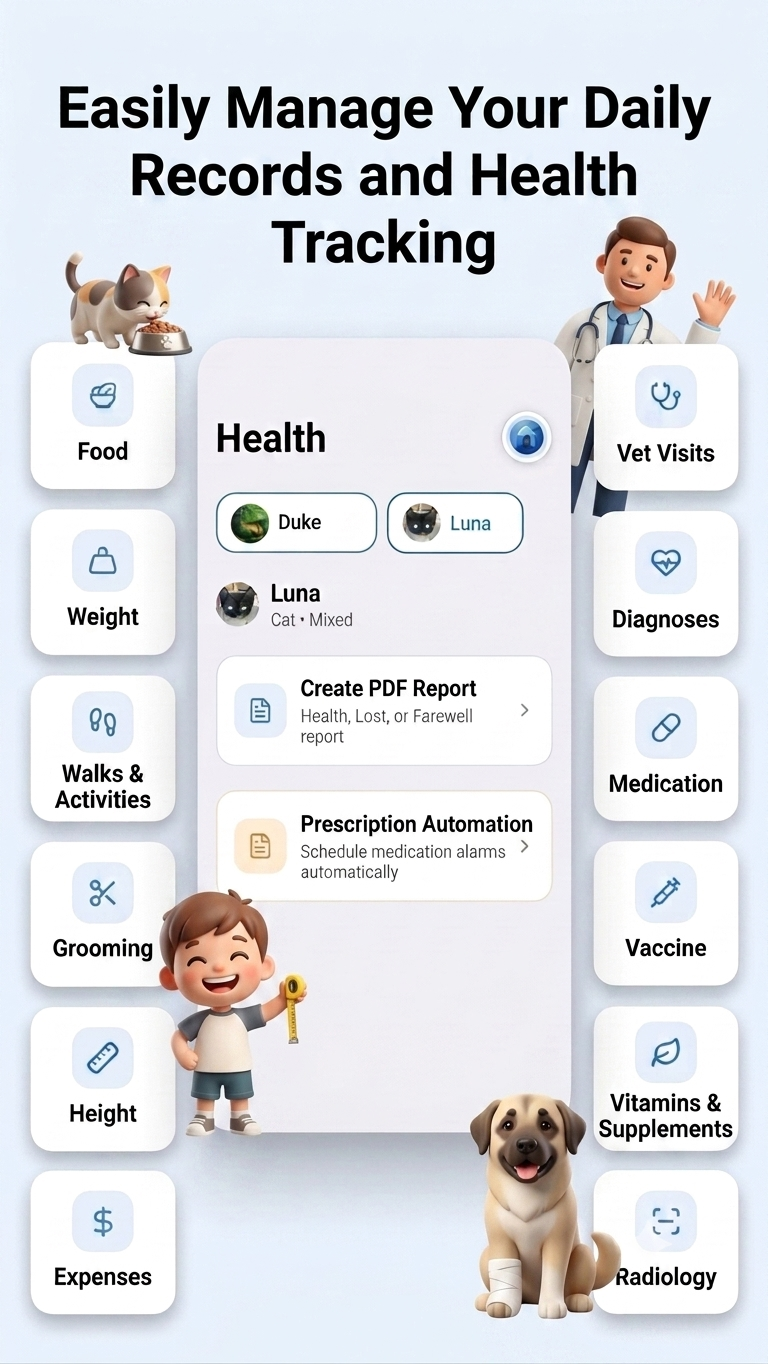
Se ainda não houver registos para o seu animal, o separador Saúde informa-o disso e direciona-o para o seu primeiro registo através da opção "Adicionar Animal". Se tiver mais do que um animal, pode alternar facilmente entre eles através da faixa no topo do ecrã; o animal selecionado é lembrado ao mudar para outros ecrãs da aplicação. Ao selecionar um animal que não está na sua lista ativa, as categorias relevantes tornam-se só de leitura — não pode adicionar novos registos para esse animal, apenas ver os existentes. No separador Saúde, as categorias são apresentadas em dois grupos: Acompanhamento Diário (alimentação, cuidados, peso, altura, passeios, despesas) e Acompanhamento de Saúde (veterinário, medicamento, vacina, vitamina, radiologia, exame laboratorial). Ao tocar num cartão de categoria, abre-se um ecrã com a lista dos seus registos dessa categoria. Se não houver registos, verá uma mensagem de estado vazio que o leva diretamente a adicionar o seu primeiro registo. Para adicionar um novo registo, basta tocar no botão mais no canto inferior direito; o formulário que se abre mostra os campos relevantes para essa categoria. Por exemplo, para alimentação insere quantidade, tipo e marca, e pode opcionalmente registar também o consumo de água separadamente; para passeios, tipo de atividade, duração e distância; para peso e altura, um único valor de medição; para uma visita veterinária, o veterinário, a clínica e o motivo; para um medicamento, o nome, forma, dose e frequência; para uma vacina, o nome, forma, dose, frequência e número de lote; para radiologia e exames laboratoriais, o tipo e as informações do veterinário; para vitaminas, o nome do suplemento, dose e frequência; para um diagnóstico, o nome do diagnóstico e os sintomas. Também pode adicionar notas e fotos a qualquer registo. Os registos de medicamento, vitamina, radiologia e exame laboratorial podem ter várias fotos anexadas. Para editar um registo, basta manter premido o cartão correspondente na lista; isto abre o mesmo formulário usado ao adicioná-lo, pré-preenchido com as informações existentes. Se o registo que está a editar foi originalmente gerado automaticamente a partir de uma receita e alterar a sua frequência, verá um aviso de que esta alteração também pode afetar um lembrete associado — nesse caso, terá de atualizar também a secção Lembretes separadamente. Para eliminar um registo, deslize o cartão para a esquerda e toque no botão "Eliminar" que aparece; ser-lhe-á pedida confirmação antes da eliminação. Pode consultar os seus registos com um único toque; isto abre um ecrã de detalhe com todas as informações (e eventuais fotos), a partir do qual também pode aceder ao ecrã de edição. Se tiver mais de cinco registos, estes são agrupados por mês e, se necessário, por ano; pode tocar nesses grupos para os expandir ou recolher. Assim que tiver pelo menos dois registos nas categorias peso, altura, passeios, alimentação ou despesas, pode tocar no ícone de gráfico no canto superior direito do ecrã para abrir um gráfico que mostra a sua evolução ao longo do tempo, e opcionalmente filtrá-lo por um intervalo de datas específico.
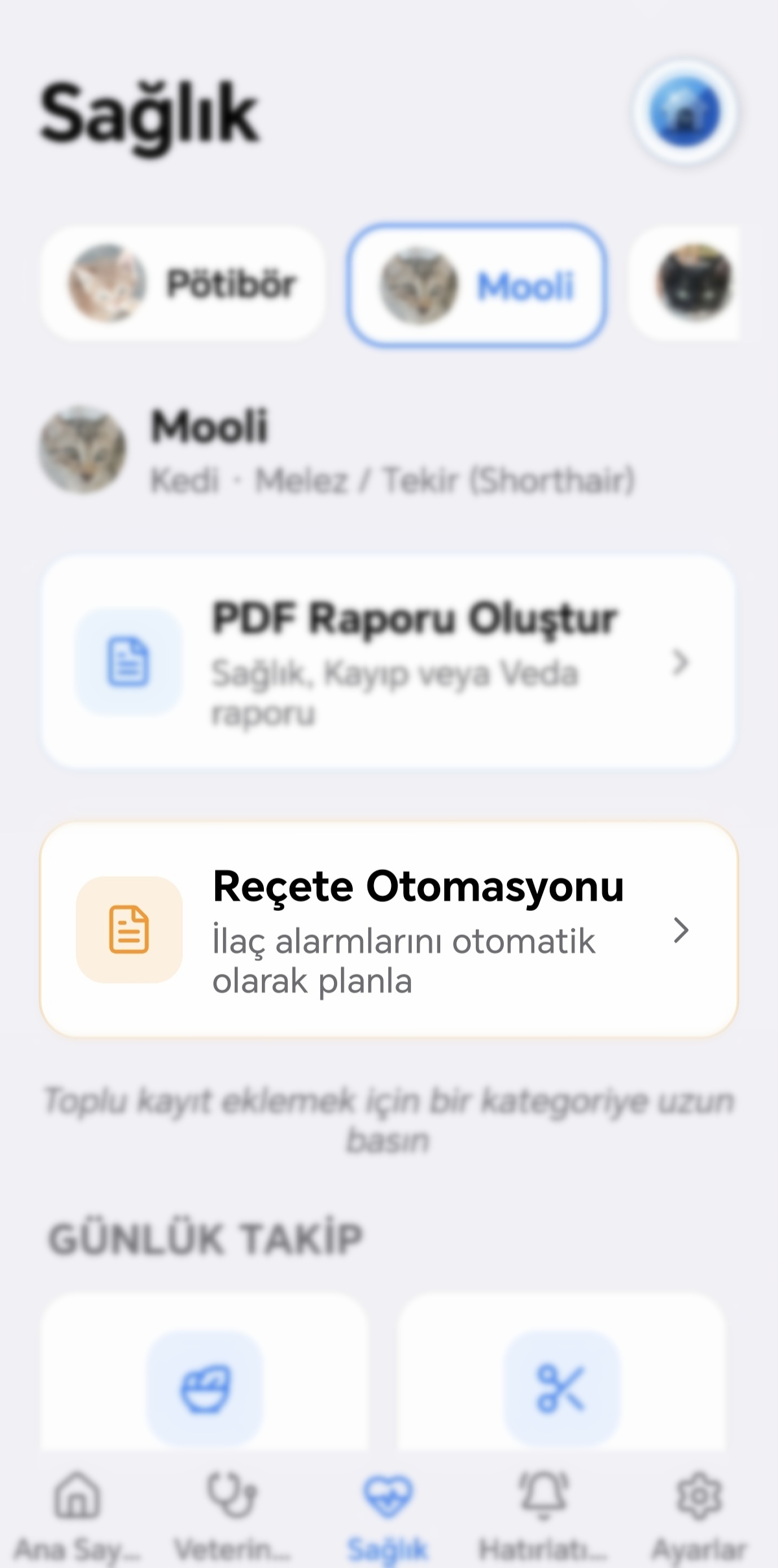
Automação de Receitas
Agende automaticamente lembretes de medicação
Relatórios PDF
Crie relatórios de saúde, animal perdido e despedida
Entrada em Massa
Adicione registos para vários animais de uma vez
Automação de Receitas
health.prescriptions.overview.jpg
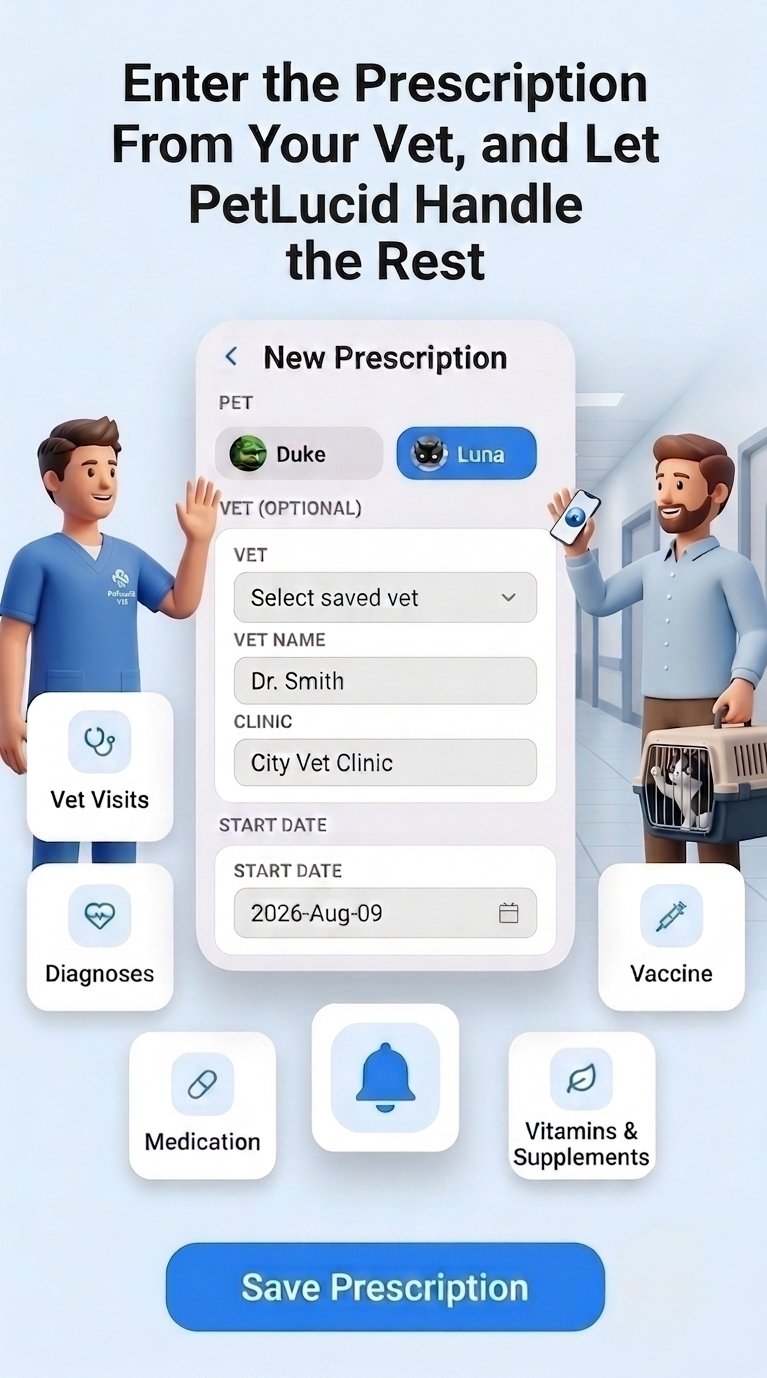
A Automação de Receitas permite-lhe inserir de uma só vez vários diagnósticos e medicamentos de uma mesma visita veterinária, criando automaticamente os lembretes associados (apenas Premium). Acede a este ecrã a partir da faixa de receitas no separador Saúde; esta faixa não está disponível quando está selecionado um animal a quem já se despediu.
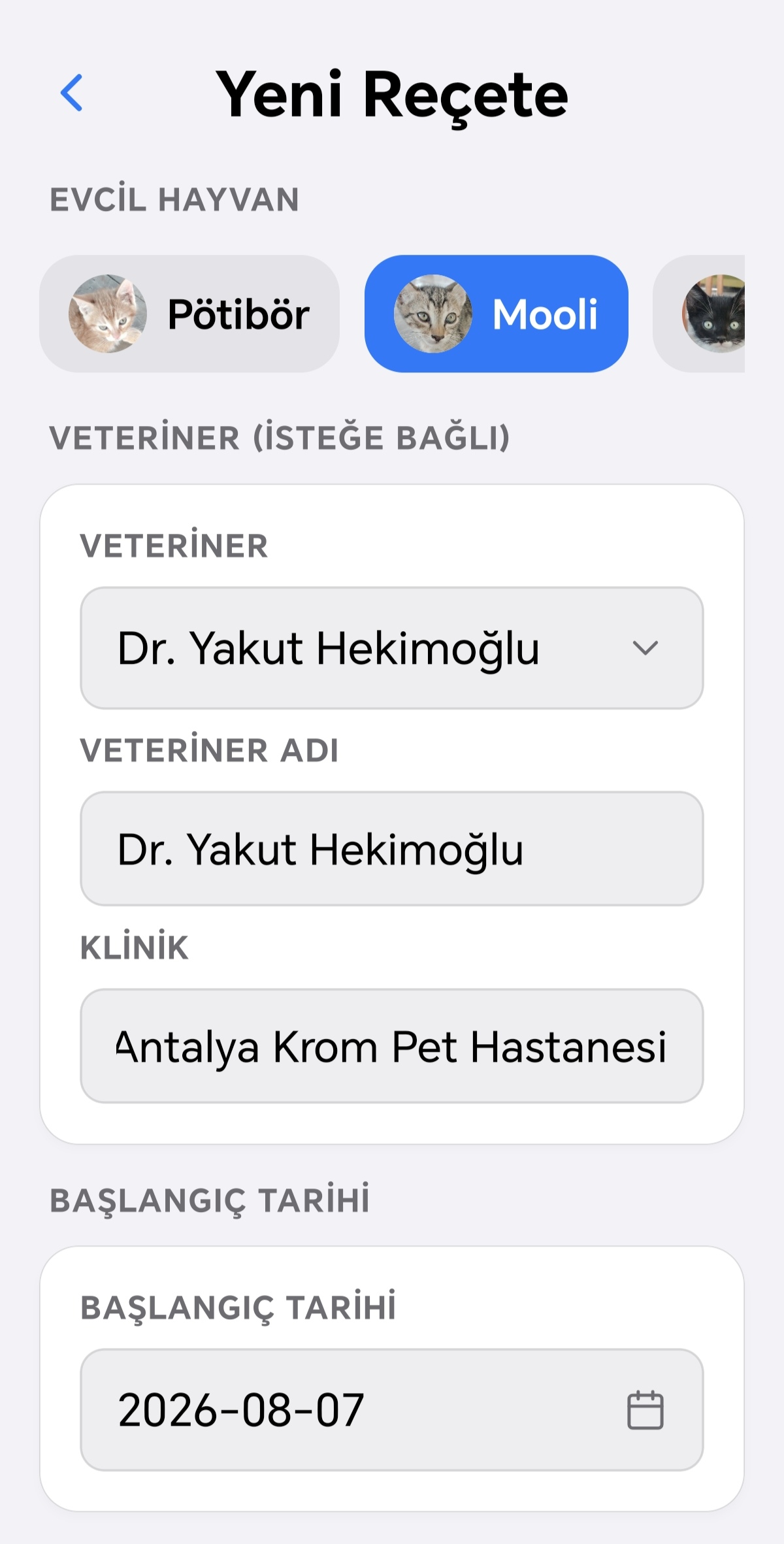
Primeiro insere os detalhes da visita: se tiver mais do que um animal, escolhe para qual será o registo; depois seleciona um veterinário guardado ou insere manualmente o nome do veterinário e a clínica, e por fim define a data de início do tratamento. Esta data de início é comum a todos os diagnósticos que adicionar de seguida.
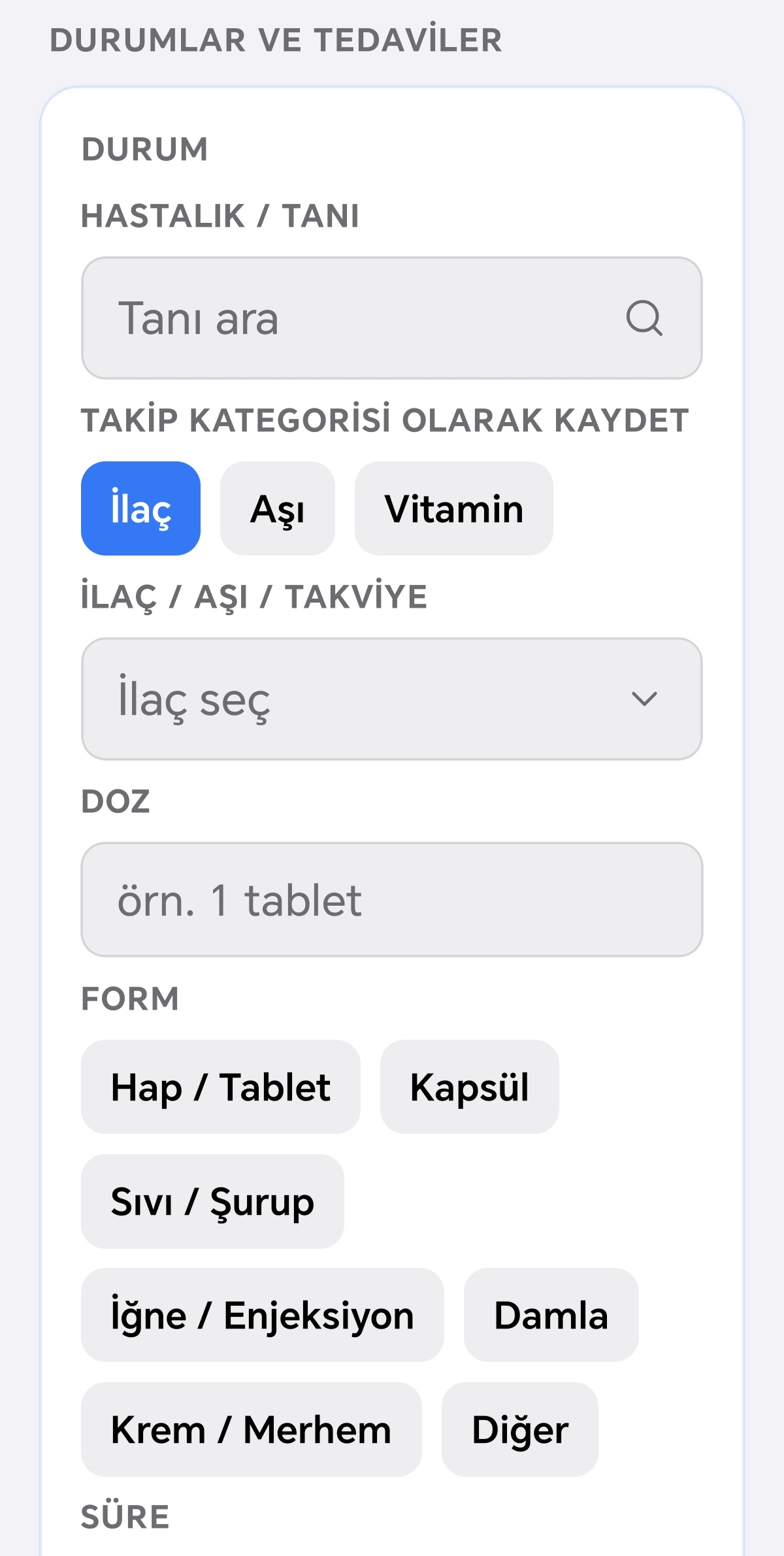
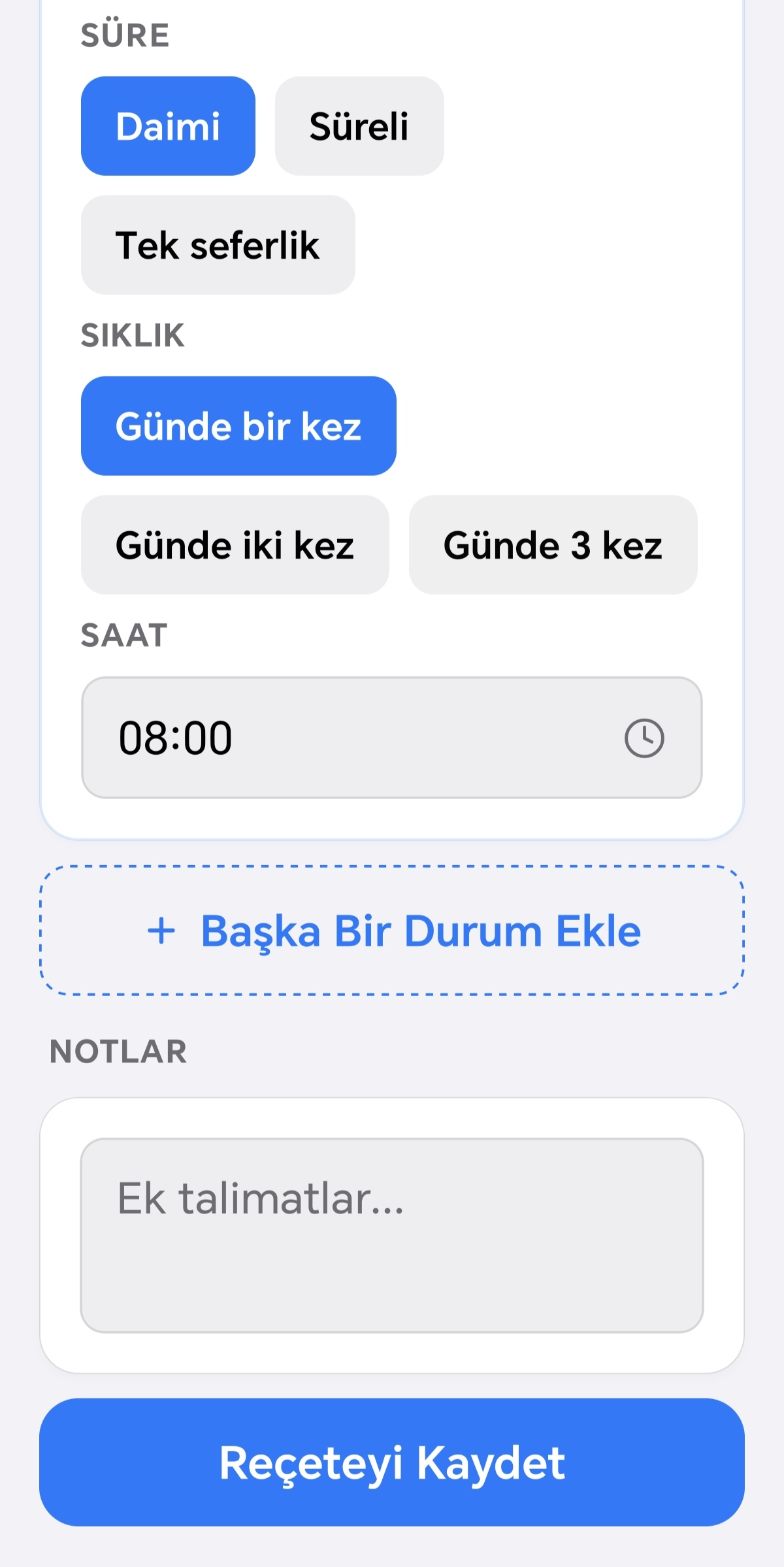
De seguida surgem os cartões de "estado". No primeiro cartão insere o diagnóstico; ao selecioná-lo, os medicamentos comummente associados aparecem como sugestão no topo da lista. Cada cartão de estado também lhe permite escolher em que categoria o registo será acompanhado (medicamento, vacina ou vitamina), depois especifica o nome, a dose e (para medicamento ou vacina) a forma; se o medicamento ou a vitamina não estiver na lista, pode inseri-lo manualmente através da opção "medicamento personalizado". De seguida pode definir a frequência, a duração do tratamento e as horas de dose, e ver um resumo de quantos lembretes de dose serão criados com base no que inseriu. Se houver mais do que um diagnóstico/medicamento na mesma visita, pode abrir um novo cartão com "Adicionar outro estado", ou remover um cartão desnecessário através do X no canto superior direito. Também pode adicionar uma nota geral sobre a visita, se desejar.
Ao tocar em Guardar, são criadas automaticamente várias coisas para cada estado inserido: os lembretes são configurados de acordo com as horas de dose escolhidas, um registo é adicionado à categoria de saúde relevante (medicamento/vacina/vitamina), e o diagnóstico é adicionado automaticamente à secção Diagnósticos; estes registos gerados automaticamente são assinalados nas listas com a nota "✨ gerado automaticamente". Se inseriu informações do veterinário, a visita em si também é adicionada como um registo separado na categoria Veterinário. Se mais tarde editar a frequência de um registo de medicamento, vacina ou vitamina gerado automaticamente a partir do ecrã de Saúde, e este tiver um lembrete ativo associado, verá um aviso a lembrá-lo de que também precisa de atualizar o lembrete separadamente.
Relatórios PDF
health.pdf.overview.jpg
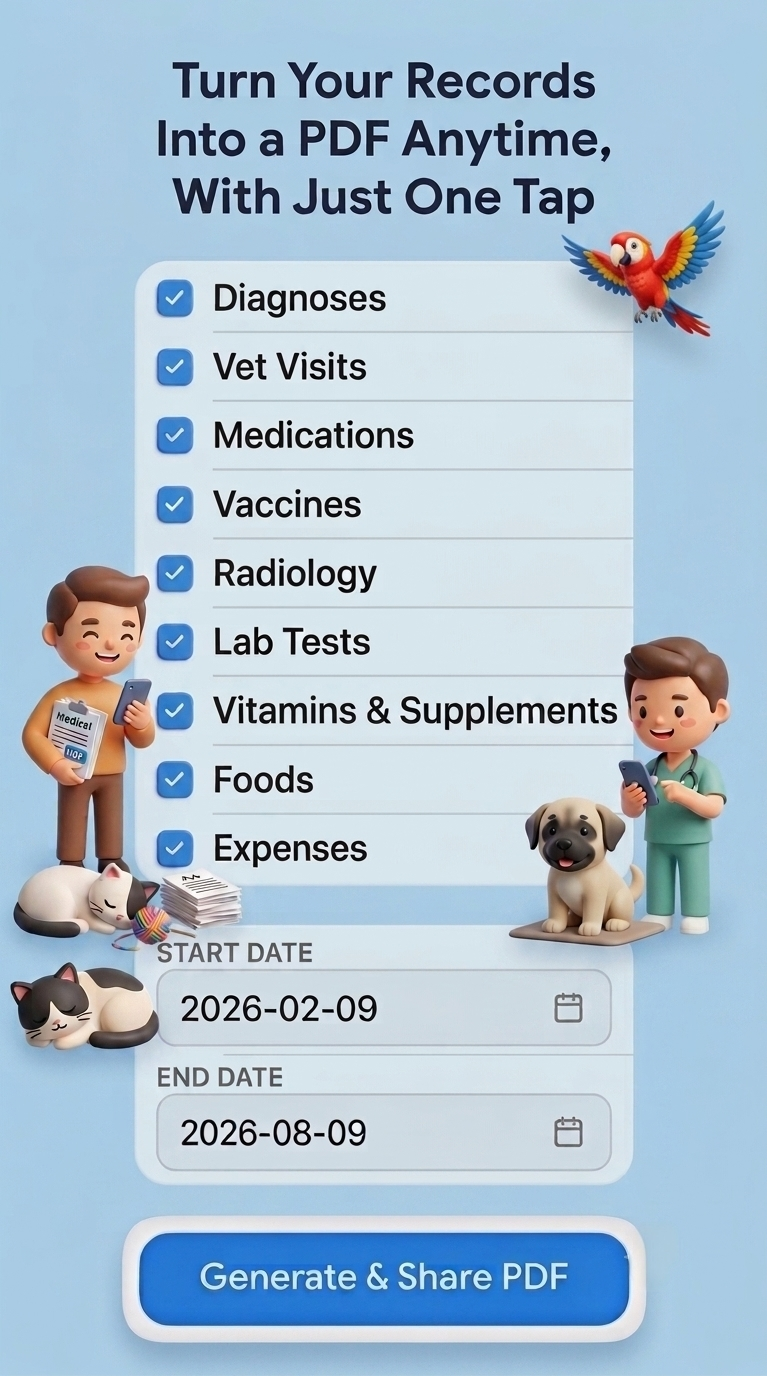
Este menu permite-lhe criar relatórios em PDF para o seu animal (apenas Premium). Ao abri-lo, escolhe entre quatro tipos de relatório: Relatório de Saúde, Cartaz de Animal Perdido, Relatório de Despedida e Relatório Agregado por Categoria. O Relatório de Despedida só pode ser selecionado para um animal que não esteja na sua lista ativa (ou seja, a quem já se despediu); nos restantes casos esta opção está desativada.
Ao selecionar Relatório de Saúde, primeiro assinala quais categorias serão incluídas no relatório (Diagnósticos, Veterinário, Medicamento, Vacina, Radiologia, Lab, Vitamina, Alimentação, Cuidados, Peso, Altura, Passeios e Atividades, Despesas); junto a cada categoria aparece o número de registos nesse período, e "Selecionar Tudo" permite assinalá-las todas de uma vez. De seguida escolhe uma data de início e fim para definir o período que o relatório abrangerá. Com base nas suas seleções, o ecrã resume quantos registos e categorias serão incluídos no relatório. Ao tocar em "Criar e Partilhar" o PDF é gerado; inclui o perfil do seu animal, o perfil do dono/cuidador, informações do veterinário atribuído, se existirem, e uma tabela de registos para cada categoria selecionada (com gráficos, se houver dados suficientes).
Para o Cartaz de Animal Perdido, adiciona primeiro até 3 fotos (escolhidas da galeria, com a primeira marcada como foto de perfil). Depois, num campo de texto livre, escreve com as suas próprias palavras dados como a espécie, características distintivas e o último local onde foi visto. De seguida assinala se pretende incluir a sua morada e número de telefone nas informações de contacto, podendo editá-los se desejar. Se incluir o seu número de telefone, um código QR que o codifica é automaticamente adicionado ao cartaz (com a nota "Digitalize para ligar"); se não o incluir, também não aparece o código QR. Ao tocar em "Criar Cartaz" é gerado um PDF em tamanho A4 com moldura vermelha; inclui as fotos do seu animal, nome, espécie/idade, a nota que escreveu e as informações de contacto assinaladas (juntamente com o código QR, se incluído).
Para o Relatório de Despedida, adiciona primeiro até 4 fotos, depois escreve uma mensagem de despedida livre sobre o seu animal. Ao tocar em "Criar", o PDF inclui as informações de perfil, a data de nascimento/despedida, a mensagem que escreveu, o perfil do dono/cuidador, um resumo do número total de registos/visitas veterinárias/medicamentos/vacinas, e informações do veterinário, se disponíveis.
No Relatório Agregado por Categoria, seleciona primeiro vários animais (por predefinição todos estão selecionados), depois assinala as categorias desejadas de entre as mesmas 13 usadas no Relatório de Saúde, e por fim define um intervalo de datas. Os animais a quem já se despediu também são incluídos na lista deste relatório. Ao tocar em "Criar e Partilhar" é gerado um PDF que combina os registos de todos os animais selecionados num único relatório, indicando em cada tabela a que animal pertence; este relatório não inclui gráficos, apenas tabelas.
Entrada em Massa
health.bulk.overview.jpg
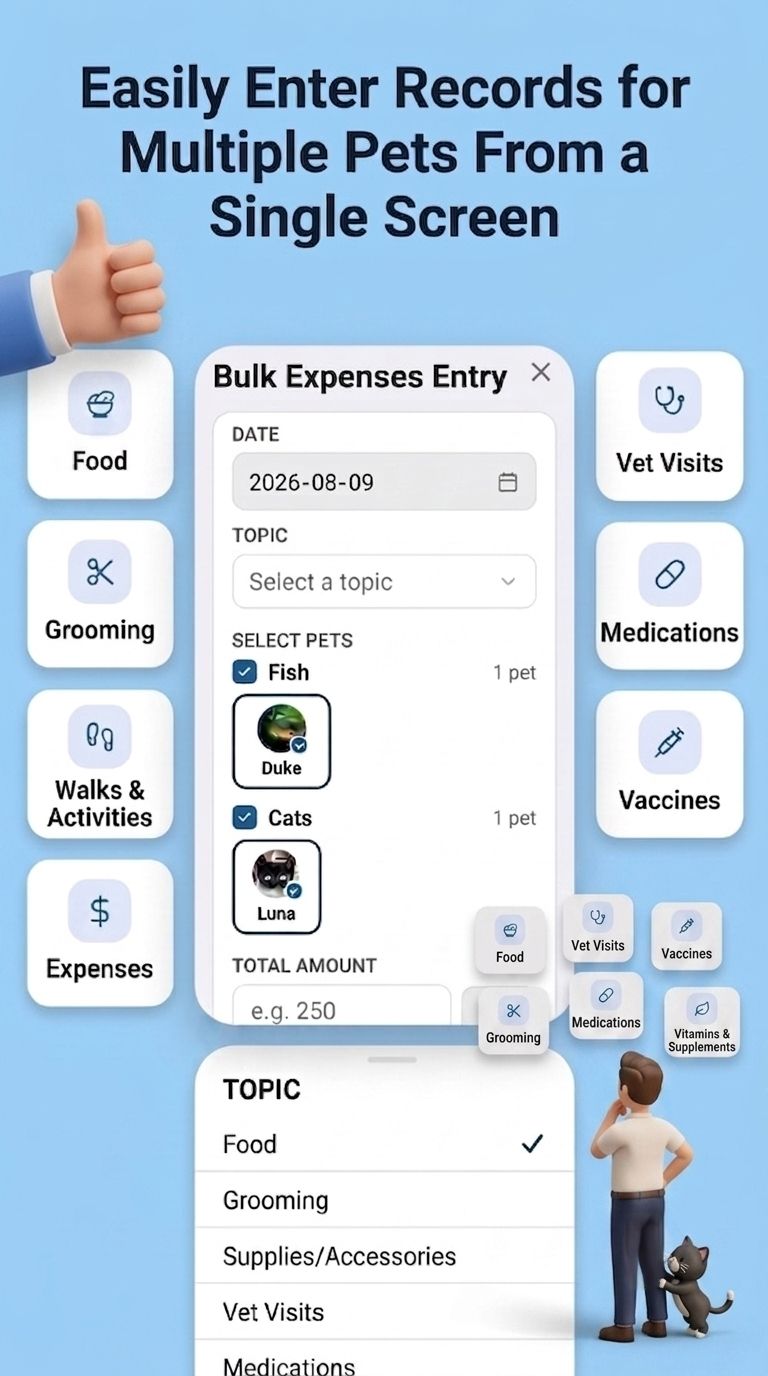
Registar manualmente o mesmo dado para cada animal, um a um, costuma levar muito tempo. A entrada em massa foi criada precisamente para ajudar nisto (exclusivo Premium). Permite-lhe criar o mesmo registo para vários animais numa única entrada: preenche um registo em massa uma vez, e o PetLucid aplica os dados relevantes aos registos de cada animal selecionado, individualmente.
Ao manter premida uma categoria no ecrã Saúde, acede ao ecrã de entrada em massa dessa categoria. Pode criar registos em massa para alimentação (incluindo o registo de água), higiene, passeios e atividades, despesas, visitas ao veterinário, medicação, vacinas e vitaminas. As categorias específicas de um único animal, como diagnósticos, peso, altura, imagens de radiologia e análises, só suportam entrada individual.
Ao adicionar a partir de uma categoria que suporta entrada em massa, é apresentado um formulário. Primeiro define a data, depois escolhe um subitem (isto varia consoante a categoria: na alimentação pode ser um tipo como carne/vegetal/húmida, enquanto em passeios e atividades pode ser um tipo de atividade como caminhada/corrida/natação). Da sua lista ativa, os animais correspondentes a esta seleção são filtrados automaticamente e apresentados para escolha. A entrada em massa requer pelo menos dois animais correspondentes aos dados selecionados, e pelo menos dois animais têm de permanecer selecionados ao guardar; caso contrário, o registo não pode ser concluído.
Nas categorias de alimentação e despesas, introduz ainda um "valor total", que o PetLucid divide em partes iguais pelos animais selecionados. Pode ajustar estas partes mais tarde. Em categorias como higiene, passeios e atividades, visitas ao veterinário, medicação, vacinas e vitaminas, os valores comuns que introduzir (como duração, motivo ou dose) são aplicados exatamente da mesma forma a todos os animais selecionados.
Nos registos em que introduz um "valor total", este é automaticamente dividido numa parte igual para cada animal, mas também pode introduzir valores personalizados para cada um individualmente. Se pretender introduzir valores personalizados, recomendamos deixar o campo "valor total" vazio; o PetLucid calculará o total por si no final. Se introduzir o total antecipadamente e depois alterar a parte de um animal, o total mantém-se fixo e as partes dos outros animais são atualizadas automaticamente para absorver a diferença de forma proporcional. Este ajuste tem um limite: a parte de cada animal tem de se manter em, pelo menos, 0,5 unidades, pelo que não pode aumentar tanto uma parte que faça as outras descer abaixo desse limite; ao atingir o limite, verá um aviso com o valor máximo que pode introduzir. A opção Redefinir permite-lhe voltar sempre a uma divisão igual.
Ao tocar num cartão na lista de registos em massa, vê os detalhes do registo; ao manter premido, abre o ecrã de edição. Pode eliminar um registo deslizando-o para a esquerda, o que o remove por completo para todos os animais do grupo. Também pode ver um registo em massa a partir do ecrã Saúde de qualquer animal a que pertença; essa vista lista também os nomes e fotos dos outros animais incluídos no mesmo registo. A data de um registo em massa só pode ser alterada através da edição no ecrã de entrada em massa; no ecrã de edição de um animal individual, o campo da data é apenas de leitura e mostra uma nota a indicar que é gerido a partir do registo em massa. Se remover um animal de um registo a partir do seu próprio ecrã Saúde (eliminando a sua parte) ou eliminar o animal permanentemente, esse animal sai do registo em massa: em registos com valores comuns, as partes dos animais restantes mantêm-se tal como estavam, enquanto em registos com "valor total", o total mantém-se fixo e é redistribuído proporcionalmente entre os animais restantes. Se isto deixar apenas um animal no registo, este deixa de ser um registo em massa: o valor total (se existir) é transferido na íntegra para esse animal, e o registo continua como um registo individual normal no ecrã Saúde desse animal.
Se um dos animais de um registo em massa for movido para a lista de despedida, esse registo torna-se apenas de leitura. Um registo apenas de leitura não pode ser alterado nem a partir do ecrã de entrada em massa nem a partir dos registos individuais dos outros animais, o que evita inconsistências nos dados. Este bloqueio mantém-se até o animal em questão ser devolvido à lista ativa.

Guia de lembretes

Neste menu, você cria e gerencia lembretes para seus animais de estimação: comida, passeios, consultas veterinárias, medicamentos, vacinas, vitaminas, higiene/cuidados, exames de imagem e exames laboratoriais.

reminders.overview.jpg
Se você ainda não tem lembretes, um estado vazio aparece na tela; toque no botão ali para começar a criar seu primeiro lembrete.
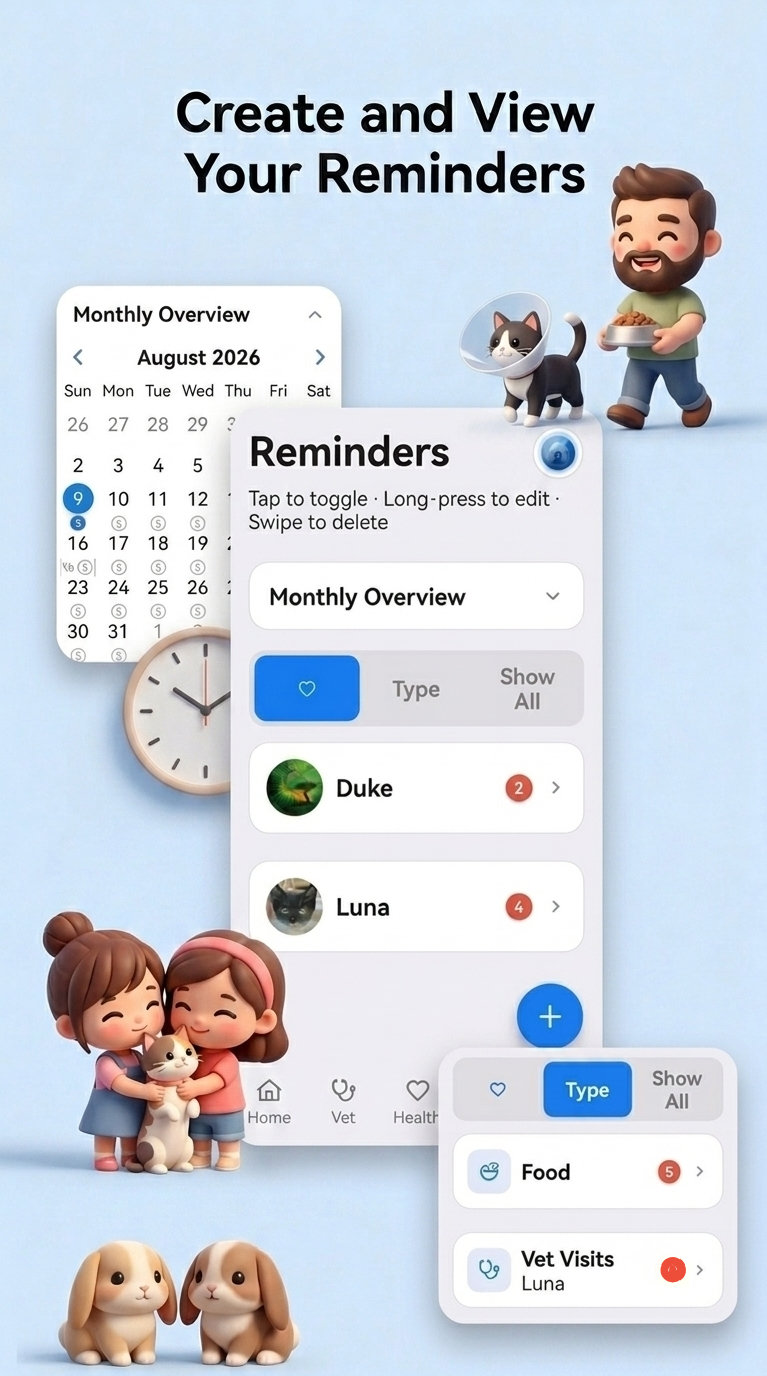
Ao tocar no botão de mais no canto inferior direito, a tela de adicionar novo lembrete se abre. Aqui, em ordem: você digita um título; você escolhe para qual(is) animal(is) o lembrete se aplica (você pode selecionar mais de um animal); você escolhe um dos nove tipos (Comida, Higiene/Cuidados, Passeios, Consulta Veterinária, Medicamentos, Vacina, Vitamina, Exame de imagem, Exame laboratorial); você escolhe uma duração ("Permanente" se repete indefinidamente, "Limitada" dura 2, 3, 5, 7, 14 ou 30 dias ou um número de dias que você mesmo insere, "Única vez" só lembra uma vez na data escolhida; você também pode usar "Apenas estes dias" para marcar dias específicos da semana); você escolhe uma data de início; você escolhe uma frequência (1, 2 ou 3 vezes ao dia — abrem-se tantos campos de horário quanto o número escolhido, e você define um horário separado para cada um; se você escolher mais de uma frequência por dia, um registro de lembrete separado é criado para cada horário). Ao tocar em "Salvar", o(s) lembrete(s) é/são criado(s) e notificações são agendadas para os horários definidos.
Na tela inicial, acima da lista há um calendário mensal; ele fica fechado por padrão, e você pode tocá-lo para abrir ou fechar. Quando aberto, os dias com lembretes ativos mostram um pequeno selo numérico, e os dias com um lembrete veterinário também mostram um ícone de estetoscópio; se você mantiver pressionado um dia, esses selos também são exibidos temporariamente para dias passados.
Você pode consultar os lembretes em três modos de visualização diferentes: Por Animal (cada animal tem sua própria pasta, com subpastas por tipo dentro), Por Tipo (cada tipo tem sua própria pasta, com subpastas por animal dentro) e Mostrar Tudo (uma única lista simples). Você pode tocar nas pastas para abri-las ou fechá-las, e ver um selo vermelho mostrando o número de lembretes ativos. Você também pode manter pressionada uma pasta para ver uma lista cronológica dos seus próximos lembretes — manter pressionado um animal mostra todos os seus lembretes, manter pressionado um tipo mostra esse tipo em todos os animais, e manter pressionada uma subpasta (por exemplo, um tipo específico dentro da pasta de um animal, ou um animal específico dentro da pasta de um tipo) restringe a lista a essa combinação exata.
Ao tocar em um lembrete na lista, ele é instantaneamente ativado ou desativado. Ao mantê-lo pressionado, a tela de edição se abre, onde você pode alterar todos os campos como na tela de adicionar. Ao arrastar um lembrete para a esquerda, um botão de excluir aparece; ao tocá-lo, uma confirmação é solicitada, e ao confirmar, o lembrete é excluído permanentemente.
Quando você se despede de um animal no menu de animais, todos os lembretes desse animal são automaticamente desativados aqui (suas notificações param), mas os registros de lembretes em si não são excluídos. Se você trouxer o animal de volta à lista ativa, todos os seus lembretes são reativados em conjunto. Se você excluir um animal permanentemente, todos os lembretes e notificações vinculados a ele também são excluídos permanentemente.

Guia de Configurações

Ao abrir as Configurações, seu cartão de perfil aparece primeiro. Se você ainda não inseriu um nome, o cartão mostra "toque para adicionar um nome". Toque no ícone de lápis no cartão para entrar no modo de edição. Neste modo você pode: tocar na sua foto para escolher, da galeria, uma foto de perfil recortada em formato quadrado (1:1), digitar seu nome, escolher a função "Dono(a)" ou "Cuidador(a)", definir sua data de nascimento por meio de um seletor de data ou apagá-la com o ícone X, e inserir seu endereço e número de telefone. Toque no ícone de confirmação para salvar suas informações, ou no ícone X para cancelar a edição. Fora do modo de edição, a data de nascimento, o endereço e o telefone inseridos são exibidos linha por linha no cartão. Todas essas informações são armazenadas apenas no seu dispositivo; nunca são enviadas a nenhum servidor nem compartilhadas com ninguém, incluindo a equipe do PetLucid. O PetLucid adota uma abordagem totalmente "local-first" para seus dados: as informações do seu perfil nunca saem do seu telefone. Ao tocar no cartão de perfil, um painel se abre e fecha mostrando um resumo das suas despesas registradas naquele mês; com o painel aberto, ao tocar na linha "resumo de despesas" que aparece abaixo dele, abre-se uma tela onde você pode selecionar seus pets e um intervalo de datas para gerar o resumo de despesas em PDF. Abaixo do cartão de perfil está o cartão Premium; ao tocá-lo, você é direcionado à tela Premium. Na seção Aparência, você pode escolher entre tema claro, escuro ou do sistema. Na seção Idioma e Dados, ao tocar na linha de idioma, abre-se uma tela onde você pode escolher entre 20 idiomas, incluindo turco, inglês, alemão, francês, espanhol, italiano, holandês, sueco, coreano, japonês, chinês, polonês, português, russo e outros. Ao tocar na linha Backup, você é direcionado à tela de backup e restauração. Na seção Suporte, ao tocar na linha de e-mail, o aplicativo de e-mail do seu dispositivo abre com um novo rascunho endereçado a petlucidapp@gmail.com. Ao tocar em Sobre, você é direcionado a uma tela com informações sobre o aplicativo.

Backup e Restauração
Faça backup e restaure seus dados
Planos Free e Premium
Compare os planos
Backup e Restauração
settings.backup.overview.jpg
Ao abrir a tela de Backup e Restauração, você verá no topo um cartão informativo explicando para que servem os backups. Logo abaixo, quatro caixas resumem o número de pets, registros de saúde, lembretes e prescrições atualmente salvos no seu dispositivo. Se você já fez um backup manual antes, um selo verde mostrando a data também aparece aqui. Além disso, se você tiver pelo menos um pet e tiverem se passado mais de 14 dias desde seu último backup manual, um cartão de lembrete gentil aparece na tela inicial; ao tocá-lo, você é levado diretamente a esta tela.
Essas informações também são salvas automaticamente conforme você usa o aplicativo: sempre que seus dados mudam e pelo menos 6 horas se passaram, os 3 backups automáticos mais recentes são armazenados no próprio armazenamento do seu dispositivo (nunca enviados a um servidor). Ao tocar em "Restaurar de Backup Automático", abre-se uma lista onde você pode escolher qual desses 3 backups restaurar, junto com data e hora; após confirmar sua escolha, o processo de restauração começa.
Como os dados que você adiciona ao PetLucid ficam apenas no seu dispositivo, recomendamos que você faça, de vez em quando, uma cópia também na sua conta pessoal do Google Drive ou iCloud. Não podemos fazer isso em seu nome; sendo um aplicativo sem servidor e totalmente "local-first", escolhemos conscientemente não assumir essa responsabilidade. A boa notícia é que você pode compartilhar o arquivo de backup que criar com familiares ou cuidadores que cuidam do seu pet junto com você — assim, você pode compartilhar seus registros com quem você ama, se quiser.
Na seção Ações, ao tocar em "Fazer Backup Agora", primeiro é perguntado se você deseja criptografar seu backup. Se continuar sem criptografia, seu arquivo de backup é criado em formato JSON simples e a tela de compartilhamento do seu dispositivo é aberta (AirDrop, e-mail, salvar em arquivos, etc.). Se você escolher a criptografia, será solicitado que defina uma senha; após digitá-la e confirmá-la duas vezes (por meio de "Criptografar e Exportar"), seu backup é criptografado no seu dispositivo com AES-256 e também exportado pela tela de compartilhamento. Essa criptografia acontece inteiramente no seu dispositivo; a senha que você define nunca é enviada a nenhum servidor, e ninguém — incluindo a equipe do PetLucid — pode vê-la ou conhecê-la. Assim, se você esquecer sua senha, ninguém poderá descriptografar ou restaurar esse backup em seu nome.
Ao tocar em "Restaurar", é solicitado que você escolha um arquivo de backup do seu dispositivo. Se o arquivo escolhido não estiver criptografado, é pedido que você confirme a restauração, e ao confirmar todos os seus dados atuais são totalmente substituídos. Se estiver criptografado, primeiro se abre uma tela solicitando sua senha; se você digitar uma senha errada, uma mensagem de erro aparece e é pedido que tente novamente, e ao digitar a senha correta o processo de restauração começa.
Na parte inferior da tela há um cartão de aviso: ao restaurar um backup, todos os dados atuais do seu dispositivo são completamente substituídos por esse backup; o processo de restauração não mescla registros um a um, ele sobrescreve totalmente os registros existentes.
Planos Free e Premium
settings.premium.overview.jpg
Ao abrir a tela Premium, se você ainda não tiver premium, verá um título "torne-se premium" e um selo mostrando o preço único vitalício; se você já tiver premium, a mensagem "seu premium está ativo" é exibida em vez disso. Logo abaixo, dois cartões de plano são exibidos lado a lado.
Você pode usar o PetLucid pelo tempo que quiser com um único perfil de pet, todas as categorias de saúde, lembretes e notificações, opções de tema e idioma, recursos de backup manual e a possibilidade de exportar seu resumo de despesas em PDF. Ficamos felizes em ajudar você e seu pet.
Marcado com o selo "Melhor Escolha", o plano Premium oferece, além de tudo do plano gratuito: Perfis de pet ilimitados — se você tem mais de um pet, pode acompanhar todos em uma única conta. Entrada em lote — para vários pets ao mesmo tempo, você pode criar registros de alimentação, medicação/vitamina/vacina ou passeios em uma única tela, inserindo as informações comuns (data, frequência, etc.) apenas uma vez; campos específicos de cada animal, como a dose, ainda podem ser ajustados individualmente quando necessário. Automação de receitas — automatiza a entrada de dados das suas receitas. Ao usar a automação de receitas, você insere as informações e lembretes relevantes em uma única tela, e o PetLucid os organiza em seus devidos lugares por você, sem necessidade de inserir dados manualmente em seções separadas. Relatórios em PDF — gere e exporte os registros de saúde e despesas dos seus pets como um relatório em PDF para o intervalo de datas que você escolher. Você também pode criar rapidamente um cartaz de Pet Perdido em PDF, com a foto do seu pet e suas informações de contato, usando um recurso que esperamos que você nunca precise usar; para um pet ao qual você se despediu, também pode gerar um relatório memorial em PDF contendo sua mensagem de despedida e um resumo dos registros dele. Uso sem anúncios — use o aplicativo completamente livre de anúncios.
Se você ainda não tem premium, pode tocar no botão de compra que mostra o preço para iniciar a compra única vitalícia do premium, ou tocar no link "restaurar compras" abaixo dele para restaurar em sua conta uma compra feita anteriormente. Se você já tem premium, verá em vez disso um cartão de confirmação indicando que seu premium está ativo. O premium é uma compra única vitalícia; mesmo que você troque de telefone ou passe para outro dispositivo, pode usar "restaurar compras" com a mesma conta para configurar novamente seu premium no novo dispositivo sem problemas.