
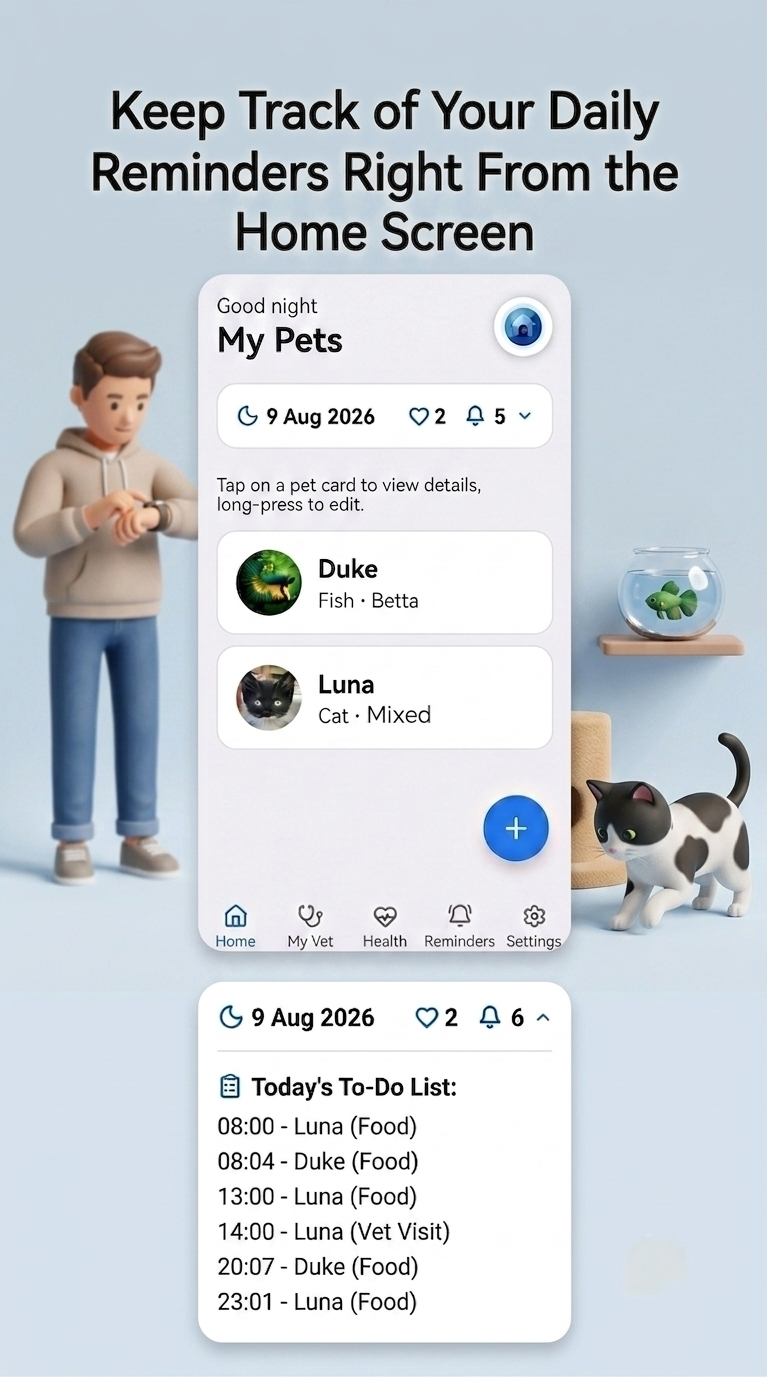
Ghidul ecranului principal
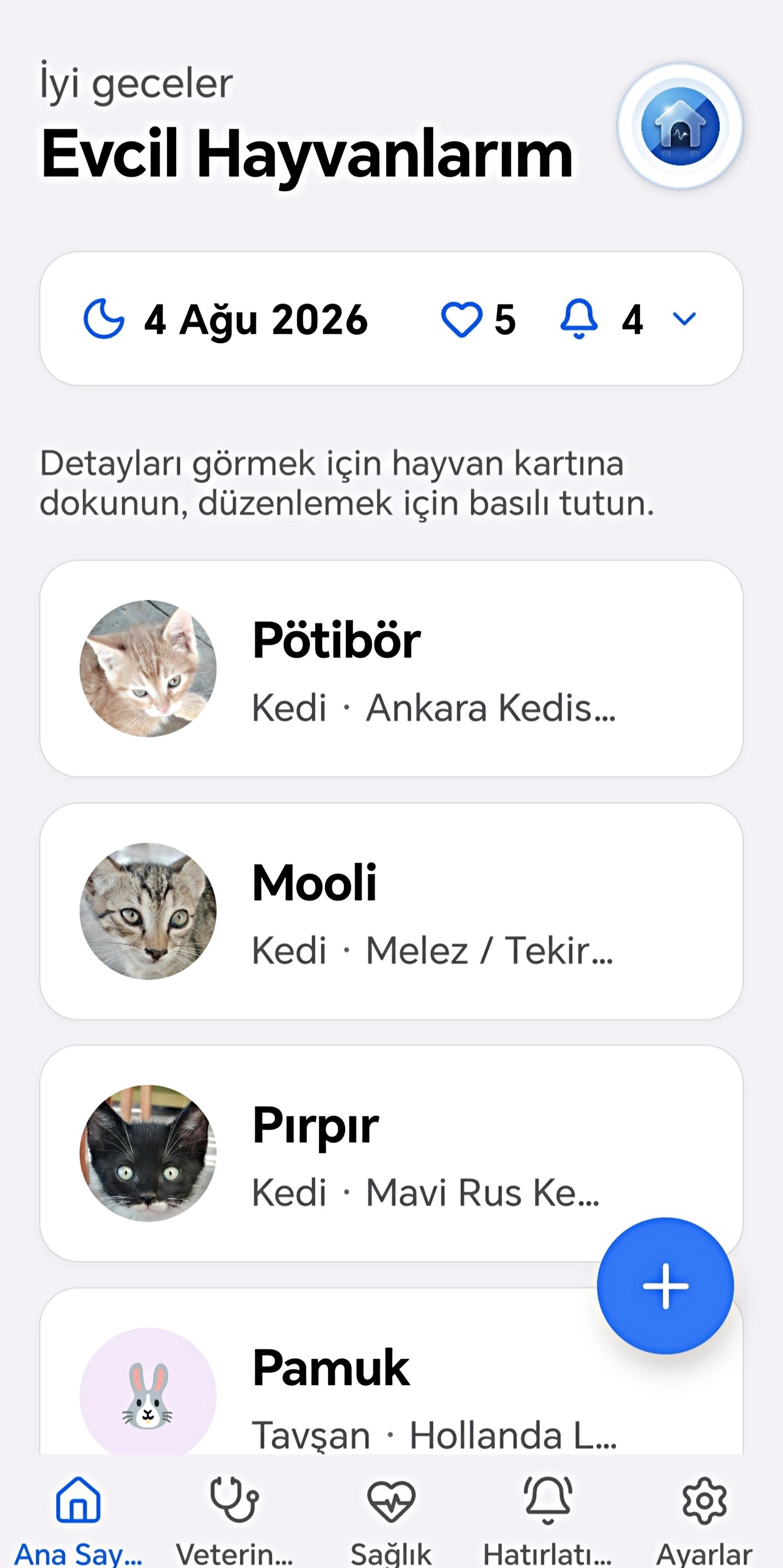
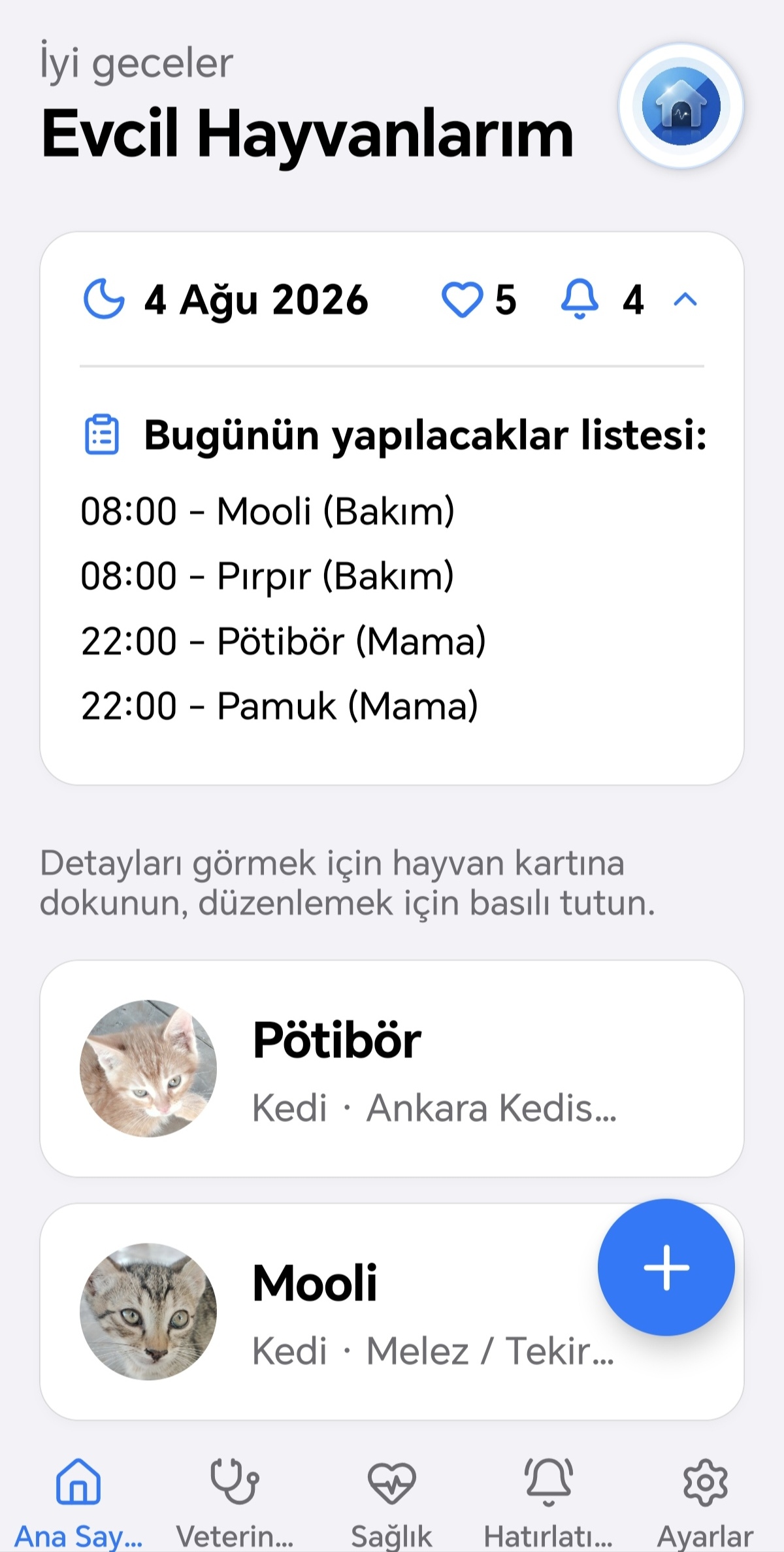
Ghid Animale de companie
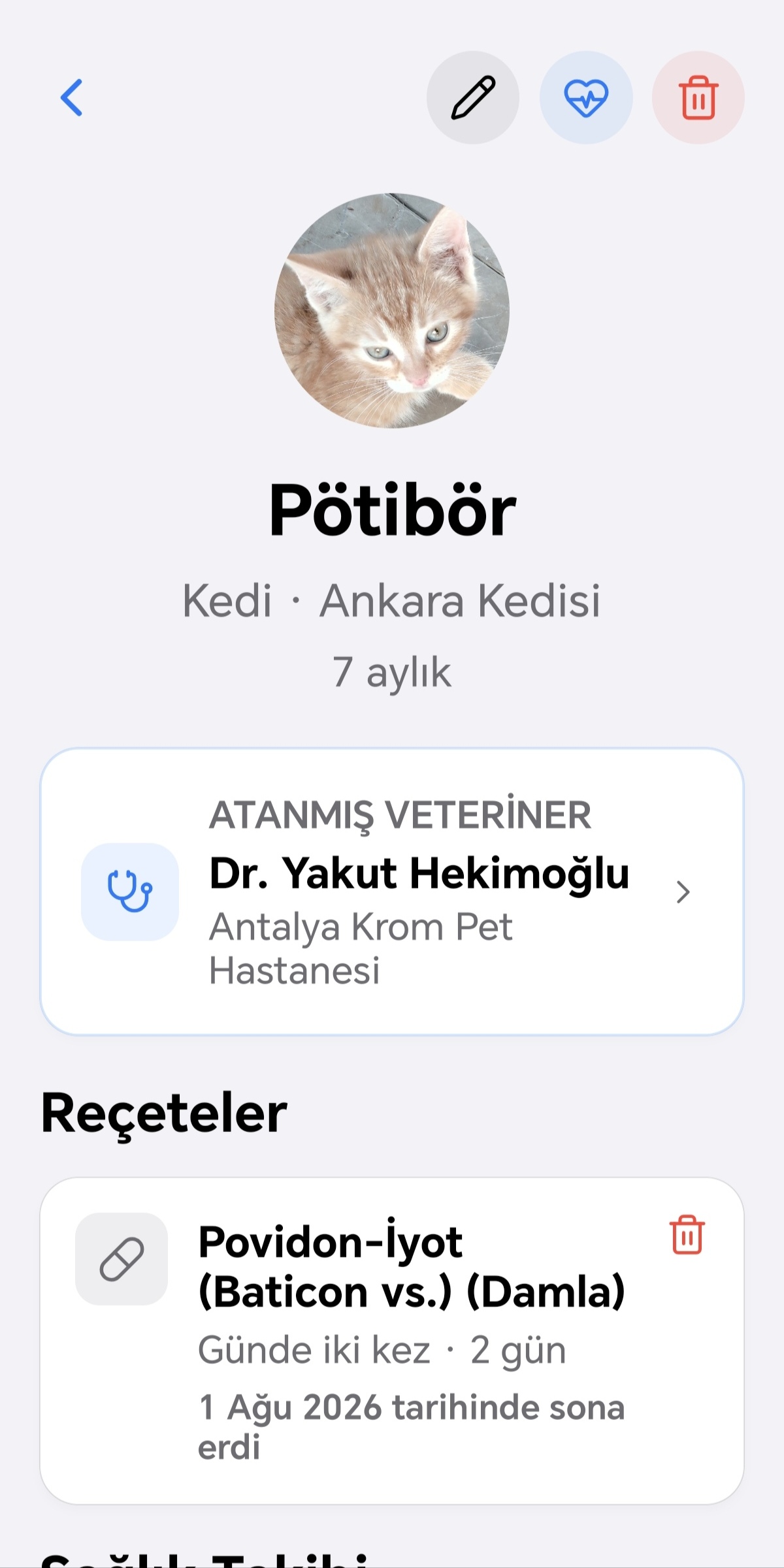
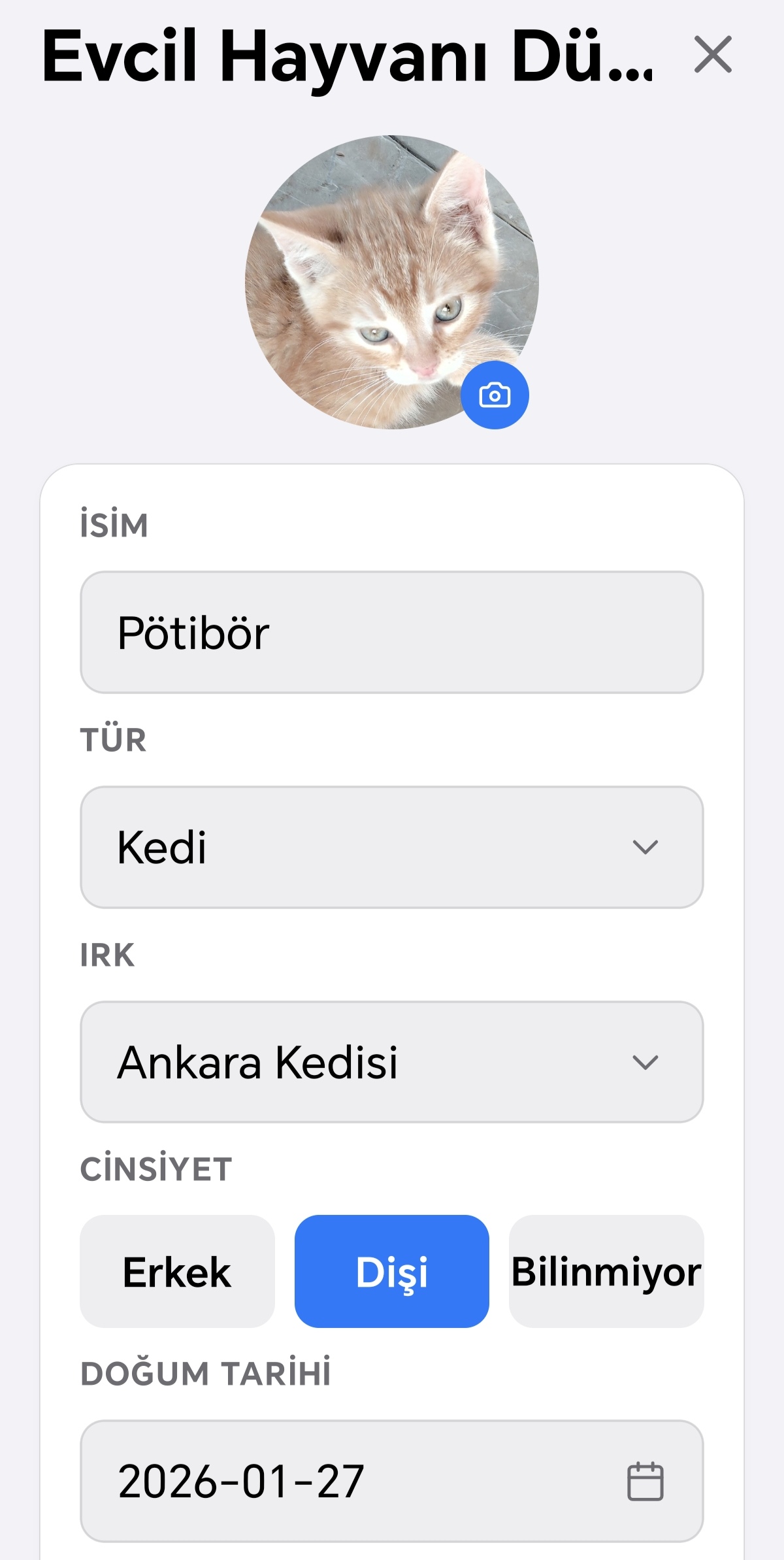
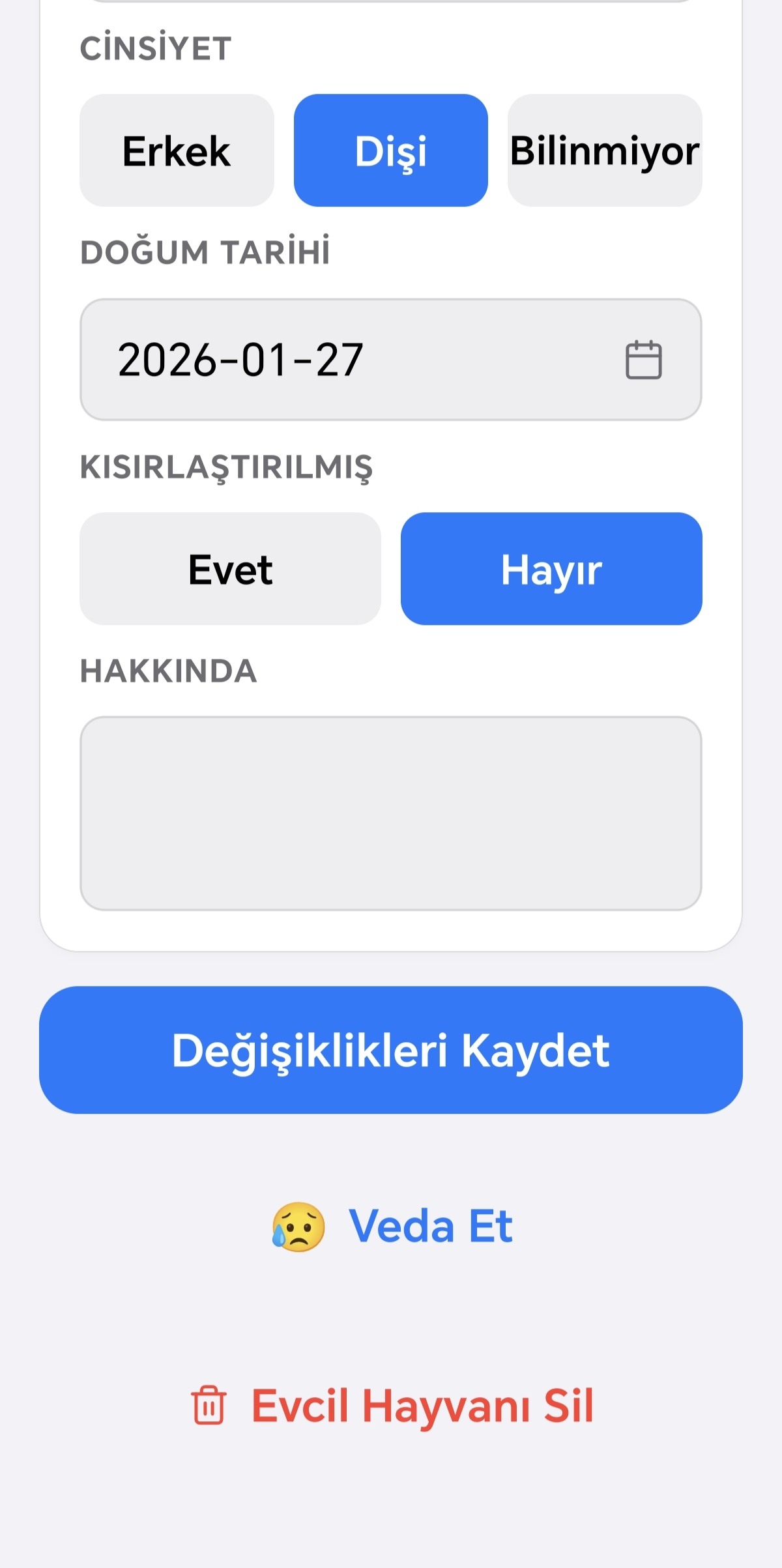
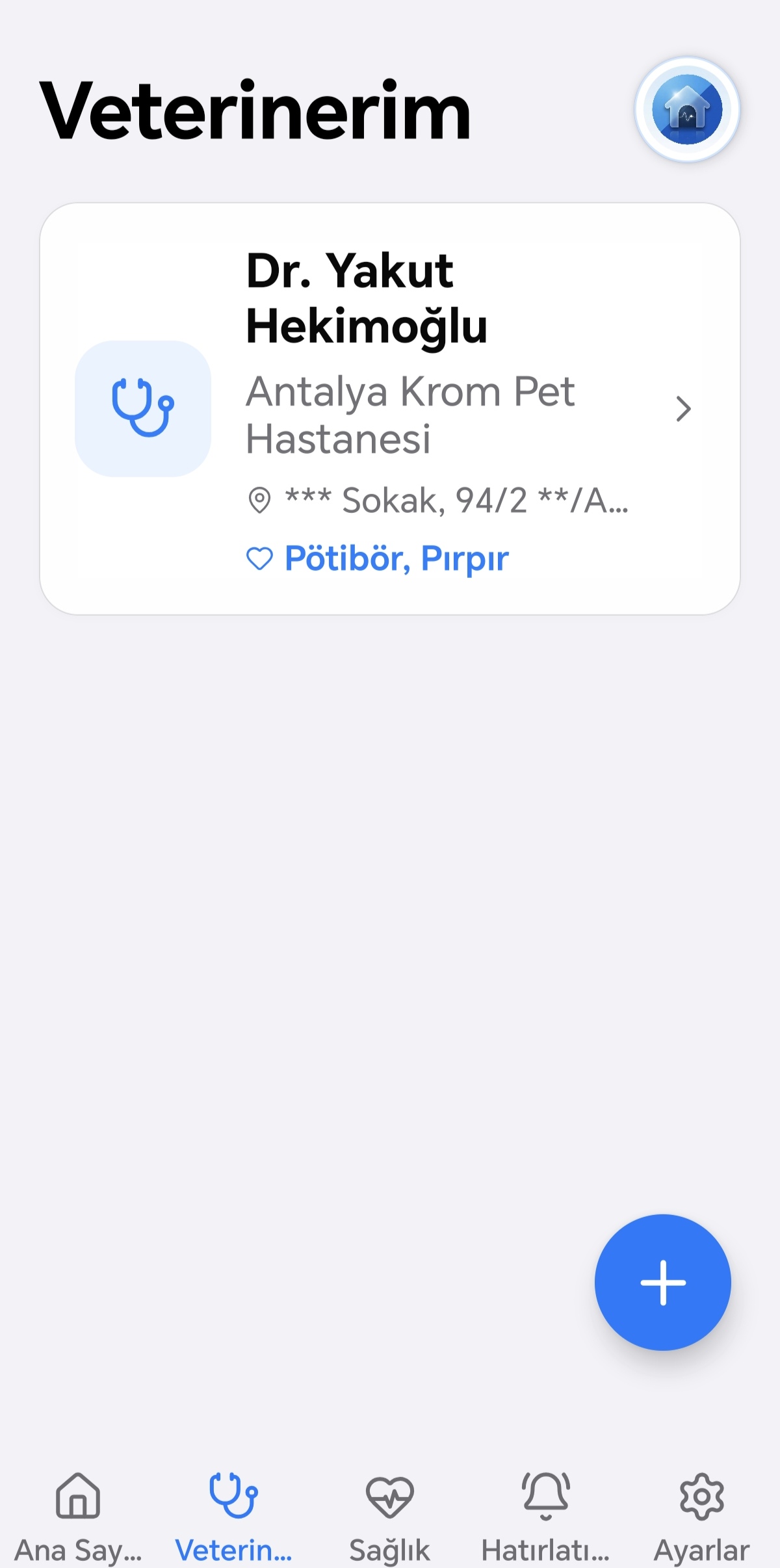
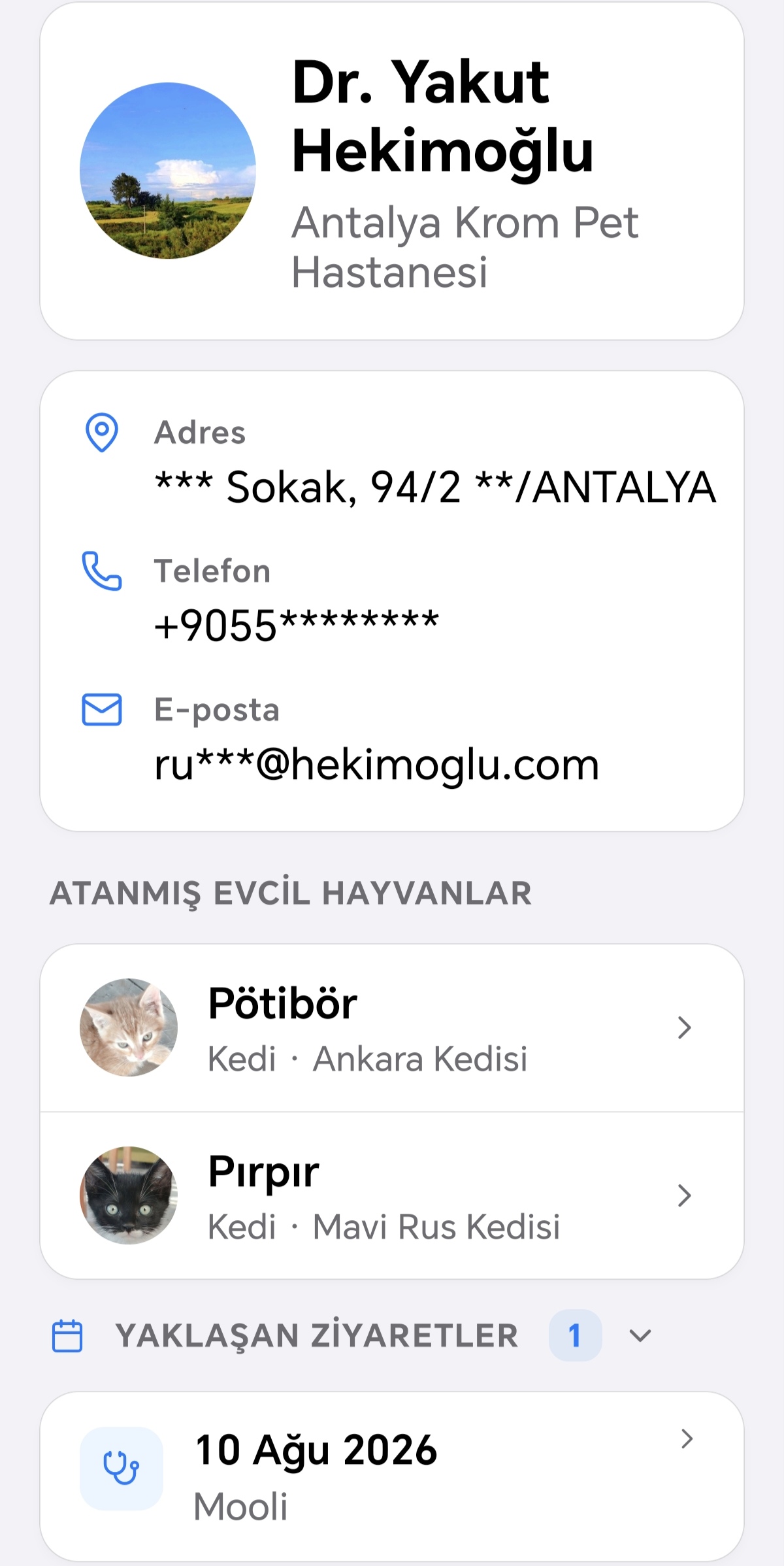
Ghid: Veterinar
Ghid de Sănătate
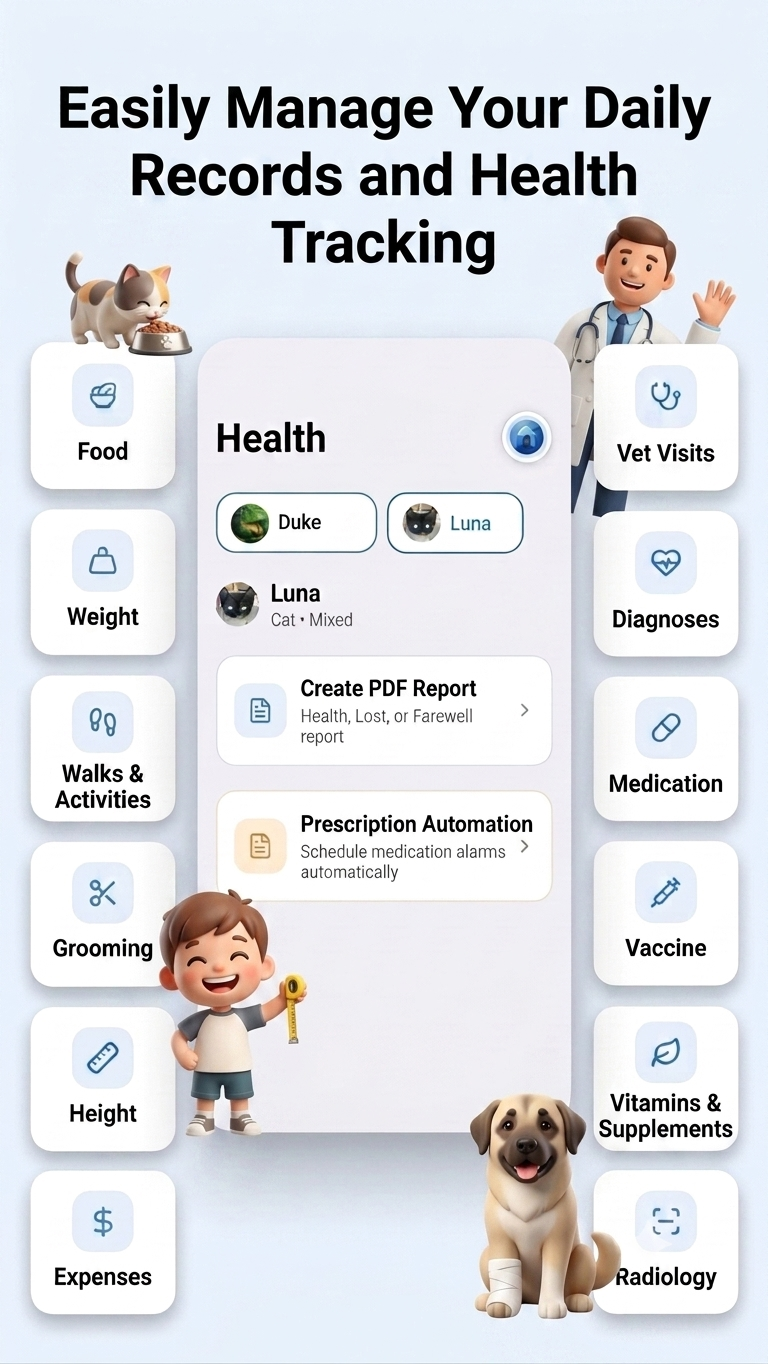
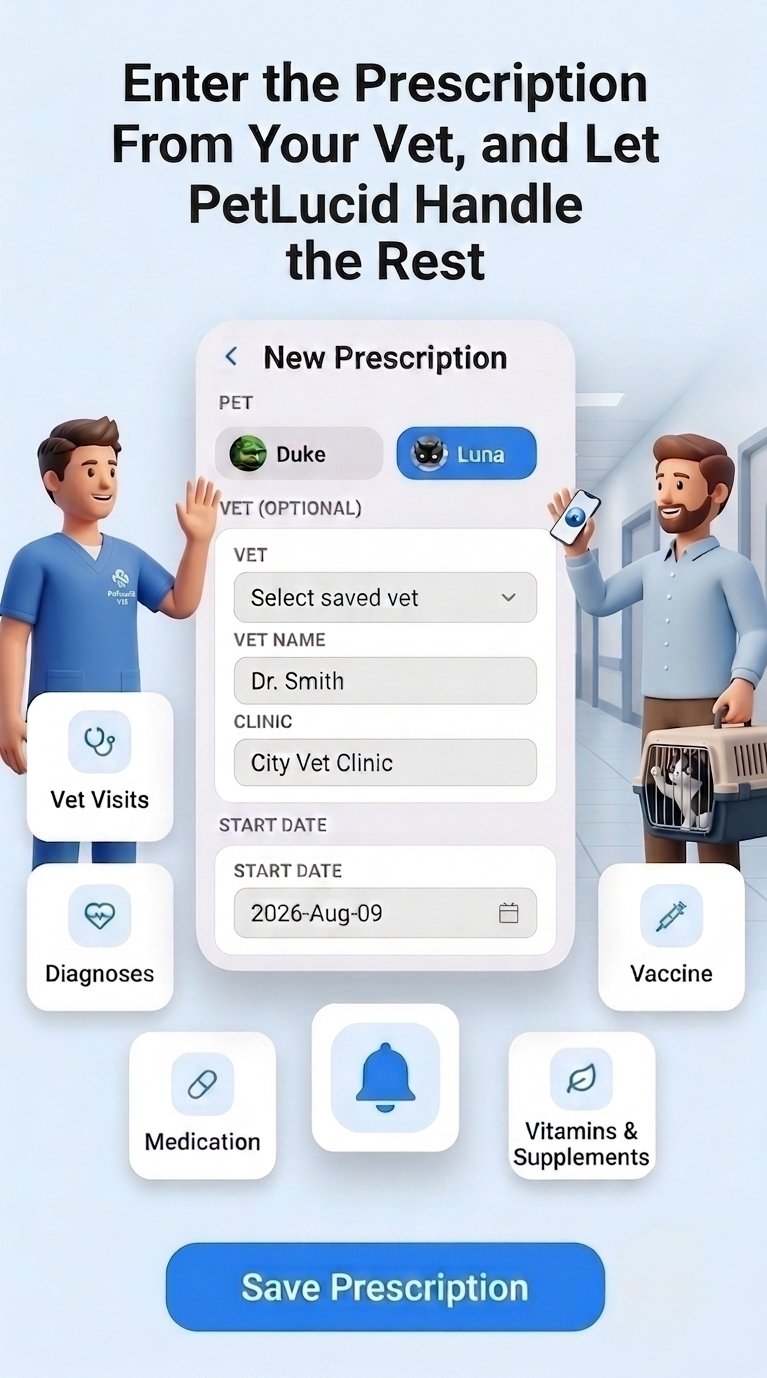
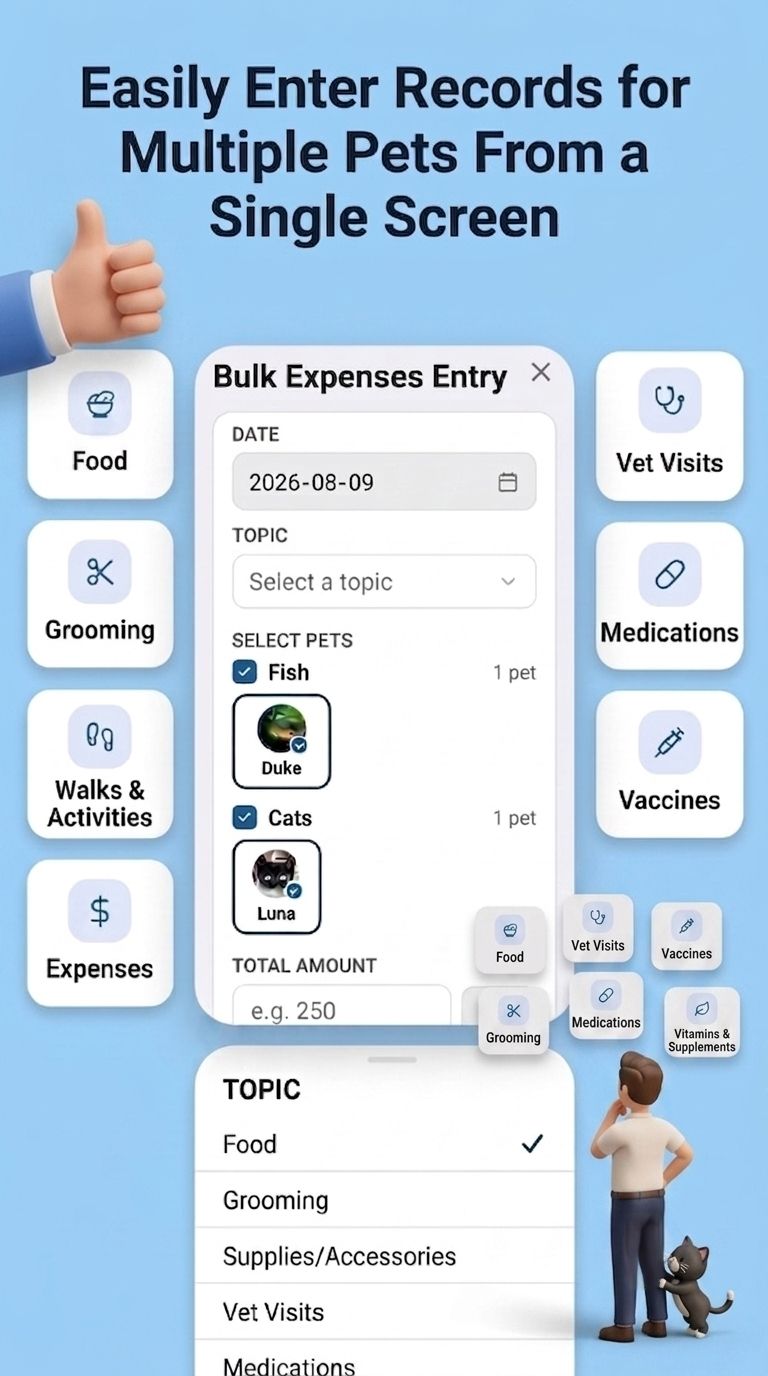
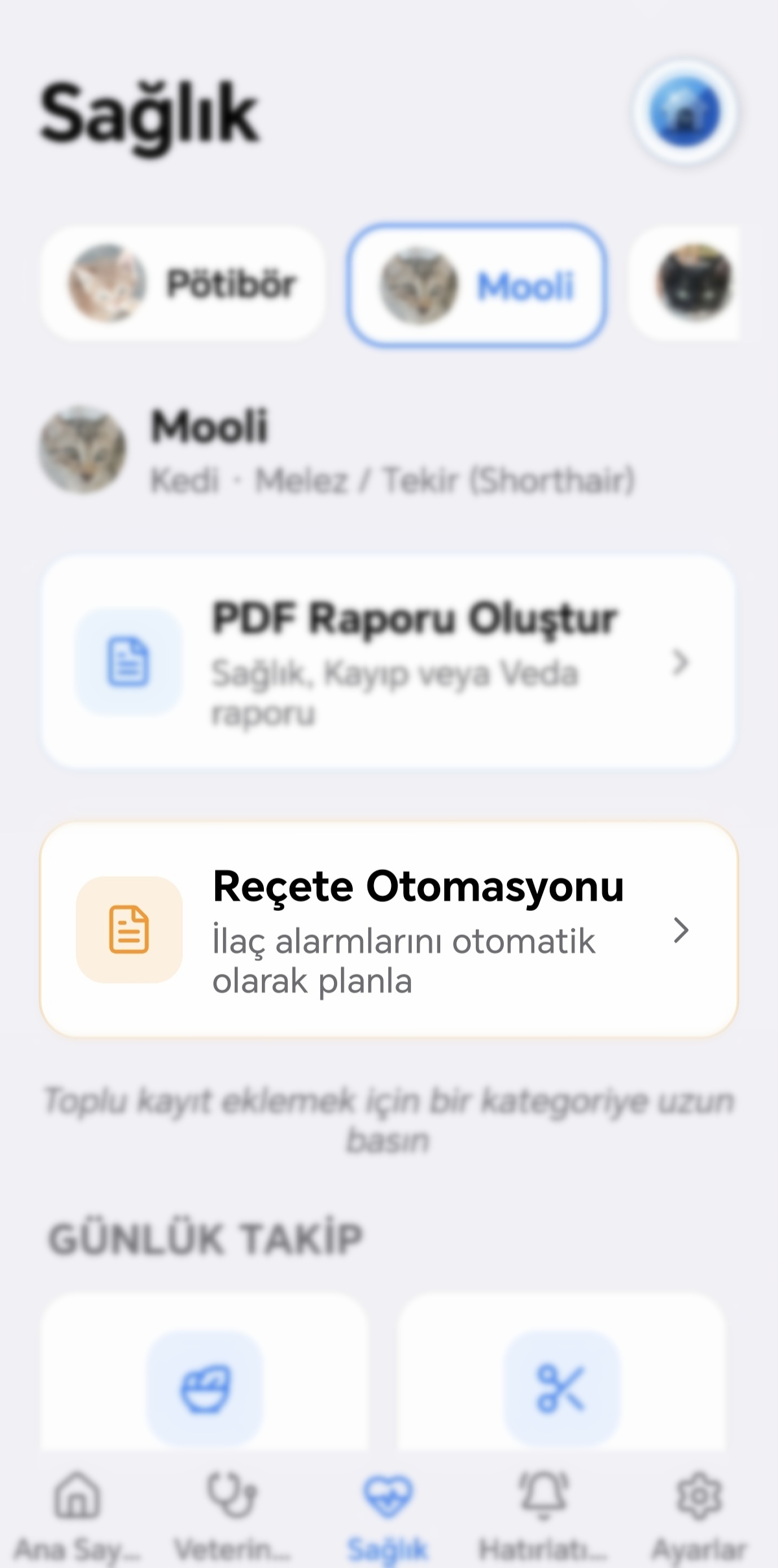
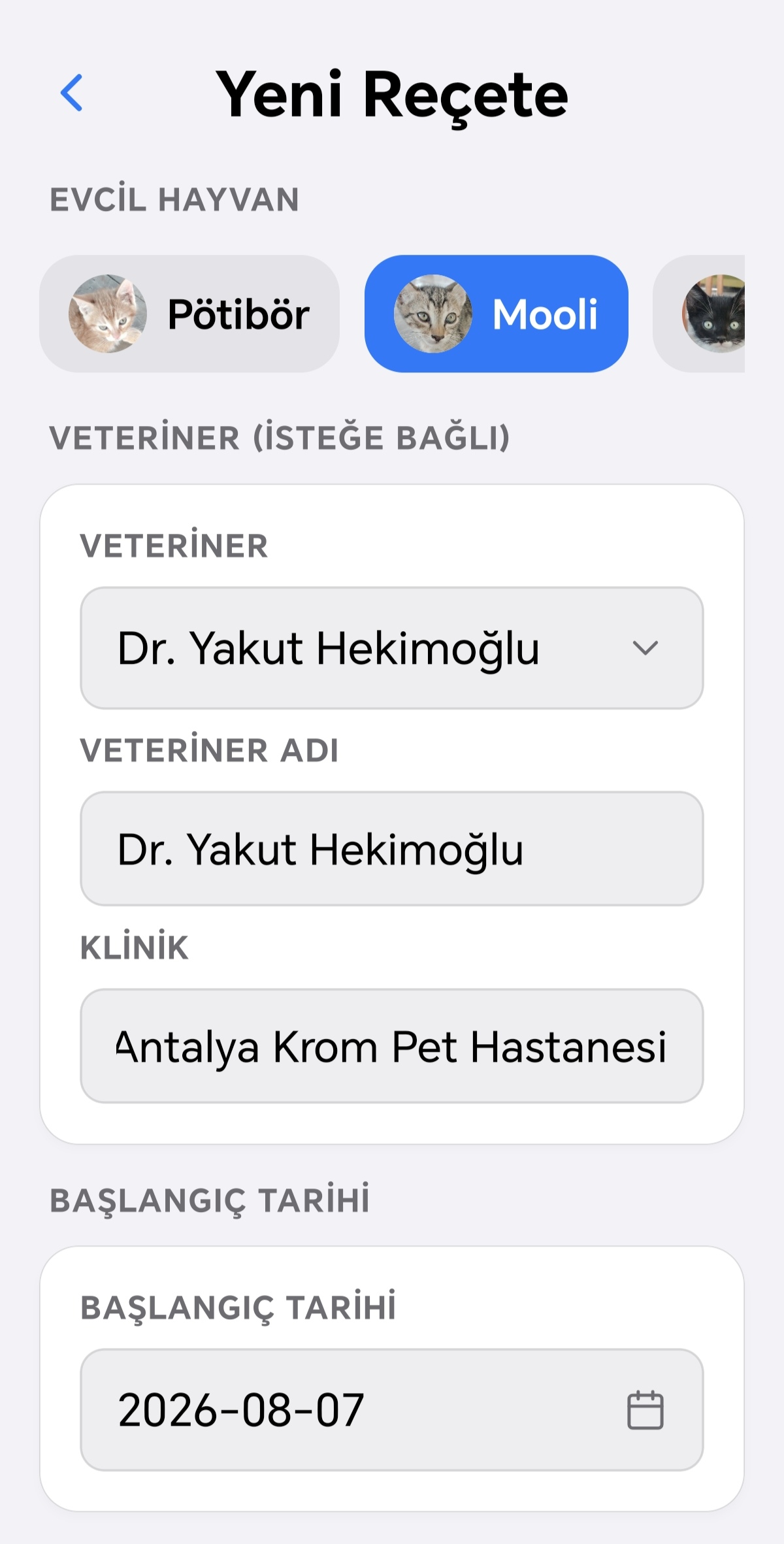
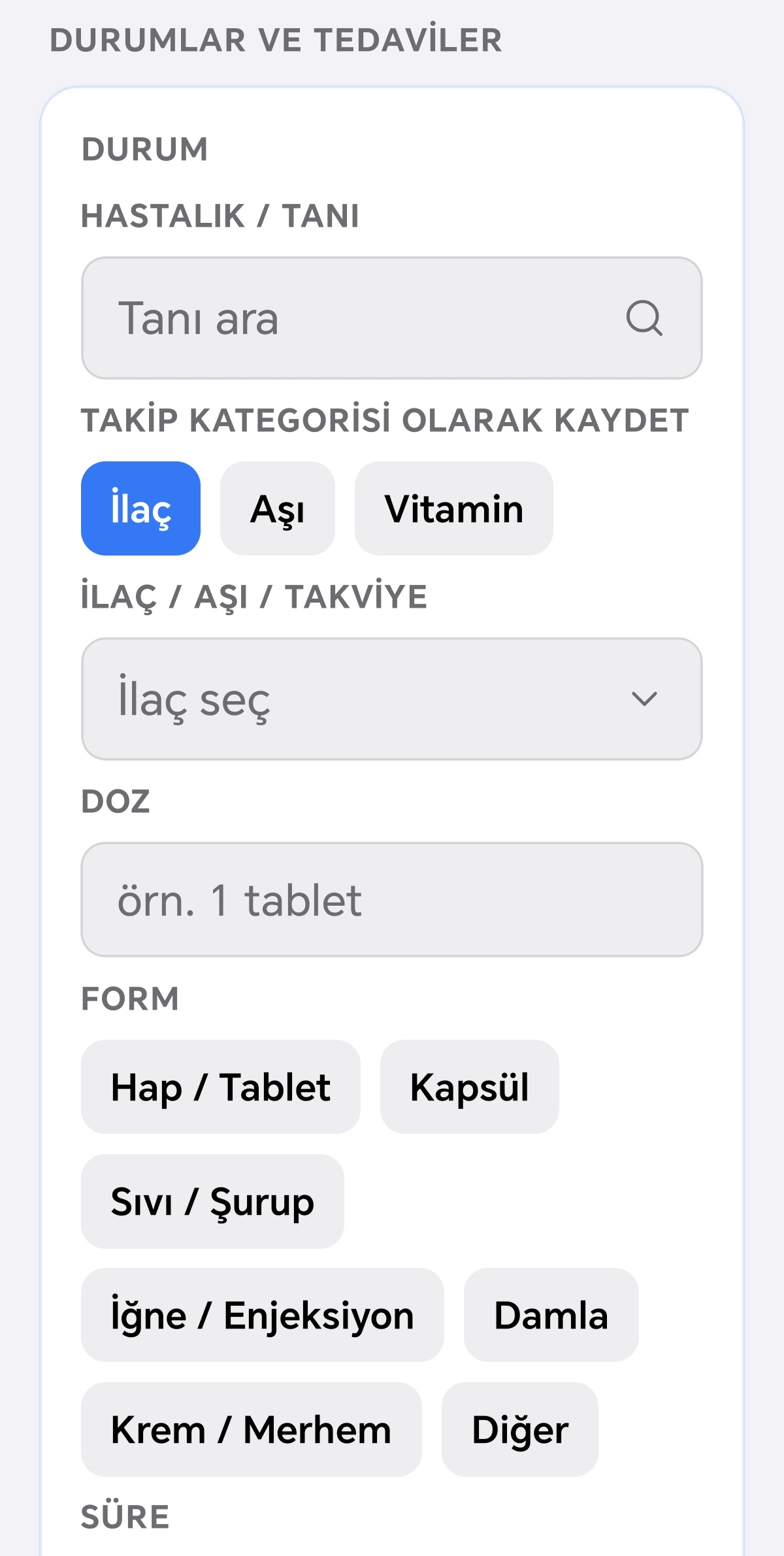
Dacă animalul tău de companie nu are încă înregistrări, fila Sănătate te anunță și te ghidează spre prima ta înregistrare prin opțiunea „Adaugă animal”. Dacă ai mai multe animale, poți comuta ușor între ele folosind banda din partea de sus a ecranului; animalul selectat este reținut atunci când navighezi către alte ecrane din aplicație. Când selectezi un animal care nu se află în lista ta activă, categoriile relevante devin doar pentru citire — nu poți adăuga înregistrări noi pentru acel animal, doar poți vizualiza cele existente. În fila Sănătate, categoriile sunt prezentate în două grupuri: Urmărire Zilnică (hrană, îngrijire, greutate, înălțime, plimbări, cheltuieli) și Urmărirea Sănătății (veterinar, medicament, vaccin, vitamină, radiologie, analiză de laborator). Atingând un card de categorie, se deschide ecranul care listează înregistrările tale pentru acea categorie. Dacă nu există înregistrări, vei vedea un mesaj de stare goală care te duce direct la adăugarea primei tale înregistrări. Pentru a adăuga o înregistrare nouă, atinge butonul plus din dreapta jos; formularul care se deschide afișează câmpurile relevante pentru acea categorie. De exemplu, pentru hrană introduci cantitatea, tipul și marca și poți înregistra opțional separat și consumul de apă; pentru plimbări, tipul de activitate, durata și distanța; pentru greutate și înălțime, o singură valoare de măsurare; pentru o vizită veterinară, veterinarul, clinica și motivul; pentru medicamente, numele medicamentului, forma, dozajul și frecvența; pentru vaccinuri, numele vaccinului, forma, dozajul, frecvența și numărul de lot; pentru radiologie și analize de laborator, tipul și informațiile despre veterinar; pentru vitamine, numele suplimentului, dozajul și frecvența; pentru diagnostice, numele diagnosticului și simptomele. Poți adăuga de asemenea notițe și fotografii la orice înregistrare. Înregistrările de medicamente, vitamine, radiologie și analize de laborator pot avea mai multe fotografii atașate. Pentru a edita o înregistrare, apasă lung pe cardul respectiv din lista de înregistrări; astfel se deschide același formular folosit la adăugare, precompletat cu informațiile existente. Dacă înregistrarea pe care o editezi a fost generată inițial automat dintr-o rețetă și îi schimbi frecvența, vei vedea un avertisment că această modificare poate afecta și un memento asociat — în acest caz va trebui să actualizezi separat și secțiunea Mementouri. Pentru a șterge o înregistrare, glisează cardul spre stânga și atinge butonul „Șterge” care apare; ți se va cere confirmarea înainte de ștergere. Poți vizualiza înregistrările tale cu o singură atingere; astfel se deschide un ecran cu detalii care conține toate informațiile (și eventualele fotografii), de unde poți accesa și ecranul de editare. Dacă ai mai mult de cinci înregistrări, acestea sunt grupate pe lună și, dacă este necesar, pe an; poți atinge aceste grupuri pentru a le extinde sau restrânge. Odată ce ai cel puțin două înregistrări în categoriile greutate, înălțime, plimbări, hrană sau cheltuieli, poți atinge pictograma de grafic din colțul din dreapta sus al ecranului pentru a deschide un grafic care arată evoluția ta în timp și, opțional, îl poți filtra după un interval de date specific.


Ghid pentru mementouri
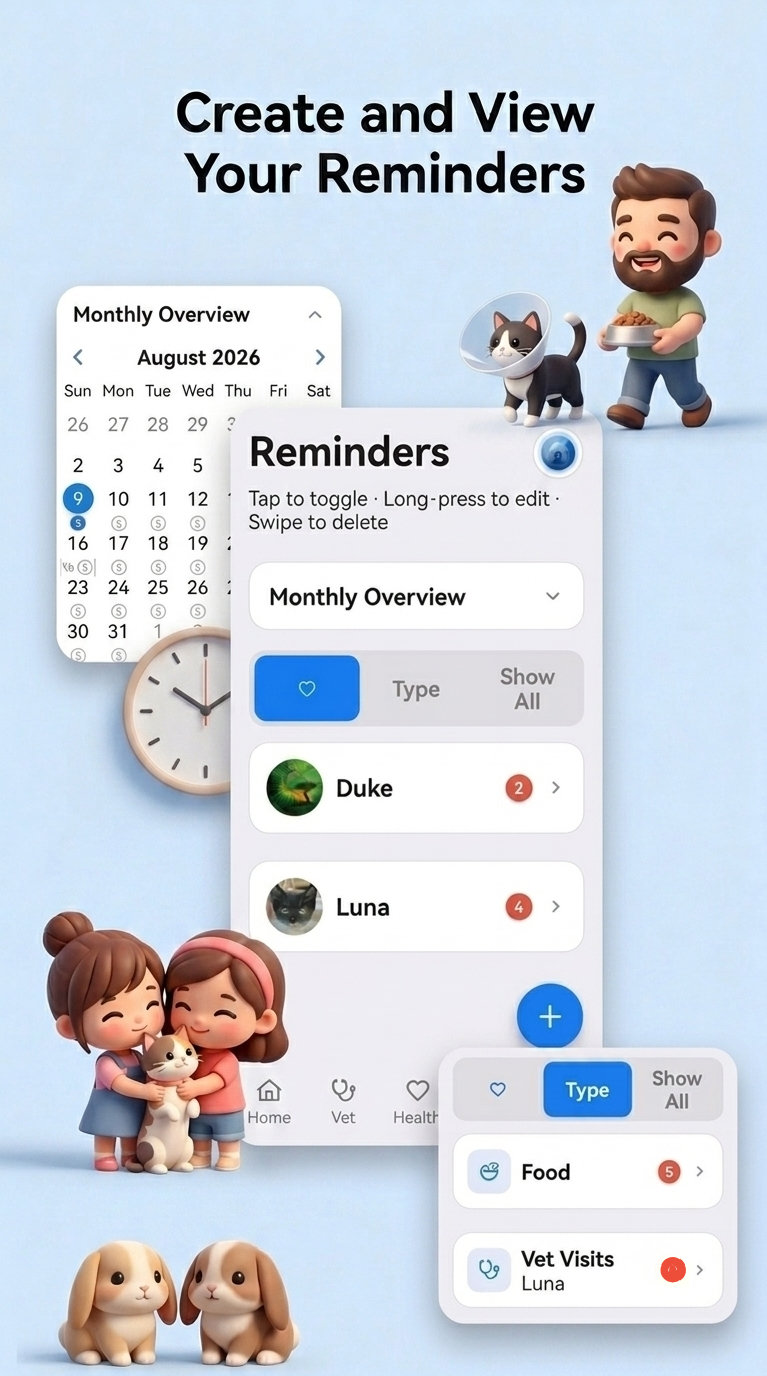
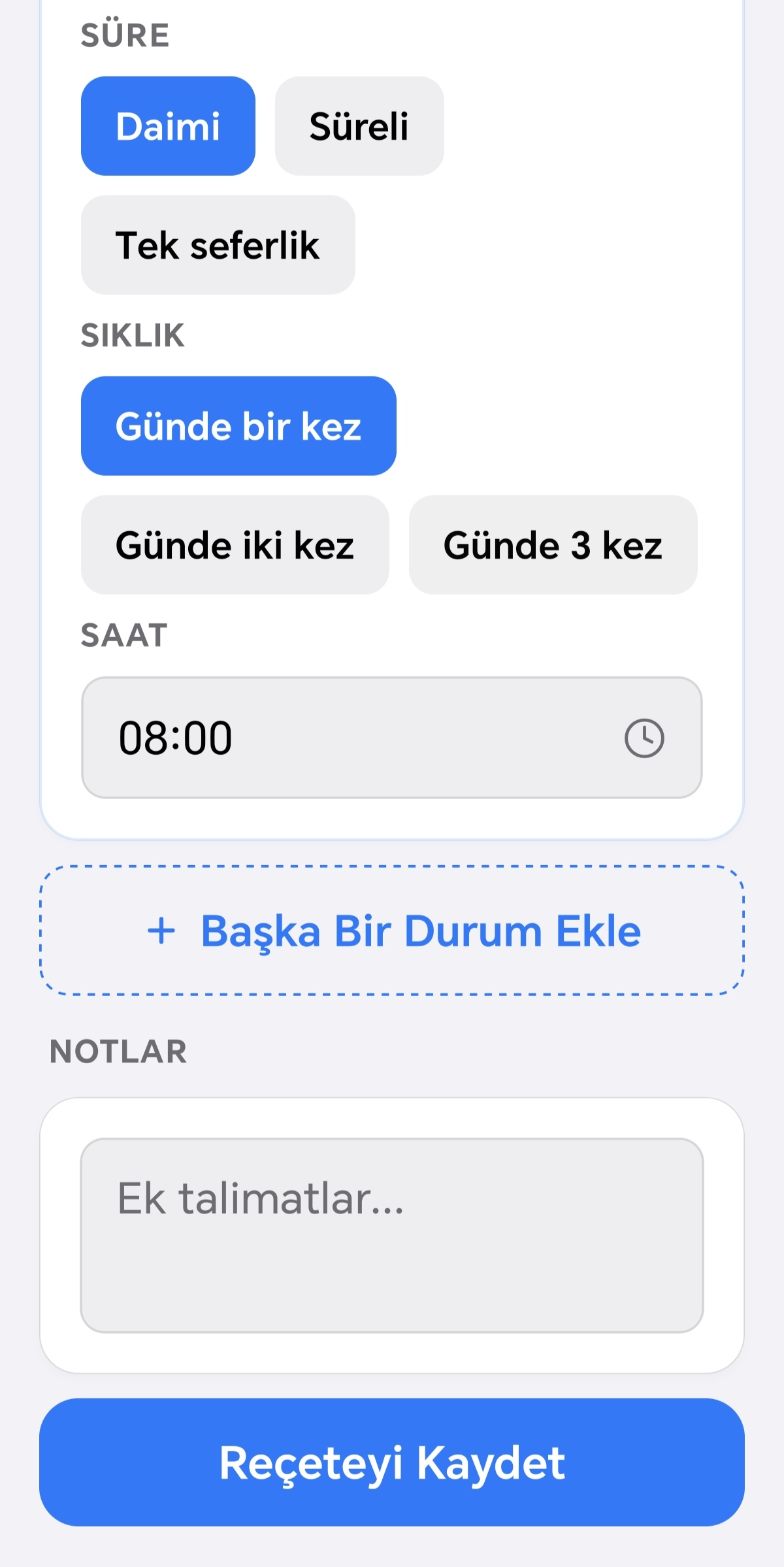
În acest meniu creezi și gestionezi mementouri pentru animalele tale de companie: hrană, plimbări, vizite veterinare, medicamente, vaccinuri, vitamine, îngrijire, imagistică și analize de laborator.


Ghid Setări
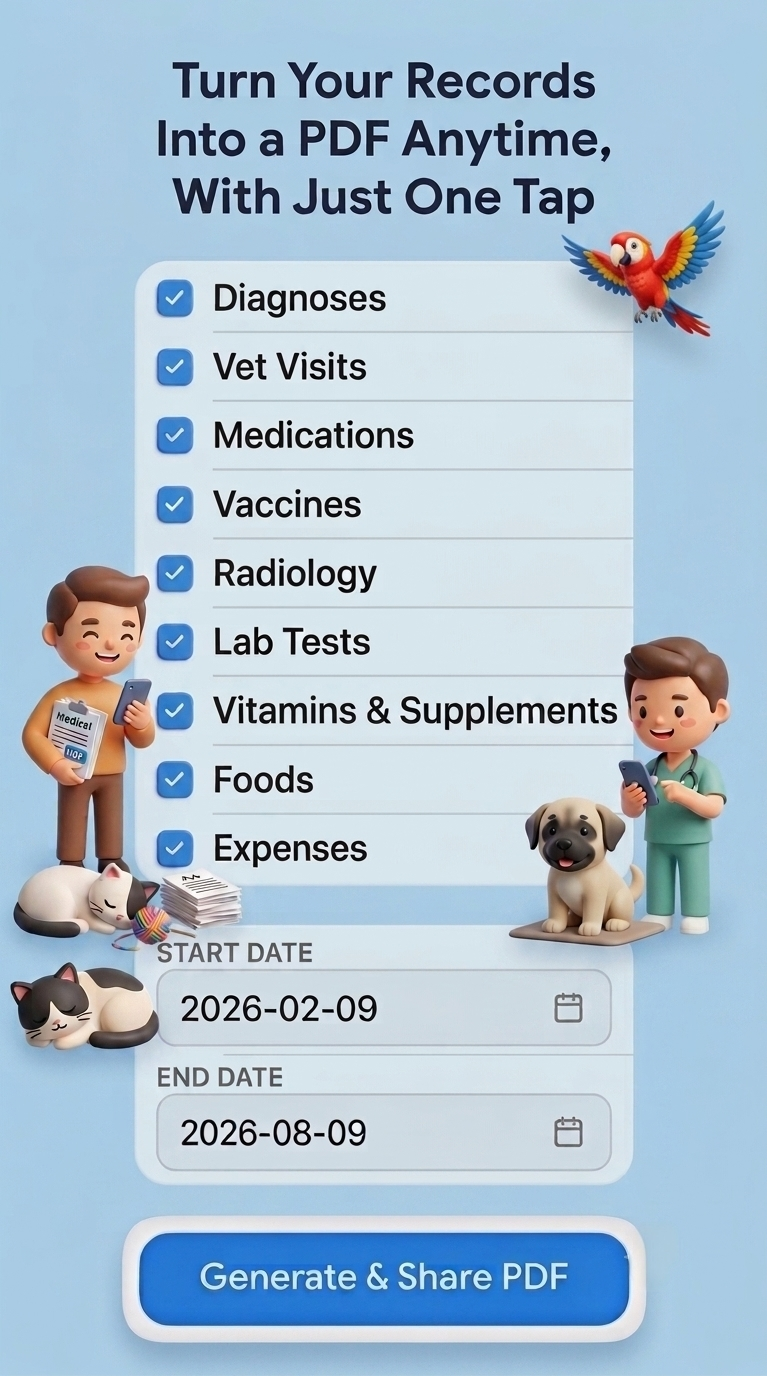
Când deschizi Setări, cardul tău de profil apare primul. Dacă nu ai introdus încă un nume, cardul afișează „atinge pentru a adăuga un nume”. Atinge pictograma creion de pe card pentru a intra în modul de editare. În acest mod poți: să atingi fotografia pentru a alege din galerie o poză de profil decupată pătrat (1:1), să îți scrii numele, să alegi rolul „Proprietar” sau „Îngrijitor”, să îți setezi data nașterii folosind un selector de dată sau să o ștergi cu pictograma X, și să introduci adresa și numărul de telefon. Atinge bifa pentru a salva informațiile sau pictograma X pentru a anula editarea. Când nu ești în modul de editare, data nașterii, adresa și numărul de telefon introduse sunt afișate rând cu rând pe card. Toate informațiile introduse sunt stocate exclusiv pe dispozitivul tău; nu sunt trimise niciodată către vreun server și nu sunt partajate cu nimeni, inclusiv cu echipa PetLucid. PetLucid adoptă o abordare complet „dispozitiv-întâi” (local-first) pentru datele tale: informațiile din profil nu părăsesc niciodată telefonul tău. Atingerea cardului de profil deschide și închide un panou care afișează un rezumat al cheltuielilor înregistrate în luna respectivă; cât timp panoul este deschis, atingerea rândului „rezumat cheltuieli” care apare dedesubt deschide un ecran în care poți selecta animalele tale și un interval de date pentru a genera un rezumat al cheltuielilor ca PDF. Sub cardul de profil se află cardul Premium; atingerea lui te duce la ecranul Premium. În secțiunea Aspect poți alege între tema deschisă, întunecată sau cea a sistemului. În secțiunea Limbă și date, atingerea rândului de limbă deschide un ecran în care poți alege dintre 20 de limbi, inclusiv turcă, engleză, germană, franceză, spaniolă, italiană, olandeză, suedeză, coreeană, japoneză, chineză, poloneză, portugheză, rusă și altele. Atingerea rândului Copie de siguranță te duce la ecranul de copiere de siguranță și restaurare. În secțiunea Suport, atingerea rândului de e-mail deschide aplicația de e-mail a dispozitivului tău cu un mesaj nou adresat către petlucidapp@gmail.com. Atingerea Despre te duce la un ecran cu informații despre aplicație.


