Руководство по главному экрану
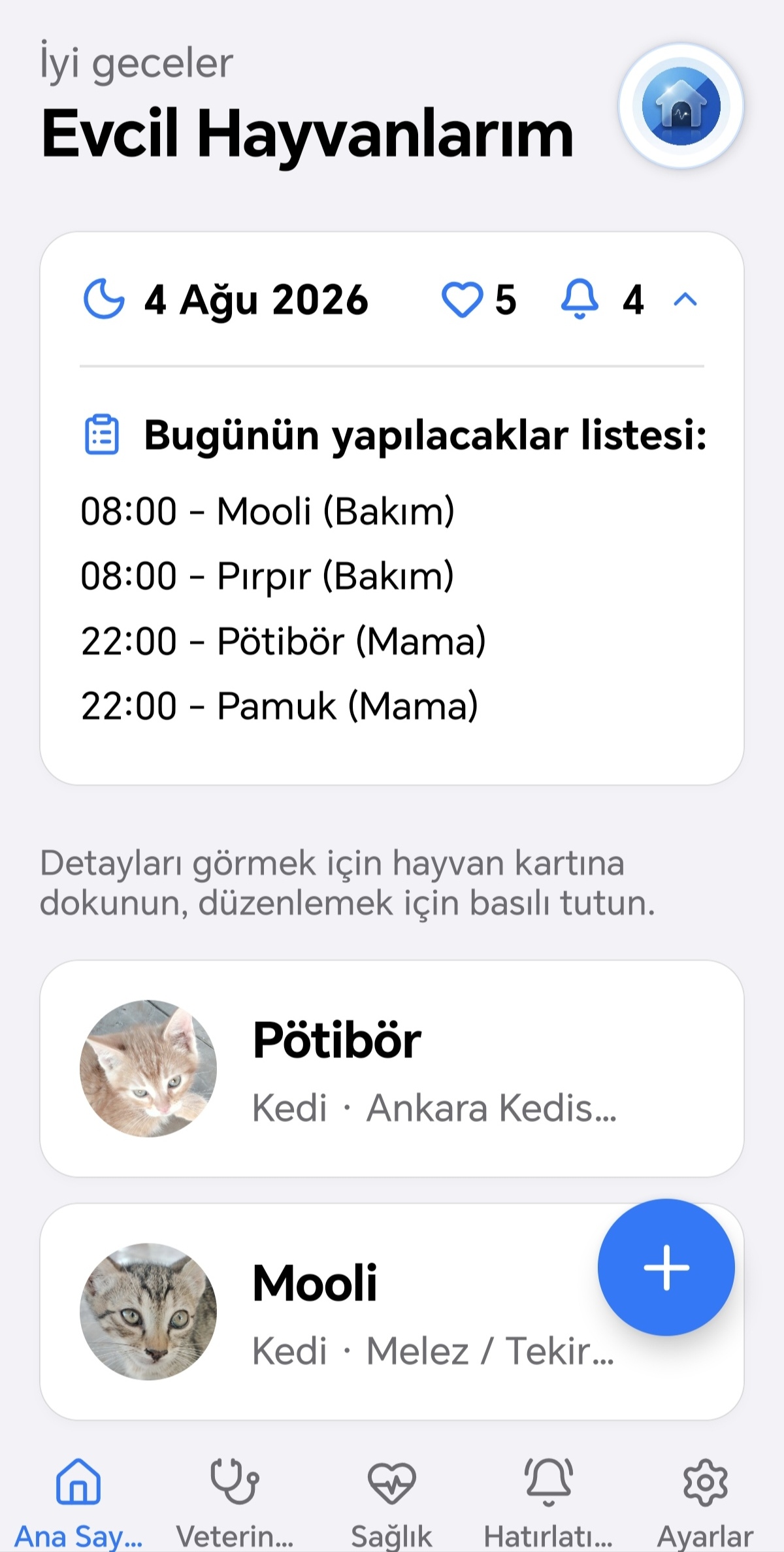
Руководство по питомцам
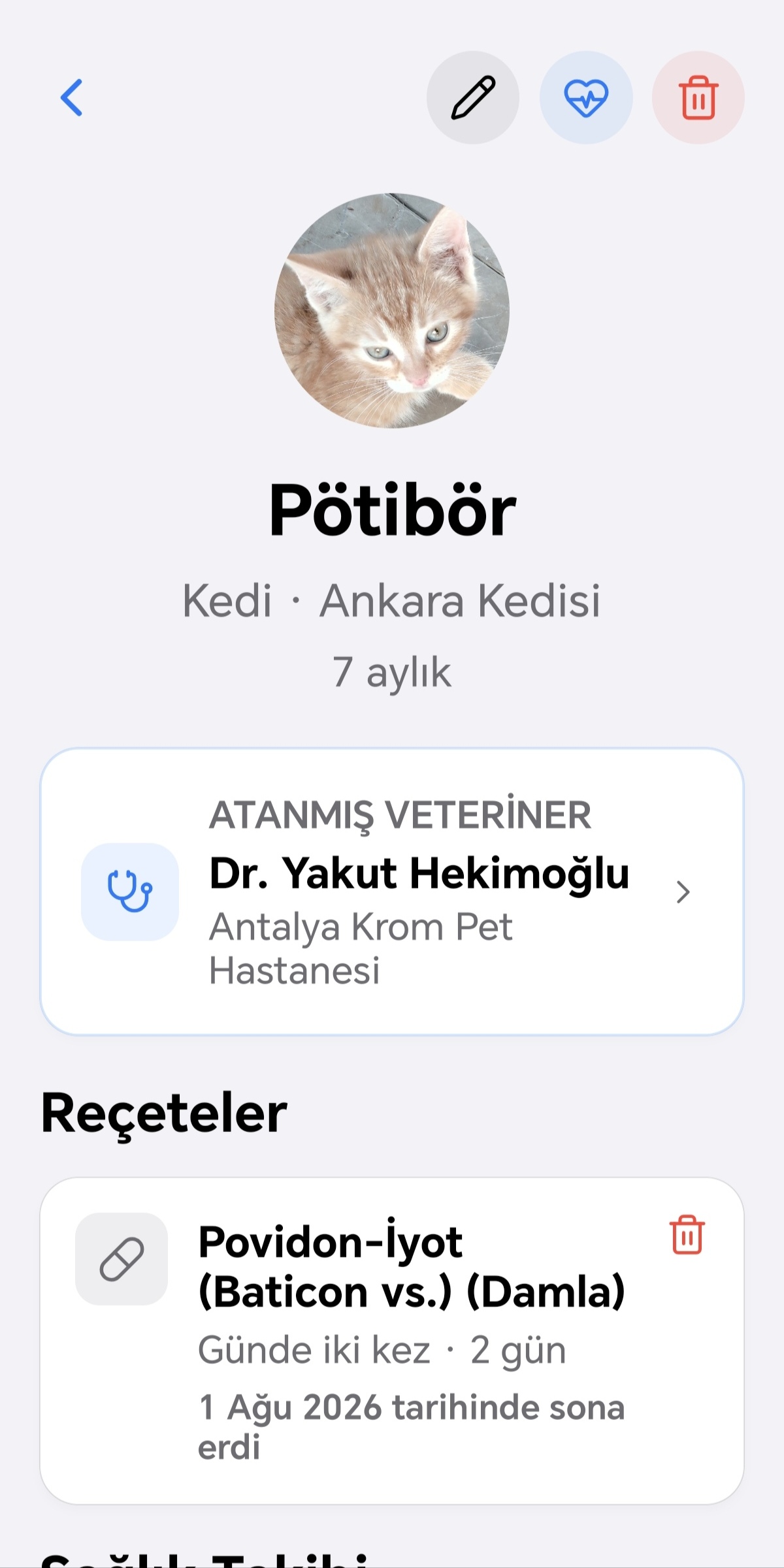
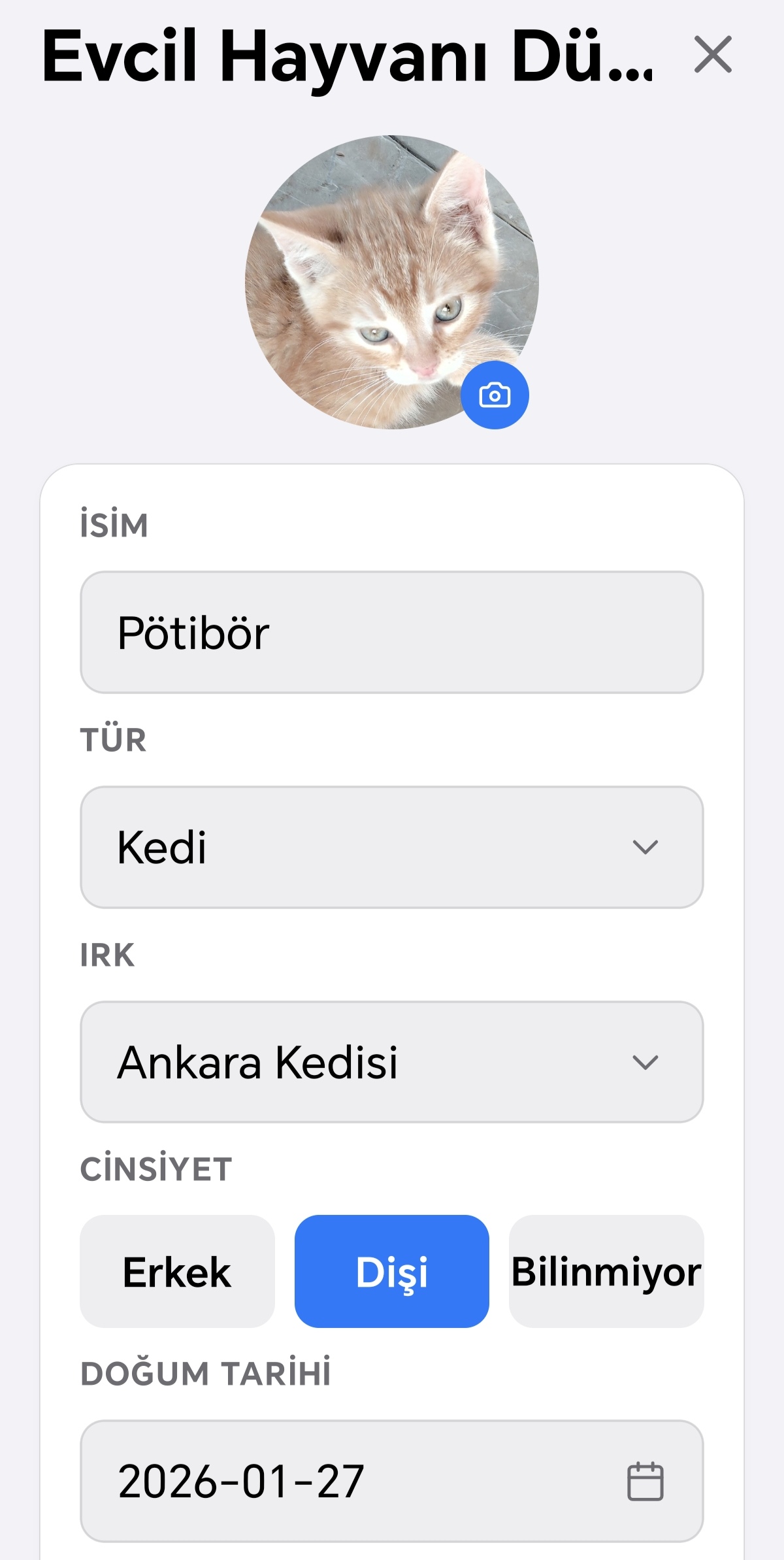
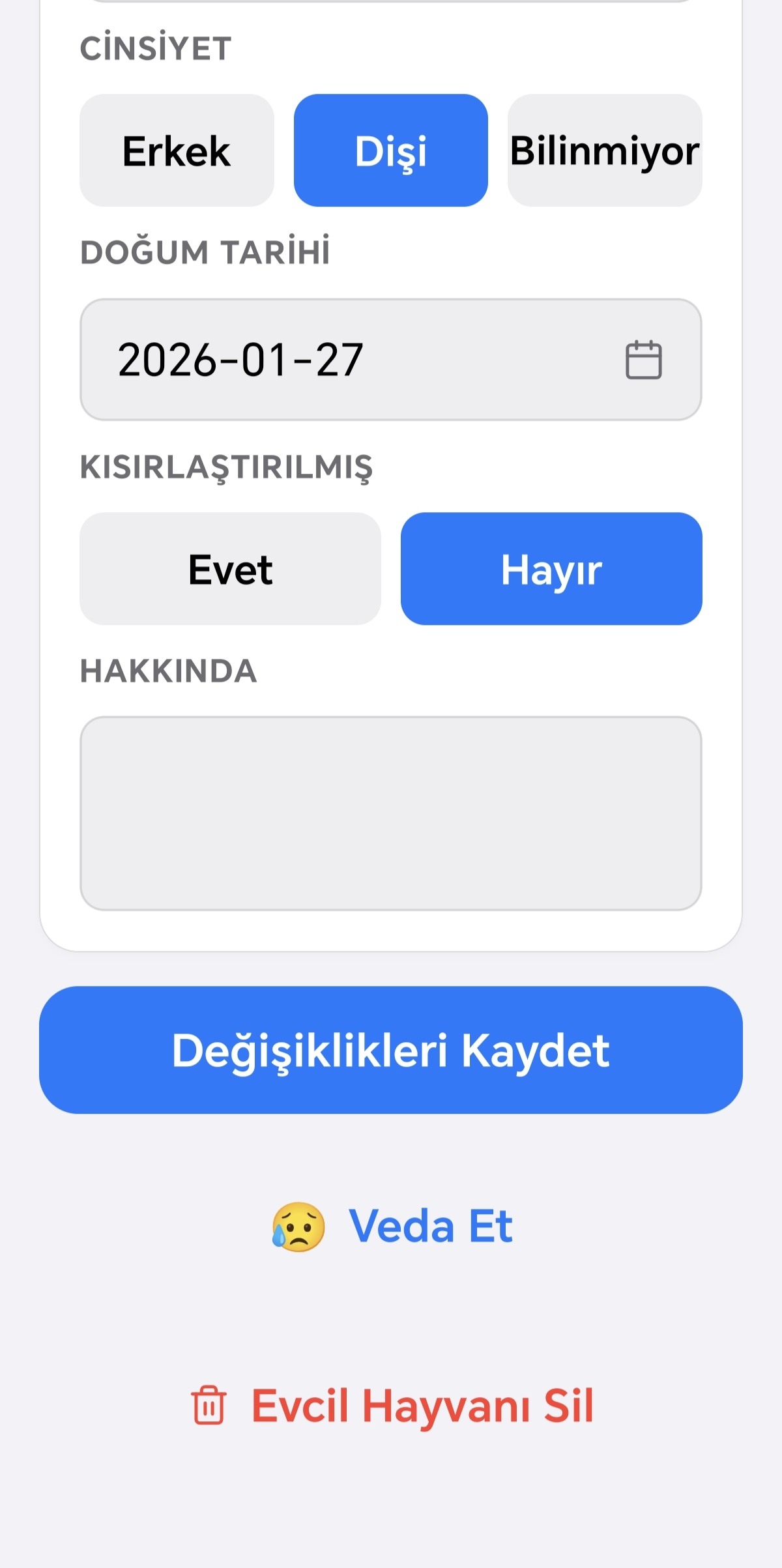
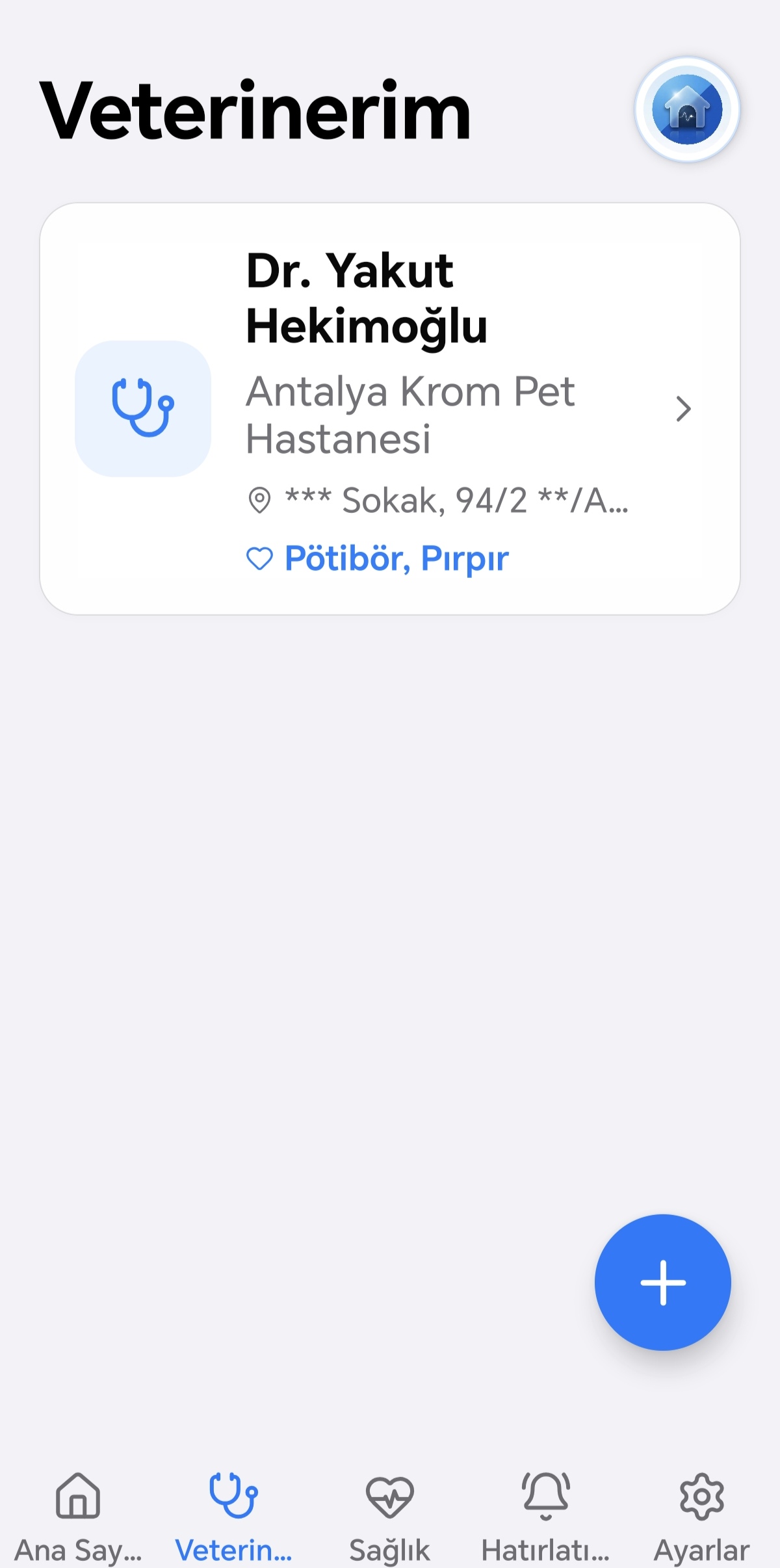
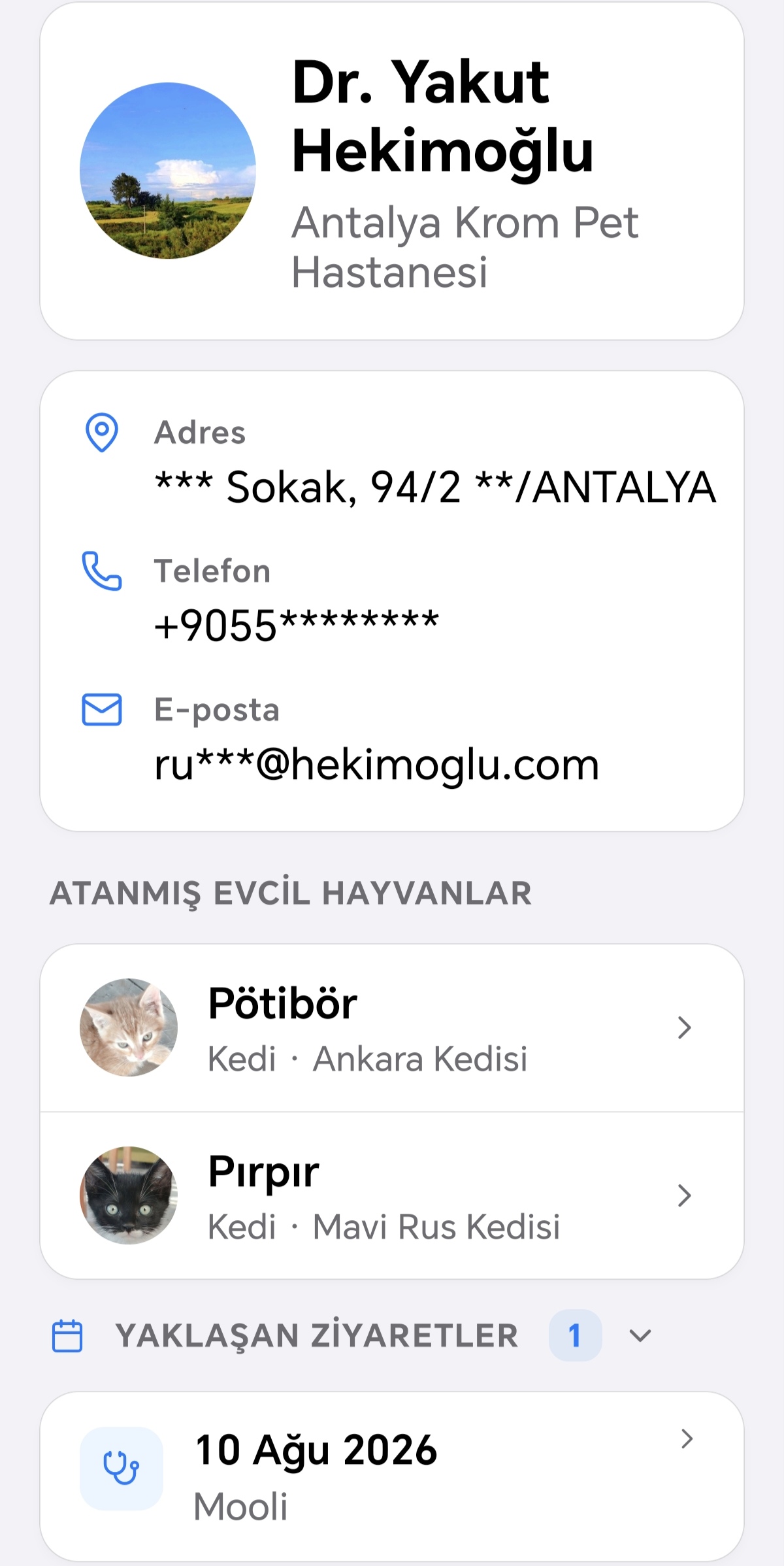
Руководство: Ветеринар
Руководство по разделу «Здоровье»
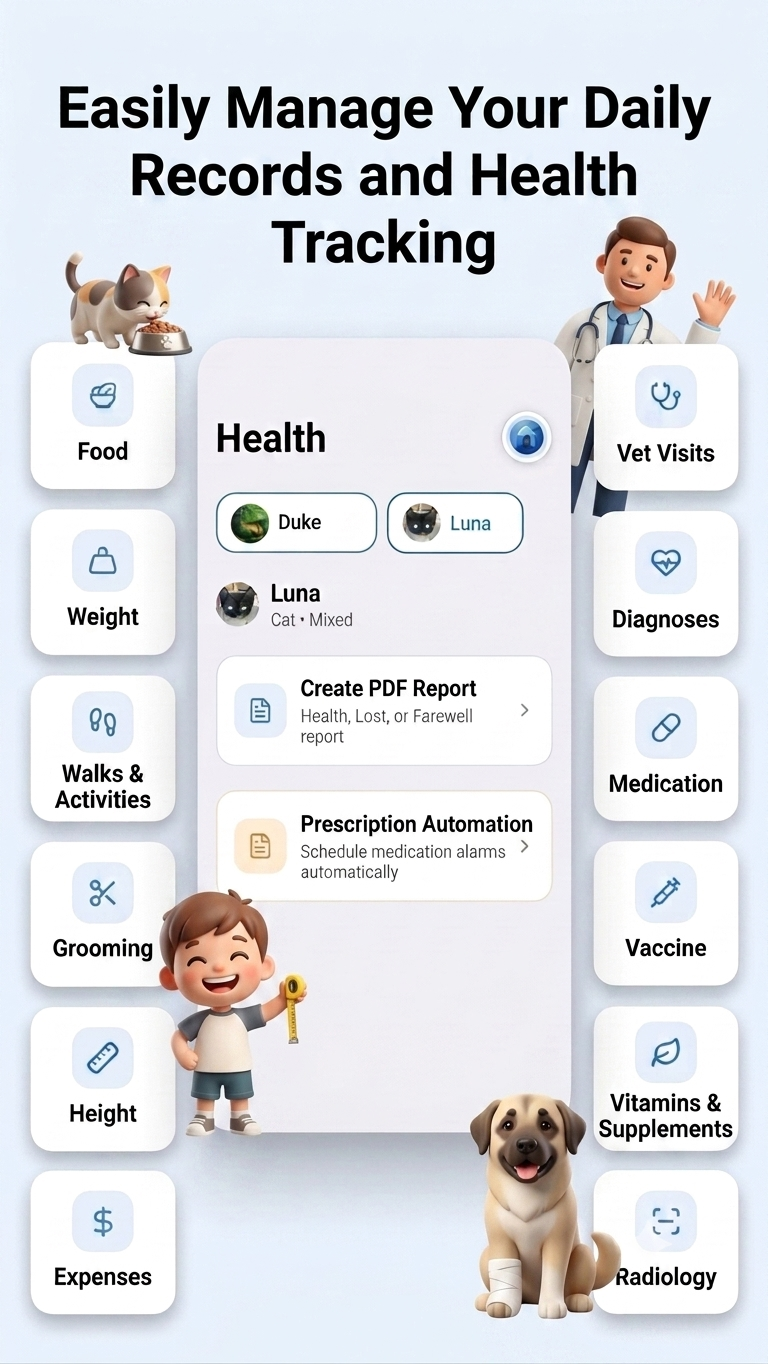
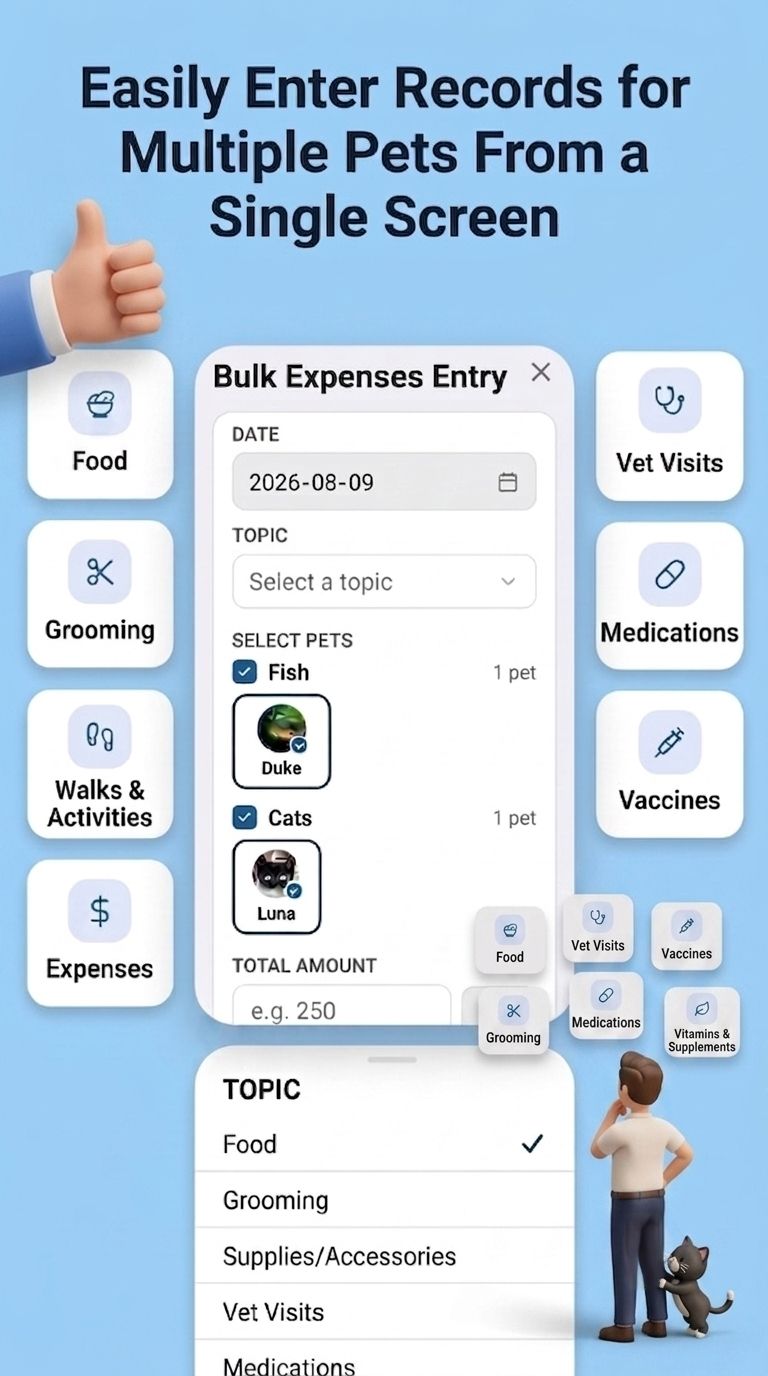
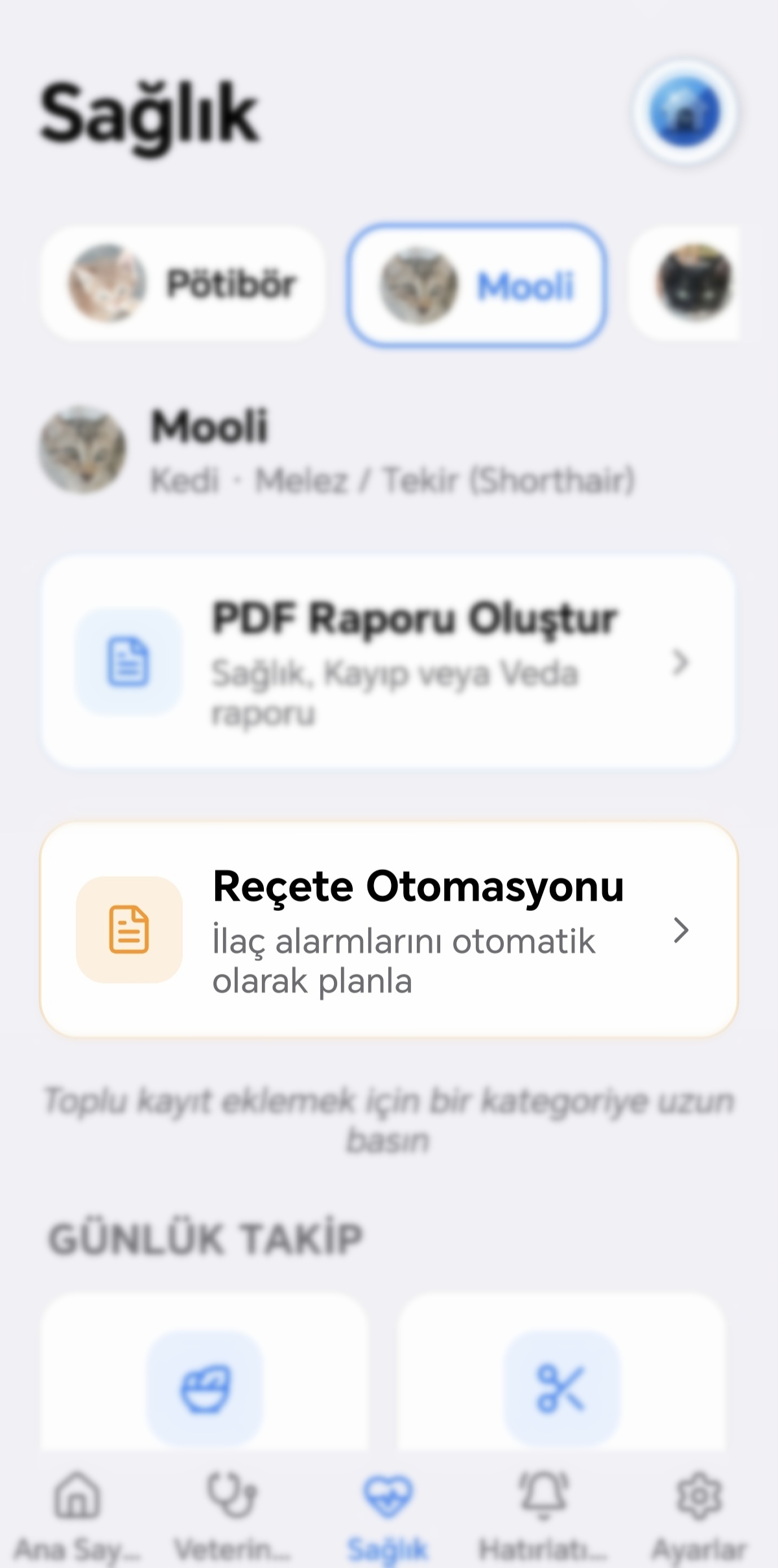
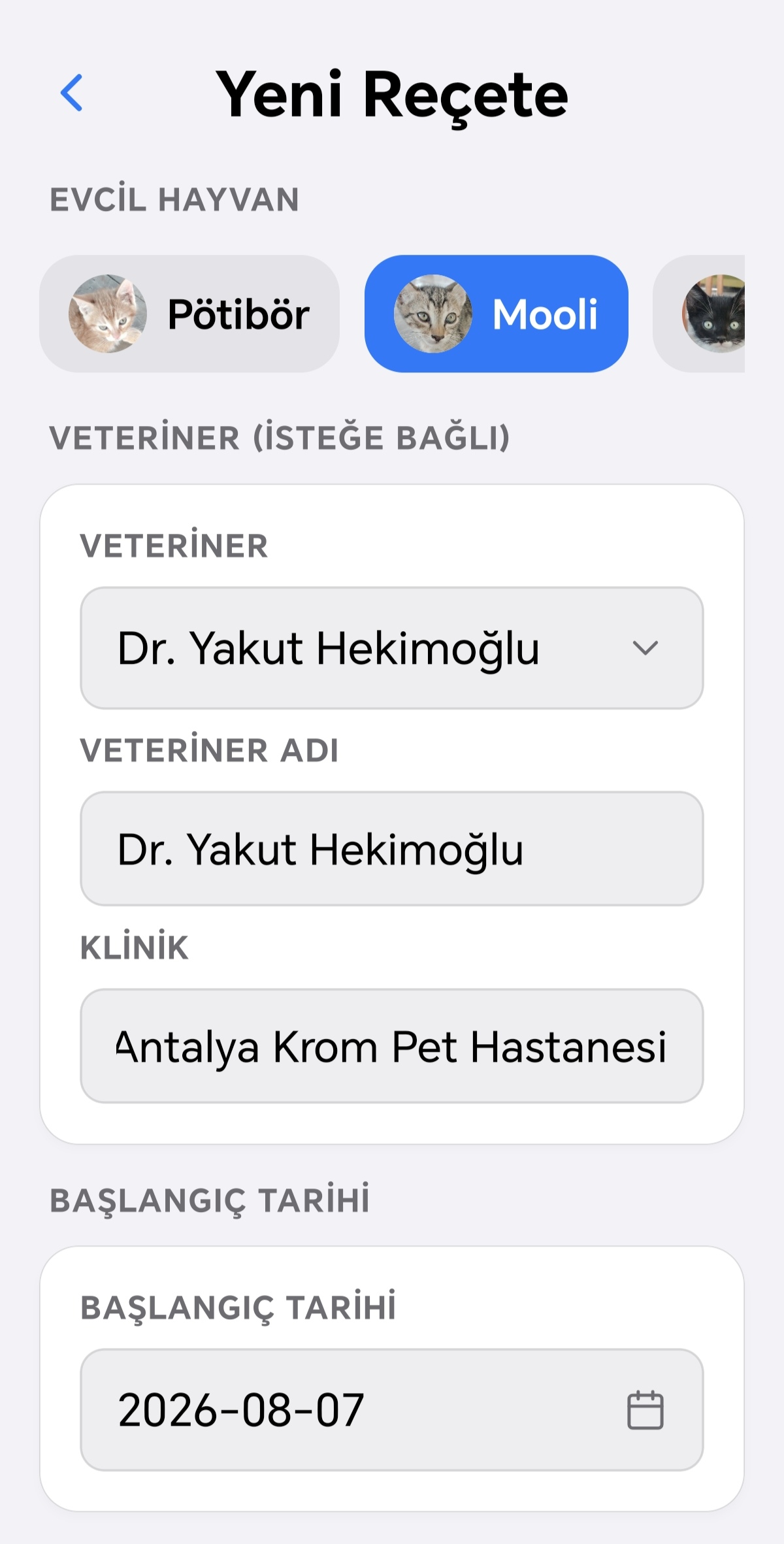
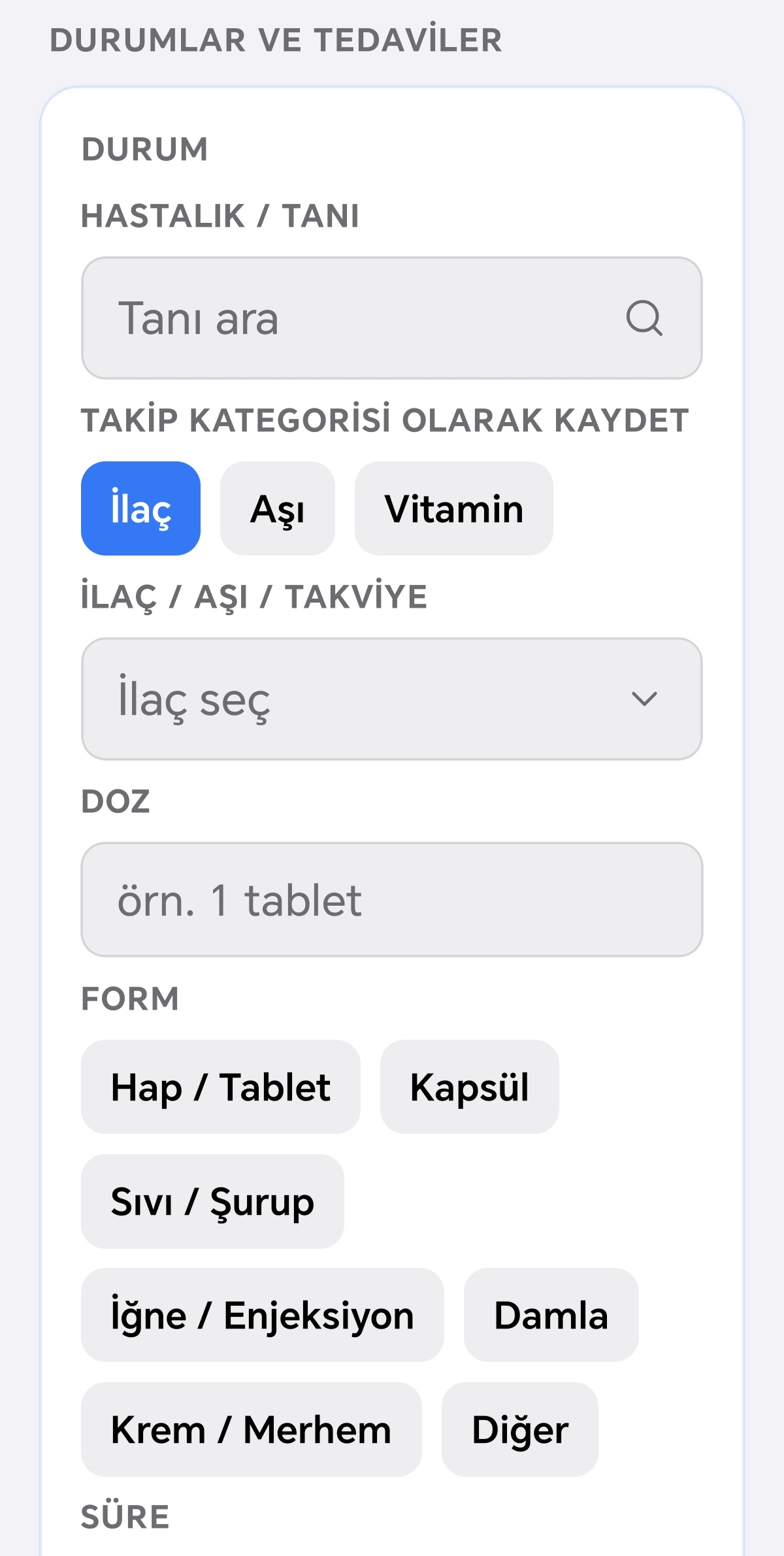
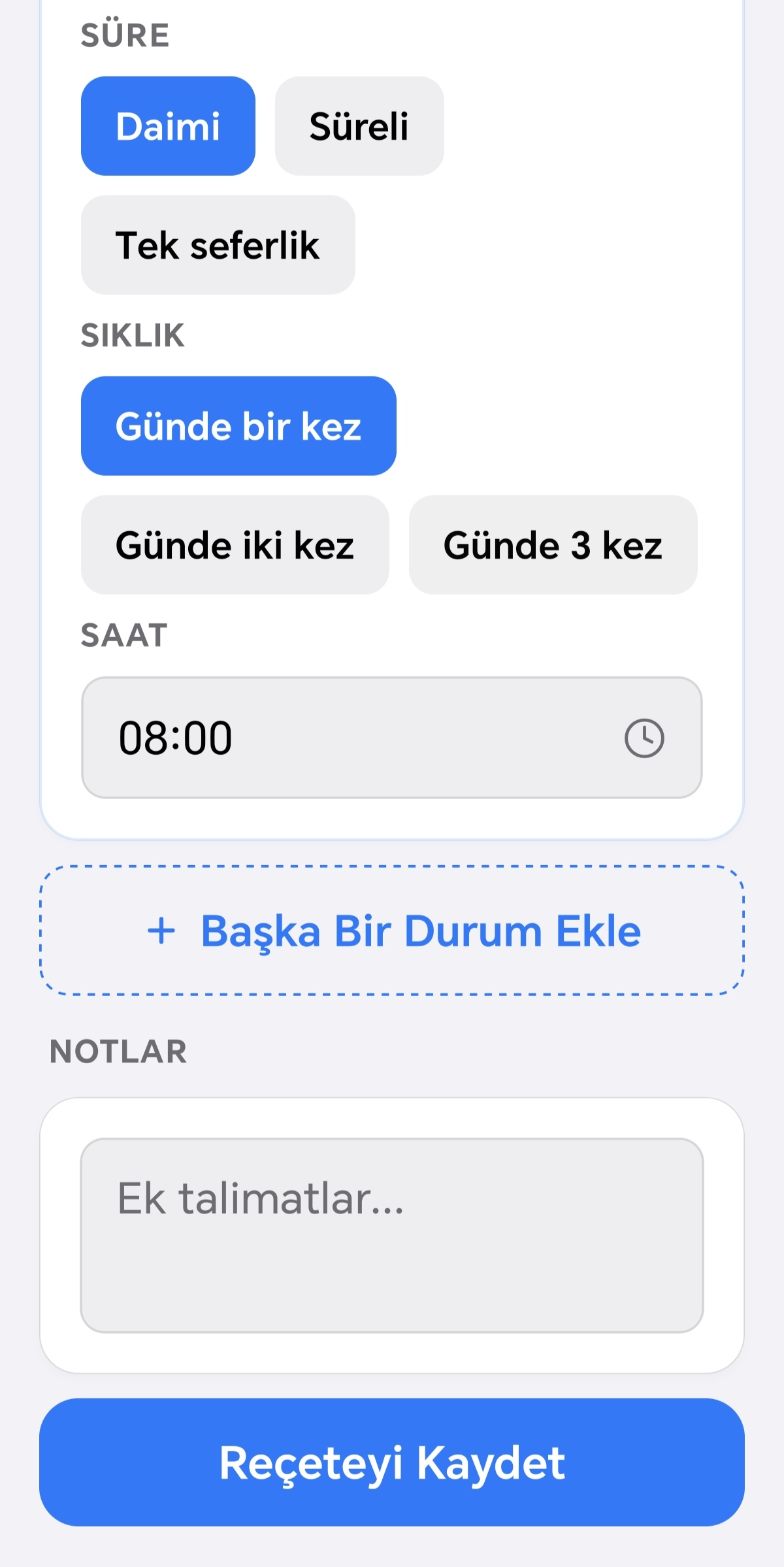
Если для вашего питомца ещё нет записей, вкладка «Здоровье» сообщит вам об этом и предложит создать первую запись с помощью опции «Добавить питомца». Если у вас несколько питомцев, вы можете легко переключаться между ними с помощью полосы в верхней части экрана; выбранный питомец запоминается при переходе на другие экраны приложения. Если вы выберете питомца, которого нет в вашем активном списке, соответствующие категории станут доступны только для просмотра — вы не сможете добавлять новые записи для этого питомца, только просматривать существующие. Во вкладке «Здоровье» категории представлены в двух группах: Ежедневный учёт (питание, уход, вес, рост, прогулки, расходы) и Учёт здоровья (ветеринар, лекарство, вакцина, витамин, рентген, анализ). При нажатии на карточку категории открывается экран со списком ваших записей по этой категории. Если записей нет, вы увидите сообщение о пустом состоянии, которое сразу приведёт вас к добавлению первой записи. Чтобы добавить новую запись, просто нажмите кнопку «плюс» внизу справа; в открывшейся форме отображаются поля, относящиеся к этой категории. Например, для питания вы вводите количество, тип и марку, а также можете отдельно указать потребление воды; для прогулок — тип активности, продолжительность и расстояние; для веса и роста — одно значение измерения; для визита к ветеринару — врача, клинику и причину; для лекарства — название, форму, дозировку и частоту; для вакцин — название, форму, дозировку, частоту и номер партии; для рентгена и анализов — тип и информацию о враче; для витаминов — название добавки, дозировку и частоту; для диагнозов — название диагноза и симптомы. К любой записи можно также добавить заметки и фотографии. К записям о лекарствах, витаминах, рентгене и анализах можно прикрепить несколько фотографий. Чтобы отредактировать запись, просто удерживайте нажатой соответствующую карточку в списке записей; откроется та же форма, что использовалась при добавлении, с уже заполненными существующими данными. Если запись, которую вы редактируете, изначально была автоматически создана из рецепта, и вы меняете её частоту, появится предупреждение о том, что это изменение может также повлиять на связанное напоминание — в этом случае вам нужно будет отдельно обновить и раздел напоминаний. Чтобы удалить запись, проведите по карточке влево и нажмите появившуюся кнопку «Удалить»; перед удалением у вас запросят подтверждение. Записи можно просматривать одним нажатием; это открывает экран с подробной информацией (и фотографиями, если они есть), откуда также можно перейти на экран редактирования. Если записей больше пяти, они группируются по месяцам, а при необходимости — и по годам; вы можете нажимать на эти группы, чтобы развернуть или свернуть их. Как только у вас накопится хотя бы две записи в категориях вес, рост, прогулки, питание или расходы, вы можете нажать на значок графика в правом верхнем углу экрана, чтобы открыть график изменений во времени, и при желании отфильтровать его по определённому диапазону дат.


Руководство по напоминаниям
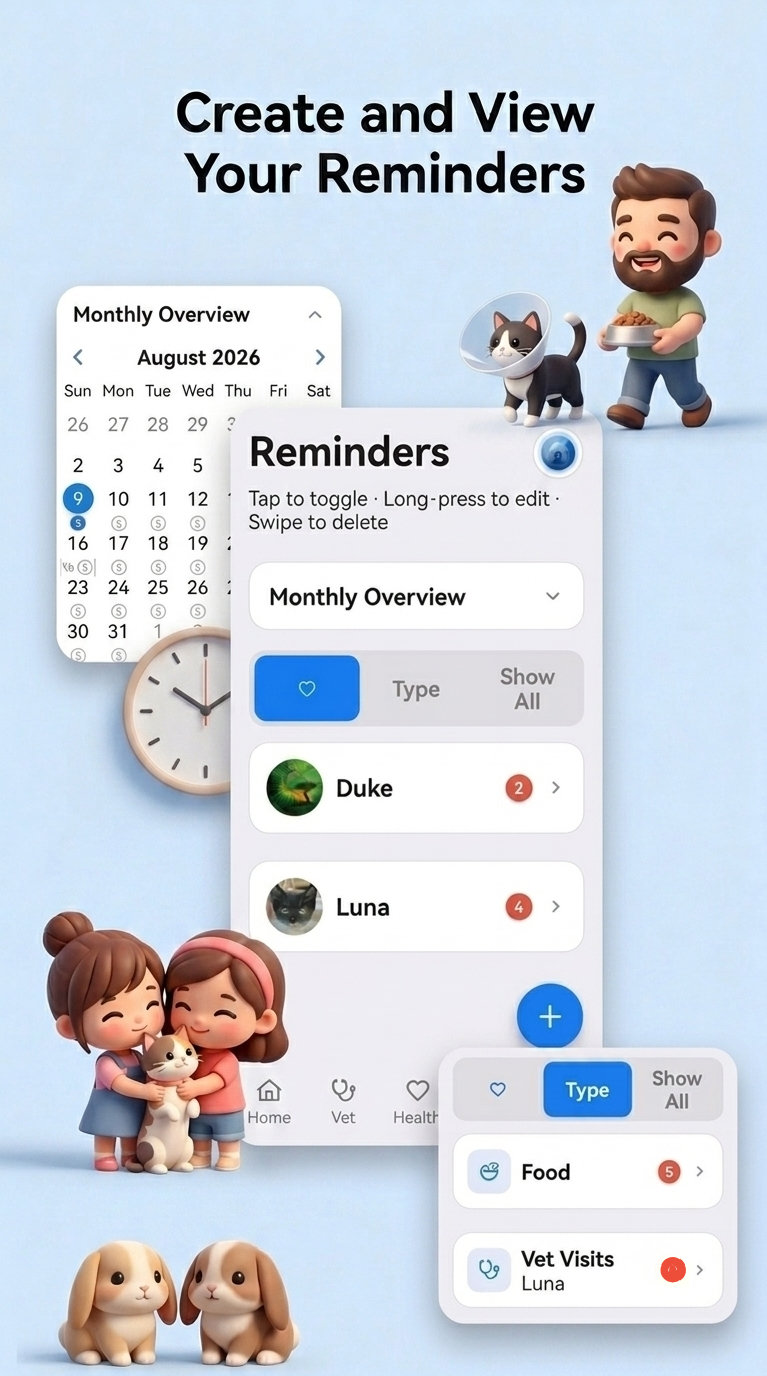
В этом меню вы создаёте и управляете напоминаниями для своих питомцев: еда, прогулки, визиты к ветеринару, лекарства, вакцины, витамины, уход, визуализация и лабораторные анализы.


Руководство по настройкам
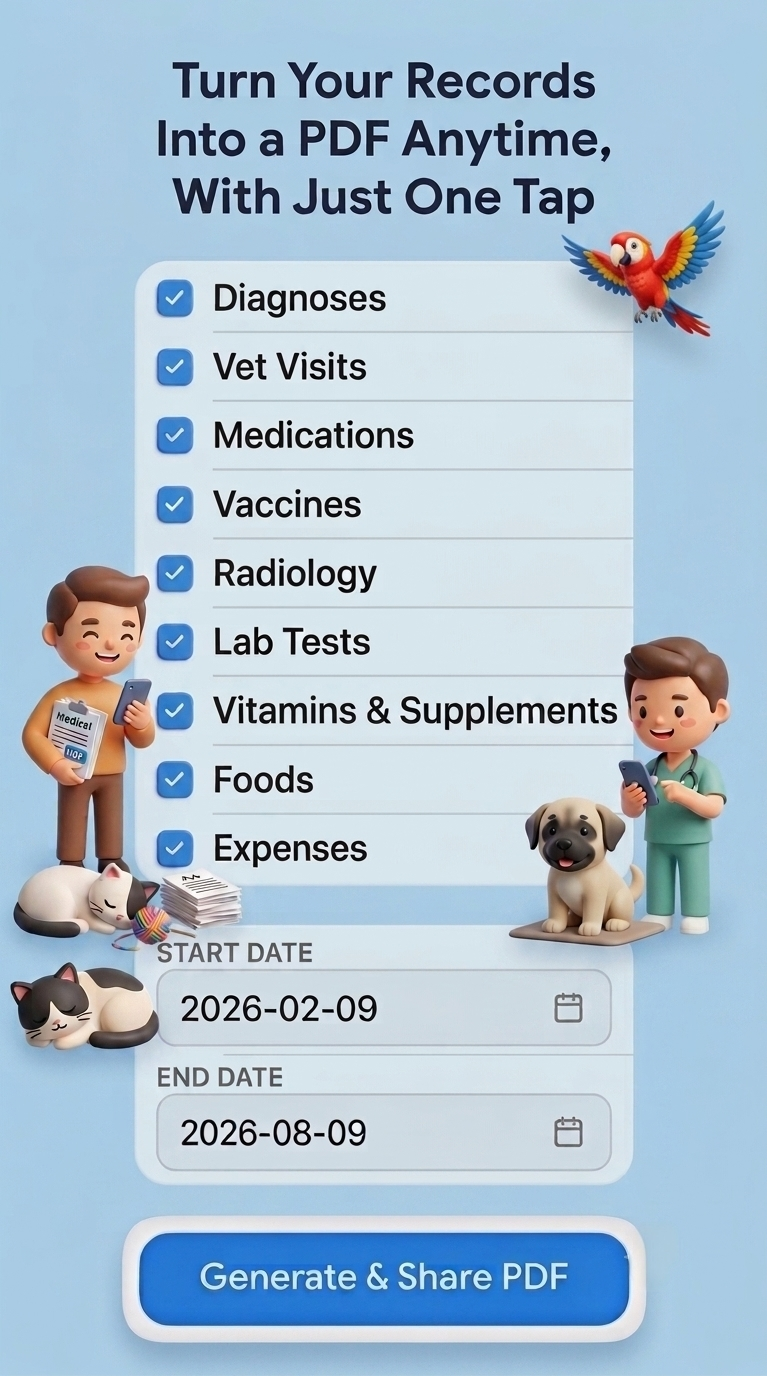
Когда вы открываете «Настройки», первой появляется карточка профиля. Если имя ещё не указано, на карточке отображается «нажмите, чтобы добавить имя». Нажмите на значок карандаша на карточке, чтобы перейти в режим редактирования. В этом режиме вы можете: нажать на фото, чтобы выбрать из галереи фотографию профиля с обрезкой в квадратном формате (1:1), ввести своё имя, выбрать роль «Владелец» или «Опекун», указать дату рождения через выбор даты или очистить её значком X, а также ввести адрес и номер телефона. Нажмите на значок подтверждения, чтобы сохранить данные, или на значок X, чтобы отменить редактирование. Вне режима редактирования указанные дата рождения, адрес и телефон отображаются на карточке построчно. Вся введённая вами информация хранится только на вашем устройстве; она никогда не отправляется на сервер и не передаётся никому, включая команду PetLucid. PetLucid придерживается полностью подхода «сначала устройство»: данные вашего профиля никогда не покидают телефон. При нажатии на карточку профиля открывается и закрывается панель со сводкой ваших расходов, записанных за этот месяц; когда панель открыта, нажатие на строку «сводка расходов», появляющуюся под ней, открывает экран, где можно выбрать питомцев и диапазон дат, чтобы сформировать сводку расходов в виде PDF. Под карточкой профиля находится карточка Premium; нажав на неё, вы переходите на экран Premium. В разделе «Внешний вид» можно выбрать светлую, тёмную или системную тему. В разделе «Язык и данные» нажатие на строку языка открывает экран, где можно выбрать один из 20 языков, включая турецкий, английский, немецкий, французский, испанский, итальянский, нидерландский, шведский, корейский, японский, китайский, польский, португальский, русский и другие. Нажатие на строку «Резервное копирование» переводит на экран резервного копирования и восстановления. В разделе «Поддержка» нажатие на строку электронной почты открывает почтовое приложение вашего устройства с новым черновиком, адресованным на petlucidapp@gmail.com. Нажатие на «О приложении» переводит на экран с информацией о приложении.


