Guide för hemskärmen
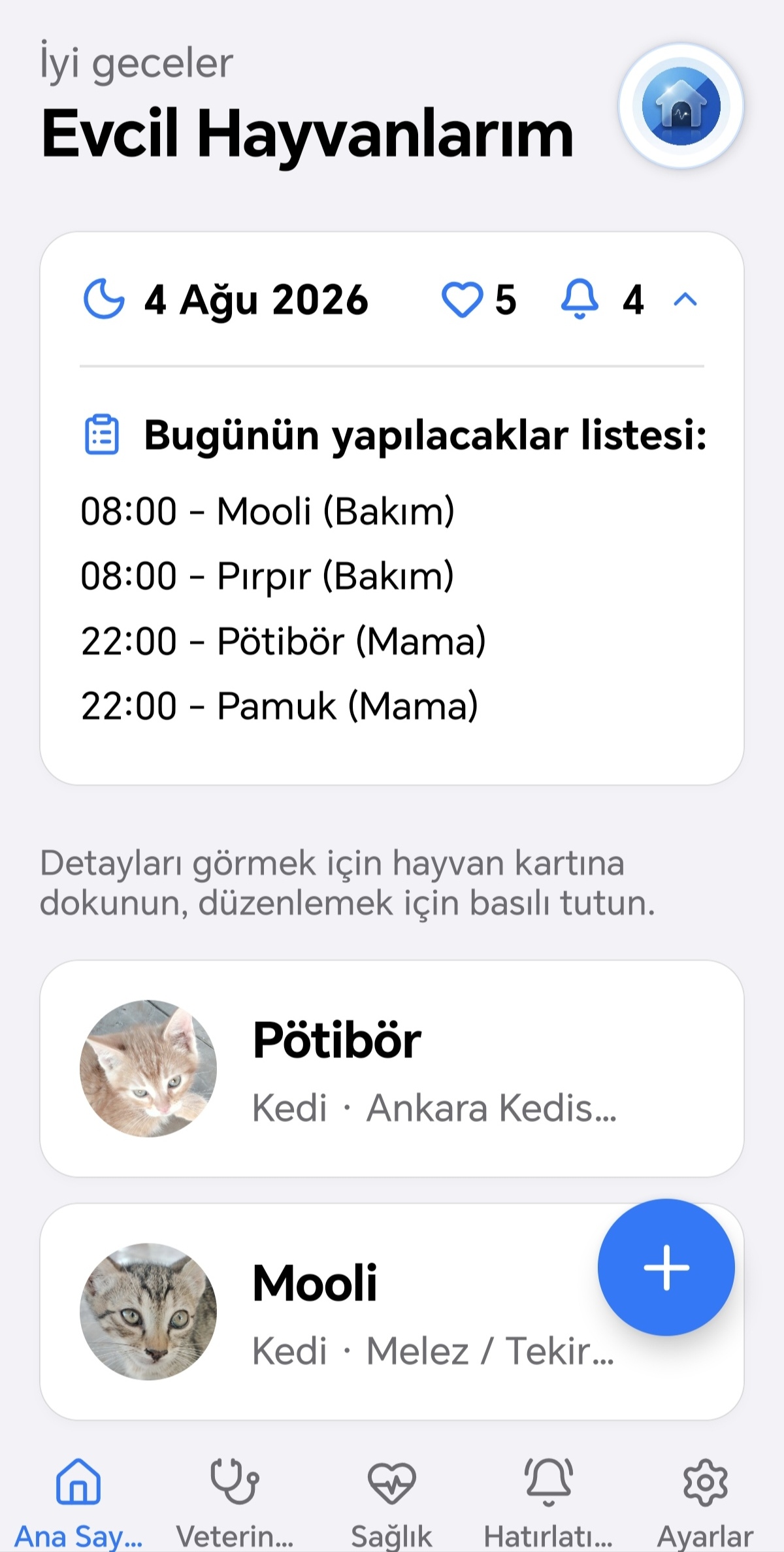
Guide för husdjur
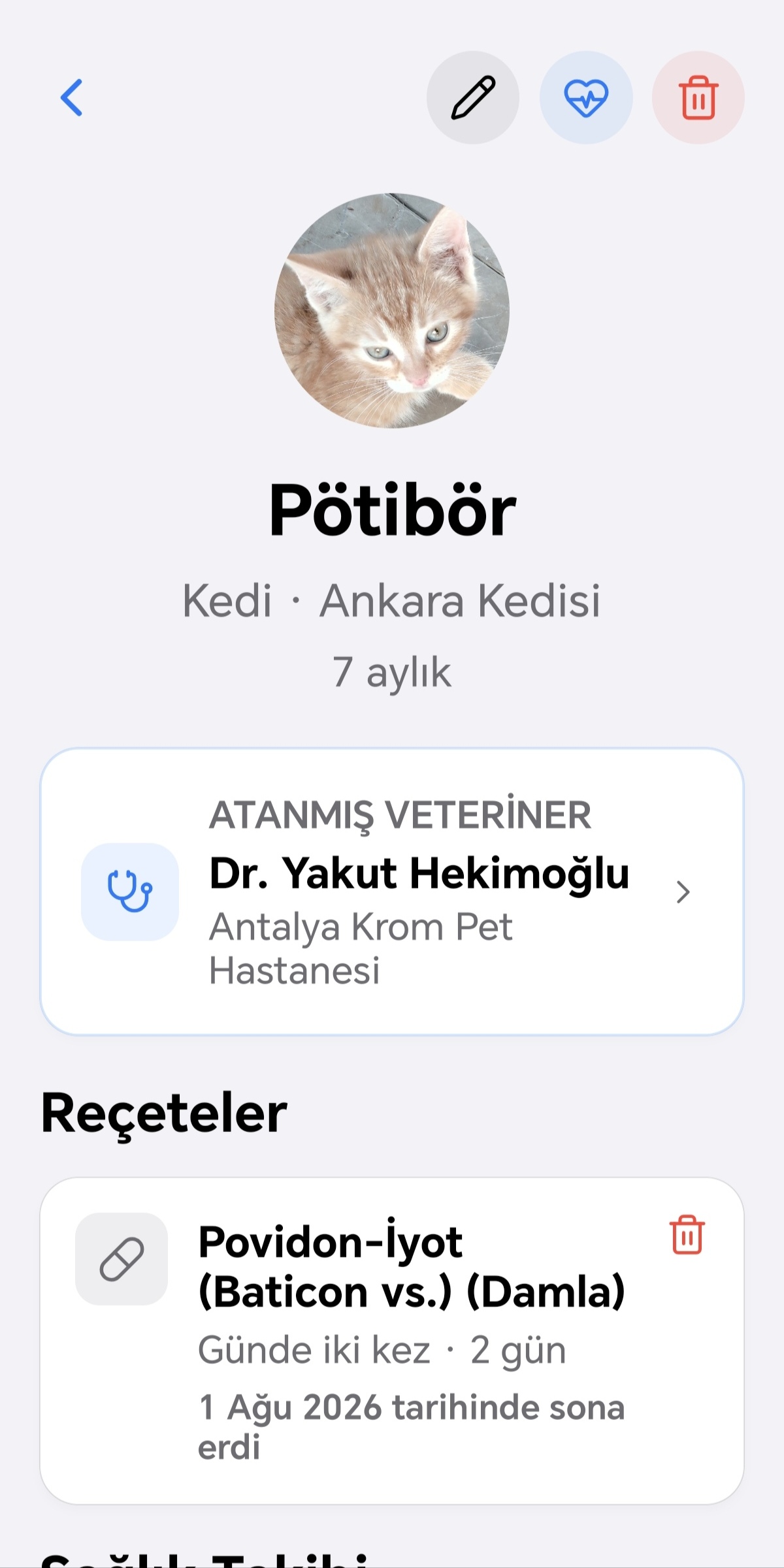
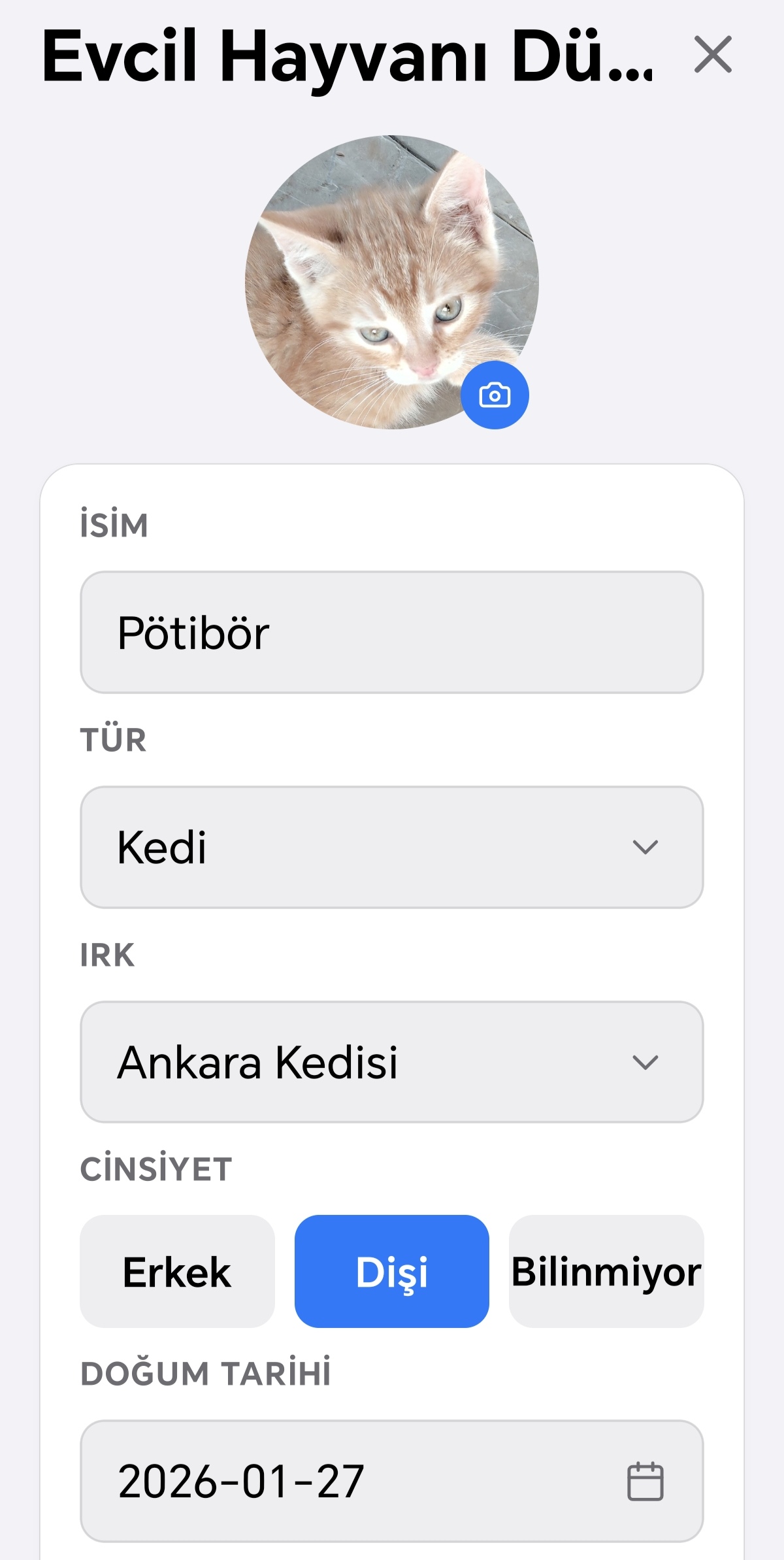
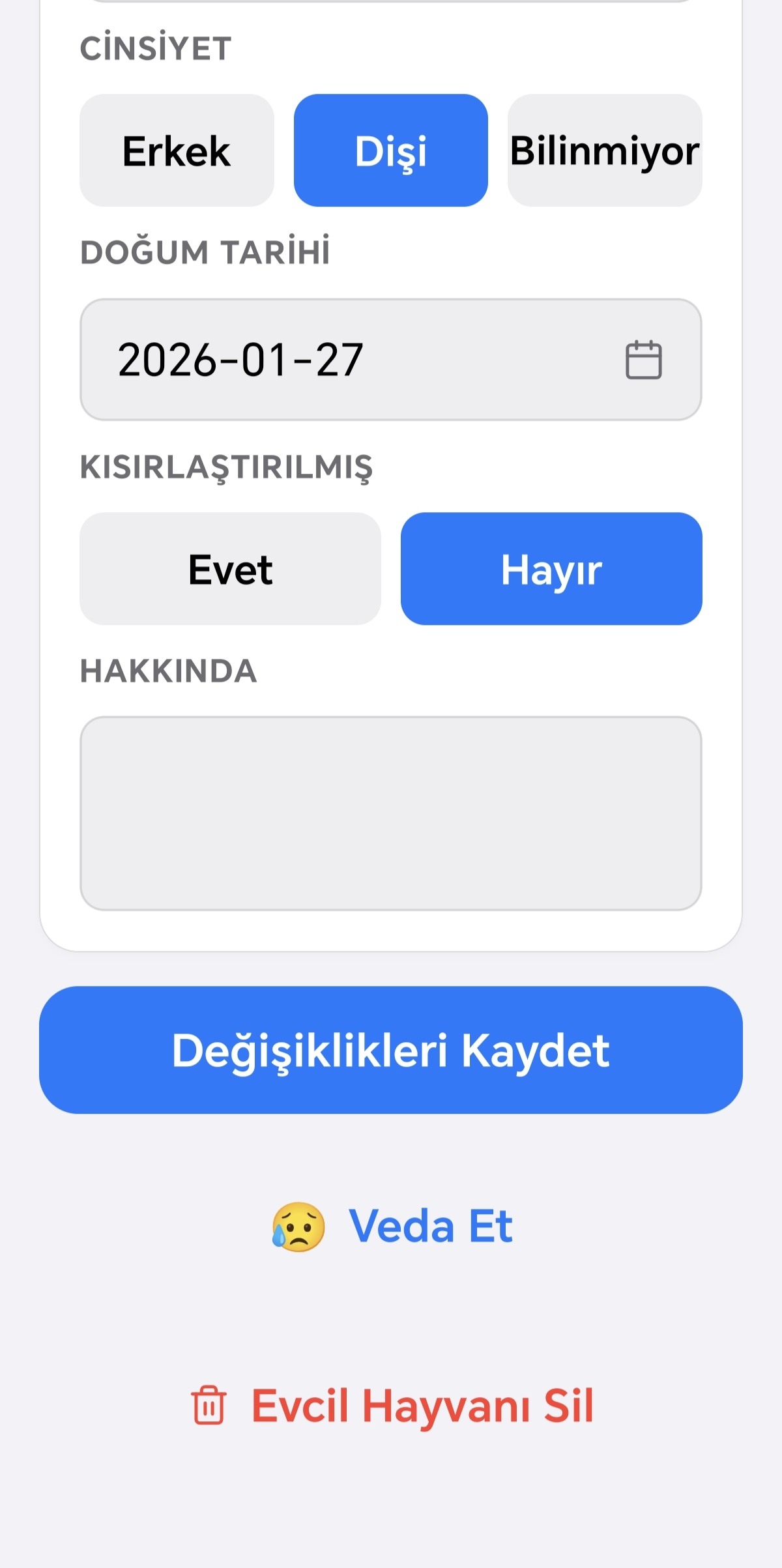
Guide: Veterinär
Hälsoguide
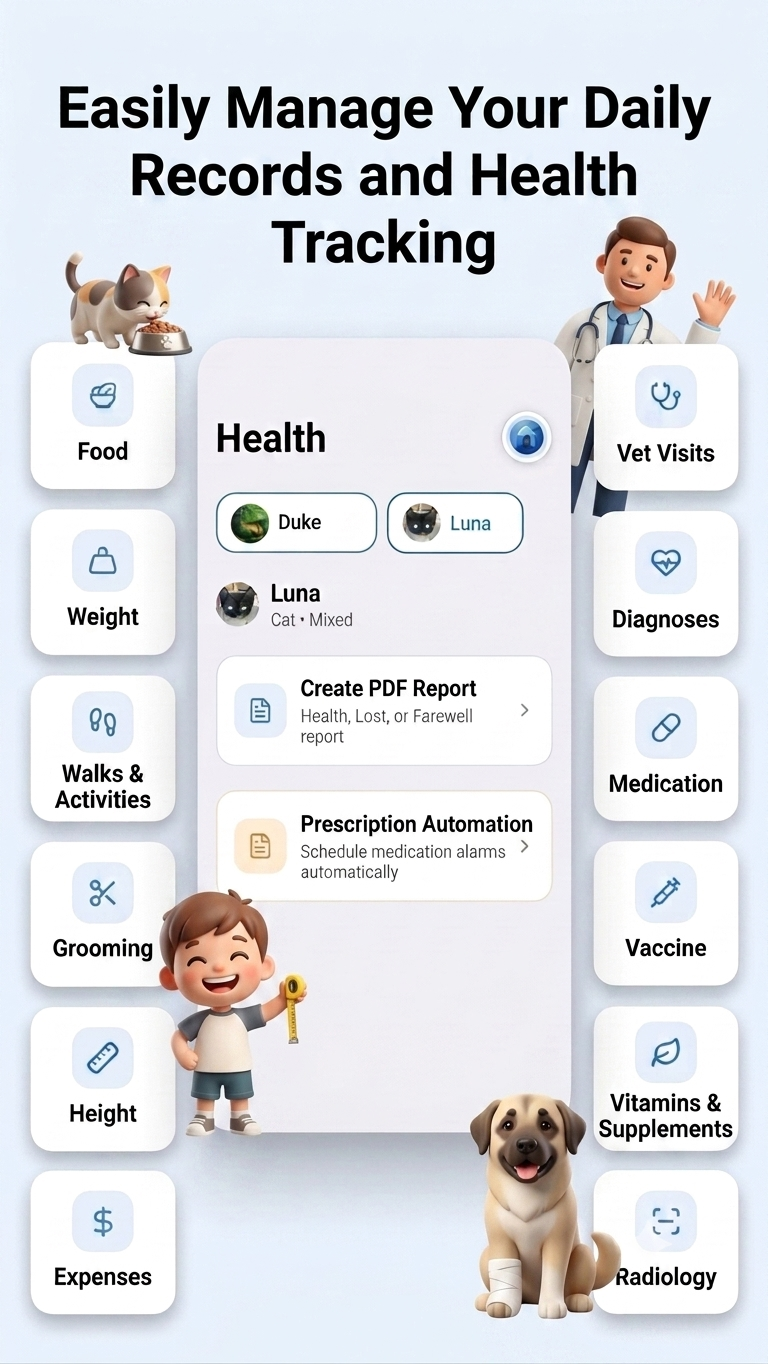
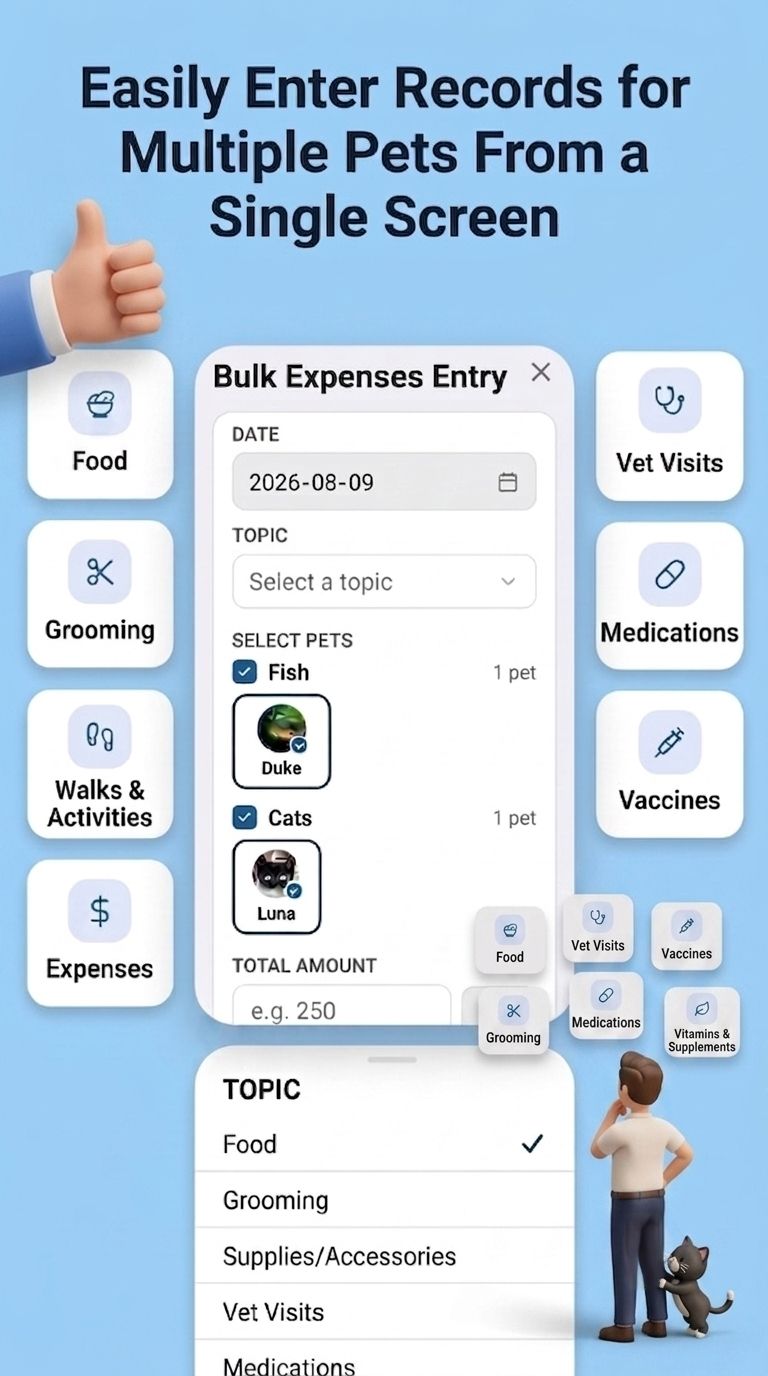
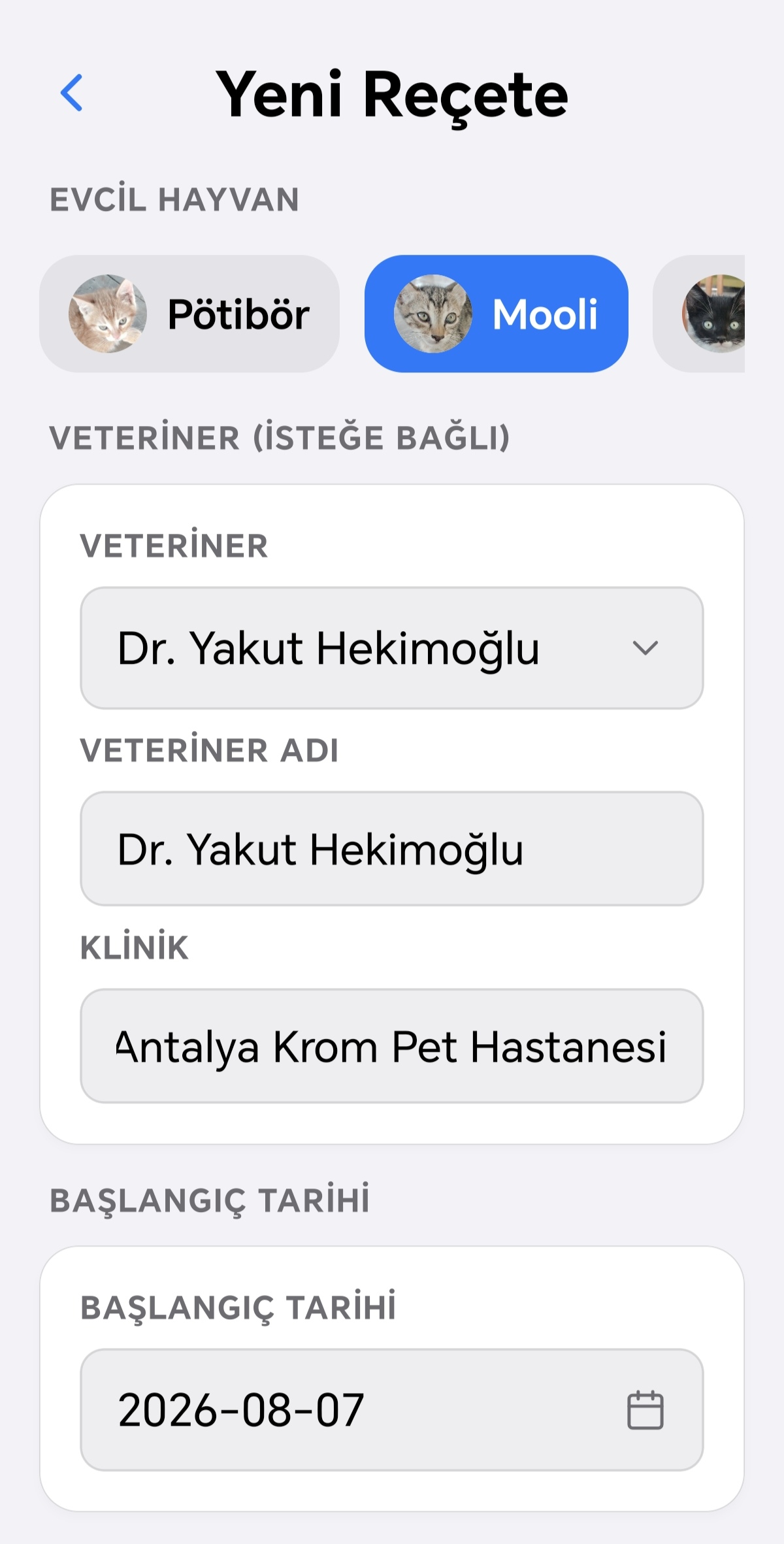
Om det ännu inte finns några poster för ditt husdjur informerar fliken Hälsa dig om det och vägleder dig till din första post med alternativet "Lägg till husdjur". Om du har fler än ett husdjur kan du enkelt växla mellan dem via listen högst upp på skärmen; det valda husdjuret kommer ihåg när du går till andra skärmar i appen. När du väljer ett husdjur som inte finns i din aktiva lista blir de relevanta kategorierna skrivskyddade — du kan inte lägga till nya poster för det husdjuret, endast visa befintliga. I fliken Hälsa presenteras kategorierna i två grupper: Daglig Spårning (mat, skötsel, vikt, längd, promenader, utgifter) och Hälsospårning (veterinär, medicin, vaccin, vitamin, röntgen, labbtest). När du trycker på ett kategorikort öppnas en skärm som listar dina poster för den kategorin. Finns det inga poster ser du ett tomt tillstånd som leder dig direkt till att lägga till din första post. För att lägga till en ny post trycker du bara på plusknappen längst ned till höger; formuläret som öppnas visar fält relevanta för den kategorin. Till exempel anger du för mat mängd, typ och märke, och kan valfritt registrera vattenintag separat; för promenader aktivitetstyp, varaktighet och distans; för vikt och längd ett enda mätvärde; för ett veterinärbesök veterinär, klinik och orsak; för medicin namn, form, dos och frekvens; för vaccin namn, form, dos, frekvens och batchnummer; för röntgen och labbtest typ och veterinärinformation; för vitaminer tillskottets namn, dos och frekvens; för diagnos diagnosnamn och symptom. Du kan även lägga till anteckningar och foton till valfri post. Medicin-, vitamin-, röntgen- och labbtestposter kan ha flera foton bifogade. För att redigera en post håller du bara ned det relevanta kortet i listan; detta öppnar samma formulär som användes vid tillägget, förifyllt med befintlig information. Om posten du redigerar ursprungligen genererades automatiskt från ett recept och du ändrar dess frekvens, ser du en varning om att ändringen även kan påverka en kopplad påminnelse — i så fall måste du även uppdatera avsnittet Påminnelser separat. För att ta bort en post sveper du kortet åt vänster och trycker på knappen "Ta bort" som visas; du ombeds bekräfta innan borttagningen. Du kan se dina poster med en enda knapptryckning; detta öppnar en detaljskärm med all information (och eventuella foton), varifrån du också kan gå till redigeringsskärmen. Har du fler än fem poster grupperas de per månad och, vid behov, per år; du kan trycka på dessa grupper för att expandera eller fälla ihop dem. Så snart du har minst två poster i kategorierna vikt, längd, promenader, mat eller utgifter kan du trycka på diagramikonen längst upp till höger på skärmen för att öppna ett diagram som visar din förändring över tid, och valfritt filtrera det efter ett specifikt datumintervall.


Guide för påminnelser
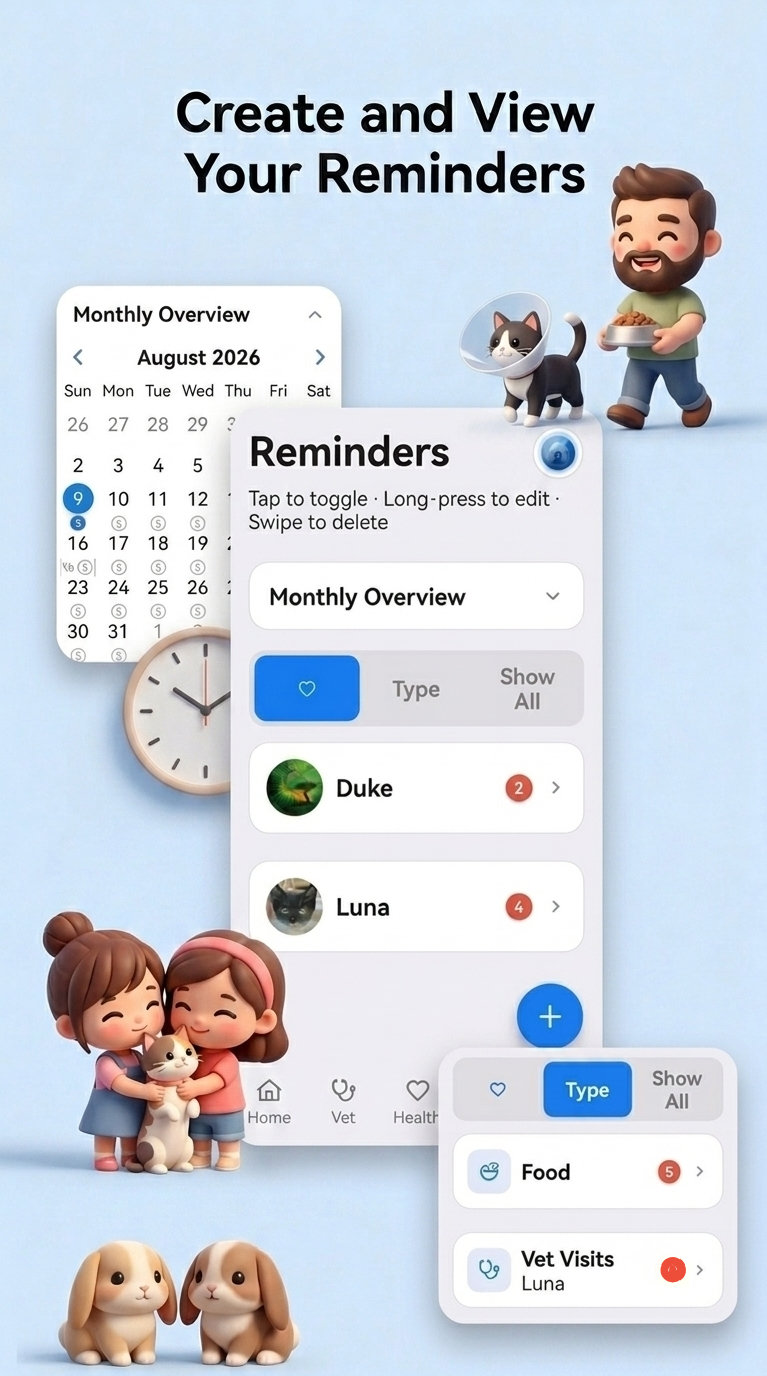
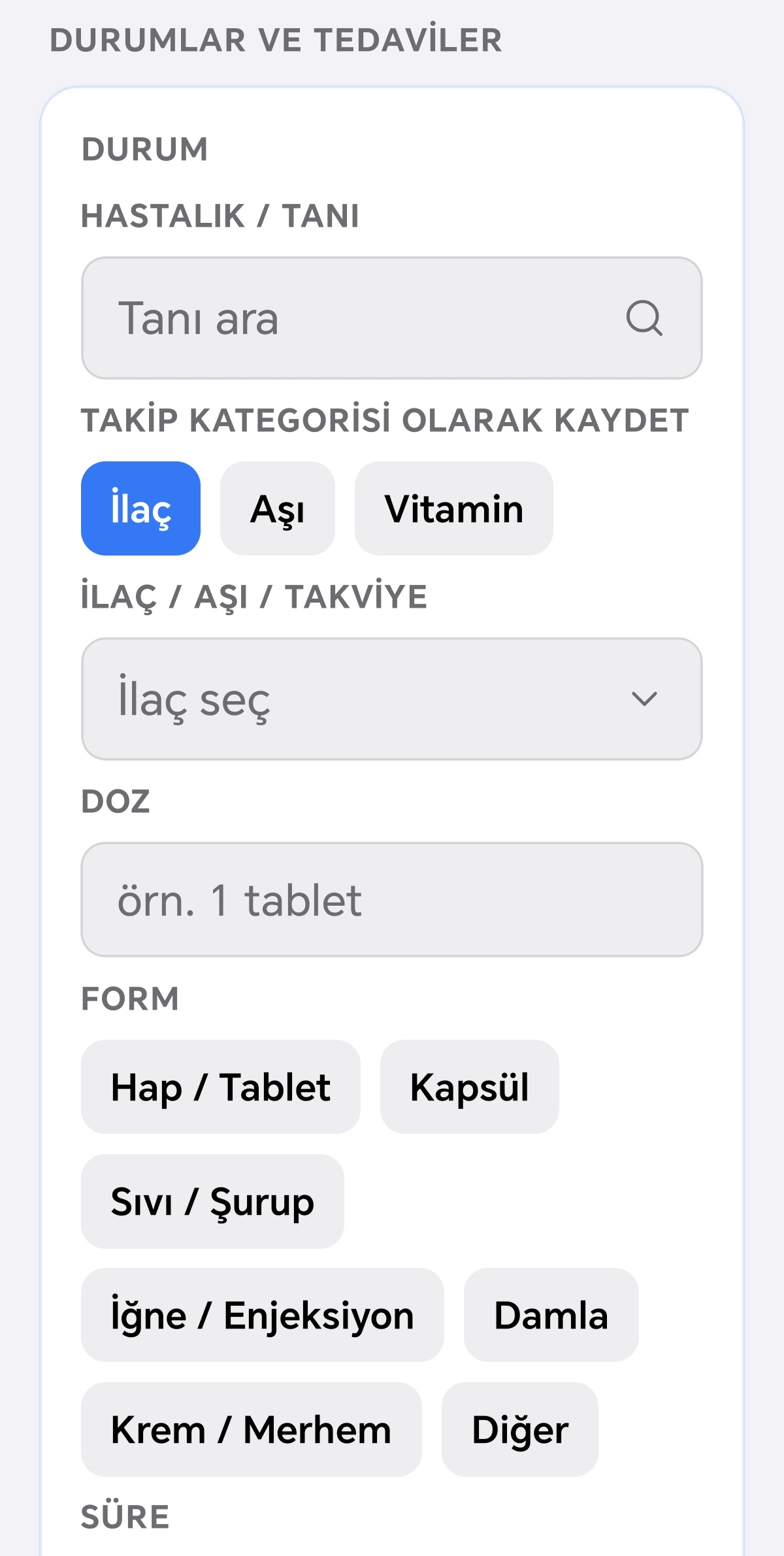
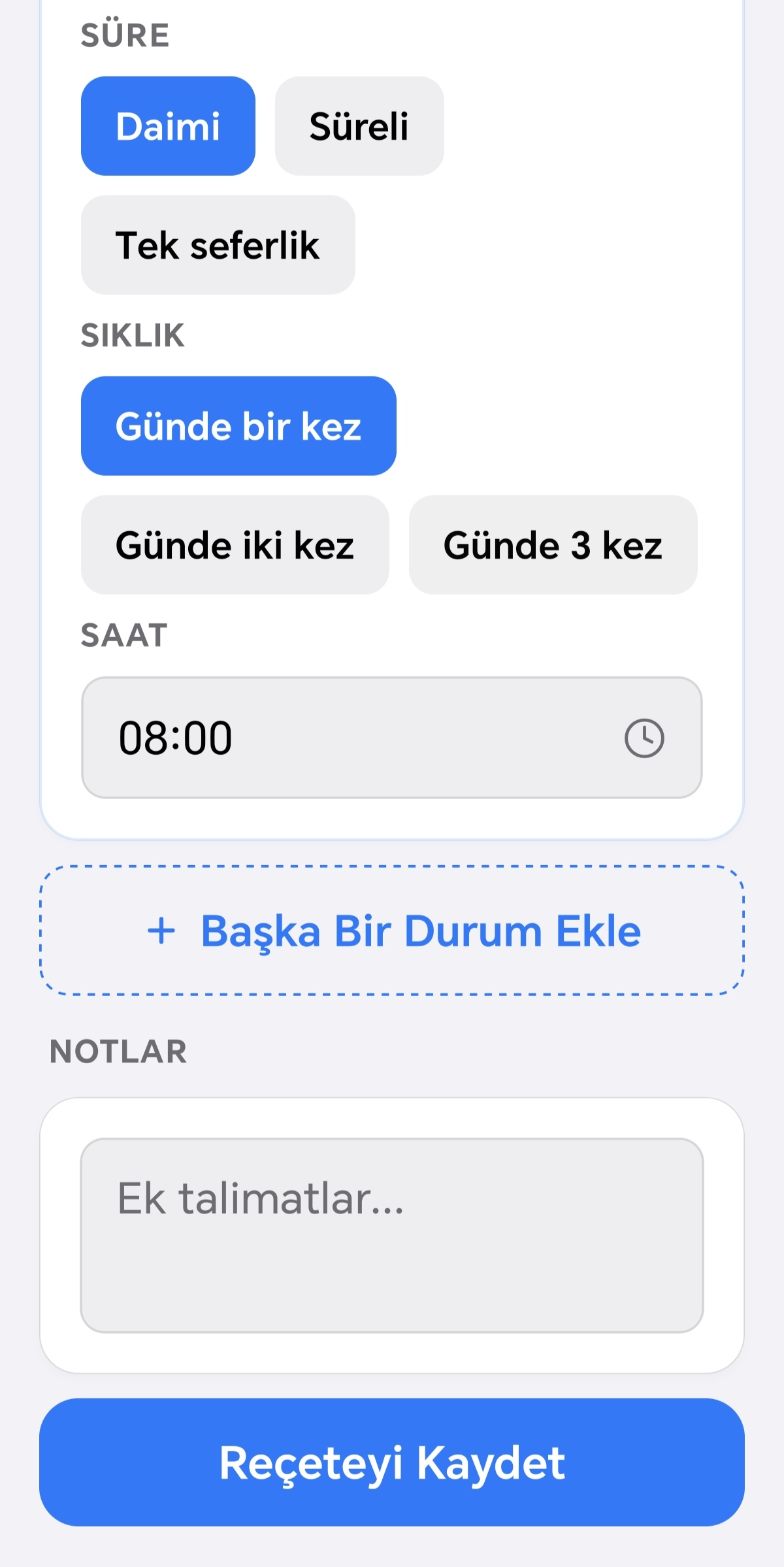
I den här menyn skapar och hanterar du påminnelser för dina husdjur: mat, promenader, veterinärbesök, medicin, vaccin, vitaminer, pälsvård, bilddiagnostik och labbtester.


Guide för Inställningar
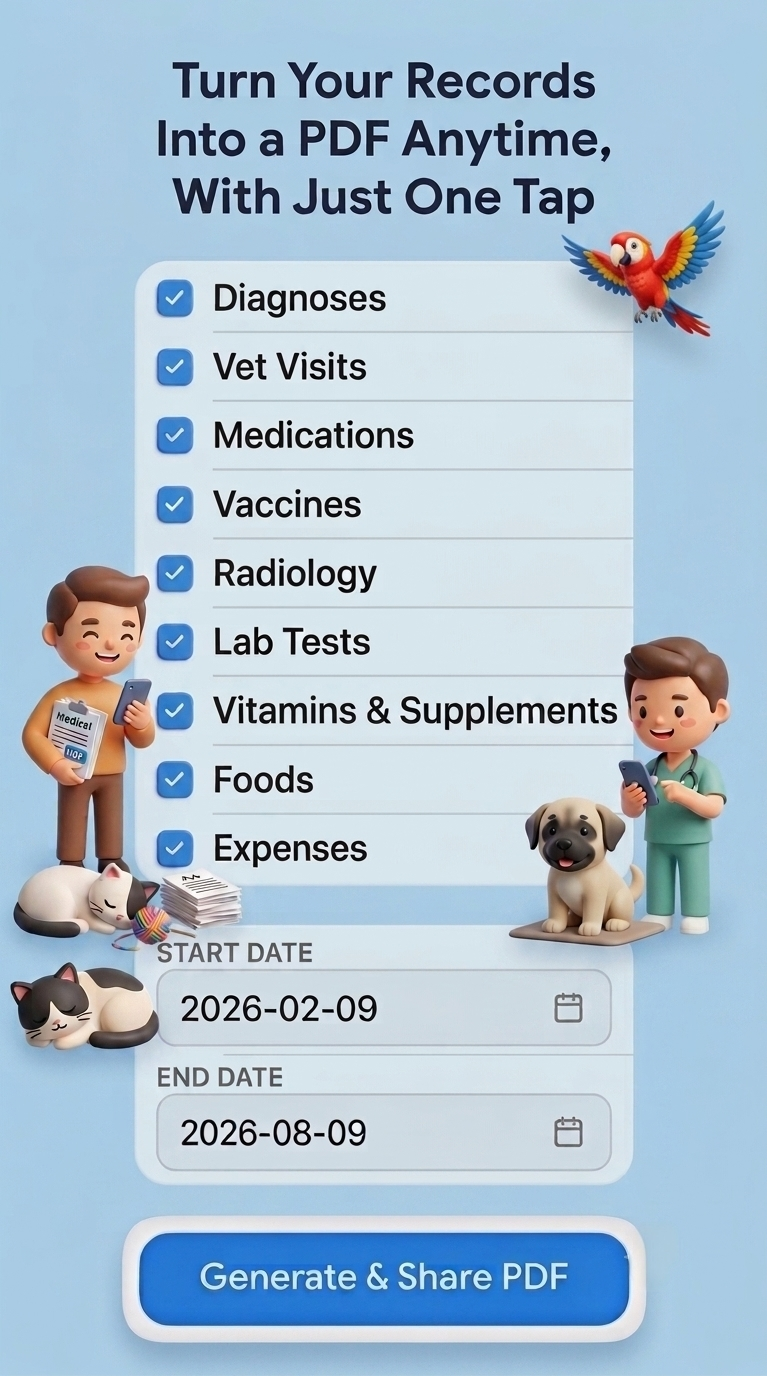
När du öppnar Inställningar visas ditt profilkort först. Om du inte har angett ett namn ännu visar kortet "tryck för att lägga till ett namn". Tryck på pennikonen på kortet för att gå in i redigeringsläge. I det här läget kan du: trycka på ditt foto för att välja en kvadratisk (1:1) beskuren profilbild från ditt galleri, skriva ditt namn, välja antingen rollen "Ägare" eller "Vårdgivare", ange ditt födelsedatum med en datumväljare eller rensa det med X-ikonen, samt ange din adress och ditt telefonnummer. Tryck på bocken för att spara din information, eller på X-ikonen för att avbryta redigeringen. När du inte är i redigeringsläge visas eventuellt angivet födelsedatum, adress och telefonnummer rad för rad på kortet. All information du anger lagras endast på din enhet; den skickas aldrig till någon server och delas aldrig med någon, inklusive PetLucid-teamet. PetLucid har ett fullständigt "enhet-först"-synsätt (local-first) på dina data: din profilinformation lämnar aldrig din telefon. Att trycka på profilkortet öppnar och stänger en panel som visar en sammanfattning av dina utgifter registrerade den månaden; medan panelen är öppen öppnar ett tryck på raden "utgiftssammanfattning" som visas nedanför en skärm där du kan välja dina husdjur och ett datumintervall för att skapa en utgiftssammanfattning som PDF. Under profilkortet finns Premium-kortet; ett tryck på det tar dig till Premium-skärmen. I avsnittet Utseende kan du välja mellan ljust, mörkt eller systemtema. I avsnittet Språk & data öppnar ett tryck på språkraden en skärm där du kan välja bland 20 språk, inklusive turkiska, engelska, tyska, franska, spanska, italienska, nederländska, svenska, koreanska, japanska, kinesiska, polska, portugisiska, ryska och fler. Ett tryck på raden Säkerhetskopiering tar dig till skärmen för säkerhetskopiering och återställning. I avsnittet Support öppnar ett tryck på e-postraden din enhets e-postapp med ett nytt utkast adresserat till petlucidapp@gmail.com. Ett tryck på Om tar dig till en skärm med information om appen.


