PetLucid uygulama ikonu

PetLucid: Size özel
Çoklu Evcil Hayvan takip uygulaması.

PetLucid'i nasıl kullanacağınızı adım adım keşfedin — hatırlatıcılardan sağlık kayıtlarına, veteriner takibinden yedeklemeye kadar.

YakındaApp Store YakındaGoogle Play
Uygulamadan Görüntüler

Uygulamada sizi neler bekliyor?

PetLucid'in gerçek ekranlarına göz atın.

Ana Ekran Kılavuzu

Boş Durum ve Evcil Hayvan Ekleme

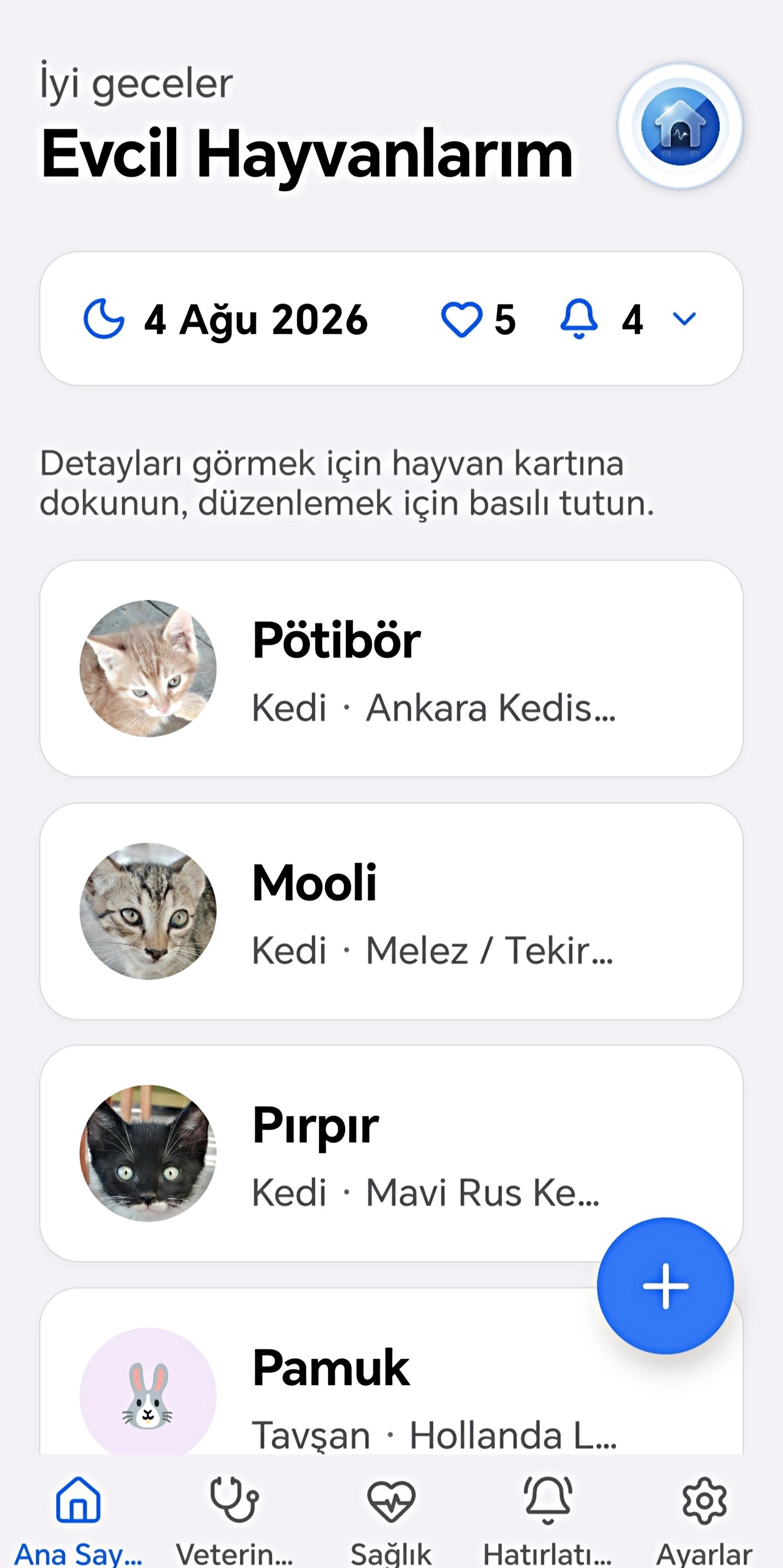
Uygulamayı ilk açtığınızda henüz kayıtlı bir evcil hayvanınız yoksa, ekranda sizi evcil hayvan eklemeye yönlendiren bir boş ekran mesajı görürsünüz. Evcil hayvan eklemek için sağ altta bulunan "+" butonuna dokunun. Açıla

Günün Özet Kartı

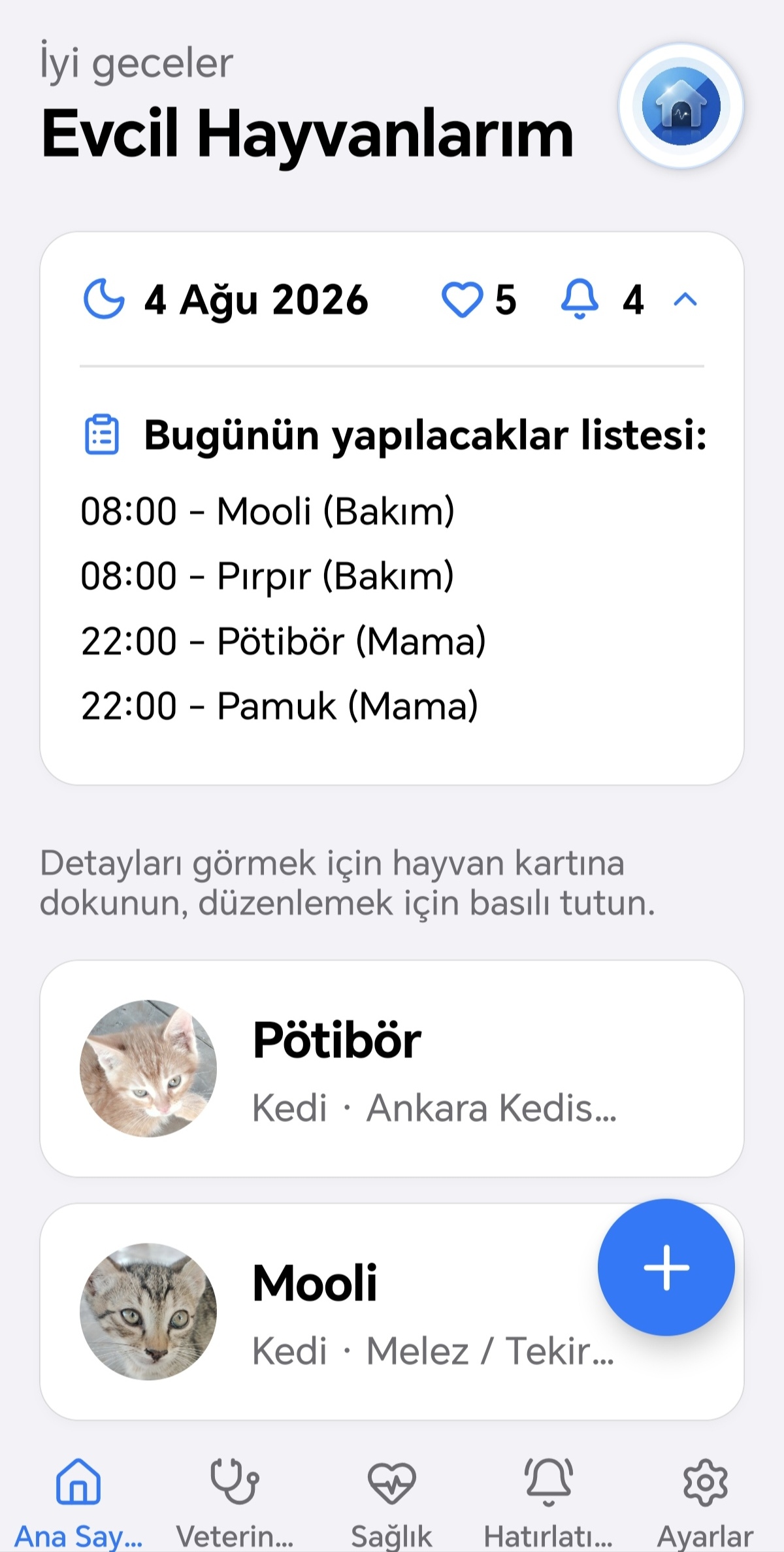
Evcil hayvanınızı ekledikten sonra, ekranın üst kısmında güne ait kısa bir özet kartı belirir. Bu kartta o günün tarihi, aktif evcil hayvan sayınız ve bugün için kurulmuş hatırlatıcı sayınız görüntülenir. Bu karta dokund

Evcil Hayvanlar Kılavuzu

Evcil Hayvan Profil Ekranı

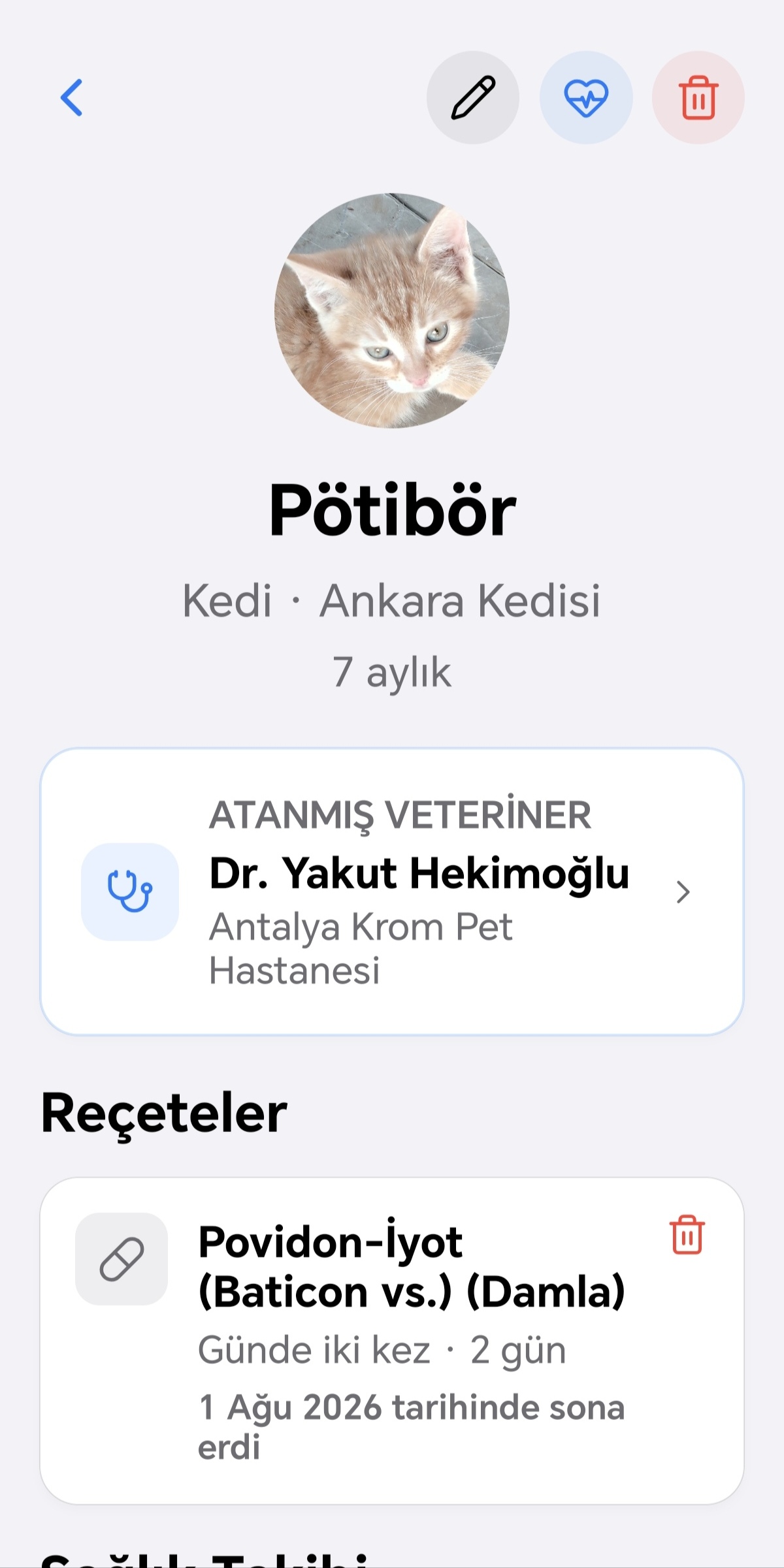
Evcil hayvan listenizdeki bir karta dokunduğunuzda, o evcil hayvanın profil ekranı açılır. Bu ekranda fotoğrafı, adı, türü/cinsi, yaşı ve varsa bio bilgisi görüntülenir. Sağ üstteki kalem simgesine dokunduğunuzda düzenle

Düzenleme, Veda ve Silme

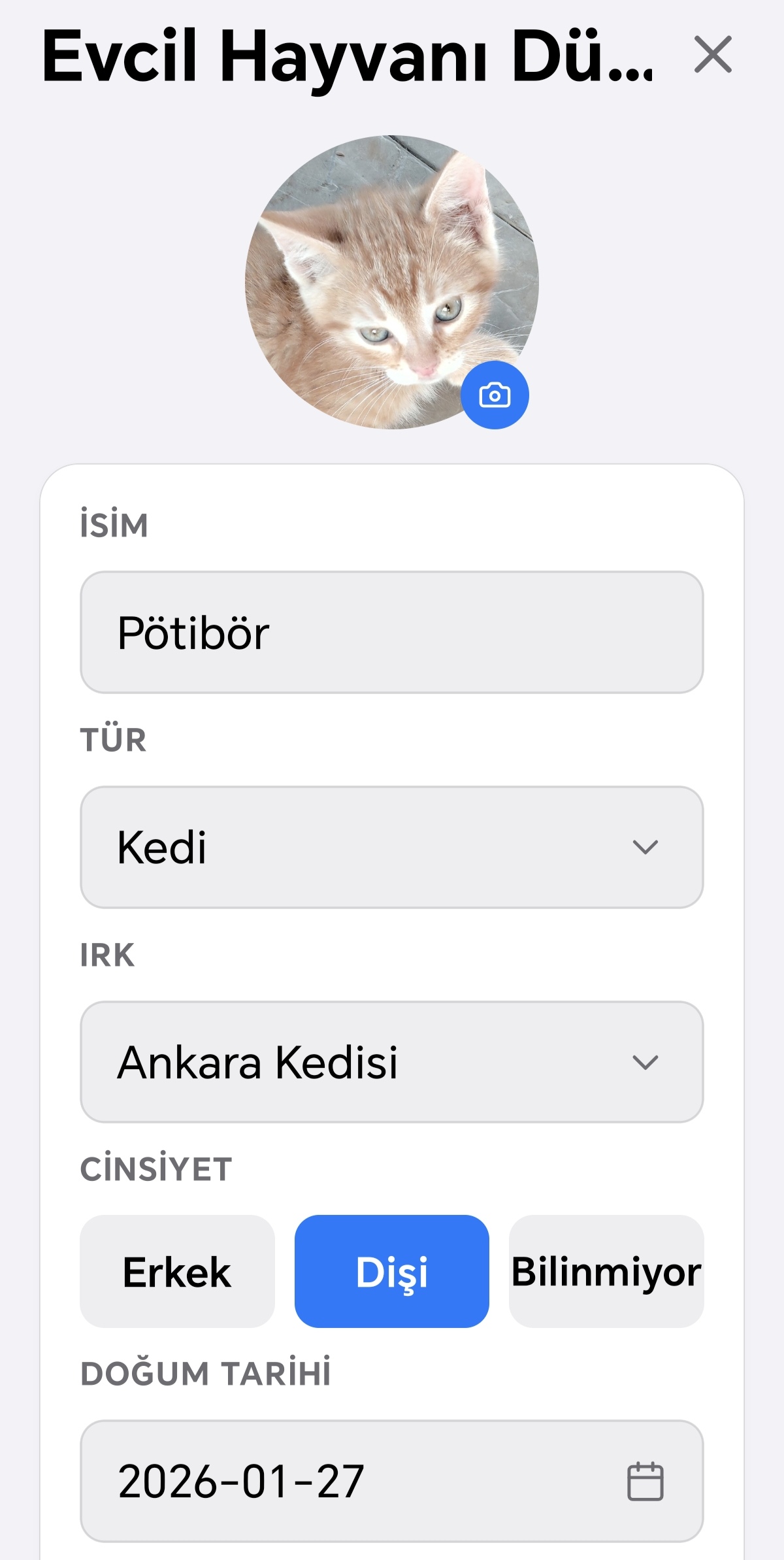
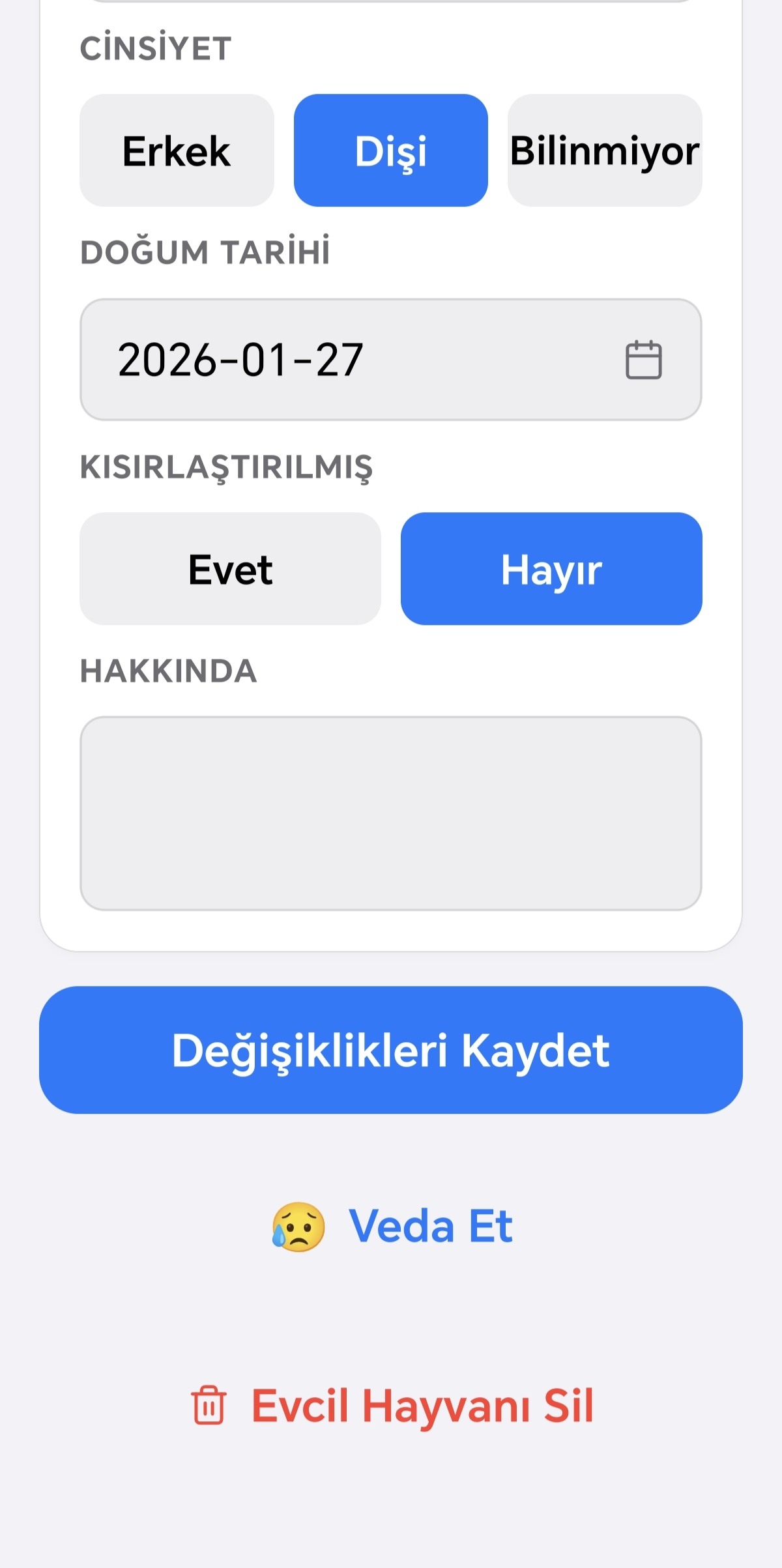
Evcil hayvan kartlarınızda ana ekrandayken basılı tutarsanız, doğrudan o evcil hayvanın düzenleme ekranına gidersiniz. Bu ekranda fotoğrafını, adını, türünü, cinsini, cinsiyetini, doğum tarihini, kısırlaştırma durumunu v

Veda Edilmiş Hayvanlar

Veda edilmiş evcil hayvanlar, aktif listenizin altında ayrı bir bölümde, hafif soluk bir görünümle listelenir; profilinde onları tekrar aktif listenize alabileceğiniz bir buton bulunur.

Veteriner Kılavuzu

Boş Durum ve Veteriner Ekleme

Uygulamayı ilk açtığınızda ve henüz kayıtlı bir veterineriniz yoksa, ekranda sizi veteriner eklemeye yönlendiren bir boş ekran mesajı görürsünüz. Veteriner eklemek için sağ altta bulunan "+" butonuna dokunun. Açılan ekra

Veteriner Detay Ekranı

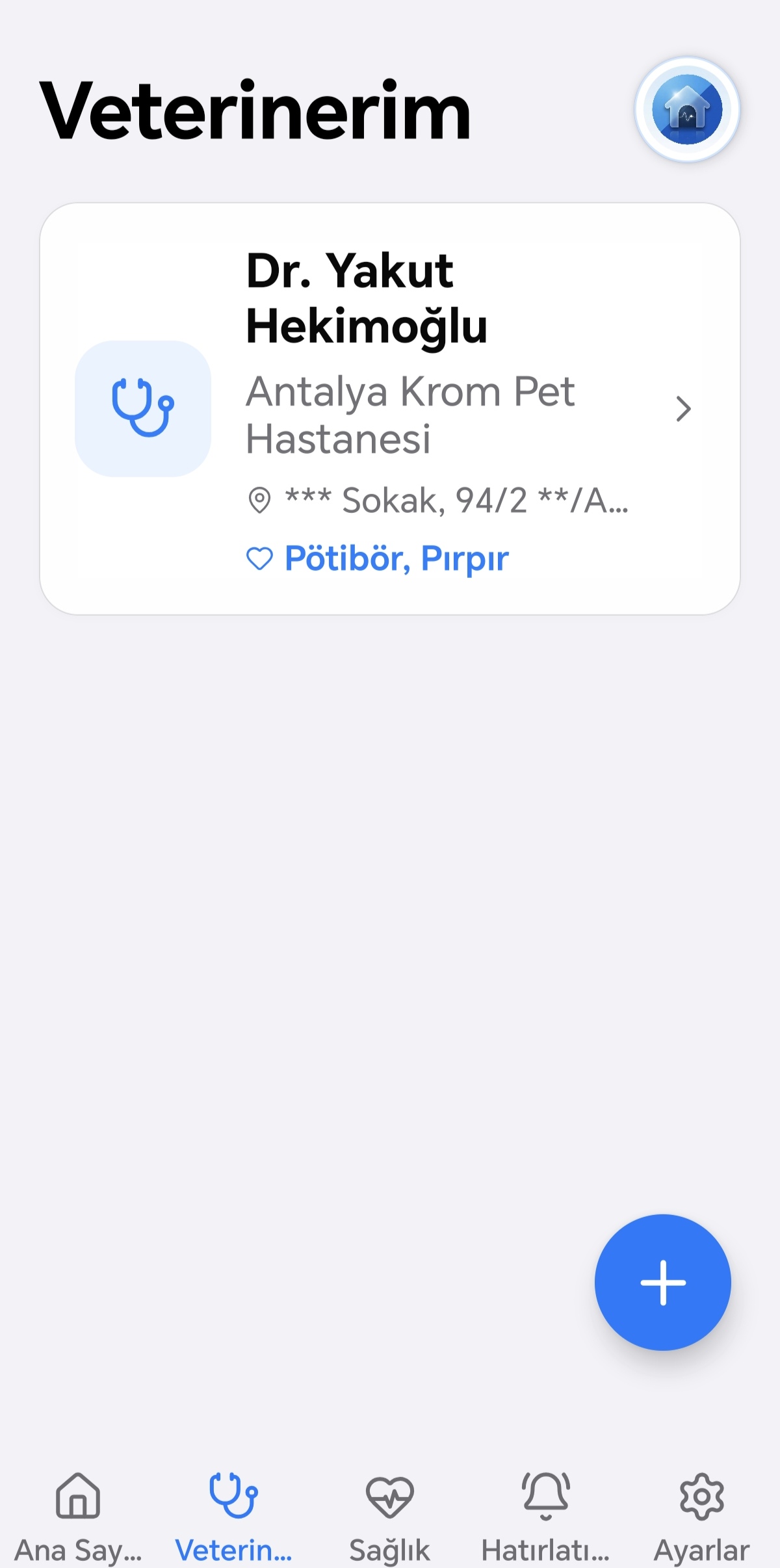
Veteriner listenizdeki bir karta dokunduğunuzda, o veterinerin detay ekranı açılır. Bu ekranda: fotoğrafı, adı ve varsa klinik adı görüntülenir; varsa adresi, telefonu ve e-postası ayrı satırlarda listelenir; bu veterine

Sağlık Kılavuzu

Hatırlatıcılar Kılavuzu

Boş Durum

Hiç hatırlatmanız yoksa ekranda bir boş durum görünür; buradaki butona dokunarak ilk hatırlatmanızı oluşturmaya başlayabilirsiniz.

Hatırlatma Oluşturma

Sağ altta bulunan artı butonuna dokunduğunuzda yeni hatırlatma ekleme ekranı açılır. Burada sırasıyla: bir başlık yazarsınız; hatırlatmanın hangi evcil hayvanlar için geçerli olacağını seçersiniz (birden fazla evcil hayv

Aylık Takvim

Ana ekranda, listenin üstünde aylık takvim bulunur; başlangıçta kapalıdır, üzerine dokunarak açıp kapatabilirsiniz. Açıldığında, aktif hatırlatmalarınızın olduğu günlerde küçük bir sayı rozeti, veteriner hatırlatması ola

Görünümler

Hatırlatmaları üç farklı görünümde inceleyebilirsiniz: Hayvana Göre (her evcil hayvan kendi klasöründe, altında tür bazlı alt klasörler), Türe Göre (her tür kendi klasöründe, altında evcil hayvan bazlı alt klasörler) ve

Ayarlar Kılavuzu

Hangi hayvan için hesaplayalım?

Bir kart seçin, ardından bilgilerini girin.

Ana Ekran Kılavuzu

index.empty_state.jpg
Uygulamayı ilk açtığınızda henüz kayıtlı bir evcil hayvanınız yoksa, ekranda sizi evcil hayvan eklemeye yönlendiren bir boş ekran mesajı görürsünüz. Evcil hayvan eklemek için sağ altta bulunan "+" butonuna dokunun. Açılan ekranda evcil hayvanın fotoğrafını, adını, türünü, cinsini, cinsiyetini, doğum tarihini, kısırlaştırılıp kısırlaştırılmadığını (kısırlaştırılmışsa tarihini de) ve hakkında kısa bir bilgi (bio) girebilirsiniz. Ücretsiz hesapla yalnızca bir evcil hayvan ekleyebilirsiniz; ikinci bir evcil hayvan eklemek isterseniz premium'a yükseltme ekranına yönlendirilirsiniz (Premium'a özel).
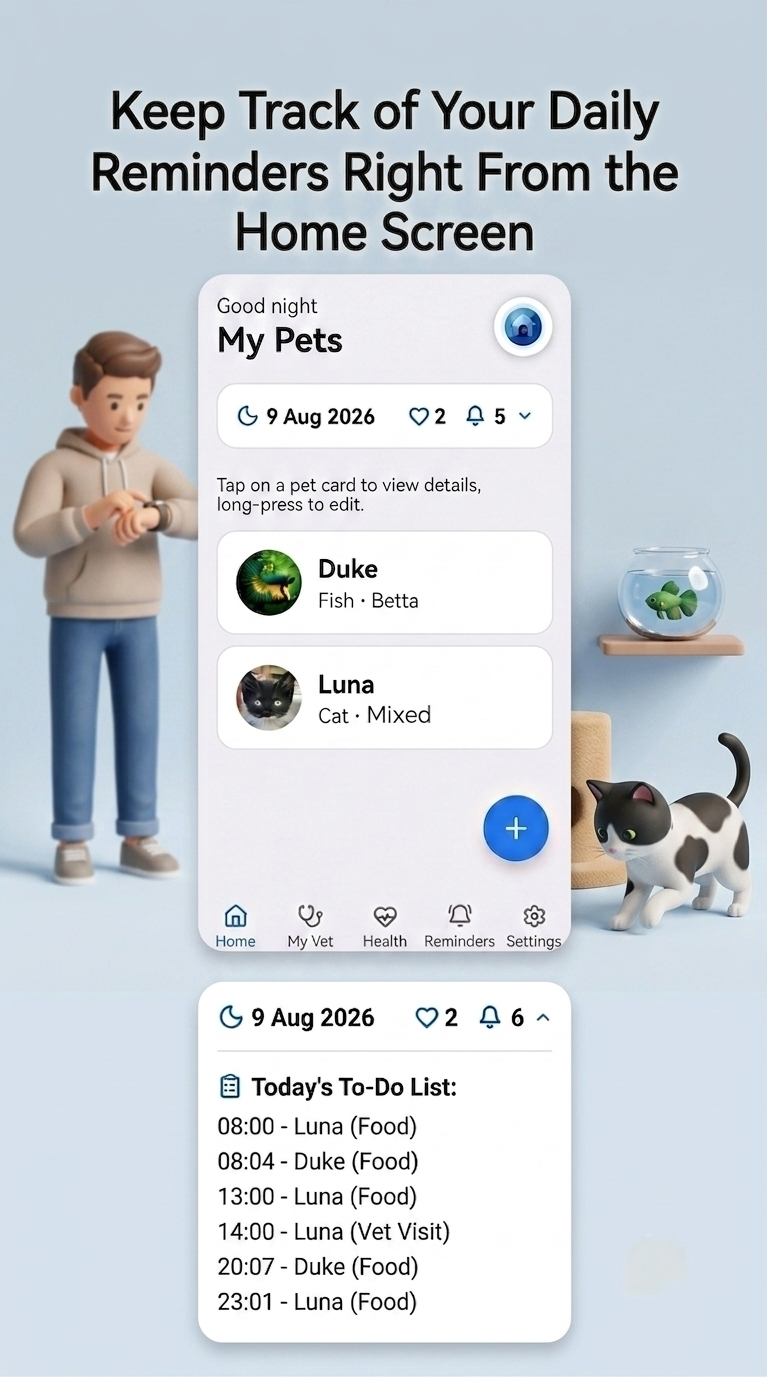
Evcil hayvanınızı ekledikten sonra, ekranın üst kısmında güne ait kısa bir özet kartı belirir. Bu kartta o günün tarihi, aktif evcil hayvan sayınız ve bugün için kurulmuş hatırlatıcı sayınız görüntülenir. Bu karta dokunduğunuzda kart genişler ve bugüne ait hatırlatıcılar saatlerine göre sıralı şekilde listelenir; her satırda saat, evcil hayvanın adı ve hatırlatıcı türü yer alır. Bugün için kurulmuş bir hatırlatıcı yoksa bu alanda hatırlatıcınız olmadığına dair bir mesaj görürsünüz.

Evcil Hayvanlar Kılavuzu

pets.profile.jpg
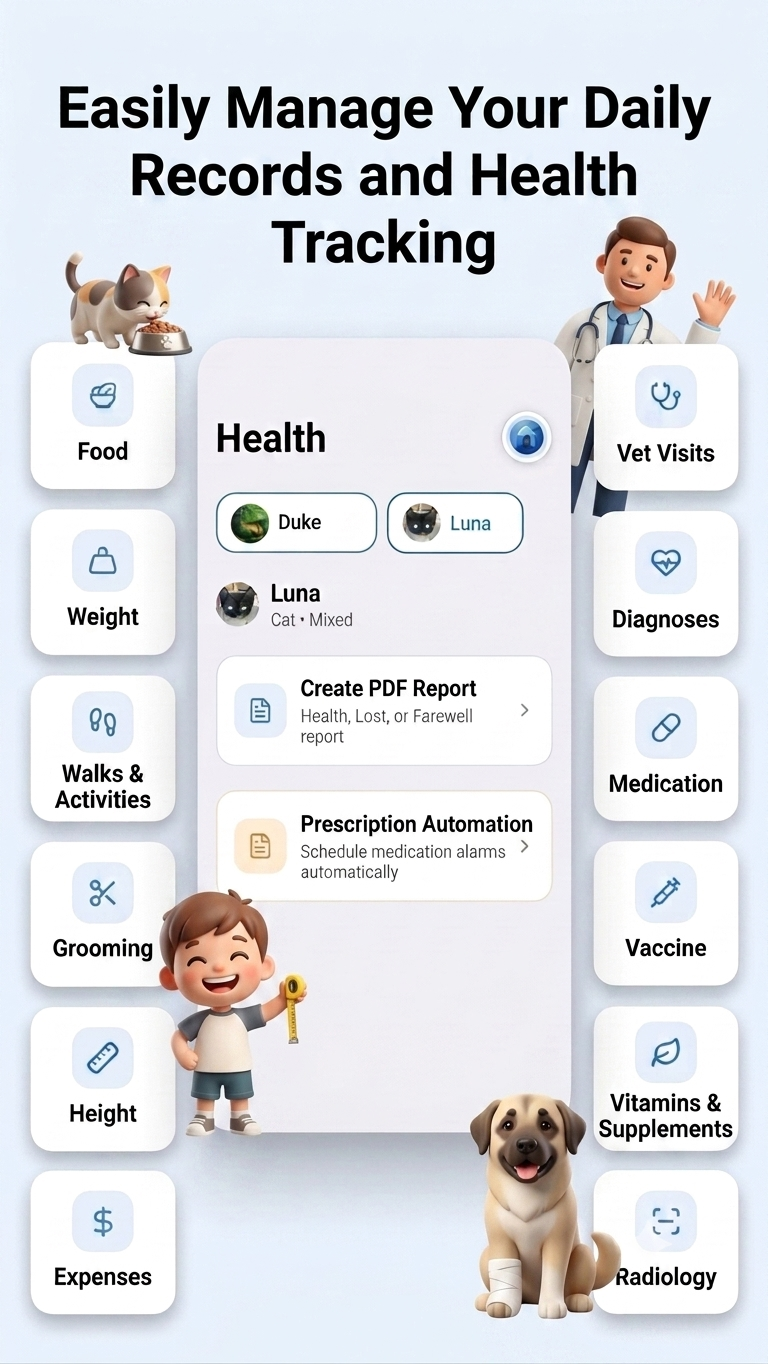
Evcil hayvan listenizdeki bir karta dokunduğunuzda, o evcil hayvanın profil ekranı açılır. Bu ekranda fotoğrafı, adı, türü/cinsi, yaşı ve varsa bio bilgisi görüntülenir. Sağ üstteki kalem simgesine dokunduğunuzda düzenleme ekranına, kalp nabız simgesine dokunduğunuzda o evcil hayvan seçili olarak Sağlık sekmesine geçersiniz; çöp kutusu simgesine dokunarak evcil hayvanı kalıcı olarak silebilirsiniz (onay istenir). Evcil hayvana bir veteriner atanmışsa, veterinerin adı ve varsa klinik adı bir kart içinde gösterilir — bu karta dokunduğunuzda veterinerin detay sayfasına gidersiniz. Aktif reçeteleri varsa ilaç/aşı/vitamin adı, sıklığı, süresi, varsa tanı bilgisi ve aktif olup olmadığı listelenir; bir reçeteyi çöp kutusu simgesiyle silebilirsiniz, bu işlem reçeteye bağlı hatırlatıcıları da kaldırır. Sağlık takibi kategorileri (beslenme, bakım, kilo, boy, yürüyüş, harcama, veteriner, tanı, ilaç, aşı, vitamin, radyoloji, tahlil) kartlar halinde listelenir; her karta dokunduğunuzda o kategorinin sağlık kayıt ekranına gidersiniz.
Evcil hayvan kartlarınızda ana ekrandayken basılı tutarsanız, doğrudan o evcil hayvanın düzenleme ekranına gidersiniz. Bu ekranda fotoğrafını, adını, türünü, cinsini, cinsiyetini, doğum tarihini, kısırlaştırma durumunu ve bio bilgisini güncelleyebilirsiniz. Ayrıca bu ekrandan evcil hayvanınıza veda edebilir (isteğe bağlı bir sebep seçerek) veya evcil hayvanı kalıcı olarak silebilirsiniz. Veda edilmiş bir evcil hayvanı buradan tekrar aktif listenize geri alabilirsiniz.
Veda edilmiş evcil hayvanlar, aktif listenizin altında ayrı bir bölümde, hafif soluk bir görünümle listelenir; profilinde onları tekrar aktif listenize alabileceğiniz bir buton bulunur.

Veteriner Kılavuzu

vet.empty_add.jpg
Uygulamayı ilk açtığınızda ve henüz kayıtlı bir veterineriniz yoksa, ekranda sizi veteriner eklemeye yönlendiren bir boş ekran mesajı görürsünüz. Veteriner eklemek için sağ altta bulunan "+" butonuna dokunun. Açılan ekranda veterinerin fotoğrafını, adını, klinik adını, adresini, telefonunu ve e-postasını girebilirsiniz. Kayıtlı evcil hayvanlarınız varsa, bu veterinere hangi evcil hayvan(lar)ın bağlı olduğunu da işaretleyebilirsiniz.
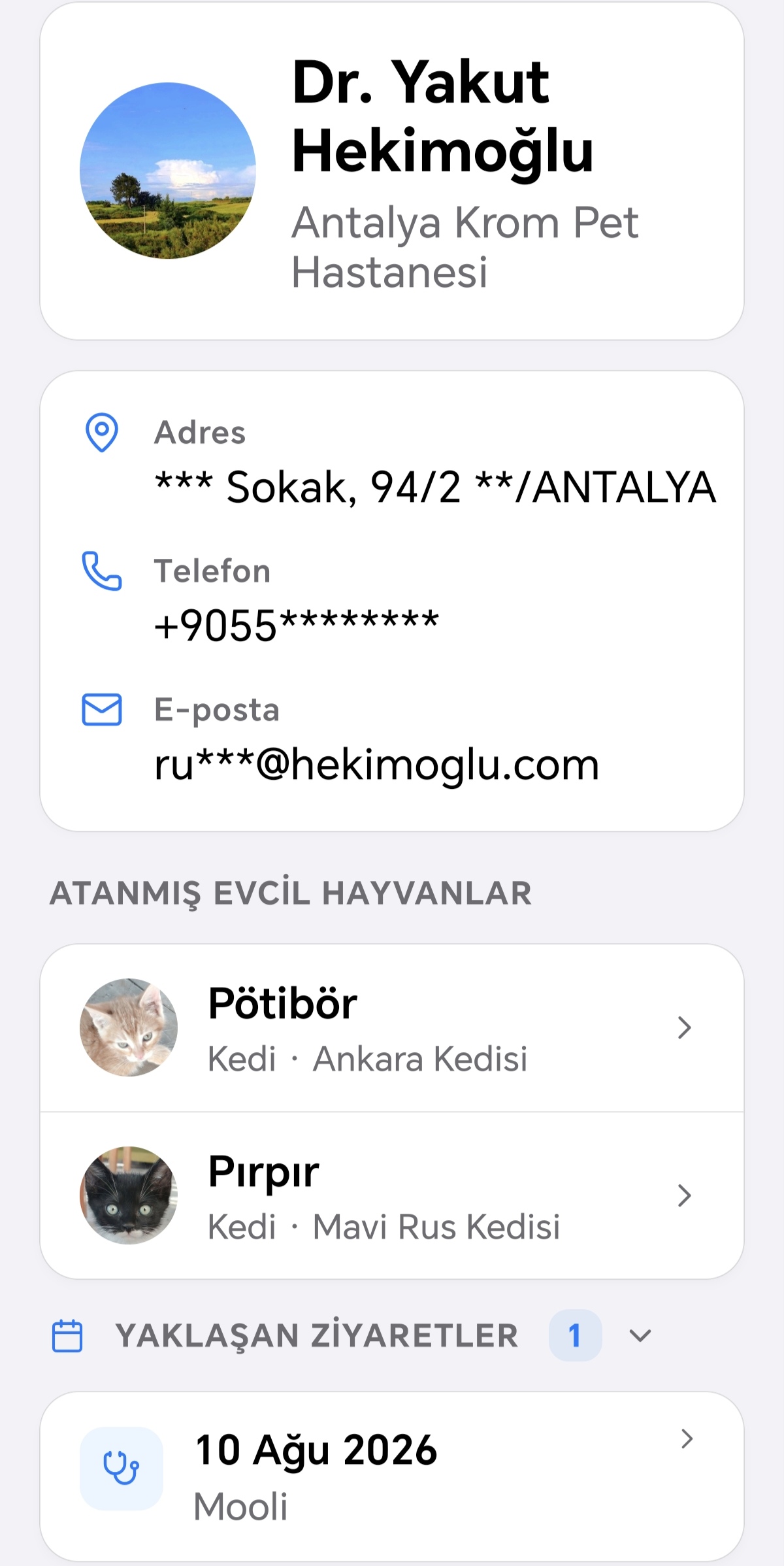
Veteriner listenizdeki bir karta dokunduğunuzda, o veterinerin detay ekranı açılır. Bu ekranda: fotoğrafı, adı ve varsa klinik adı görüntülenir; varsa adresi, telefonu ve e-postası ayrı satırlarda listelenir; bu veterinere bağlı evcil hayvanlar varsa isimleri ve türleri listelenir — bir evcil hayvana dokunduğunuzda o evcil hayvanın Sağlık sekmesine geçersiniz; bağlı evcil hayvan yoksa bunu hatırlatan bir not ve veterinerin düzenleme ekranına götüren bir bağlantı görürsünüz. Sağ üstteki kalem simgesine dokunarak veterinerin bilgilerini düzenleyebilir, çöp kutusu simgesine dokunarak veteriner profilini kalıcı olarak silebilirsiniz (onay istenir). Sağlık modülünde "veteriner ziyareti" olarak kaydettiğiniz kayıtlar, tarihe göre "Yaklaşan Ziyaretler" ve "Geçmiş Ziyaretler" olmak üzere iki ayrı başlık altında listelenir; her başlığa dokunarak o bölümü açıp kapatabilirsiniz. Yaklaşan ziyaretler bölümü ekran açıldığında varsayılan olarak açık gelir. Bir ziyaret kaydına dokunduğunuzda tarihi, ilgili evcil hayvan, varsa ziyaret sebebi ve notlar görüntülenir. Hiç ziyaret kaydınız yoksa bunu belirten bir mesaj görürsünüz.

Sağlık Kılavuzu

Evcil hayvanınız için henüz bir kayıt bulunmuyorsa, Sağlık sekmesi sizi bu konuda bilgilendirir ve "Evcil Hayvan Ekle" seçeneğiyle ilk kaydınıza yönlendirir. Birden fazla evcil hayvanınız varsa, ekranın üst kısmındaki şeritten aralarında kolayca geçiş yapabilirsiniz; seçtiğiniz evcil hayvan bilgisi, uygulama içinde diğer ekranlara geçtiğinizde de hatırlanır. Aktif listenizde yer almayan bir evcil hayvan seçildiğinde ilgili kategoriler salt okunur hale gelir; bu evcil hayvan için yeni kayıt eklenemez, mevcut kayıtlar yalnızca görüntülenebilir. Sağlık sekmesinde kategoriler iki grupta sunulur: Günlük Takip (beslenme, bakım, kilo, boy, yürüyüş, gider) ve Sağlık Takibi (veteriner, ilaç, aşı, vitamin, radyoloji, tahlil). Bir kategori kartına dokunduğunuzda, o kategoriye ait kayıtlarınızın listelendiği ekran açılır. Kayıt yoksa boş durum mesajıyla karşılaşırsınız ve doğrudan ilk kaydınızı eklemeye yönlendirilirsiniz. Yeni kayıt eklemek için sağ alttaki artı butonuna dokunmanız yeterlidir; açılan formda kategoriye göre ilgili alanlar karşınıza çıkar. Örneğin beslenme için miktar, tür ve marka ile birlikte isterseniz su tüketimini de ayrı olarak kaydedebilirsiniz; yürüyüş için aktivite türü, süre ve mesafe; kilo ve boy için tek bir ölçüm değeri; veteriner ziyareti için veteriner, klinik ve ziyaret nedeni; ilaç için ilaç adı, form, doz ve sıklık; aşı için aşı adı, form, doz, sıklık ve parti numarası; radyoloji ve tahlil için tür ve veteriner bilgisi; vitamin için takviye adı, doz ve sıklık; teşhis için teşhis adı ve belirtiler girilir. İsterseniz her kayda not ve fotoğraf da ekleyebilirsiniz. İlaç, vitamin, radyoloji ve tahlil kayıtlarına birden fazla fotoğraf eklemek mümkündür. Bir kaydı düzenlemek istediğinizde, kayıt listesinde ilgili karta basılı tutmanız yeterlidir; bu, kaydı ilk eklerken kullandığınız formu, mevcut bilgilerle dolu şekilde açar. Eğer düzenlediğiniz kayıt daha önce bir reçeteden otomatik oluşturulmuşsa ve sıklık bilgisini değiştirirseniz, bu değişikliğin bağlı bir hatırlatıcıyı da etkileyebileceğini belirten bir uyarı görürsünüz; bu durumda Hatırlatıcılar bölümünü de ayrıca güncellemeniz gerekir. Bir kaydı silmek için kartı sola doğru kaydırın ve çıkan "Sil" butonuna dokunun; silme işlemi öncesinde onayınız istenir. Kayıtlarınıza tek dokunuşla göz atabilirsiniz; bu, tüm bilgilerin (ve varsa fotoğrafların) yer aldığı bir detay ekranı açar, buradan da düzenleme ekranına geçebilirsiniz. Kayıtlarınız beşten fazlaysa ay ve gerekirse yıl bazında gruplanarak listelenir; bu grupları dokunarak açıp kapatabilirsiniz. Kilo, boy, yürüyüş, beslenme ve gider kategorilerinde en az iki kayıt biriktiğinde, ekranın sağ üstündeki grafik simgesine dokunarak zaman içindeki değişiminizi gösteren bir grafik açabilir, isterseniz belirli bir tarih aralığına göre filtreleyebilirsiniz.
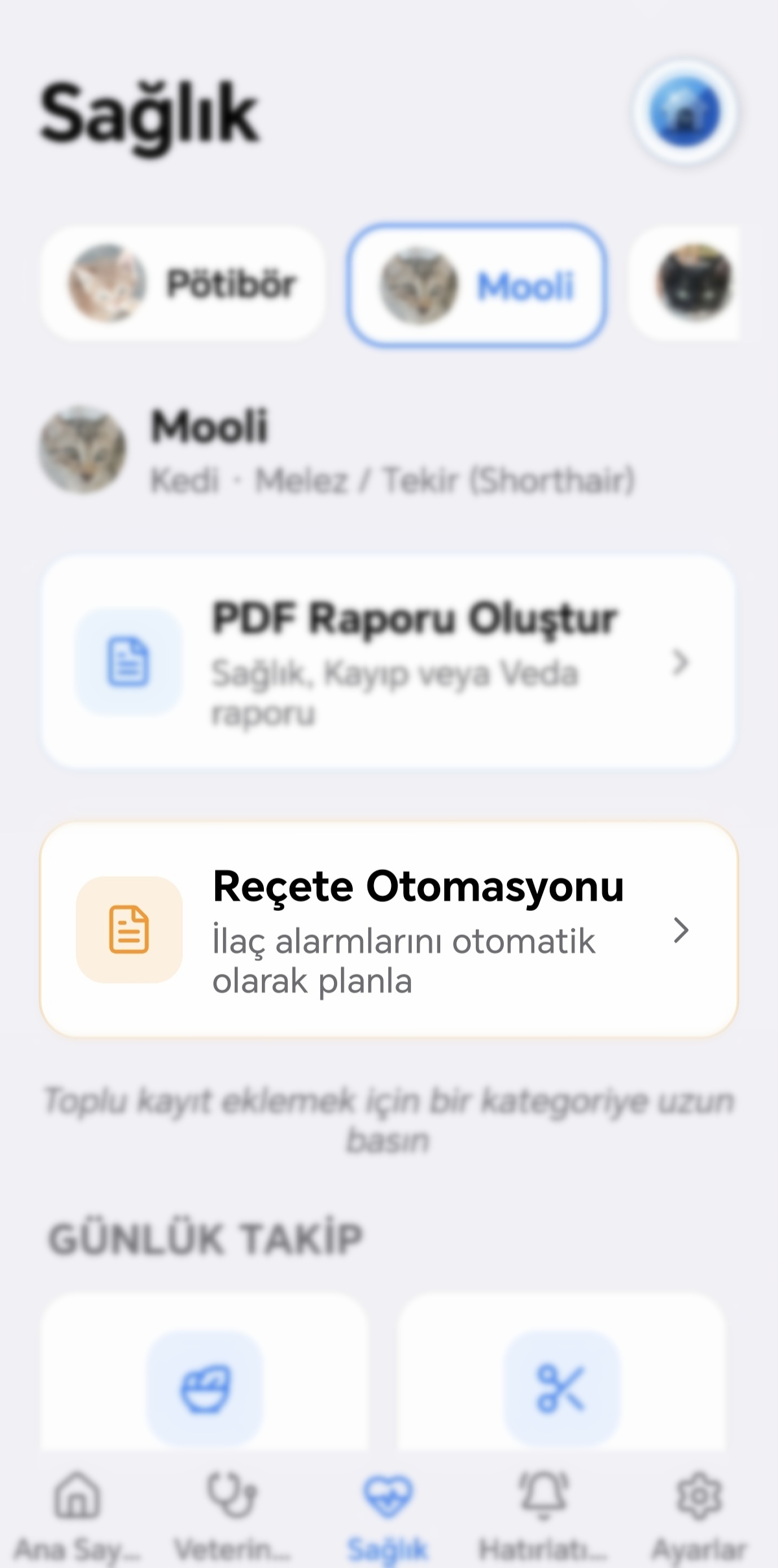
Reçete Otomasyonu
İlaç hatırlatıcılarını otomatik planlayın
PDF Çıktıları
Sağlık, kayıp ve veda raporları oluşturun
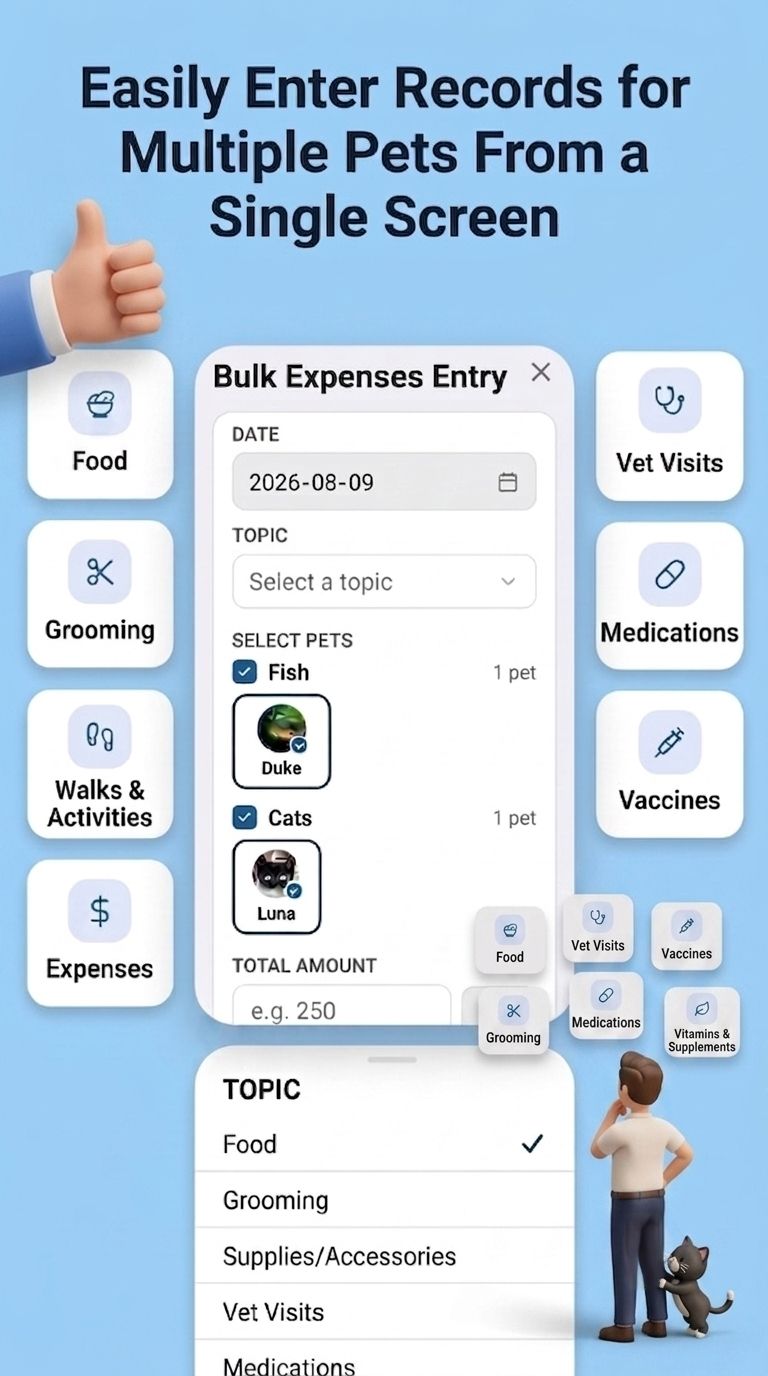
Toplu Veri Girişi
Birden fazla evcil hayvan için tek seferde kayıt girin
Reçete Otomasyonu
health.prescriptions.overview.jpg
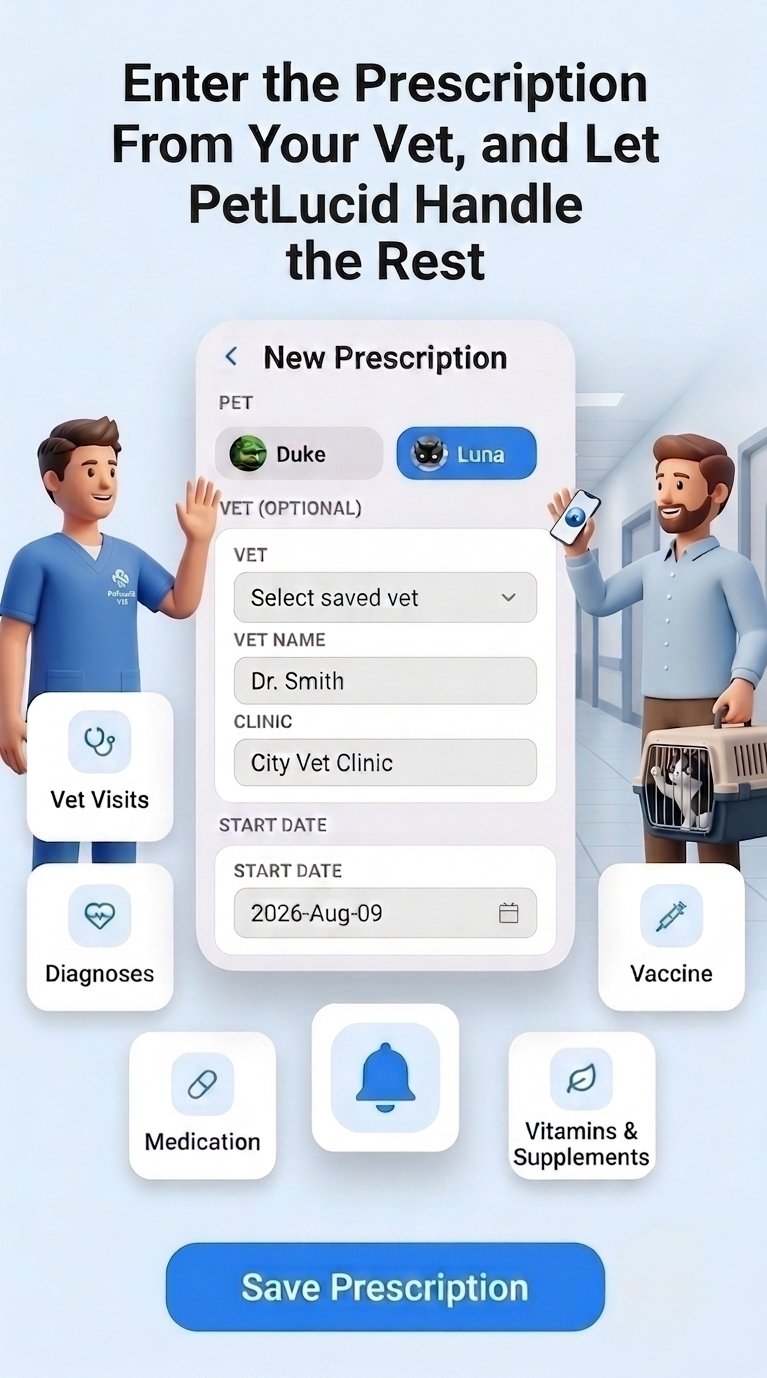
Reçete Otomasyonu, tek bir veteriner ziyaretinde birden fazla teşhis ve ilaç bilgisini tek seferde girmenizi ve buna bağlı hatırlatıcıları otomatik oluşturmanızı sağlar (Premium'a özel). Bu ekrana Sağlık sekmesindeki reçete banner'ından ulaşırsınız; veda edilmiş bir evcil hayvan seçiliyse bu banner'a erişilemez.
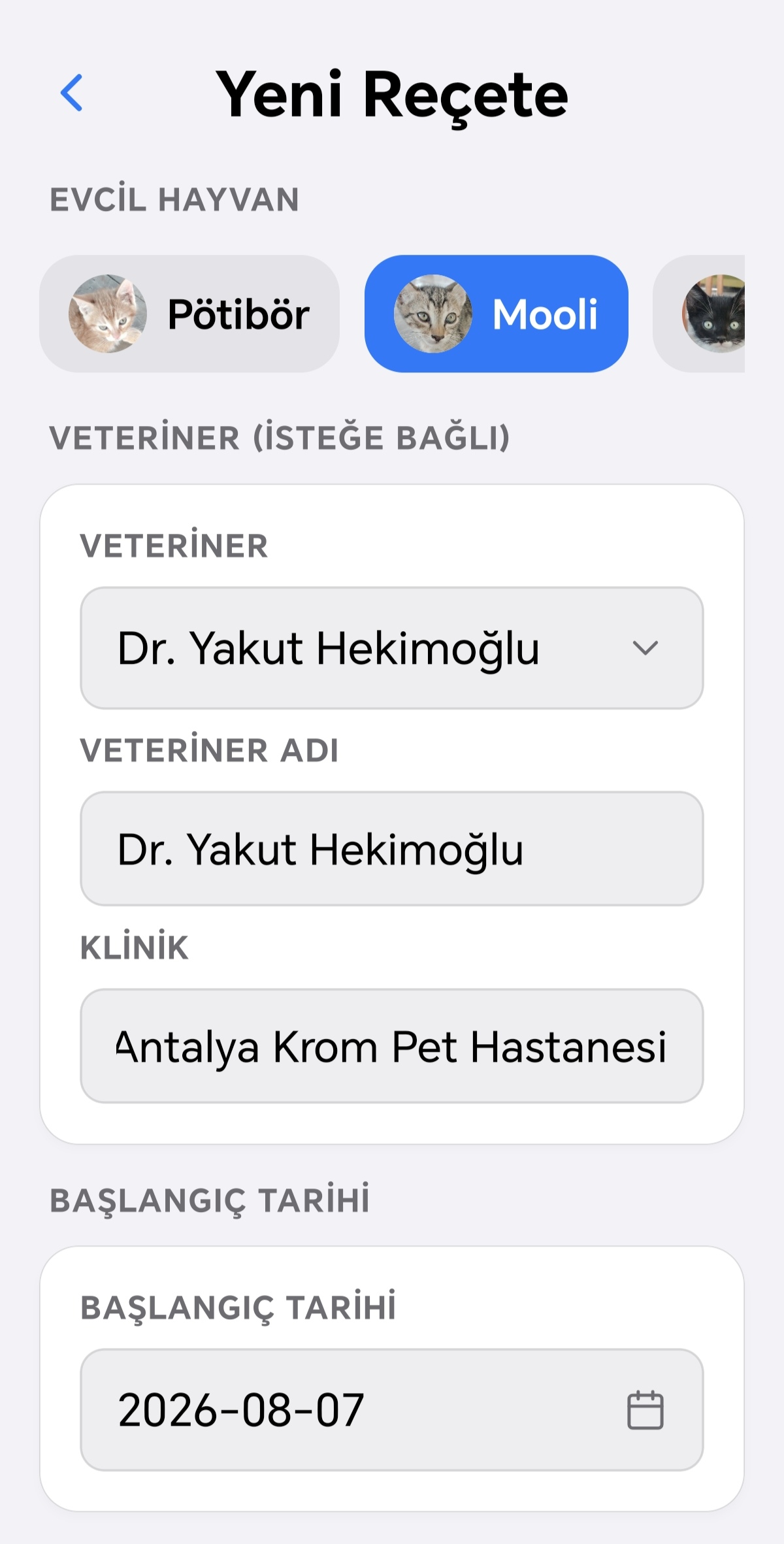
Ekranda önce ziyaret bilgilerini girersiniz: birden fazla evcil hayvanınız varsa hangisi için kayıt açacağınızı seçer, isterseniz kayıtlı bir veterinerinizi seçer veya veteriner adı ile klinik bilgisini elle yazarsınız, ardından tedavinin başlangıç tarihini belirlersiniz. Bu başlangıç tarihi, aşağıda ekleyeceğiniz tüm teşhisler için ortak kullanılır.
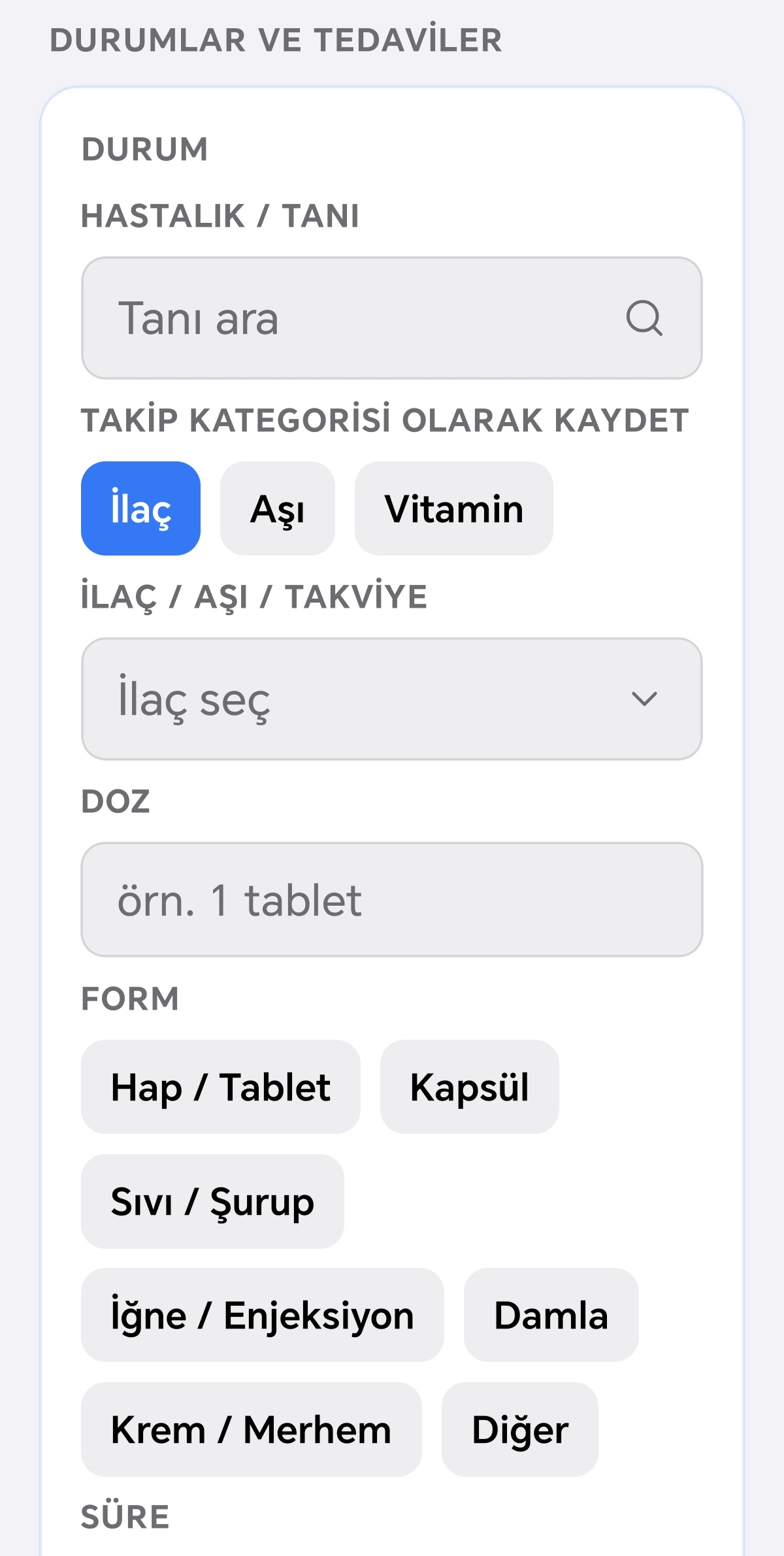
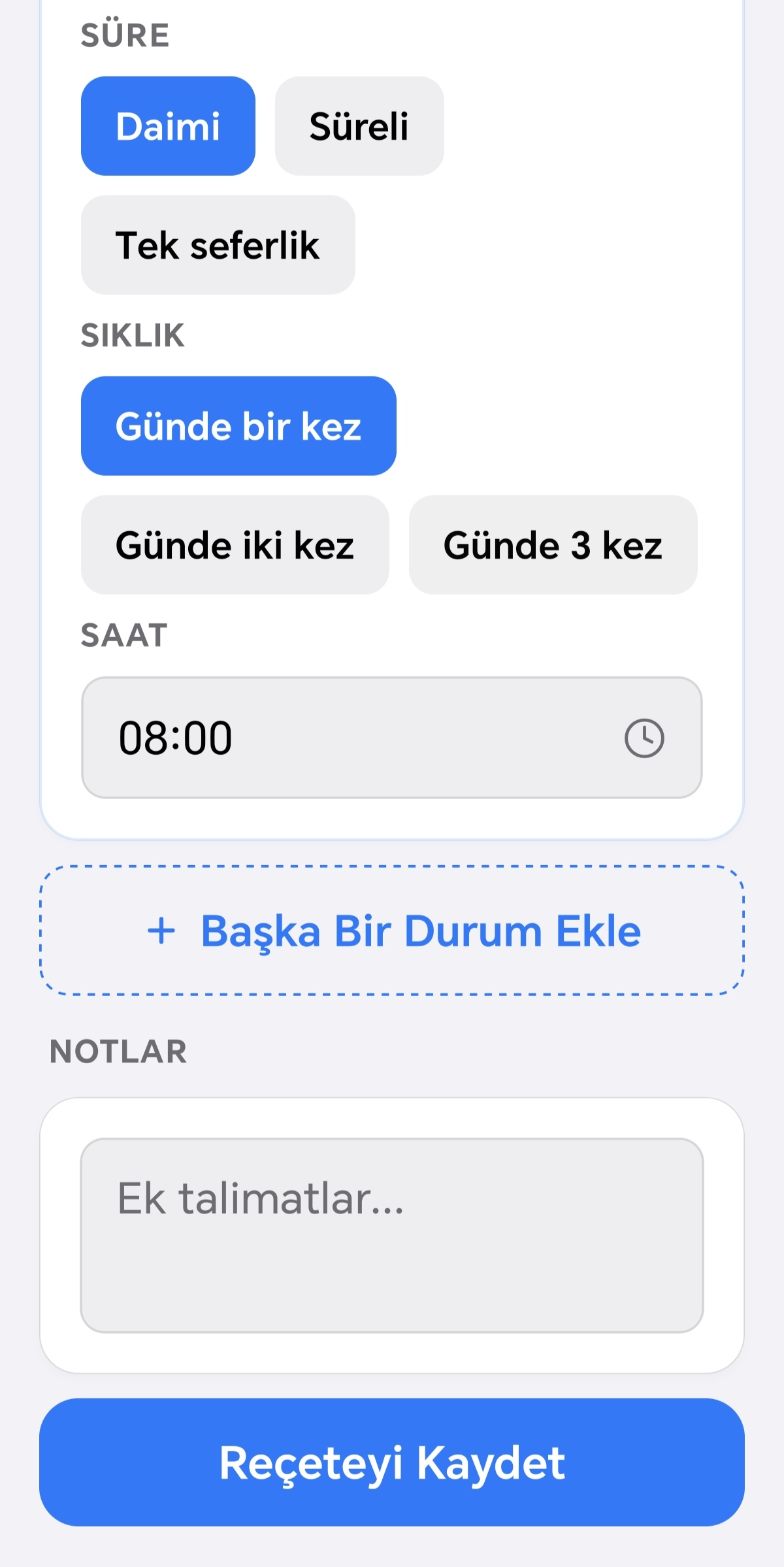
Ardından "durum" kartları gelir. İlk kartta teşhis bilgisini girersiniz; teşhis seçtiğinizde, o teşhisle ilişkili yaygın ilaçlar öneri olarak listenin başında görünür. Her durum kartında ayrıca kaydın hangi kategoride izleneceğini (ilaç, aşı veya vitamin) seçer, ardından ilgili ilaç/aşı/vitaminin adını, dozunu ve (ilaç veya aşı ise) formunu belirtirsiniz; ilaç veya vitamin listede yoksa "özel ilaç" seçeneğiyle elle isim girebilirsiniz. Devamında sıklık, tedavi süresi ve doz saatlerini ayarlayabilir, girdiğiniz bilgilere göre kaç adet hatırlatıcı doz oluşacağını özet olarak görebilirsiniz. Aynı ziyarette birden fazla teşhis/ilaç varsa "Başka bir durum ekle" ile yeni bir kart açabilir, gereksiz bir kartı kartın sağ üstündeki çarpı ile kaldırabilirsiniz. İsterseniz ziyaretle ilgili genel bir not da ekleyebilirsiniz.
Kaydet'e dokunduğunuzda, girdiğiniz her durum için otomatik olarak birkaç şey birden oluşturulur: belirlediğiniz doz saatlerine göre hatırlatıcılar kurulur, ilgili sağlık kategorisine (ilaç/aşı/vitamin) bir kayıt düşer ve teşhis bilgisi Teşhisler bölümüne otomatik eklenir; bu otomatik oluşturulan kayıtlar listelerde "✨ otomatik oluşturuldu" notuyla işaretlenir. Veteriner bilgisi girdiyseniz, ziyaretin kendisi de Veteriner kategorisine ayrıca bir kayıt olarak eklenir. Daha sonra bu otomatik oluşan bir ilaç/aşı/vitamin kaydının sıklığını Sağlık ekranından düzenlerseniz ve buna bağlı aktif bir hatırlatıcı varsa, hatırlatıcıyı da ayrıca güncellemeniz gerektiğini hatırlatan bir uyarı görürsünüz.
PDF Çıktıları
health.pdf.overview.jpg
Bu menü, evcil hayvanınız için PDF çıktısı almanızı sağlar (Premium'a özel). Açtığınızda dört rapor türü arasından seçim yaparsınız: Sağlık Raporu, Kayıp İlanı, Veda Raporu ve Kategori Bazlı Toplu Rapor. Veda Raporu, yalnızca aktif listenizde olmayan (veda edilmiş) bir evcil hayvan için seçilebilir; diğer durumlarda bu seçenek kapalıdır.
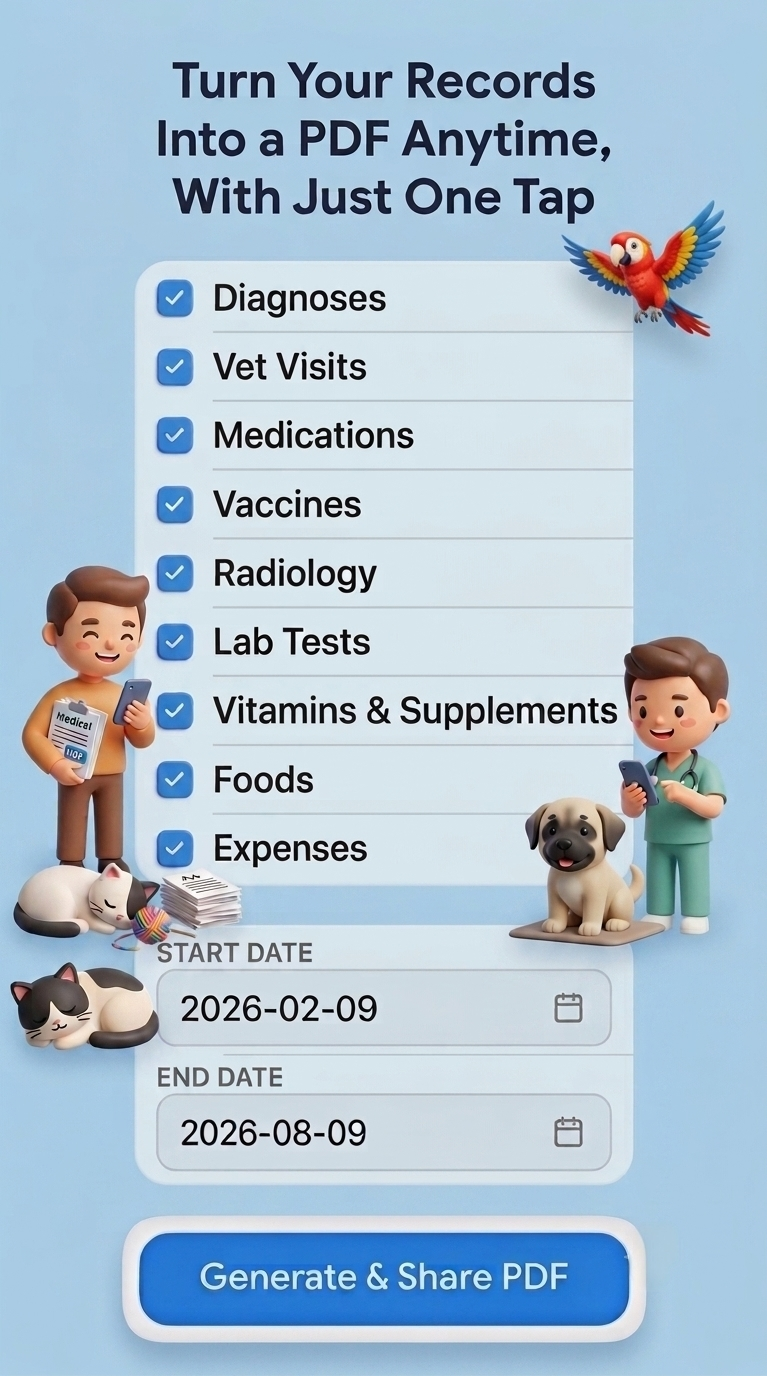
Sağlık Raporu'nu seçtiğinizde önce hangi kategorilerin rapora dahil edileceğini işaretlersiniz (Tanılar, Vet, İlaç, Aşı, Radyoloji, Lab, Vitamin, Mama, Bakım, Ağırlık, Boy, Yürüyüş ve Aktiviteler, Giderler); her kategorinin yanında o aralıktaki kayıt sayısı görünür, "Tümünü Seç" ile hepsini birden işaretleyebilirsiniz. Ardından başlangıç ve bitiş tarihi seçerek raporun kapsayacağı dönemi belirlersiniz. Seçimlerinize göre kaç kayıt ve kaç kategorinin rapora dahil olacağı ekranda özetlenir. "Oluştur ve Paylaş" ile PDF üretilir; çıktıda evcil hayvan profili, sahip/bakıcı profili, varsa atanmış veteriner bilgisi ve seçtiğiniz her kategori için tablo halinde kayıtlar (yeterli veri varsa grafiklerle birlikte) yer alır.
Kayıp İlanı'nda önce en fazla 3 fotoğraf eklersiniz (galeriden seçilir, ilk fotoğraf profil fotoğrafı olarak işaretlenir). Sonra serbest metin alanına tür, belirgin özellikler ve en son görüldüğü yer gibi bilgileri kendi cümlelerinizle yazarsınız. Ardından iletişim bilgilerinde adres ve telefon numarasını dahil edip etmeyeceğinizi işaretler, dilerseniz bu bilgileri düzenleyebilirsiniz. Telefon numarasını dahil ederseniz, oluşturulan ilanda numarayı kodlayan bir QR kare otomatik olarak eklenir ("Aramak için okutun" notuyla); telefonu dahil etmezseniz QR kare de yer almaz. "İlan Oluştur" ile A4 boyutunda, kırmızı çerçeveli bir kayıp ilanı PDF'i üretilir; ilanda evcil hayvanın fotoğrafları, adı, türü/yaşı, yazdığınız not ve işaretlediğiniz iletişim bilgileri (varsa QR kare ile birlikte) yer alır.
Veda Raporu'nda önce en fazla 4 fotoğraf eklersiniz, ardından evcil hayvanınıza dair serbest bir veda mesajı yazarsınız. "Oluştur" dediğinizde PDF'te profil bilgileri, doğum/veda tarihi, yazdığınız mesaj, sahip/bakıcı profili, toplam kayıt/vet ziyareti/ilaç/aşı sayılarını gösteren bir özet ve varsa veteriner bilgisi yer alır.
Kategori Bazlı Toplu Rapor'da önce birden fazla evcil hayvan seçersiniz (varsayılan olarak hepsi seçilidir), sonra Sağlık Raporu'ndakiyle aynı 13 kategoriden istediklerinizi işaretlersiniz, son olarak tarih aralığı belirlersiniz. Bu raporda veda edilmiş evcil hayvanlar da listeye dahildir. "Oluştur ve Paylaş" ile üretilen PDF'te seçtiğiniz tüm hayvanların kayıtları, her tabloda hangi hayvana ait olduğu belirtilerek tek raporda birleştirilir; bu raporda grafik gösterilmez, yalnızca tablo kullanılır.
Toplu Veri Girişi
health.bulk.overview.jpg
Çoğu zaman, aynı kaydı her evcil hayvana tek tek girmek zaman alır. Toplu veri girişi bu konuda size yardımcı olmak için tasarlanmıştır (Premium'a özel). Birden fazla evcil hayvanınız için aynı kaydı tek seferde oluşturmanızı sağlar: siz bir kez toplu kayıt girersiniz, PetLucid ilgili verileri seçiminize göre her evcil hayvanın kendi kaydına tek tek işler.
Sağlık ekranında bir kategoriye uzun bastığınızda, o kategoriye ait toplu kayıt ekranına ulaşırsınız. Mama (su takibi dahil), bakım, yürüyüş ve aktiviteler, gider, veteriner ziyaretleri, ilaç, aşı ve vitamin kategorilerinde toplu kayıt oluşturabilirsiniz. Teşhis, kilo, boy kayıtları, radyoloji görüntüleri ve tahliller gibi tek bir evcil hayvana özel kategoriler ise yalnızca tekil girişi destekler.
Toplu veri girişini destekleyen bir kategoriden ekleme yaparken size bir form sunulur. Önce tarihi belirlersiniz, ardından alt öğeyi seçersiniz (kategoriye göre değişir: mama girişinde et/ot/yaş mama gibi bir tür, yürüyüş ve aktivite girişinde ise yürüyüş/koşu/yüzme gibi bir aktivite tipi olabilir). Aktif listenizden bu seçime uygun evcil hayvanlar otomatik filtrelenir ve seçiminize sunulur. Toplu veri girişi için, seçtiğiniz verilere uygun en az iki evcil hayvan bulunmalı ve kayıt sırasında da en az iki evcil hayvan seçili olmalıdır; bu koşul sağlanmadan kayıt tamamlanamaz.
Mama ve gider kategorilerinde ayrıca bir "toplam miktar" girersiniz; PetLucid bunu seçtiğiniz evcil hayvan sayısına eşit olarak böler. Bu payları sonradan düzenleyebilirsiniz. Bakım, yürüyüş ve aktiviteler, veteriner ziyaretleri, ilaç, aşı ve vitamin gibi kategorilerde ise girdiğiniz ortak değerler (örneğin süre, sebep veya doz) seçili tüm evcil hayvanlara aynen uygulanır.
"Toplam miktar" girdiğiniz kayıtlarda, bu toplam otomatik olarak bölüştürülüp her evcil hayvana eşit pay verilir; isterseniz her evcil hayvan için ayrı ayrı özel değerler de girebilirsiniz. Özel değerler girmek isterseniz "toplam miktar" alanını boş bırakmanızı tavsiye ederiz; PetLucid işlem sonunda toplamı kendisi hesaplar. Toplamı önden girip bir evcil hayvanın payını değiştirdiğinizde toplam sabit kalır, diğer evcil hayvanların payları farkı oransal olarak karşılayacak şekilde otomatik güncellenir. Bu ayarlamanın bir sınırı vardır: her evcil hayvanın payı en az 0,5 birimde kalmak zorundadır; bu yüzden bir payı çok artırıp diğerlerini bu sınırın altına düşürecek bir değişiklik yapılamaz, sınıra ulaştığınızda girebileceğiniz en yüksek değeri gösteren bir uyarı görürsünüz. Sıfırla seçeneğiyle payları her zaman eşit dağılıma döndürebilirsiniz.
Toplu kayıt listesinde bir karta dokunduğunuzda kaydın ayrıntılarını görüntülersiniz; uzun bastığınızda ise düzenleme ekranı açılır. Kaydı sağa kaydırarak silebilirsiniz; bu işlem gruptaki tüm evcil hayvanlardan bu kaydı komple siler. Bir toplu kaydı, kaydın ait olduğu herhangi bir evcil hayvanın Sağlık ekranından da görüntüleyebilirsiniz; bu görünümde aynı kayda dahil diğer evcil hayvanların isimleri ve fotoğrafları da listelenir. Toplu bir kaydın tarihi yalnızca toplu veri girişi ekranındaki düzenleme üzerinden değiştirilebilir; tekil evcil hayvan tarafındaki düzenleme ekranında tarih alanı salt okunurdur ve bunun toplu kayıttan yönetildiğini belirten bir not gösterilir. Bir evcil hayvanı Sağlık ekranından bu kayıttan çıkarırsanız (payını silerseniz) veya evcil hayvanı kalıcı olarak silerseniz, o evcil hayvan toplu kayıttan düşer: ortak değerli kayıtlarda kalan evcil hayvanların payı olduğu gibi korunurken, "toplam miktar" özelliğine sahip kayıtlarda toplam sabit kalacak şekilde kalanlar arasında yeniden oransal olarak dağıtılır. Bu çıkarma sonucunda kayıtta tek bir evcil hayvan kalırsa, kayıt artık toplu olmaktan çıkar: toplam miktar (varsa) olduğu gibi o evcil hayvana geçer ve kayıt, o evcil hayvanın kendi Sağlık ekranında normal, tekil bir kayıt olarak devam eder.
Bir toplu kayıttaki evcil hayvanlardan biri vedalaşma listesine alındığında, o kayıt salt okunur hale gelir. Salt okunur kayıt, hem toplu kayıt ekranında hem de diğer evcil hayvanların kendi kayıtlarında değişikliğe kapanır; böylece veri karışıklığı önlenir. Bu kilit durumu, ilgili evcil hayvan tekrar aktif listeye döndürülene kadar sürer.

Hatırlatıcılar Kılavuzu

Bu menüde evcil hayvanlarınız için mama, yürüyüş, veteriner, ilaç, aşı, vitamin, bakım, görüntüleme ve tahlil hatırlatmaları oluşturur ve yönetirsiniz.

reminders.overview.jpg
Hiç hatırlatmanız yoksa ekranda bir boş durum görünür; buradaki butona dokunarak ilk hatırlatmanızı oluşturmaya başlayabilirsiniz.
Sağ altta bulunan artı butonuna dokunduğunuzda yeni hatırlatma ekleme ekranı açılır. Burada sırasıyla: bir başlık yazarsınız; hatırlatmanın hangi evcil hayvanlar için geçerli olacağını seçersiniz (birden fazla evcil hayvan seçebilirsiniz); dokuz tür arasından birini seçersiniz (Mama, Bakım, Yürüyüş, Veteriner Ziyareti, İlaç, Aşı, Vitamin, Görüntüleme, Tahlil); süre seçersiniz ("Daimi" süresiz tekrarlar, "Süreli" 2, 3, 5, 7, 14 veya 30 gün ya da kendi girdiğiniz bir gün sayısı kadar sürer, "Tek seferlik" sadece seçtiğiniz tarihte bir kez hatırlatır; ayrıca "Sadece şu günler" ile haftanın belirli günlerini işaretleyebilirsiniz); başlangıç tarihini seçersiniz; sıklık seçersiniz (Günde 1, 2 veya 3 kez — kaç kez seçtiyseniz o kadar saat alanı açılır ve her biri için ayrı saat belirlersiniz; günde birden fazla sıklık seçtiğinizde her saat için ayrı bir hatırlatma kaydı oluşturulur). "Kaydet" ile hatırlatma(lar) oluşturulur ve belirlediğiniz saatlerde bildirim gönderilecek şekilde planlanır.
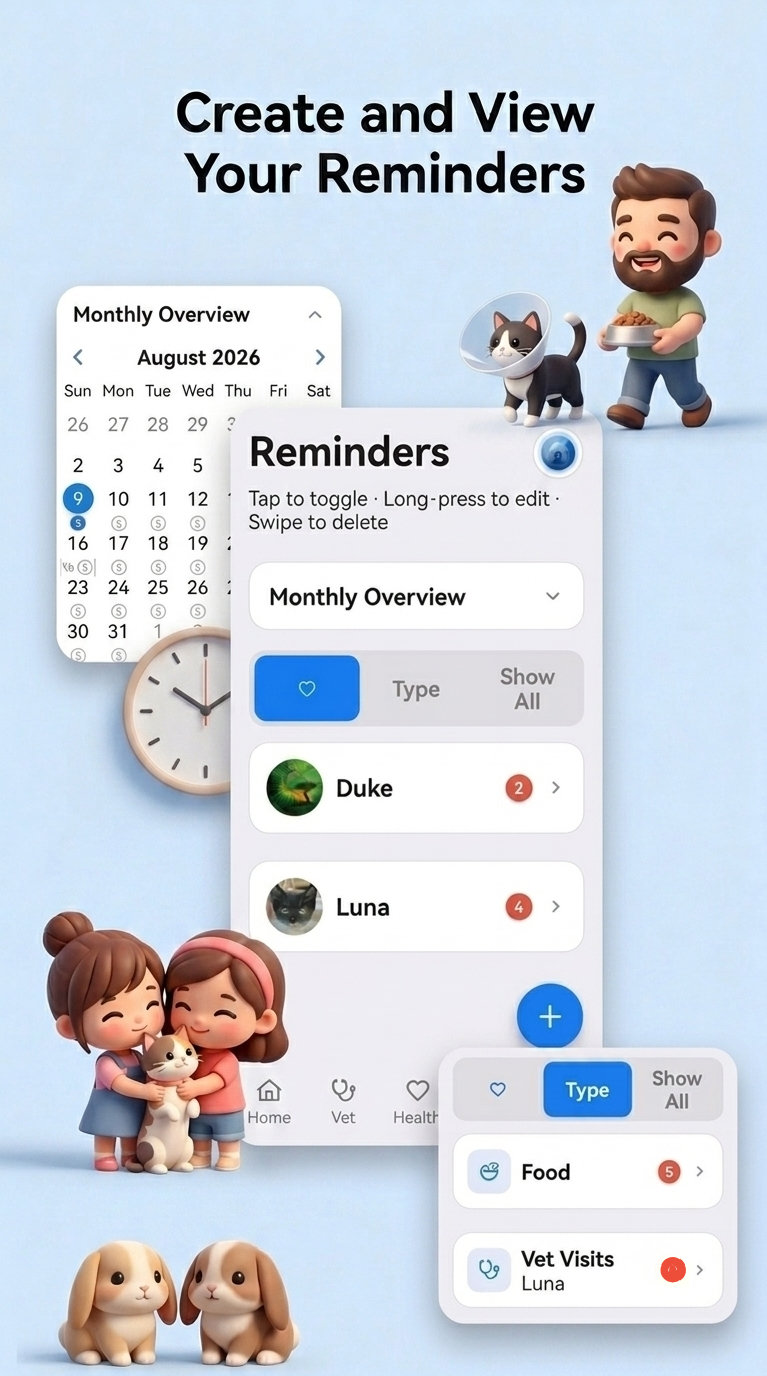
Ana ekranda, listenin üstünde aylık takvim bulunur; başlangıçta kapalıdır, üzerine dokunarak açıp kapatabilirsiniz. Açıldığında, aktif hatırlatmalarınızın olduğu günlerde küçük bir sayı rozeti, veteriner hatırlatması olan günlerde ayrıca bir stetoskop simgesi görünür; bir güne basılı tutarsanız geçmiş günler için de bu rozetler geçici olarak gösterilir.
Hatırlatmaları üç farklı görünümde inceleyebilirsiniz: Hayvana Göre (her evcil hayvan kendi klasöründe, altında tür bazlı alt klasörler), Türe Göre (her tür kendi klasöründe, altında evcil hayvan bazlı alt klasörler) ve Tümünü Göster (tek düz liste). Klasörlerin üzerine dokunarak açıp kapatabilir, aktif hatırlatma sayısını gösteren kırmızı rozeti görebilirsiniz. Ayrıca bir klasöre uzun basarak yaklaşan hatırlatmalarının tarihe göre sıralı listesini görebilirsiniz — bir evcil hayvana uzun basmak onun tüm hatırlatmalarını, bir türe uzun basmak o türün tüm evcil hayvanlardaki hatırlatmalarını, bir alt klasöre uzun basmak (örn. bir evcil hayvanın klasöründeki belirli bir tür ya da bir türün klasöründeki belirli bir evcil hayvan) ise listeyi tam o kesişime daraltır.
Listede bir hatırlatmaya dokunduğunuzda o hatırlatma anında açılır/kapanır (aktif-pasif). Basılı tuttuğunuzda düzenleme ekranı açılır; burada aynı ekleme ekranındaki tüm alanları değiştirebilirsiniz. Bir hatırlatmayı sola kaydırdığınızda silme butonu belirir; dokunduğunuzda onay istenir, onaylarsanız hatırlatma kalıcı olarak silinir.
Bir evcil hayvanı evcil hayvan menüsünden veda ettiğinizde, o evcil hayvana ait tüm hatırlatmalar burada otomatik olarak pasif hale getirilir (bildirimleri durur), ancak hatırlatma kayıtları silinmez. Evcil hayvanı tekrar aktif listeye geri getirdiğinizde, o evcil hayvana ait tüm hatırlatmalar toplu olarak yeniden aktif hale getirilir. Bir evcil hayvanı kalıcı olarak sildiğinizde ise, o evcil hayvana bağlı tüm hatırlatmalar ve bildirimler de kalıcı olarak silinir.

Ayarlar Kılavuzu

Ayarlar menüsünde ilk olarak profil kartınız karşınıza çıkar. Adınız henüz girilmemişse kartta "isim eklemek için dokunun" ifadesi görüntülenir. Kartın üzerindeki kalem simgesine dokunarak düzenleme moduna geçebilirsiniz. Bu modda: fotoğrafınıza dokunarak galeriden kare (1:1) formatında kırpılmış bir profil fotoğrafı seçebilir, adınızı yazabilir, "Sahibi" veya "Bakıcı" rolünden birini seçebilir, doğum tarihinizi bir tarih seçici üzerinden belirleyebilir veya çarpı simgesine dokunarak temizleyebilir, adresinizi ve telefon numaranızı girebilirsiniz. Onay simgesine dokunarak bilgilerinizi kaydedebilir, çarpı simgesine dokunarak düzenlemeden vazgeçebilirsiniz. Düzenleme modunda değilken, girilmiş olan doğum tarihi, adres ve telefon bilgileri kart üzerinde satır satır görüntülenir. Girdiğiniz tüm bu bilgiler yalnızca cihazınızda saklanır; hiçbir sunucuya gönderilmez, PetLucid ekibi de dahil olmak üzere kimseyle paylaşılmaz. PetLucid, verilerinize tamamen "önce cihaz" (local-first) yaklaşımıyla yaklaşır: profil bilgileriniz sizin telefonunuzdan çıkmaz. Profil kartına dokunduğunuzda, o ay içinde kaydedilmiş harcamalarınızın özetini gösteren bir panel açılıp kapanır; panel açıkken altında beliren "harcama özeti" satırına dokunduğunuzda, evcil hayvanlarınızı seçip tarih aralığı belirleyerek harcama özetini PDF olarak oluşturabileceğiniz bir ekran açılır. Profil kartının altında Premium kartı yer alır; bu karta dokunduğunuzda Premium ekranına yönlendirilirsiniz. Görünüm bölümünde açık, koyu veya sistem temasından birini seçebilirsiniz. Dil ve Veri bölümünde dil satırına dokunduğunuzda, aralarında Türkçe, İngilizce, Almanca, Fransızca, İspanyolca, İtalyanca, Felemenkçe, İsveççe, Korece, Japonca, Çince, Lehçe, Portekizce, Rusça ve daha fazlasının bulunduğu 20 dil arasından seçim yapabileceğiniz bir ekran açılır. Yedekleme satırına dokunduğunuzda ise yedekleme ve geri yükleme ekranına yönlendirilirsiniz. Destek bölümünde e-posta satırına dokunduğunuzda cihazınızın mail uygulaması petlucidapp@gmail.com adresine yeni bir e-posta taslağıyla açılır. Hakkında bölümüne dokunduğunuzda uygulama hakkında bilgi ekranına yönlendirilirsiniz.

Yedekleme ve Geri Yükleme
Verilerinizi yedekleyin ve geri yükleyin
Free ve Premium Paketler
Paketleri karşılaştırın
Yedekleme ve Geri Yükleme
settings.backup.overview.jpg
Yedekleme ve Geri Yükleme ekranı açıldığında en üstte, yedeklerinizin ne işe yaradığını açıklayan bir bilgi kartı görürsünüz. Hemen altında, cihazınızda şu anda kayıtlı olan evcil hayvan sayısı, sağlık kaydı sayısı, hatırlatıcı sayısı ve reçete sayısı dört ayrı kutuda özetlenir. Daha önce manuel bir yedekleme yaptıysanız, bunun tarihini gösteren yeşil bir onay rozeti de burada belirir. Ayrıca, en az bir evcil hayvanınız varsa ve manuel yedeklemenizin üzerinden 14 günden fazla geçtiyse, ana ekranda size nazikçe hatırlatan bir bildirim kartı da belirir; bu karta dokunduğunuzda doğrudan bu ekrana yönlendirilirsiniz.
Bu bilgiler, uygulamanızı kullandıkça otomatik olarak da yedeklenir: veriniz değiştiğinde ve en az 6 saat geçtiğinde, cihazınızın kendi deposunda (sunucuya gönderilmeden) en güncel 3 otomatik yedek saklanır. "Otomatik Yedekten Geri Yükle" satırına dokunduğunuzda, bu 3 yedekten hangisini geri yüklemek istediğinizi tarih/saat bilgisiyle seçebileceğiniz bir liste açılır; seçiminizi onayladıktan sonra geri yükleme işlemi başlar.
PetLucid uygulamasına eklediğiniz verileriniz yalnızca cihazınızda tutulduğu için, ara sıra kişisel Google Drive veya iCloud hesabınıza da bir kopya almanızı öneririz. Bunu sizin adınıza yapamıyoruz; sunucusuz, tamamen "önce cihaz" yaklaşımını benimserken bu sorumluluğu üstlenmemeyi bilinçli olarak tercih ettik. Ama iyi haber şu: oluşturduğunuz yedek dosyasını, evcil hayvanınıza birlikte baktığınız aile üyelerinizle veya bakıcılarla da paylaşabilirsiniz — bu sayede kayıtlarınızı isterseniz sevdiklerinizle de paylaşabilirsiniz.
İşlemler bölümünde "Şimdi Yedekle" satırına dokunduğunuzda, önce yedeğinizi şifrelemek isteyip istemediğiniz sorulur. Şifrelemeden devam ederseniz, yedek dosyanız düz JSON formatında oluşturulur ve cihazınızın paylaşım ekranı (AirDrop, e-posta, dosyalara kaydetme vb.) açılır. Şifrelemeyi seçerseniz, bir şifre belirlemeniz istenir; şifrenizi iki kez girip onayladıktan sonra ("Şifrele ve Dışa Aktar" ile) yedeğiniz cihazınızda AES-256 ile şifrelenir ve yine paylaşım ekranı üzerinden dışa aktarılır. Bu şifreleme tamamen cihazınızda gerçekleşir; belirlediğiniz şifre hiçbir şekilde bir sunucuya gönderilmez, PetLucid ekibi dahil kimse bu şifreyi göremez veya bilmez — dolayısıyla şifrenizi unutursanız o yedeği kimse sizin adınıza çözüp geri yükleyemez.
"Geri Yükle" satırına dokunduğunuzda cihazınızdan bir yedek dosyası seçmeniz istenir. Seçtiğiniz dosya şifresizse, geri yükleme işlemini onaylamanız istenir ve onayladığınızda mevcut verilerinizin tamamının üzerine yazılır. Şifreliyse, önce şifrenizi girmenizi isteyen bir ekran açılır; yanlış şifre girerseniz hata mesajıyla birlikte tekrar denemeniz istenir, doğru şifre girildiğinde geri yükleme işlemi başlar.
Ekranın en altında bir uyarı kartı yer alır: bir yedeği geri yüklediğinizde, cihazınızdaki mevcut tüm veriler bu yedekle tamamen değiştirilir; geri yükleme işlemi teke tek birleştirme yapmaz, var olan kayıtların üzerine komple yazar.
Free ve Premium Paketler
settings.premium.overview.jpg
Premium ekranı açıldığında, henüz premium'a sahip değilseniz "premium'a geçin" başlığı ve tek seferlik ömür boyu fiyatını gösteren bir rozet görürsünüz; premium'a sahipseniz bunun yerine "premium'unuz aktif" mesajı görüntülenir. Hemen altında iki plan kartı yan yana sıralanır.
Tek evcil hayvan profili, tüm sağlık kategorileri, hatırlatıcılar ve bildirimler, tema ve dil seçenekleri, manuel yedekleme özellikleri ve harcama dökümünüzü PDF olarak alabilme özellikleriyle PetLucid'i istediğiniz süre boyunca kullanabilirsiniz. Size ve evcil hayvanınıza yardımcı olmaktan memnuniyet duyduğumuzu söylememize izin verin.
"En İyi Seçim" rozetiyle işaretli olan Premium plan, ücretsiz plandaki her şeye ek olarak şunları sunar: Sınırsız evcil hayvan profili — birden fazla evcil hayvanınız varsa hepsini tek hesapta takip edebilirsiniz. Toplu kayıt girişi — birden fazla evcil hayvanınız için mama, ilaç/vitamin/aşı veya yürüyüş kayıtlarını tek ekrandan, ortak bilgileri (tarih, sıklık vb.) bir kez girerek aynı anda oluşturabilirsiniz; gerektiğinde doz gibi hayvana özel alanları ayrı ayrı da düzenleyebilirsiniz. Reçete otomasyonu — reçete veri girişlerinizi sizin için otomatikleştirir. Reçete otomasyonunu kullandığınızda ilgili bilgileri ve hatırlatıcıları tek bir ekrandan girersiniz, PetLucid bunları ait oldukları yerlere sizin adınıza işler; ayrı ayrı bölümlere elle veri girmenize gerek kalmaz. PDF raporları — evcil hayvanlarınızın sağlık ve harcama kayıtlarını, istediğiniz tarih aralığını seçerek PDF rapor olarak oluşturup dışa aktarabilirsiniz. Ayrıca, dilerseniz kullanmak zorunda kalmayacağınızı umduğumuz Kayıp İlanı özelliğiyle evcil hayvanınızın fotoğrafı ve iletişim bilgilerinizle hızlıca bir ilan PDF'i oluşturabilir; veda ettiğiniz bir evcil hayvanınız için de veda notunuzu ve kayıt özetini içeren bir anı raporunu PDF olarak alabilirsiniz. Reklamsız kullanım — uygulamayı reklamlardan tamamen arındırılmış şekilde kullanırsınız.
Premium'a sahip değilseniz, fiyatı gösteren bir satın alma düğmesine dokunarak ömür boyu premium satın alma işlemini başlatabilir, altındaki "satın alımları geri yükle" bağlantısına dokunarak daha önce yaptığınız bir satın alımı hesabınıza geri yükleyebilirsiniz. Premium'a zaten sahipseniz, bunun yerine premium'unuzun aktif olduğunu belirten bir onay kartı görürsünüz. Premium, ömür boyu tek seferlik bir satın alımdır; telefonunuzu değiştirseniz veya başka bir cihaza geçseniz bile, aynı hesabınızla "satın alımları geri yükle" seçeneğini kullanarak premium'unuzu yeni cihazınıza da sorunsuzca tekrar kurabilirsiniz.