
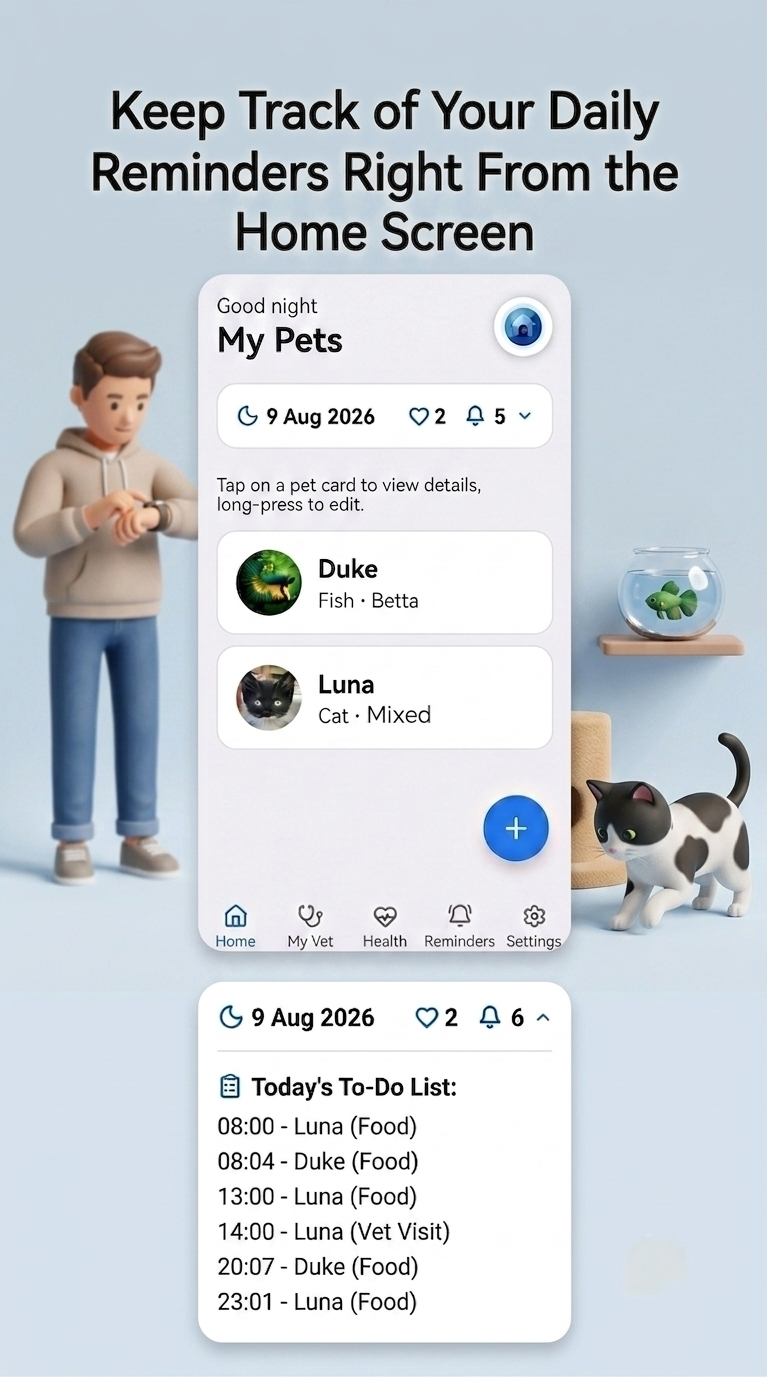
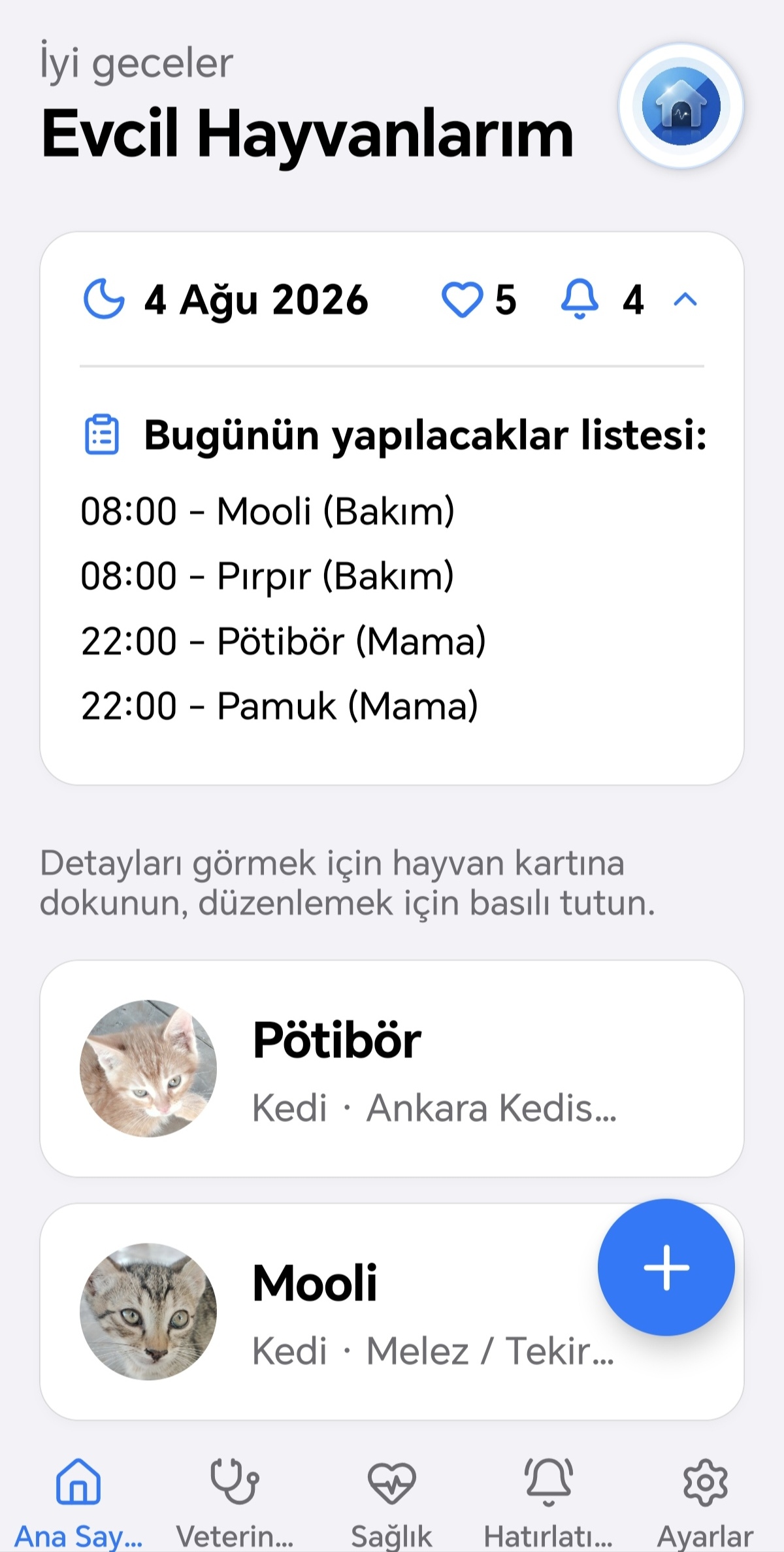
主屏幕指南
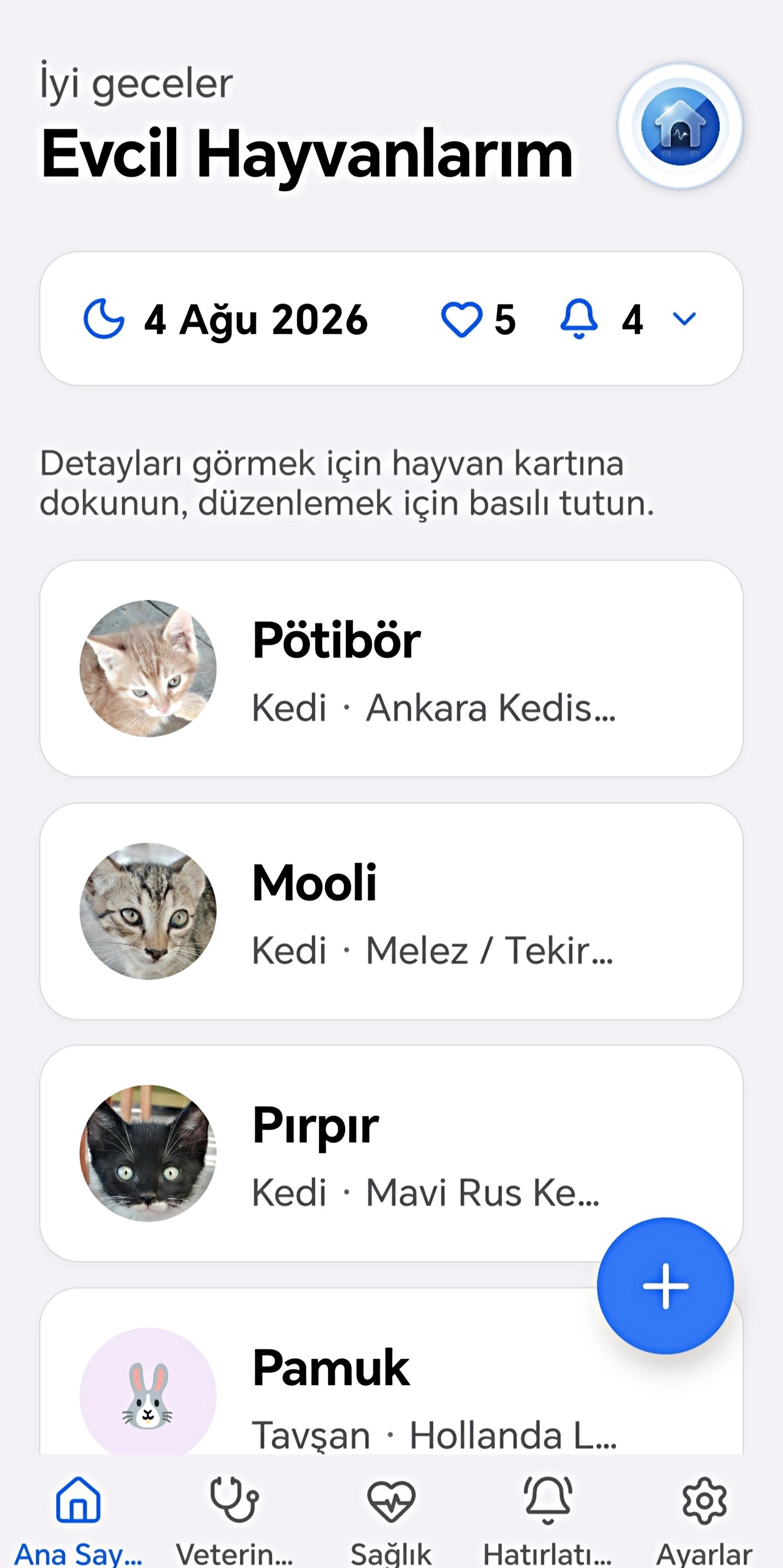
宠物指南
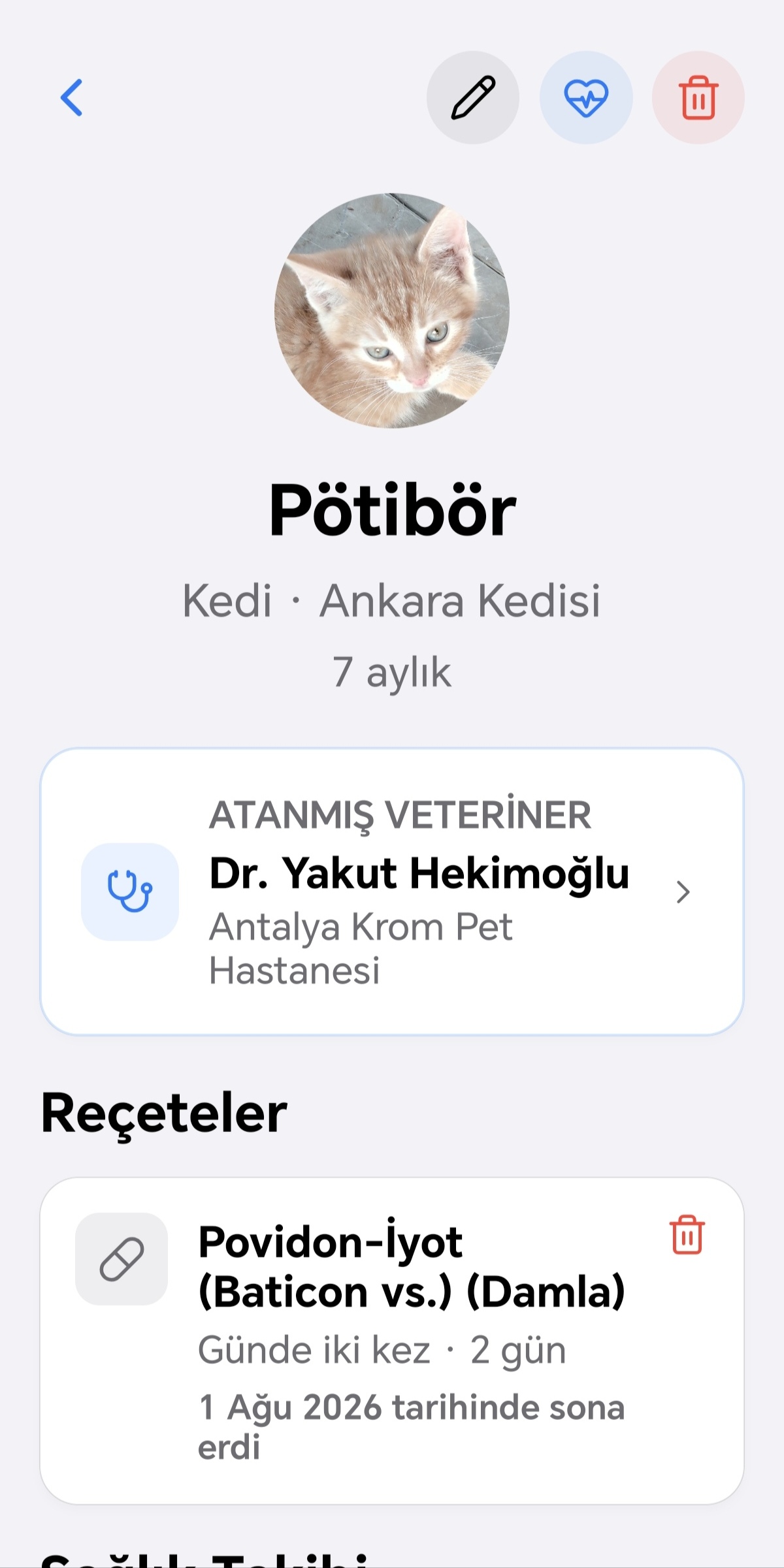
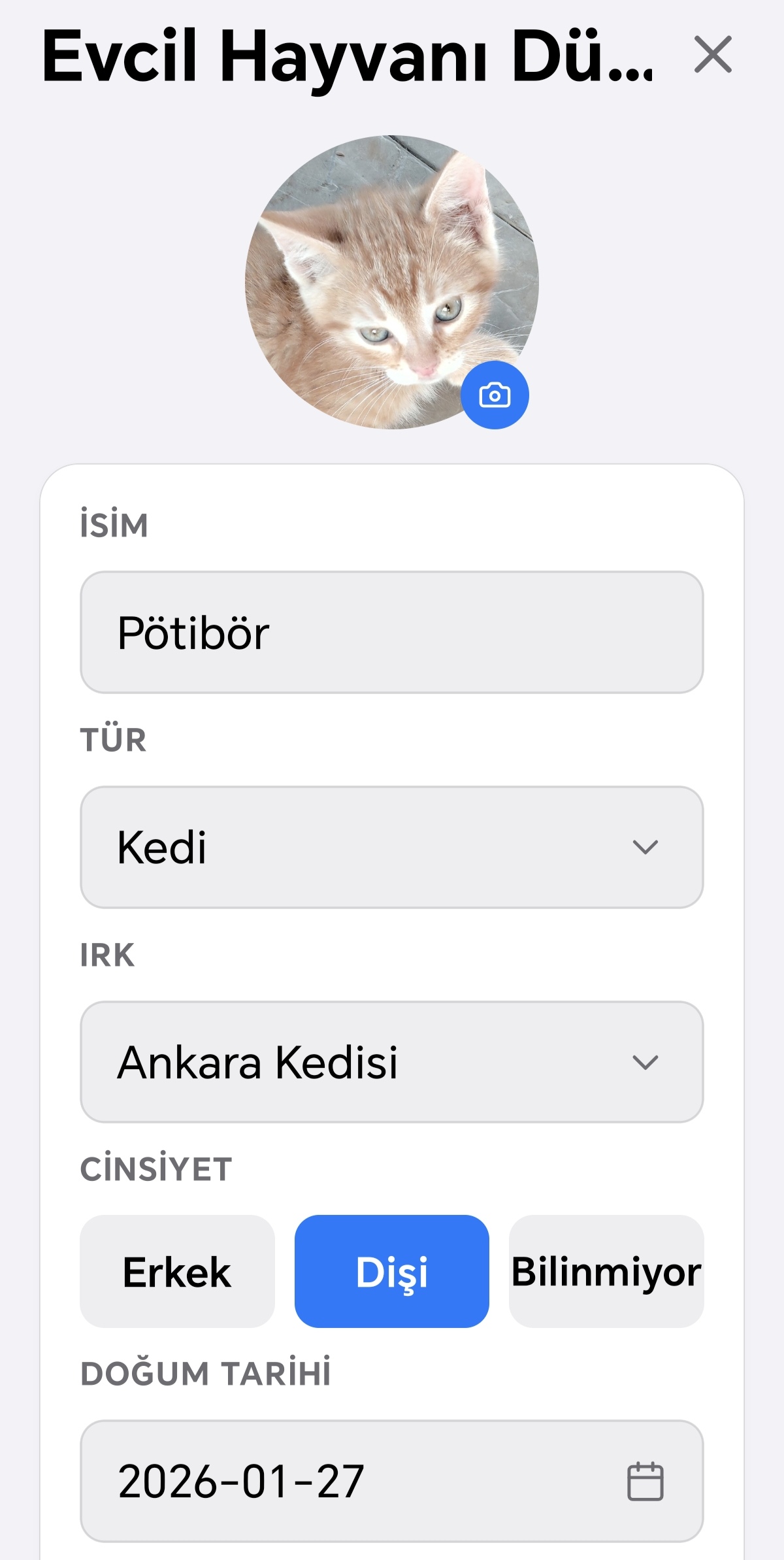
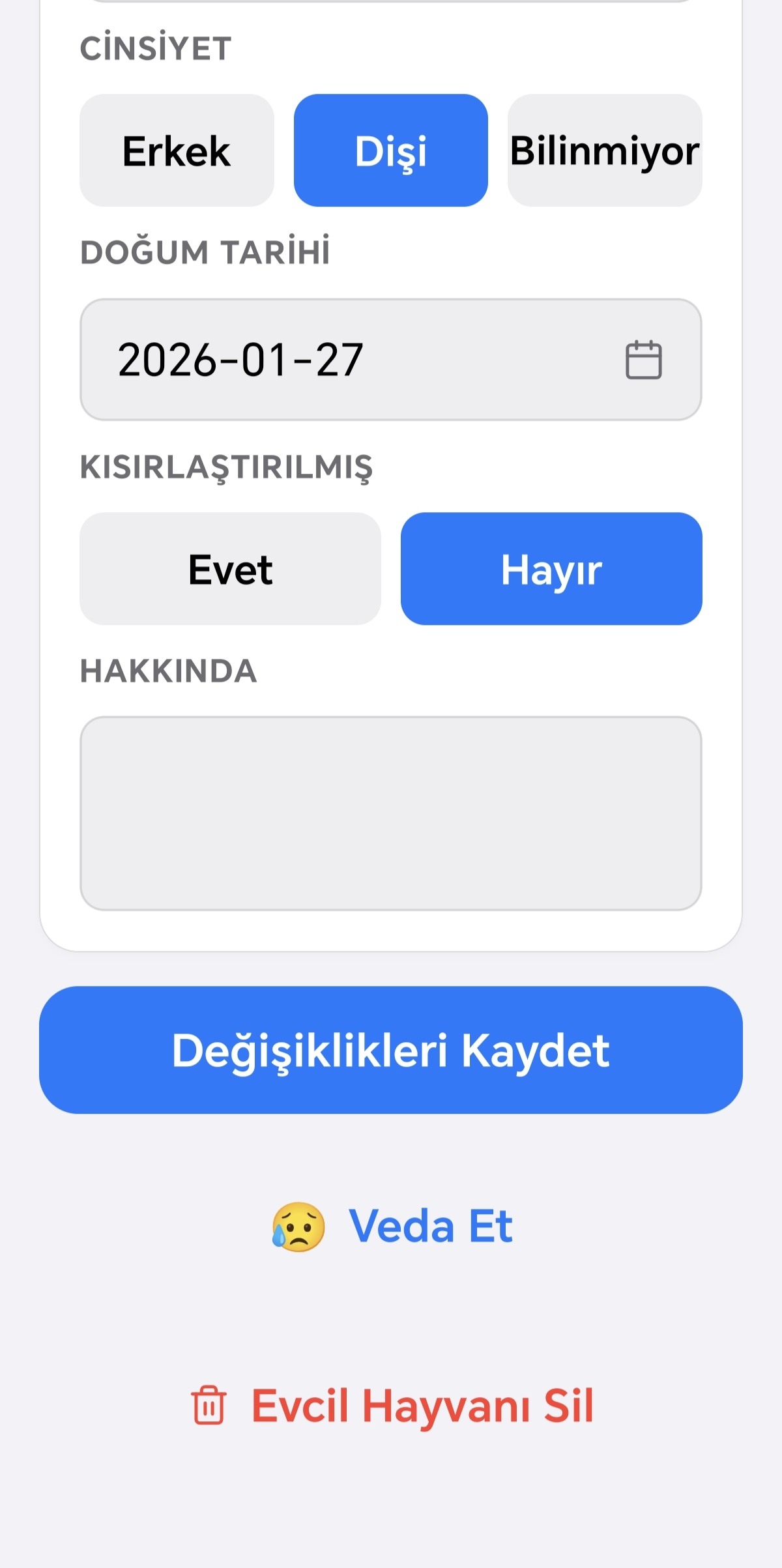
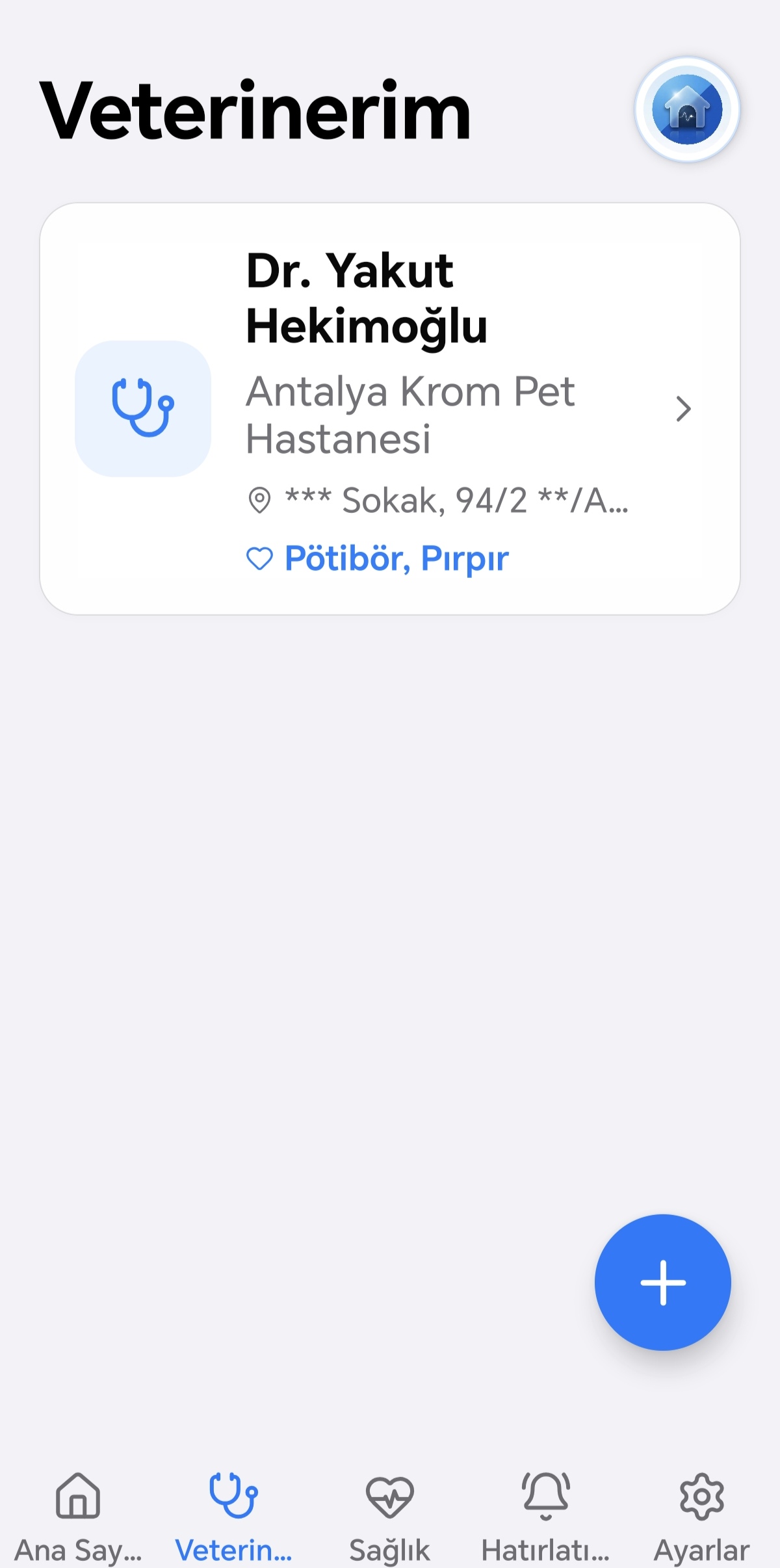
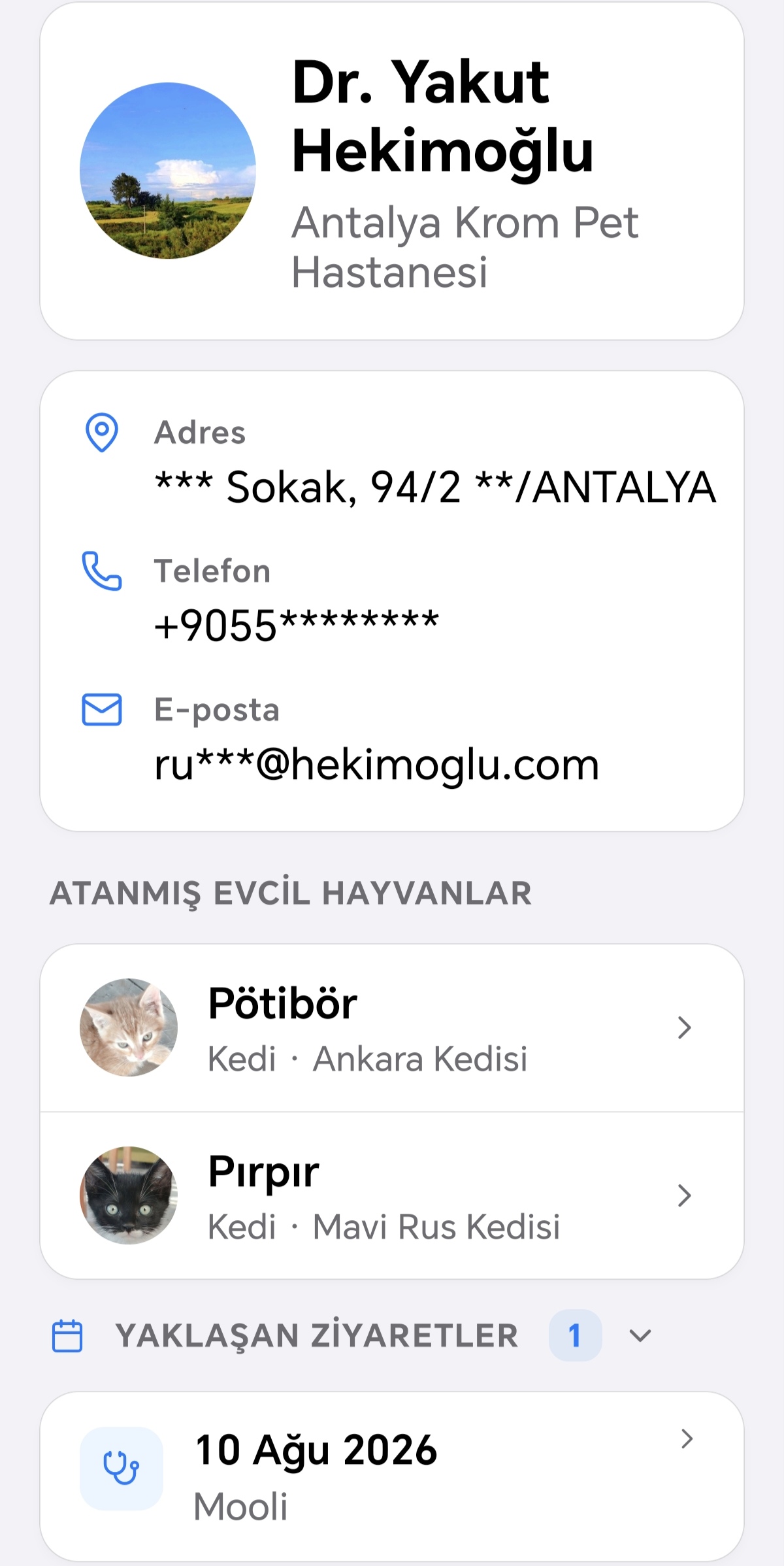
兽医指南
健康指南
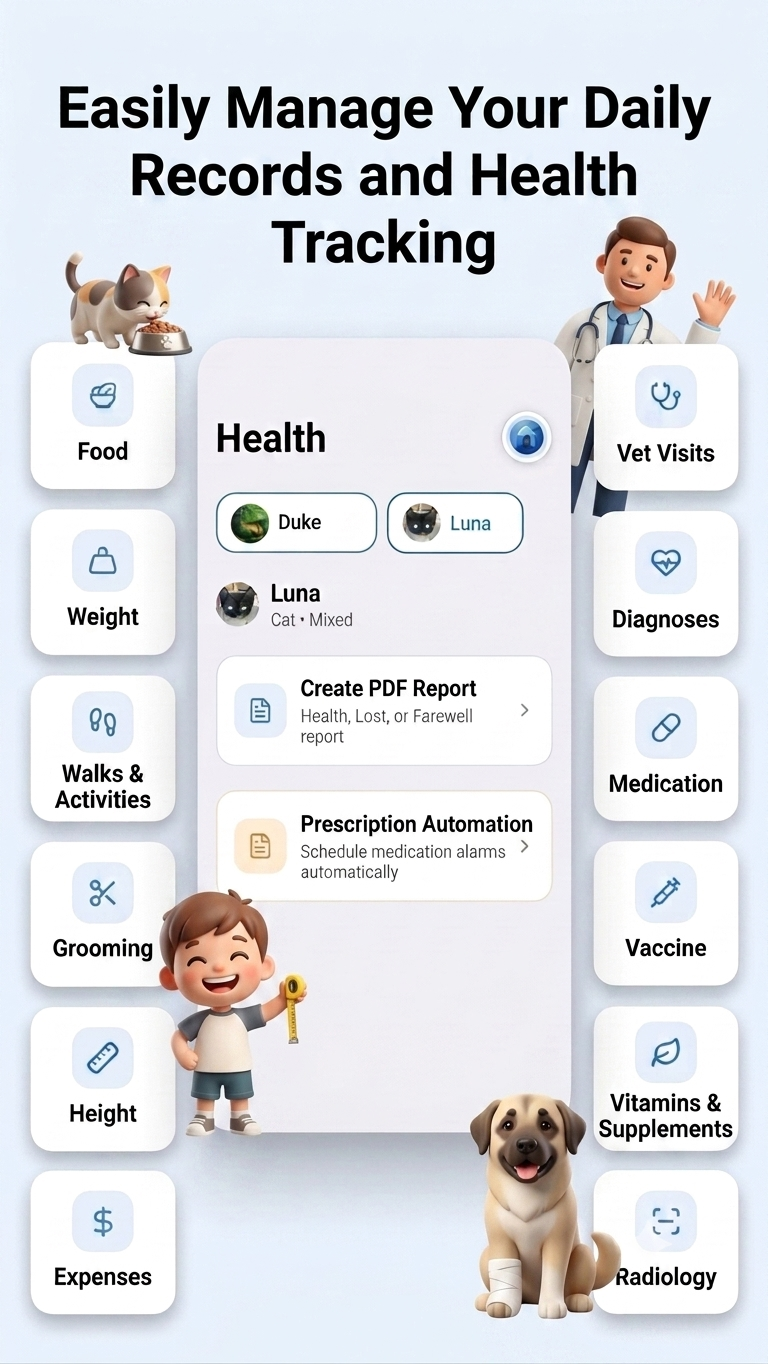
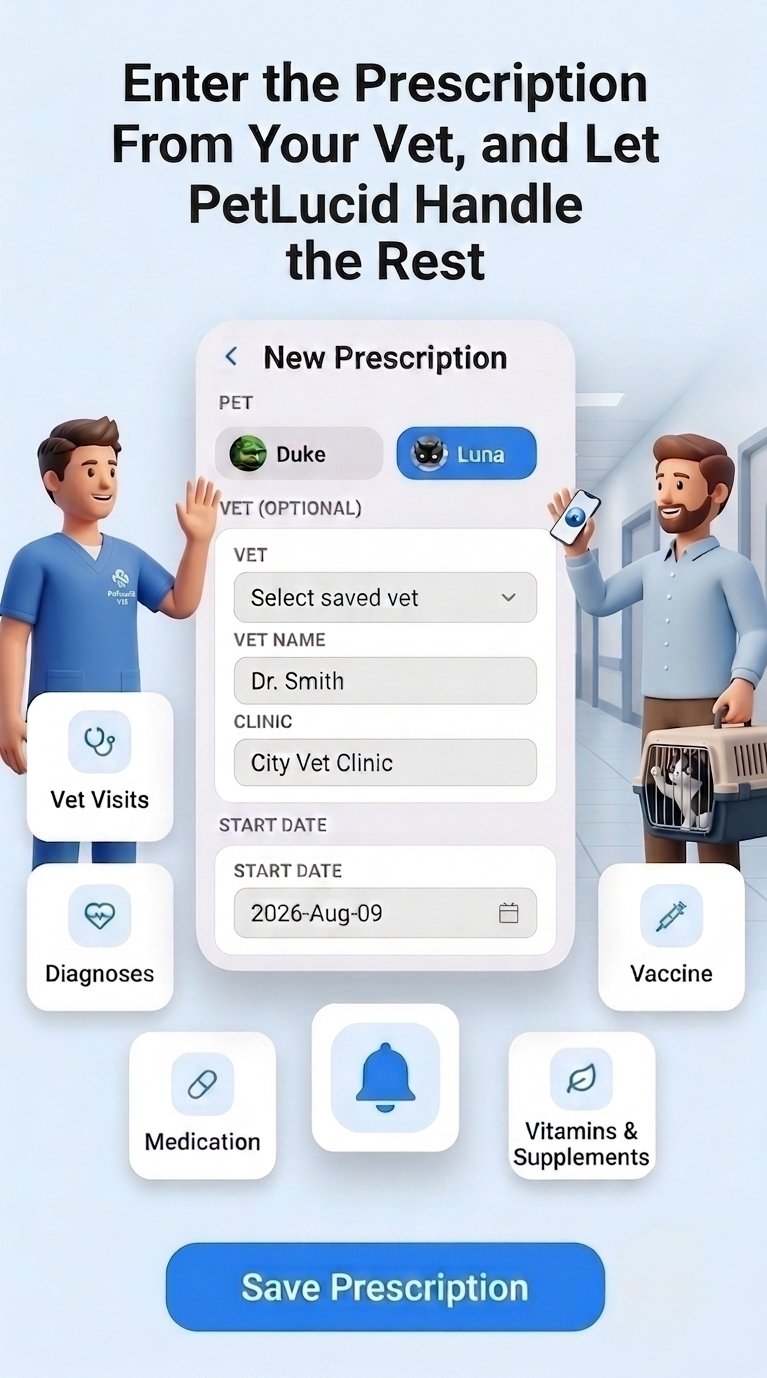
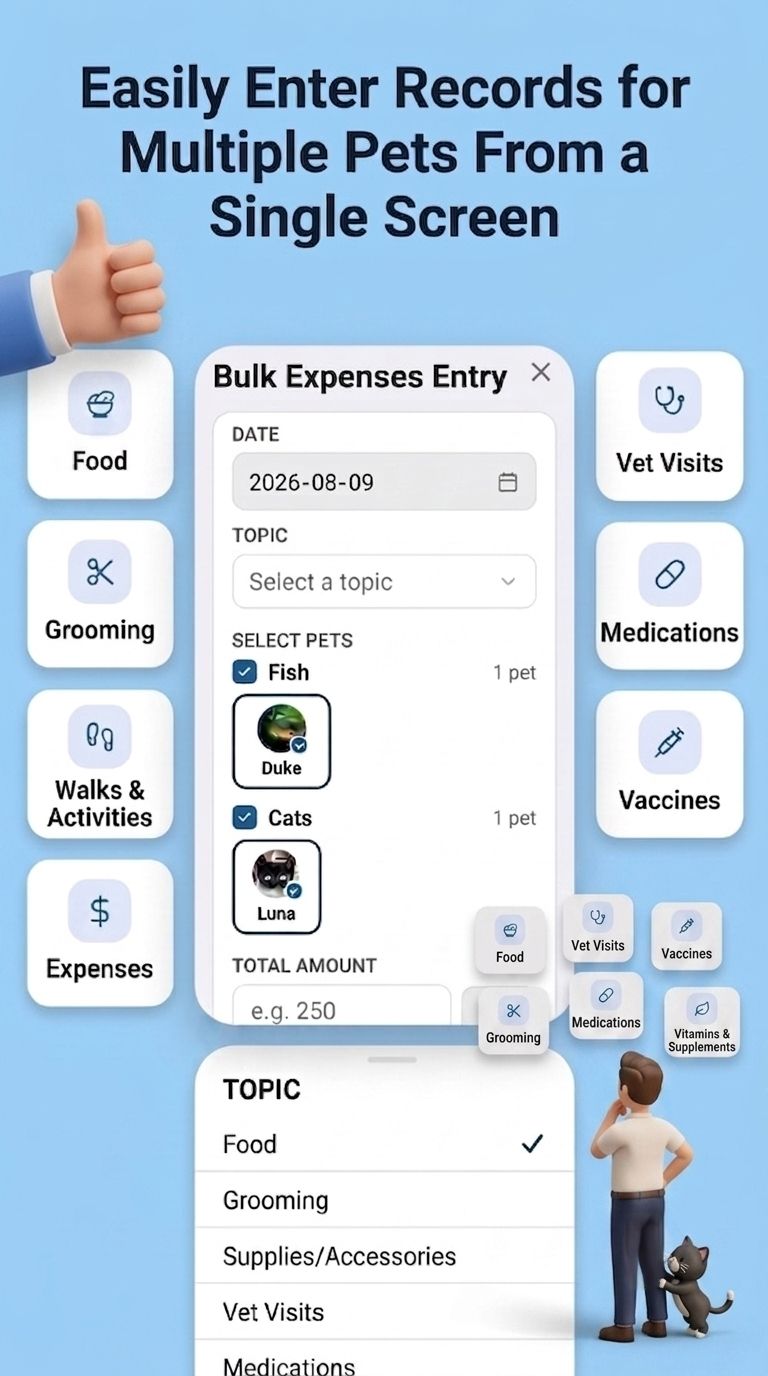
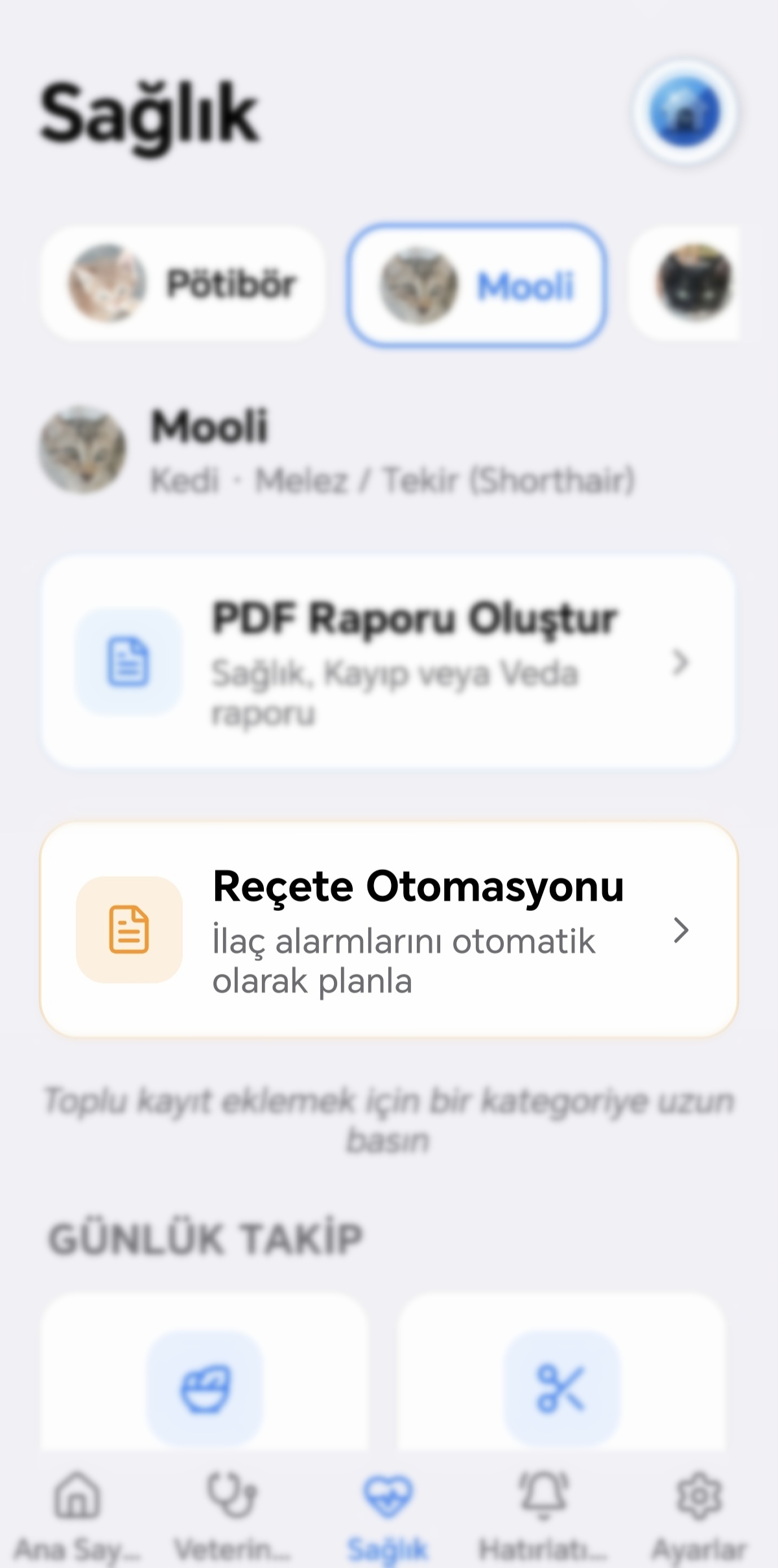
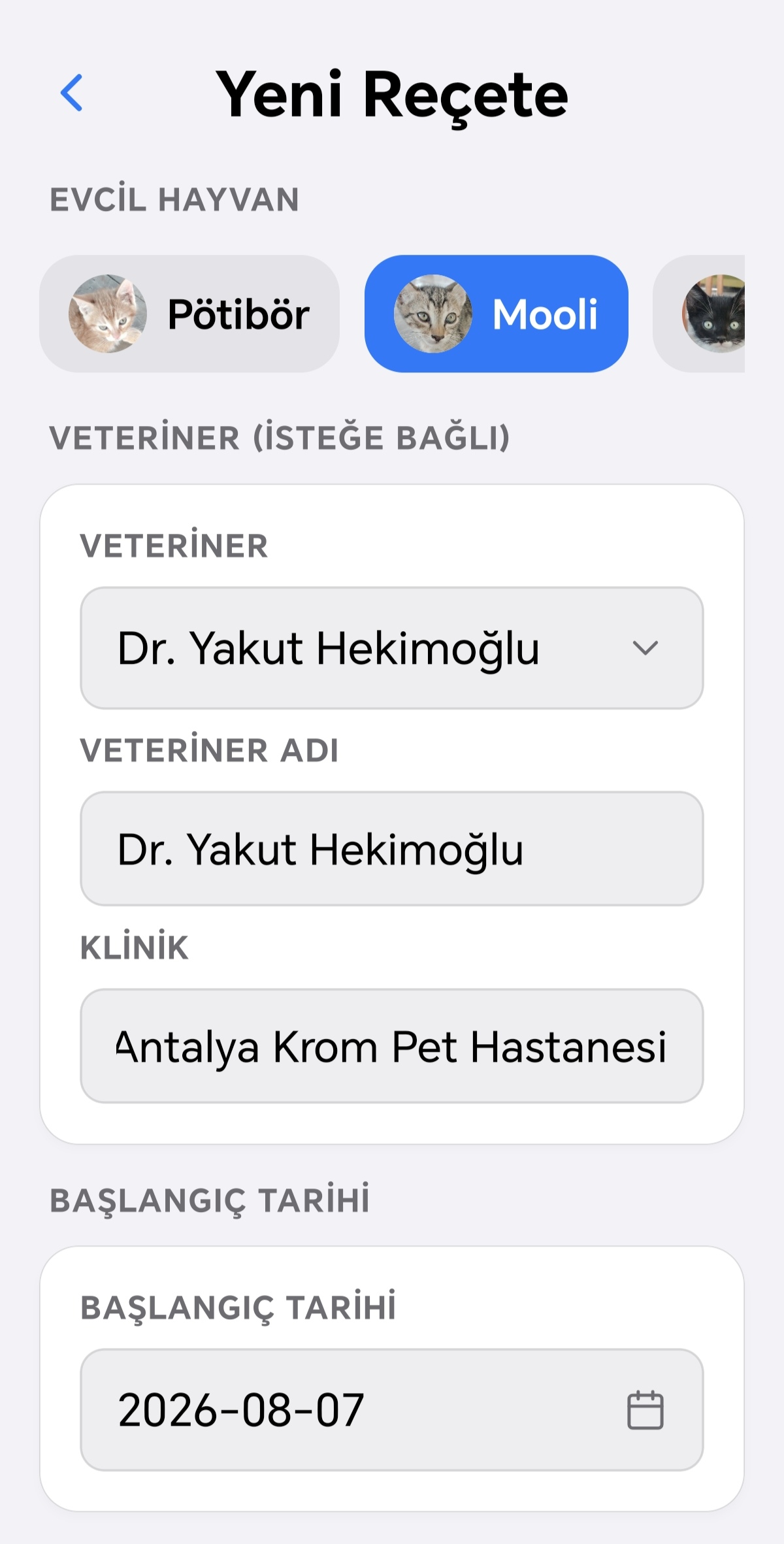
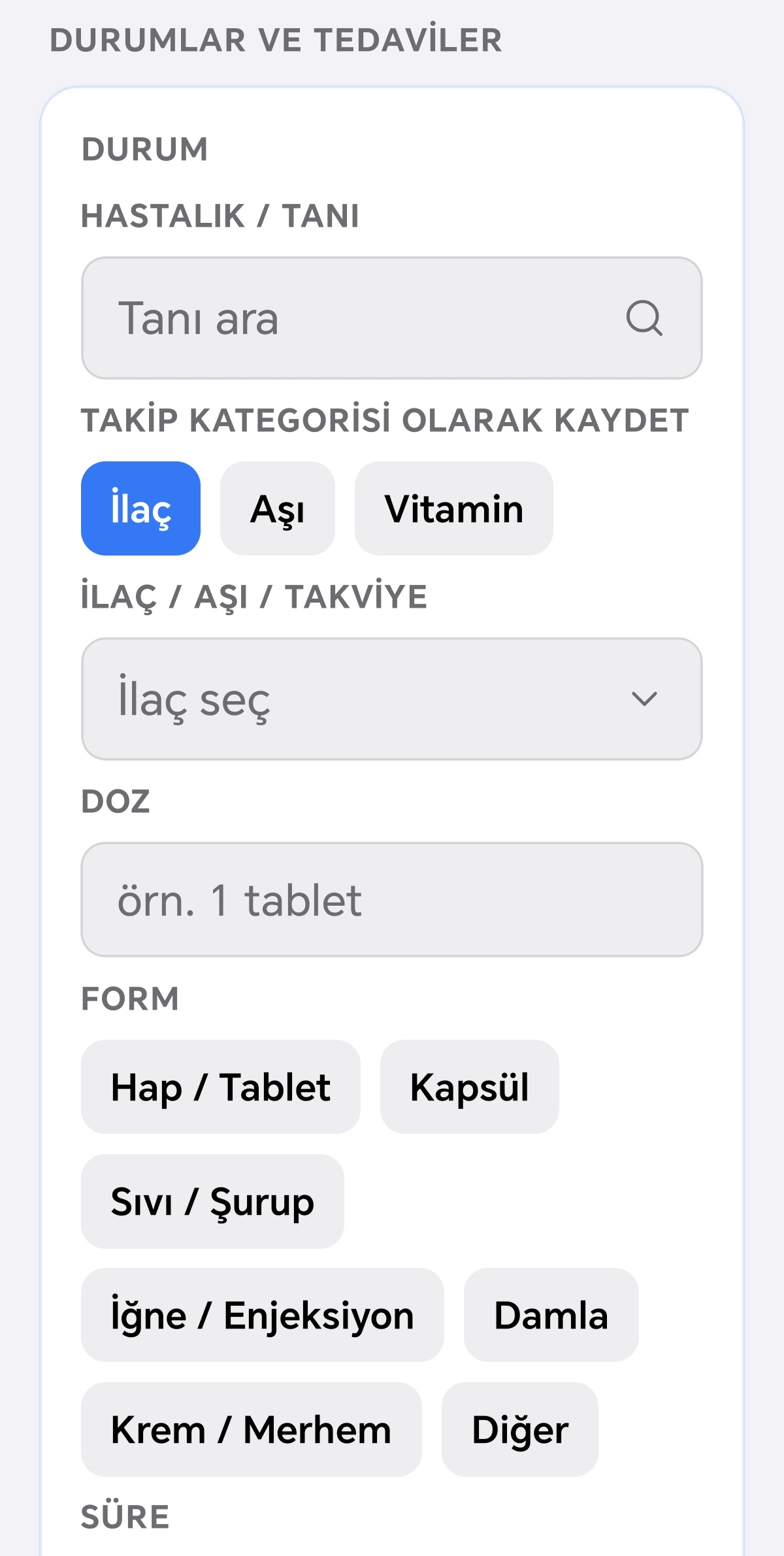
如果您的宠物还没有任何记录,健康标签页会提示您,并通过「添加宠物」选项引导您完成第一条记录。如果您有多只宠物,可以通过屏幕顶部的选择栏轻松切换;切换到应用内其他屏幕时,系统会记住您选择的宠物。当您选择的宠物不在当前活跃列表中时,相关分类会变为只读——您无法为该宠物添加新记录,只能查看已有记录。 在健康标签页中,分类分为两组呈现:日常记录(饮食、护理、体重、身高、散步、支出)和健康记录(兽医、药物、疫苗、维生素、影像检查、化验)。点击某个分类卡片会打开该分类的记录列表页面。如果没有记录,您会看到一个空状态提示,直接引导您添加第一条记录。要添加新记录,只需点击右下角的加号按钮;打开的表单会显示与该分类相关的字段。例如,饮食记录需要输入数量、类型和品牌,还可以选择单独记录饮水量;散步记录需要活动类型、时长和距离;体重和身高只需一个测量值;兽医就诊记录需要兽医、诊所和就诊原因;药物记录需要药物名称、剂型、剂量和频率;疫苗记录需要疫苗名称、剂型、剂量、频率和批号;影像检查和化验记录需要类型和兽医信息;维生素记录需要补充剂名称、剂量和频率;诊断记录需要诊断名称和症状。您还可以为任何记录添加备注和照片。药物、维生素、影像检查和化验记录可以附加多张照片。 要编辑一条记录,只需在记录列表中长按对应的卡片;这会打开与添加时相同的表单,并预填已有信息。如果您编辑的记录最初是由处方自动生成的,且您更改了其频率,系统会提示您这一更改可能也会影响相关联的提醒——在这种情况下,您还需要单独更新提醒部分。要删除一条记录,将卡片向左滑动,然后点击出现的「删除」按钮;删除前系统会要求您确认。 您只需轻点一下即可查看记录;这会打开一个详情页面,显示所有信息(以及任何照片),您也可以从这里进入编辑页面。如果记录超过五条,会按月份分组,必要时也会按年份分组;您可以点击这些分组来展开或收起。当体重、身高、散步、饮食或支出分类中至少有两条记录时,您可以点击屏幕右上角的图表图标,打开显示您随时间变化情况的图表,还可以选择按特定日期范围进行筛选。


提醒指南
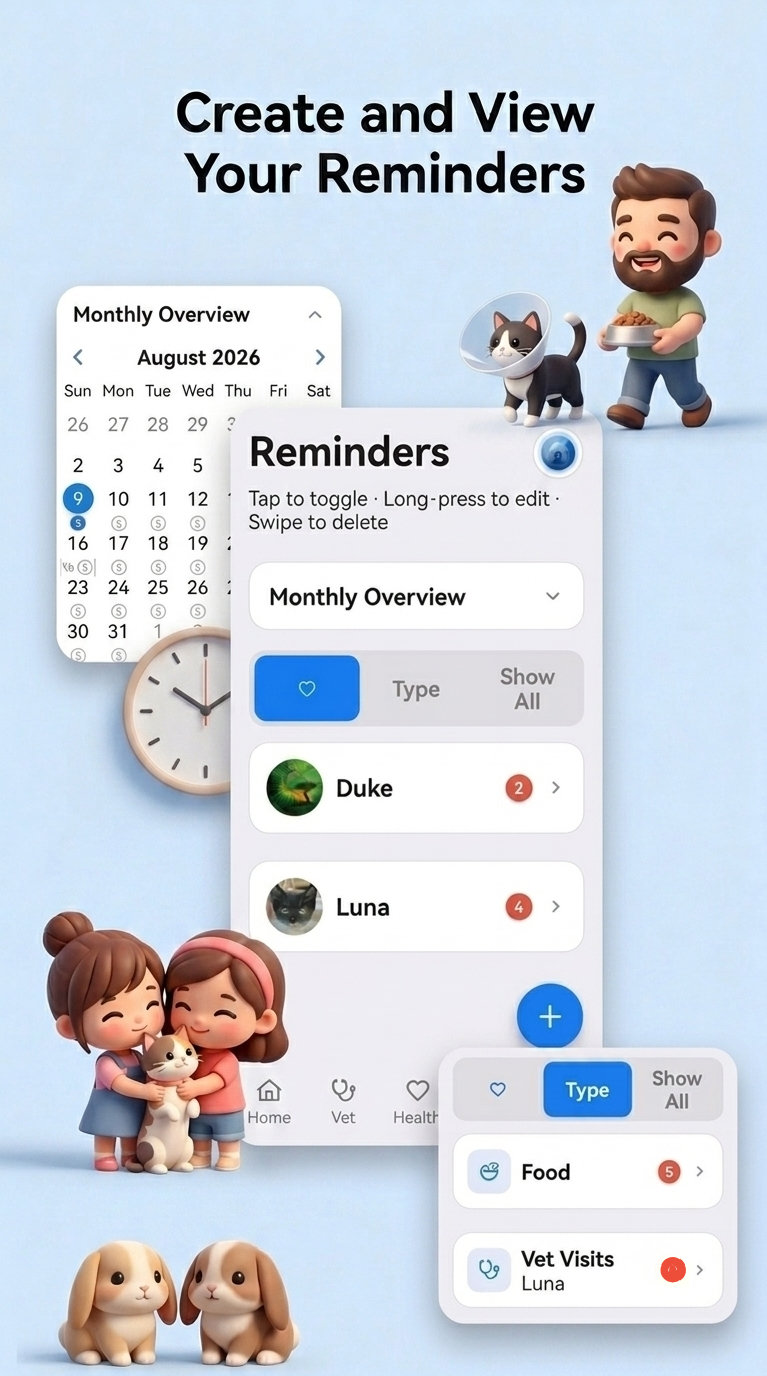
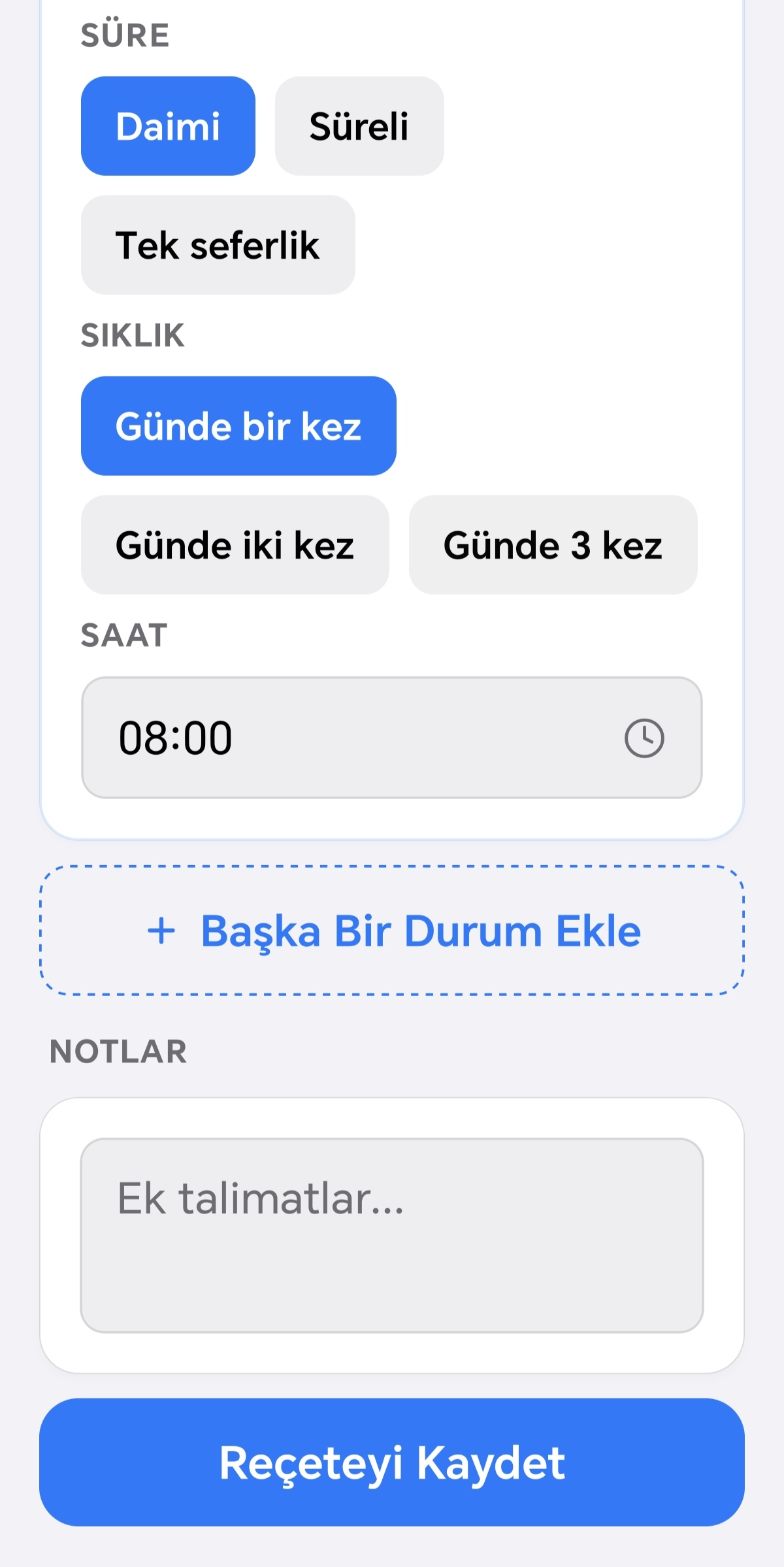
在此菜单中,您可以为宠物创建和管理提醒:食物、散步、兽医就诊、药物、疫苗、维生素、美容、影像检查和化验。


设置指南
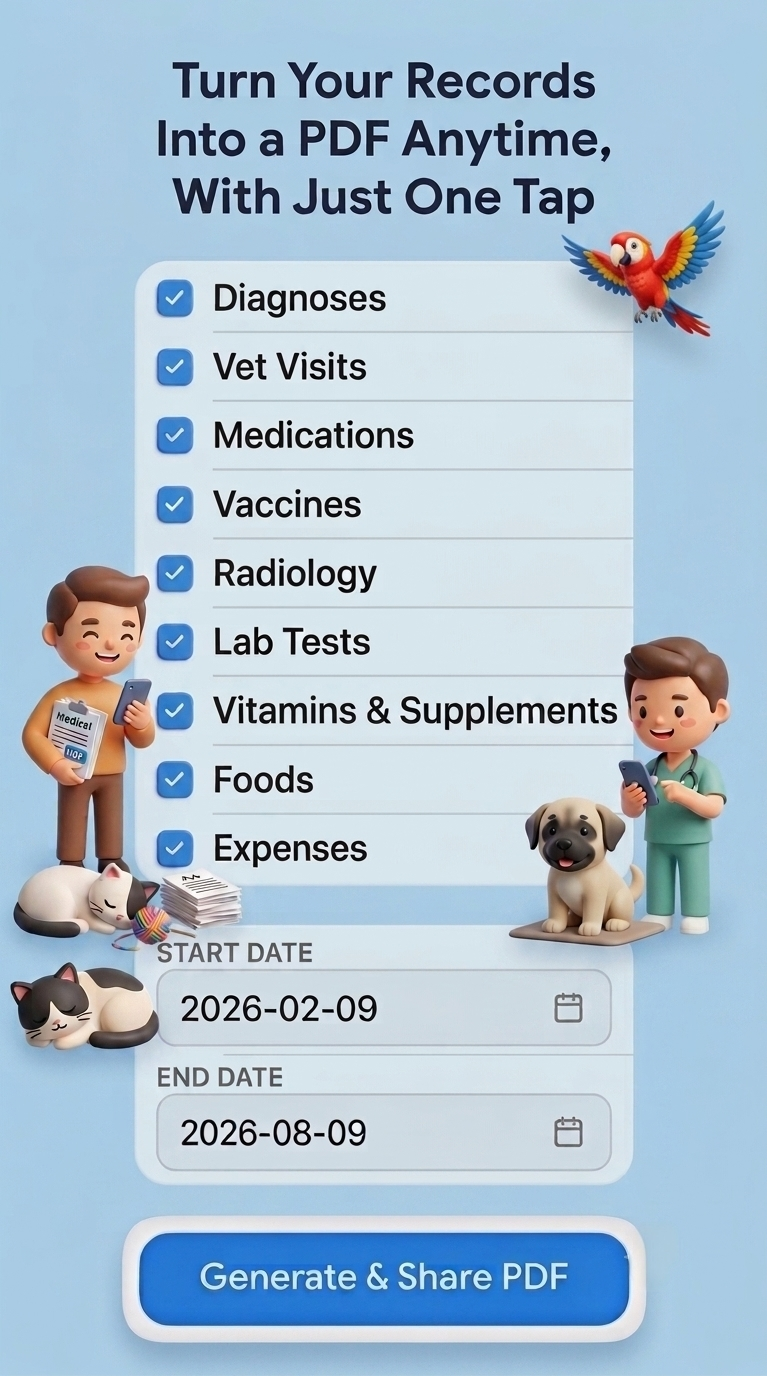
打开设置后,首先会显示您的个人资料卡片。如果您还未填写姓名,卡片上会显示"点击添加姓名"。点击卡片上的铅笔图标即可进入编辑模式。在此模式下,您可以:点击照片,从相册中选择裁剪为正方形(1:1)的头像;输入姓名;选择"主人"或"照护者"角色之一;通过日期选择器设置出生日期,或点击X图标清除;输入地址和电话号码。点击确认图标可保存信息,点击X图标可取消编辑。不在编辑模式时,已填写的出生日期、地址和电话会逐行显示在卡片上。 您输入的所有信息仅保存在您的设备上,绝不会发送到任何服务器,也不会与任何人(包括PetLucid团队)共享。PetLucid对您的数据采取完全"设备优先"的方式:您的个人资料信息永远不会离开您的手机。 点击个人资料卡片会展开或收起一个面板,显示当月记录的支出摘要;面板展开时,点击下方出现的"支出摘要"行,会打开一个界面,您可以选择宠物和日期范围,将支出摘要生成为PDF。 个人资料卡片下方是Premium卡片,点击后会跳转到Premium界面。 在外观部分,您可以选择浅色、深色或系统主题。在语言与数据部分,点击语言行会打开一个界面,您可以从20种语言中选择,包括土耳其语、英语、德语、法语、西班牙语、意大利语、荷兰语、瑞典语、韩语、日语、中文、波兰语、葡萄牙语、俄语等。点击备份行会跳转到备份与恢复界面。 在支持部分,点击邮件行会打开您设备的邮件应用,并生成一封发送至petlucidapp@gmail.com的新草稿。点击关于会跳转到显示应用相关信息的界面。


